
Wie nutzen Sie das MostMate App-Center? Team-Apps kategorisieren und Umgebungen zuweisen
Kernpunkt: Apps werden im App-Center (应用中心) zentral hinzugefügt und aktiviert, Kategorien übernehmen die Gruppierung, und die Umgebungen greifen per Kategorie darauf zu. Nach diesen drei Schritten legt die Konfiguration fest, welche Erweiterungen in welche Umgebung gehören, und kein Teammitglied installiert mehr von Hand. Im Folgenden geht es um den Standort der Funktion, die fünf Schritte, den Aufbau der Kategorien und Details, die leicht übersehen werden.
Betreut ein Team Social Media und E-Commerce parallel, braucht es unterschiedliche Erweiterungen: Für Social Media kommen Publishing- und Statistik-Tools dazu, für E-Commerce Preisvergleichs- und Listing-Helfer. Wer welche Erweiterung installiert, ist dabei noch das kleinere Problem. Schwierig wird es, sobald viele Umgebungen im Spiel sind: Dann weiß niemand mehr genau, welche Umgebung welche Erweiterungen braucht, und jede neue Umgebung bedeutet erneut Handarbeit. MostMate ist ein Anti-Detect-Browser und legt diese Verwaltung im App-Center ab: Erweiterungen werden zentral hinzugefügt und aktiviert und dann per Kategorie an die Umgebungen verteilt.
Warum bei vielen Team-Apps zuerst die Erweiterungsverwaltung kippt
Nicht die Erweiterungen selbst geraten aus der Ordnung, sondern die fehlende zentrale Übersicht, wer in welcher Umgebung womit arbeitet. Drei Situationen kommen besonders häufig vor:
- Zerstreute Apps. Erweiterungen liegen in den Browsern einzelner Mitglieder; jeder Personal- oder Hardwarewechsel erzwingt eine Neuinstallation. Auf die Frage, welche Tools das Team überhaupt nutzt, kann niemand spontan antworten.
- Umgebungen ohne Bezug zur Aufgabe. In Social-Media-Umgebungen tauchen E-Commerce-Tools auf, und je mehr Umgebungen dazukommen, desto schwerer lässt sich das aufräumen.
- Ständige Wiederholung. Für jede neue Umgebung installiert jemand die Erweiterungen von Hand; vergessene oder falsche Apps fallen erst später auf.
Alle drei Probleme haben dieselbe Wurzel: die verstreute App-Verwaltung.
Je mehr Umgebungen entstehen, desto mehr gehört zur Verwaltung auch die Gruppierung, dazu Proxys und der Status. Den Gesamtrahmen beschreibt der Artikel Multi-Account-Umgebungsverwaltung. Das App-Center zieht den App-Teil davon auf Teamebene zurück: erst bündeln, dann verteilen.
Wo das App-Center liegt und was es steuert
Das App-Center finden Sie im linken Menü des Clients; die Seite gliedert sich in die zwei Tabs „Team-Apps (团队应用)“ und „Empfohlene Apps (推荐应用)“. Unter „Team-Apps“ liegen die Erweiterungen, die dem Team bereits hinzugefügt wurden. Jede Karte trägt einen Schalter zum Aktivieren und Deaktivieren. „Empfohlene Apps“ ist die Auswahllibliothek; ein Klick auf „+ Hinzufügen“ auf der Karte nimmt die Erweiterung in die Team-Apps auf. Oben rechts gibt es einen weiteren Einstieg: Fehlt eine Erweiterung, können Sie im Chrome Web Store danach suchen.
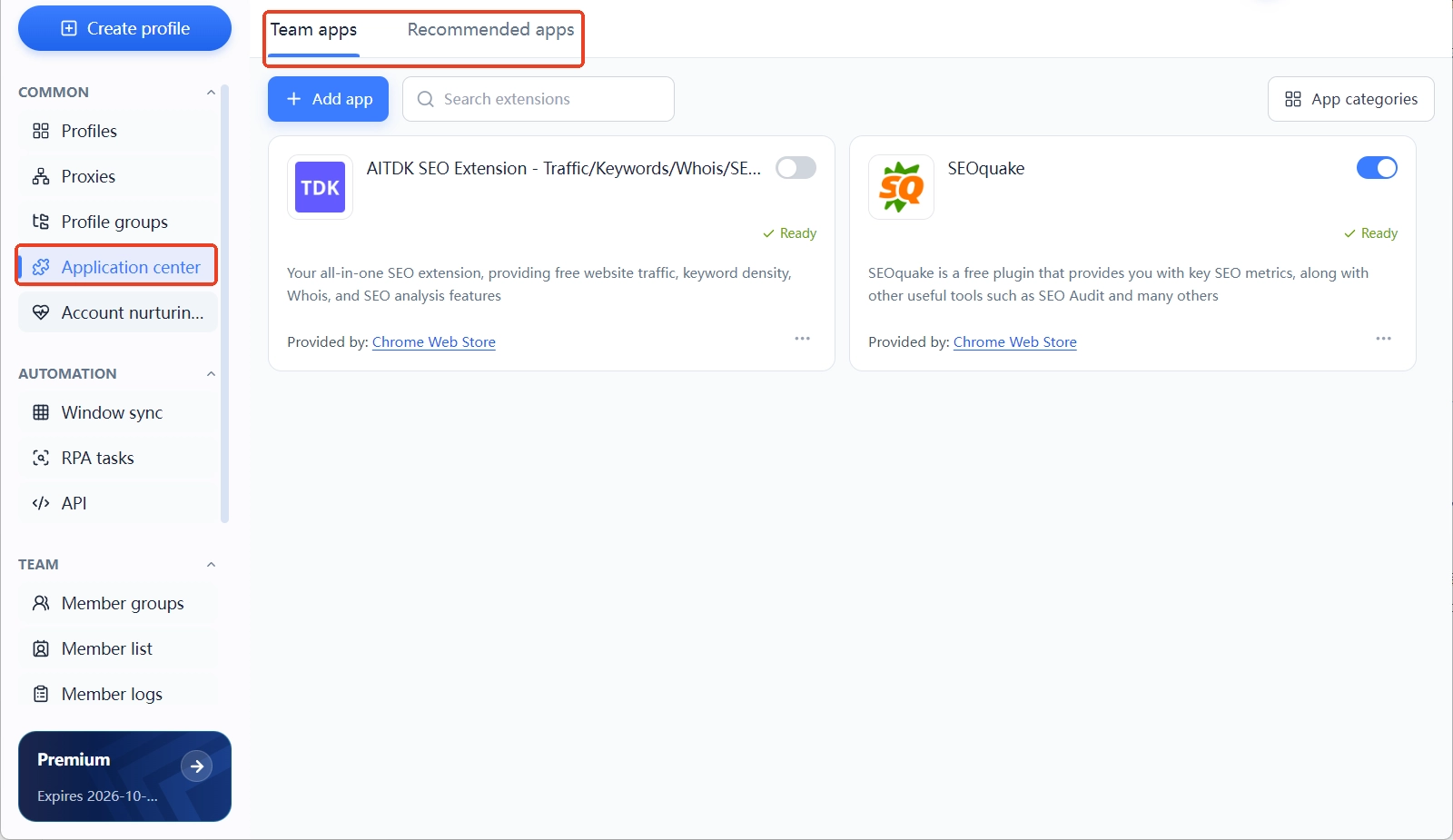
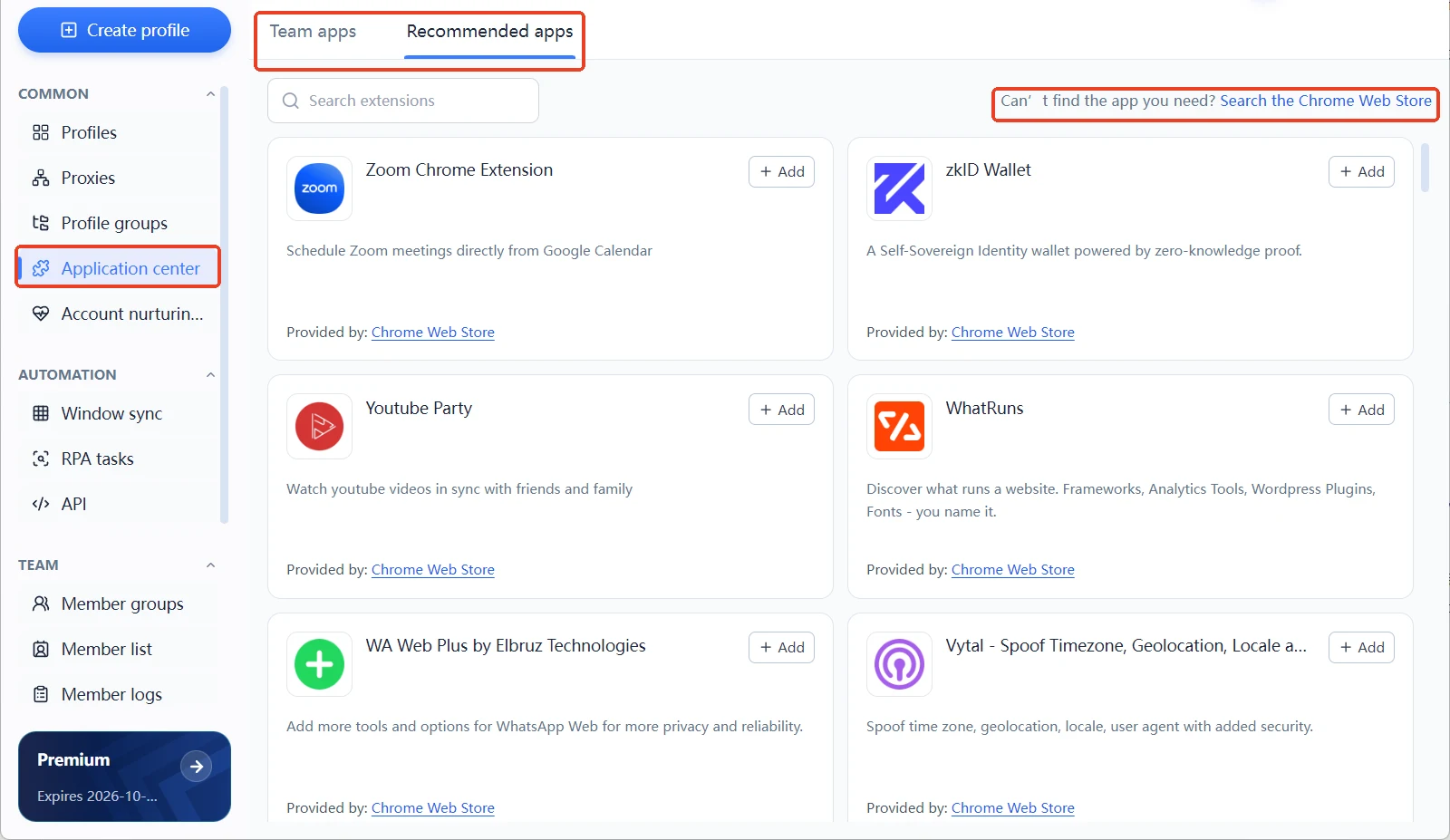
Zum Verhältnis zu den Browser-Umgebungen: Das App-Center ist das App-Lager des Teams, die Umgebungen sind die Arbeitsbereiche, in denen tatsächlich gearbeitet wird. Was im Lager liegt und ob es aktiviert ist, ist die eine Ebene; welche Apps in eine bestimmte Umgebung kommen, ist die andere. Wer beide Ebenen getrennt verwaltet, behält auch bei vielen Umgebungen die Übersicht. Das Produkt im Ganzen stellt Was ist MostMate vor; die Isolation zwischen den Umgebungen beschreibt der Artikel Was ist Umgebungsisolation. Die App-Zuweisung ändert an dieser Isolation nichts; sie installiert lediglich Werkzeuge in einer Umgebung.
Apps per Kategorie zuweisen: fünf Schritte
Der Ablauf besteht aus drei Aufgaben: Apps hinzufügen und aktivieren, sie in Kategorien sortieren und in der Umgebung die Kategorie wählen. Im Einzelnen:
Schritt 1: Erweiterung zu den Team-Apps hinzufügen und aktivieren. Suchen Sie im Tab „Empfohlene Apps“ die gewünschte Erweiterung und klicken Sie auf „+ Hinzufügen“. Wechseln Sie zurück zu „Team-Apps“ und schalten Sie den Schalter rechts auf der Karte ein. Deaktivierte Apps lassen sich später keiner Kategorie zuordnen.
Schritt 2: Kategorie anlegen und Apps auswählen. Öffnen Sie rechts oben „App-Kategorien (应用分类)“ und legen Sie im Dialog eine neue Kategorie an. Der Name ist Pflicht (maximal 50 Zeichen), die Notiz optional (maximal 500 Zeichen). Anschließend haken Sie die gewünschten Apps ab. Wählbar sind hier nur aktivierte Team-Apps.
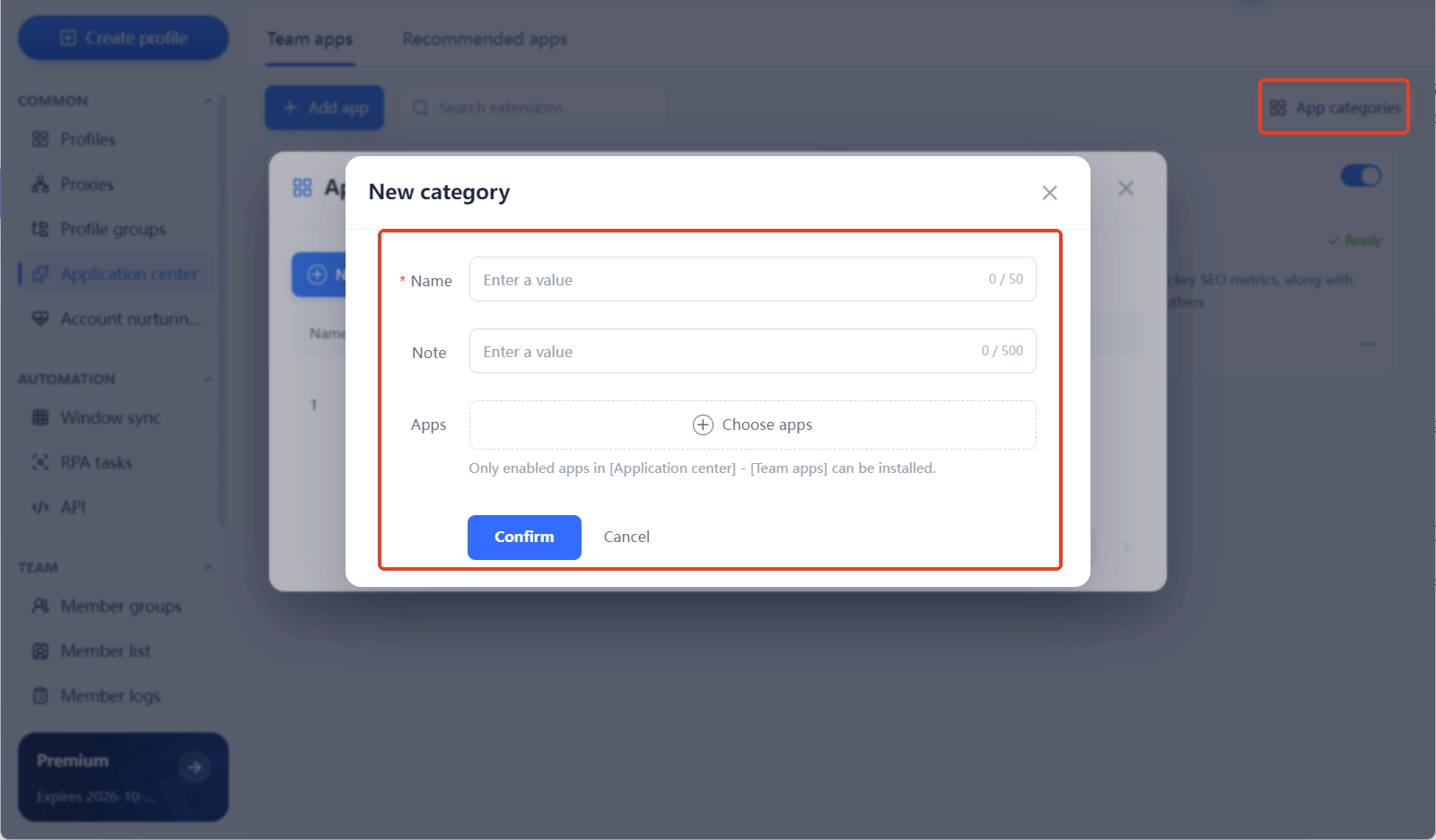
Schritt 3: App-Einstellungen der Zielumgebung öffnen. Legen Sie in der Umgebungsverwaltung (环境管理) eine Umgebung neu an oder bearbeiten Sie eine bestehende und scrollen Sie zu „Erweiterte Einstellungen (高级设置)“. Der erste Eintrag dort ist „Apps“. Falls Sie noch keine Umgebung angelegt haben, hilft der Artikel Erste Schritte weiter.
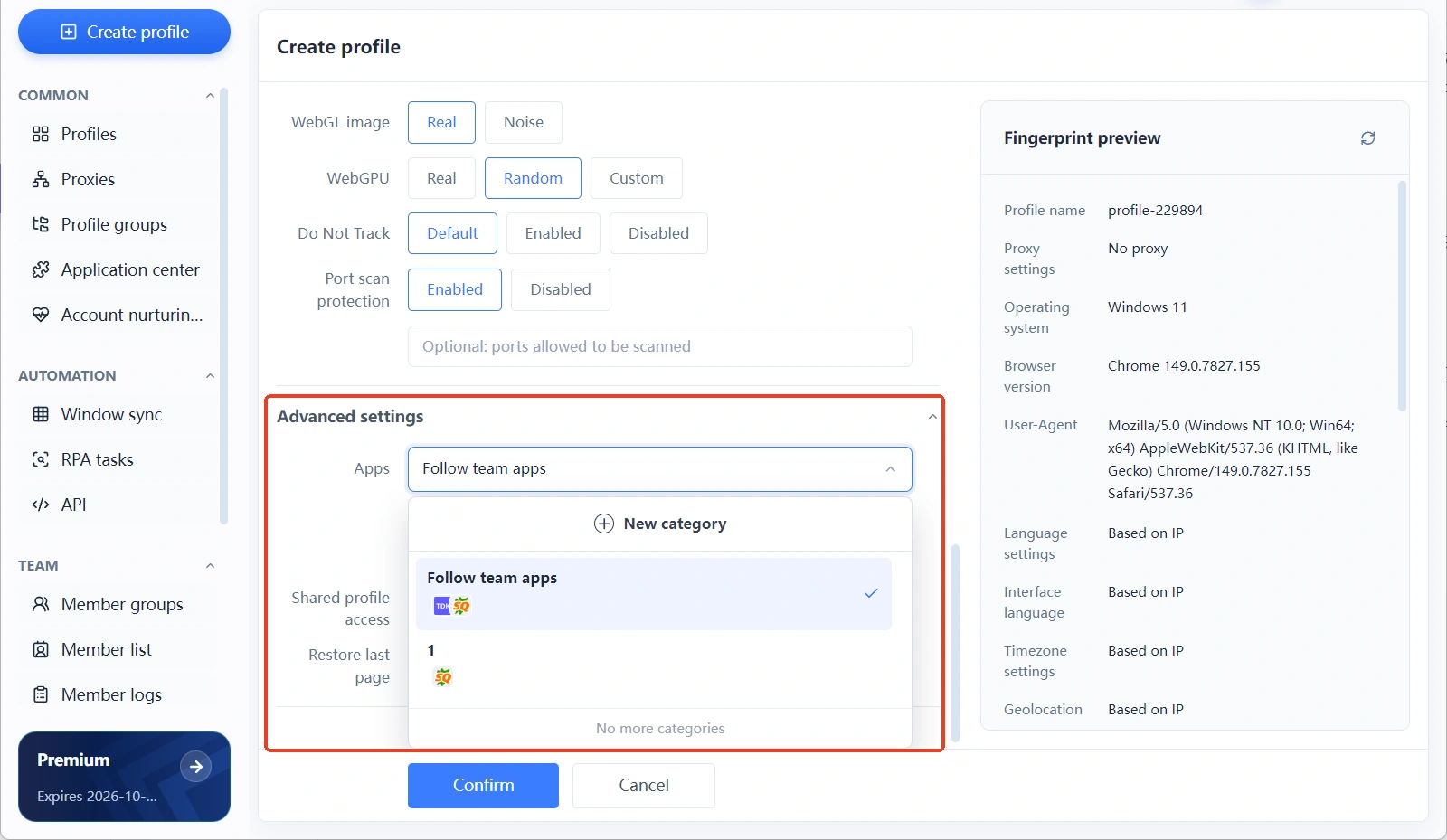
Schritt 4: Kategorie wählen und speichern. Das Apps-Dropdown steht standardmäßig auf „Team-Apps folgen (跟随团队应用)“. Bleibt es dabei, installiert die Umgebung alle aktivierten Team-Apps; wählen Sie eine Kategorie, beschränkt sich die Installation auf diese. Nach der Auswahl zeigt die Seite „N Apps ausgewählt“ sowie den Hinweis „Die aktivierten Apps aus [App-Center]-[Team-Apps] werden gemäß der gewählten Kategorie installiert“. Prüfen Sie alles und speichern Sie die Umgebung.
Schritt 5: Umgebung starten und prüfen. Starten Sie die Umgebung und kontrollieren Sie im Browser, ob die Erweiterungen installiert sind. Fehlt etwas, gehen Sie zwei Punkten nach: Ist der App-Schalter aktiviert? Ist die richtige Kategorie gewählt?
Kategorien so anlegen, dass später kein Rework anfällt
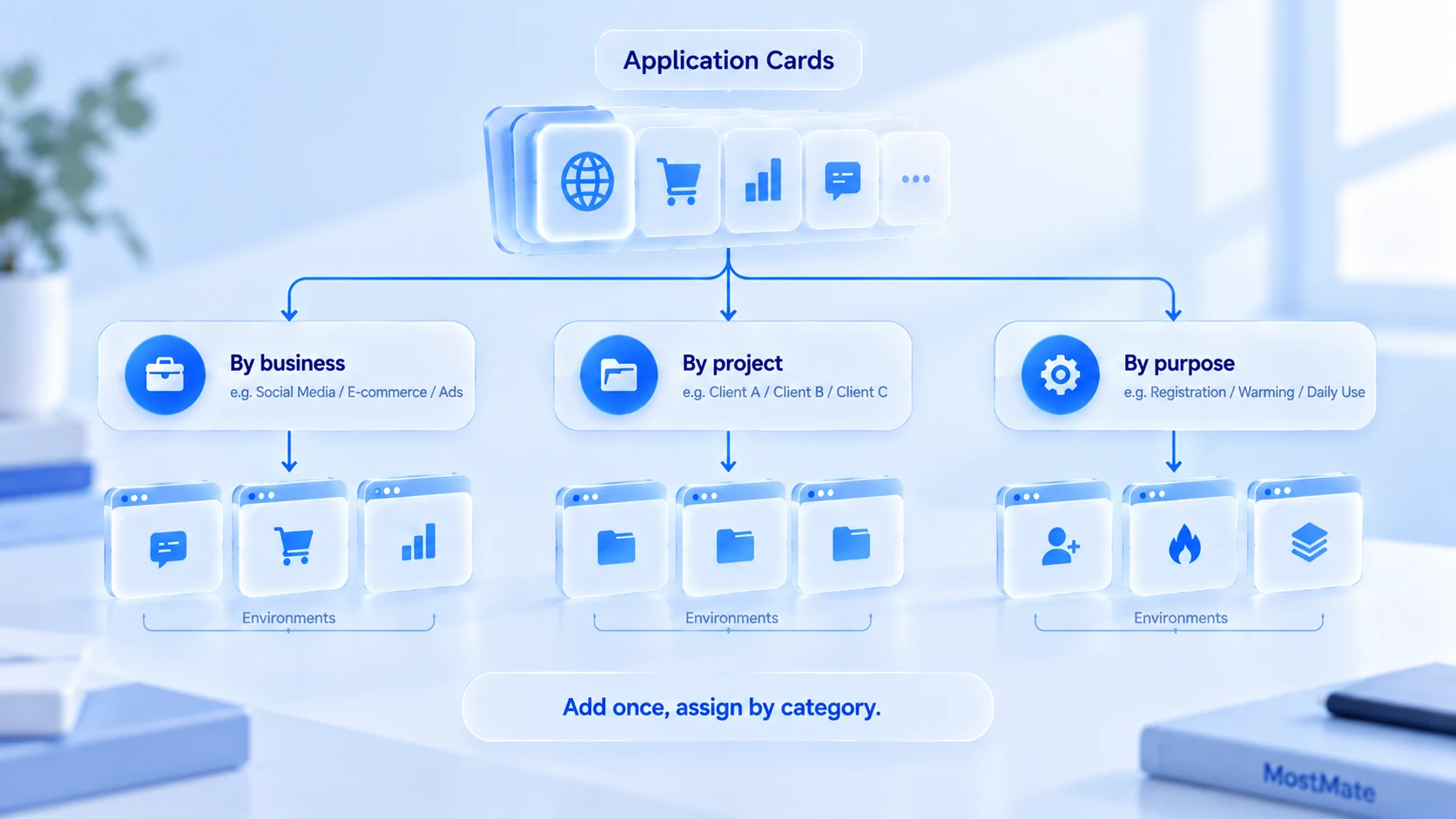
Die Kategorien sollten sich nach dem Geschäft richten, nicht nach den Werkzeugen. Drei bewährte Muster:
- Nach Geschäftslinie. Je eine Kategorie für Social-Media-Betrieb, E-Commerce-Betrieb und Werbeschaltung; die Umgebungen wählen nach Aufgabe. Passt für Teams mit klarer Rollenverteilung.
- Nach Projekt oder Kunde. Eine Kategorie pro Projekt, das bei Abschluss komplett deaktiviert wird. Passt für Teams, die mehrere Kunden gleichzeitig betreuen.
- Nach Einsatzzweck der Umgebung. Registrierung, Account-Pflege und laufender Betrieb getrennt, jeweils mit eigenen Tools. Passt für Teams mit fein zerschnittenen Abläufen.
Der Kategoriename muss verraten, wofür die Umgebung gedacht ist.
Wer in der Umgebungsliste den Kategorienamen sieht, weiß, was in dieser Umgebung installiert ist, und kann das Zuweisungsergebnis gegenprüfen.
Diese Details entscheiden über das Zuweisungsergebnis
- Der Schalter zählt mehr als die Kategorie. Wird eine App nach dem Anlegen der Kategorie deaktiviert, installieren Umgebungen gemäß Hinweis nur „aktivierte Apps“; in neuen Umgebungen fehlt sie dann.
- „Team-Apps folgen“ ist der Vollmodus. Wenn nur einige Umgebungen einen Teil der Erweiterungen bekommen sollen, lassen Sie die Standardeinstellung nicht stehen, sondern wählen Sie gezielt eine Kategorie.
- Kategorien lassen sich bearbeiten und löschen. Nach einer Anpassung des Geschäfts ändern Sie im Dialog „App-Kategorien“ die Mitglieder oder löschen die Kategorie und wählen in den Umgebungen neu. Das Löschen berührt die Apps selbst nicht.
- Berechtigungen folgen den Team-Einstellungen. Das App-Center liegt im Teambereich; ob Mitglieder etwas ändern dürfen, entscheidet die Rollenkonfiguration des Teams. Wie sich die Arbeit bei mehreren Accounts aufteilen lässt, breitet der Artikel Multi-Account-Management im Scale für 10, 50 und 100 Accounts aus.
Häufige Fragen
Muss ich nach dem Anlegen einer Kategorie die Apps noch einzeln den Umgebungen zuweisen?
Ja. Eine Kategorie gruppiert Apps nur. Erst wenn die Umgebung unter „Erweiterte Einstellungen – Apps“ die Kategorie wählt, werden die Apps installiert.
Kann eine Kategorie mehreren Umgebungen zugewiesen werden?
Ja. Wählen mehrere Umgebungen dieselbe Kategorie, installieren sie dieselbe App-Gruppe. Das ist auch der übliche Weg, um eine größere Zahl von Umgebungen auf einem Stand zu halten; Umgebungen mit anderen Anforderungen wählen einfach eine andere Kategorie.
Werden beim Zuweisen auch Login-Daten synchronisiert?
Nein. Die Zuweisung regelt nur, welche Erweiterungen in einer Umgebung installiert werden. Die Account-Daten bleiben bei jeder Umgebung und werden zwischen Umgebungen nicht geteilt.
Wie ändere ich später die Apps einer Umgebung?
Drei Wege: Apps in der Kategorie ergänzen oder entfernen und die Umgebung erneut prüfen, der Umgebung eine andere Kategorie geben oder die App-Schalter direkt umlegen. Kontrollieren Sie danach in der Umgebung den Status der Erweiterungen.
Fazit
Das App-Center löst ein Problem auf Teamebene: Erweiterungen werden zentral hinzugefügt, per Kategorie sortiert und von den Umgebungen nach Bedarf abgerufen; die Konfiguration entscheidet, was in jede Umgebung kommt. Teams mit vielen Umgebungen legen am besten zuerst die Kategorien-Logik fest und erstellen die Umgebungen dann in einem Rutsch. Das ist deutlich einfacher, als später alles nachzuinstallieren. Starten Sie über MostMate herunterladen und durchlaufen Sie diesen Ablauf gleich beim Anlegen der ersten Umgebung.

MOSTMATE
Mehrere Konten sicher verwalten – ganz einfach
Starte mit deinem ersten Konto und gestalte mit MostMate sicherere, intelligentere und effizientere Mehrkontenabläufe.
- Unabhängige Profile. Konsistente Identitäten.
- KI-Automatisierung · Kontozustand · Teamarbeit



