
Umgebungen getrennt halten
Erstellen Sie Workflows mit getrennten Profilen, deren Browserspeicher und Sitzungen unabhängig verwaltet werden.
{ }FÜR IHRE ABLÄUFE ENTWICKELT
Verbinden Sie MostMate mit Ihren Skripten, Geschäftsanwendungen und KI-Workflows. Verwalten Sie Browserprofile über eine lokale Schnittstelle mit klarer Trennung zwischen Konten.
Lokaler Zugriff · Unabhängige Profile · Ihr Workflow
Ihre Tools
 Local API
127.0.0.1Auf Ihrem ComputerBrowserprofile
Erstellen Sie Workflows mit getrennten Profilen, deren Browserspeicher und Sitzungen unabhängig verwaltet werden.
Senden Sie HTTP-Anfragen aus Ihrer Software. Ihr Code übernimmt die Geschäftslogik; MostMate verwaltet die unterstützten Umgebungsoperationen.
Fragen Sie Profile über Ihre Tools ab, erstellen, aktualisieren, starten und stoppen Sie sie, statt die Umgebungsverwaltung immer wieder manuell durchzuführen.
Prüfen Sie den lokalen Dienst und fragen Sie dann die Umgebungen ab, auf die Ihr Konto und Ihr Team zugreifen können.
Starten Sie den Desktop-Client und melden Sie sich beim gewünschten Team an.
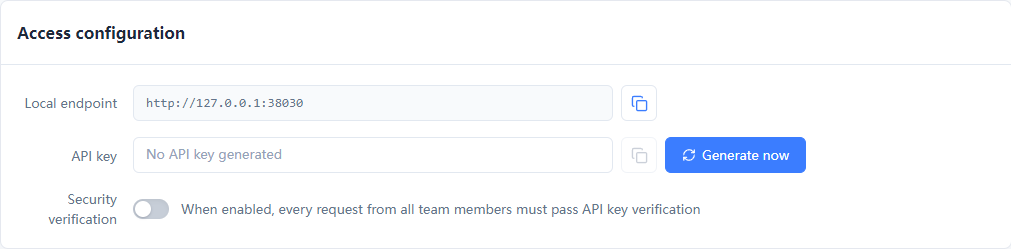
Erzeugen Sie für das Beispiel zur Profilliste einen Schlüssel, aktivieren Sie die Sicherheitsprüfung und setzen Sie MOSTMATE_LOCAL_API_KEY lokal. Die Schlüsselverwaltung erfordert Professional oder höher.
Führen Sie das Beispiel auf demselben Computer aus. Prüfen Sie sowohl die HTTP-Antwort als auch den zurückgegebenen Code, bevor Sie Ihren Workflow erstellen.
GET/healthz
import json
from urllib.request import urlopen

with urlopen("http://127.0.0.1:38030/healthz", timeout=15) as response:
    result = json.load(response)
if result["code"] != 0:
    raise RuntimeError(result["msg"])
print(json.dumps(result["data"], indent=2))
Die Statusprüfung erfordert keinen API-Schlüssel.
POST/api/v1/profile/list
import json, os
from urllib.request import Request, urlopen

request = Request(
    "http://127.0.0.1:38030/api/v1/profile/list",
    data=json.dumps({"page": 1, "limit": 5}).encode(),
    headers={
        "Content-Type": "application/json",
        "Authorization": f"Bearer {os.environ['MOSTMATE_LOCAL_API_KEY']}",
    },
    method="POST",
)
with urlopen(request, timeout=15) as response:
    result = json.load(response)
if result["code"] != 0:
    raise RuntimeError(result["msg"])
print(json.dumps(result["data"], ensure_ascii=False, indent=2))
Dieses Beispiel setzt voraus, dass die Sicherheitsprüfung aktiviert und Ihr aktueller Schlüssel in MOSTMATE_LOCAL_API_KEY hinterlegt ist.
Lokal mit Python 3 ausführen. Diese Beispiele prüfen den Status oder fragen Profile ab; sie starten keine Browser und ändern keine Daten.
Nutzen Sie direkte Anfragen, Browserautomatisierung oder ein unterstütztes KI-Tool. Dieselben Profile stehen dabei im Mittelpunkt.
Arbeiten Sie über dokumentierte Endpunkte mit Profilen, Gruppen und Proxys. Beginnen Sie klein, prüfen Sie die Antworten und erweitern Sie Ihren eigenen Workflow.
Beim Start eines Profils werden eine Puppeteer-WebSocket-Adresse und eine Selenium-Debugger-Adresse zurückgegeben. Nutzen Sie diese Verbindungsdaten für Browseraktionen.
/api/v1/profile/list/api/v1/profile/start/api/v1/profile/stop/api/v1/group/listMOSTMATE SKILL
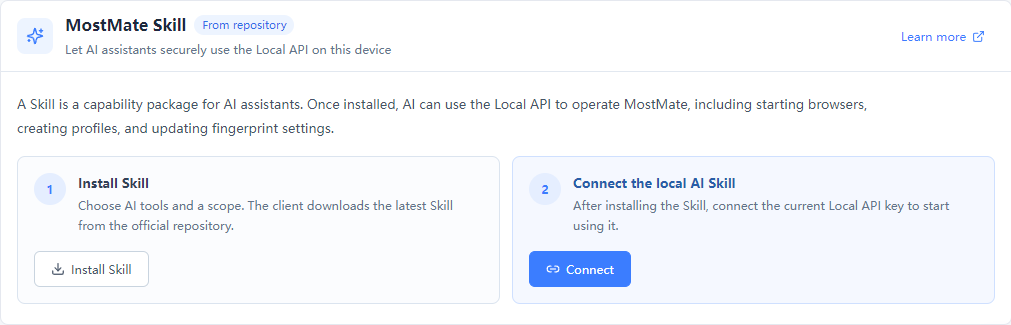
Installieren Sie MostMate Skill, starten Sie Ihr KI-Tool neu und verbinden Sie anschließend Local API. Mit unterstützten Tools wie Claude Code, Codex oder Cursor verwalten Sie Umgebungen über Anweisungen in natürlicher Sprache.
Skill erfordert Professional oder höher sowie die entsprechenden Teamberechtigungen. Installation und Verbindung sind getrennte Schritte.
Ja. Local API läuft mit dem Desktop-Client und nutzt dessen angemeldetes Konto und Team. Sie lauscht auf 127.0.0.1:38030 und ist nicht direkt aus dem LAN oder dem öffentlichen Internet erreichbar.
Nein. Die Sicherheitsprüfung ist standardmäßig deaktiviert. Geschäftsanfragen benötigen einen gültigen Schlüssel, wenn ein Schlüssel vorhanden und die Prüfung aktiviert ist. GET /healthz bleibt öffentlich zugänglich. Prüfen Sie diese Einstellung, bevor Sie Ihre Tools verbinden.
Local API stellt Ihren Programmen unterstützte Operationen bereit. RPA führt konfigurierte Browser-Workflows aus. Über Skill können unterstützte KI-Tools nach Installation und Verbindung Local API aufrufen; Konto- und Teamberechtigungen bleiben erforderlich.
Die Dokumentation beschreibt browserWSEndpoint von Puppeteer und debuggerAddress von Selenium. Prüfen Sie den zurückgegebenen WebDriver-Status sowie Ihre Client- und Framework-Versionen. Die API steuert Umgebungen; Ihr Automatisierungscode führt die Aktionen auf Websites aus.
MOSTMATE LOCAL API
Beginnen Sie mit der Dokumentation. Erstellen Sie den Workflow, der zu Ihrem Team passt.
Nachrichten werden geladen…
Sie sehen ein früheres Gespräch.
Enter zum Senden · Umschalt + Enter für eine neue Zeile