
Panatilihing hiwalay ang mga environment
Bumuo ng workflows gamit ang magkakahiwalay na profile, na may sariling pamamahala ng browser storage at session.
{ }PARA SA IYONG WORKFLOW
Ikonekta ang MostMate sa iyong mga script, business tool at AI workflow. Pamahalaan ang browser profiles sa lokal na interface, na may malinaw na hangganan sa pagitan ng mga account.
Lokal na access · Hiwalay na profiles · Iyong workflow
Mga tool mo
 Local API
127.0.0.1Sa iyong computerMga browser profile
Bumuo ng workflows gamit ang magkakahiwalay na profile, na may sariling pamamahala ng browser storage at session.
Gumamit ng HTTP requests mula sa iyong software. Ang code mo ang humahawak sa business logic; ang MostMate ang namamahala sa mga suportadong operasyon ng environment.
Mag-query, gumawa, mag-update, magbukas at magsara ng profiles mula sa iyong mga tool sa halip na mano-manong ulitin ang mga hakbang sa pamamahala ng environment.
Suriin ang lokal na serbisyo, saka i-query ang mga environment na puwedeng ma-access ng iyong account at team.
Simulan ang desktop client at mag-sign in sa team na gusto mong gamitin.
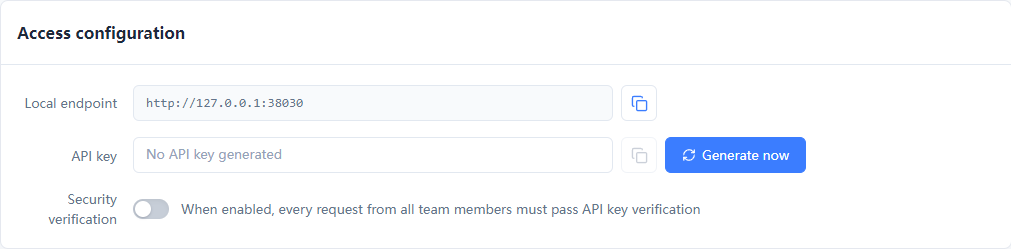
Para sa halimbawa ng listahan ng profiles, gumawa ng key, i-enable ang Security verification, at itakda ang MOSTMATE_LOCAL_API_KEY nang lokal. Kailangan ang Professional o mas mataas na plan para sa key management.
Patakbuhin ang halimbawa sa parehong computer. Suriin ang HTTP response at ang ibinalik na code bago bumuo ng iyong workflow.
GET/healthz
import json
from urllib.request import urlopen

with urlopen("http://127.0.0.1:38030/healthz", timeout=15) as response:
    result = json.load(response)
if result["code"] != 0:
    raise RuntimeError(result["msg"])
print(json.dumps(result["data"], indent=2))
Hindi kailangan ng API key para sa health check.
POST/api/v1/profile/list
import json, os
from urllib.request import Request, urlopen

request = Request(
    "http://127.0.0.1:38030/api/v1/profile/list",
    data=json.dumps({"page": 1, "limit": 5}).encode(),
    headers={
        "Content-Type": "application/json",
        "Authorization": f"Bearer {os.environ['MOSTMATE_LOCAL_API_KEY']}",
    },
    method="POST",
)
with urlopen(request, timeout=15) as response:
    result = json.load(response)
if result["code"] != 0:
    raise RuntimeError(result["msg"])
print(json.dumps(result["data"], ensure_ascii=False, indent=2))
Ipinapalagay ng halimbawang ito na naka-enable ang Security verification at nakatakda ang kasalukuyan mong key sa MOSTMATE_LOCAL_API_KEY.
Patakbuhin nang lokal gamit ang Python 3. Sinusuri ng mga halimbawang ito ang status o nagku-query ng profiles; hindi sila nagbubukas ng browser o nagbabago ng data.
Gumamit ng direktang requests, browser automation o suportadong AI tool. Ang parehong profiles pa rin ang sentro ng iyong trabaho.
Gumamit ng profiles, groups at proxies sa mga nakadokumentong endpoint. Magsimula sa maliit, suriin ang mga response at palawakin ang sarili mong workflow.
Kapag nagsimula ang isang profile, ibinabalik nito ang Puppeteer WebSocket address at Selenium debugger address. Gamitin ang ibinalik na detalye ng koneksyon para sa mga aksyon sa browser.
/api/v1/profile/list/api/v1/profile/start/api/v1/profile/stop/api/v1/group/listMOSTMATE SKILL
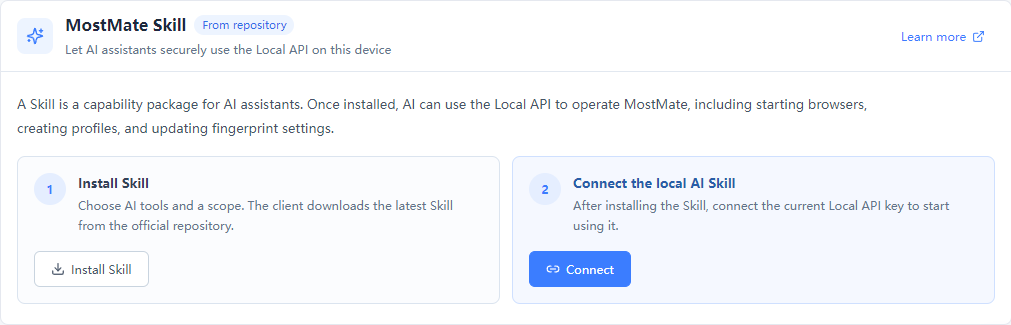
I-install ang MostMate Skill, i-restart ang iyong AI tool, saka ikonekta ang Local API. Gumamit ng mga suportadong tool gaya ng Claude Code, Codex o Cursor para pamahalaan ang mga environment sa mga tagubiling nasa natural na wika.
Kailangan ng Skill ang Professional o mas mataas na plan at ang kaukulang pahintulot ng team. Magkahiwalay na hakbang ang pag-install at pagkonekta.
Oo. Tumatakbo ang Local API kasama ng desktop client at ginagamit ang account at team na naka-sign in dito. Nakikinig ito sa 127.0.0.1:38030 at hindi direktang naa-access mula sa LAN o pampublikong internet.
Hindi. Naka-off ang Security verification bilang default. Kailangan ng valid na key para sa business requests kapag may key at naka-enable ang verification. Mananatiling pampubliko ang GET /healthz. Suriin ang setting na ito bago ikonekta ang iyong mga tool.
Inilalantad ng Local API ang mga suportadong operasyon sa iyong mga program. Pinapatakbo ng RPA ang mga naka-configure na browser workflow. Pinapayagan ng Skill ang mga suportadong AI tool na tumawag sa Local API matapos i-install at ikonekta; kailangan pa rin ang mga pahintulot sa account at team.
Inilalarawan sa dokumentasyon ang browserWSEndpoint ng Puppeteer at debuggerAddress ng Selenium. Suriin ang ibinalik na WebDriver status at mga bersyon ng iyong client at framework. Kinokontrol ng API ang mga environment; ang automation code mo ang gumagawa ng mga aksyon sa website.
MOSTMATE LOCAL API
Magsimula sa dokumentasyon. Buuin ang workflow na angkop sa iyong team.
Nilo-load ang mga mensahe…
Tinitingnan mo ang nakaraang pag-uusap.
Enter para ipadala · Shift + Enter para sa bagong linya