
환경은 각각 독립적으로
개별 프로필을 중심으로 워크플로를 구성하고 브라우저 저장소와 세션을 독립적으로 관리하세요.
{ }나만의 워크플로를 위한 연결
MostMate를 스크립트, 업무 도구, AI 워크플로에 연결하세요. 로컬 인터페이스로 브라우저 프로필을 관리하고 계정 간 경계를 명확하게 유지할 수 있습니다.
로컬 접근 · 독립 프로필 · 나만의 워크플로
사용 중인 도구
 Local API
127.0.0.1내 컴퓨터에서 실행브라우저 프로필
개별 프로필을 중심으로 워크플로를 구성하고 브라우저 저장소와 세션을 독립적으로 관리하세요.
사용 중인 소프트웨어에서 HTTP 요청을 보내세요. 비즈니스 로직은 직접 작성한 코드가 처리하고, MostMate는 지원되는 환경 작업을 담당합니다.
도구에서 프로필을 조회, 생성, 수정, 시작, 중지하여 환경 관리 작업을 수동으로 반복하는 일을 줄이세요.
로컬 서비스를 확인한 다음 계정과 팀이 접근할 수 있는 환경을 조회하세요.
데스크톱 클라이언트를 실행하고 사용할 팀에 로그인하세요.
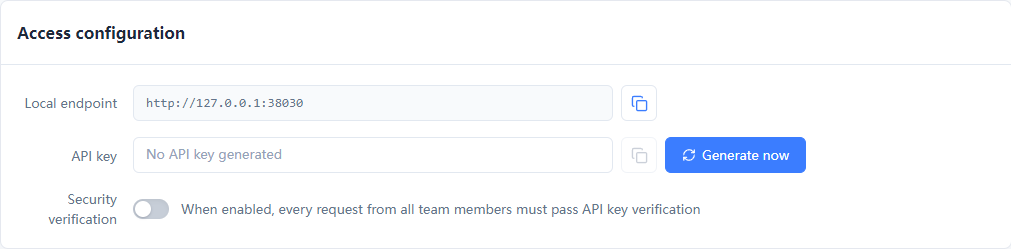
프로필 목록 예제를 실행하려면 키를 생성하고 Security verification을 켠 다음 로컬에 MOSTMATE_LOCAL_API_KEY를 설정하세요. 키 관리는 Professional 이상 요금제가 필요합니다.
같은 컴퓨터에서 예제를 실행하세요. 워크플로를 구성하기 전에 HTTP 응답과 반환된 code를 모두 확인하세요.
GET/healthz
import json
from urllib.request import urlopen

with urlopen("http://127.0.0.1:38030/healthz", timeout=15) as response:
    result = json.load(response)
if result["code"] != 0:
    raise RuntimeError(result["msg"])
print(json.dumps(result["data"], indent=2))
상태 확인에는 API 키가 필요하지 않습니다.
POST/api/v1/profile/list
import json, os
from urllib.request import Request, urlopen

request = Request(
    "http://127.0.0.1:38030/api/v1/profile/list",
    data=json.dumps({"page": 1, "limit": 5}).encode(),
    headers={
        "Content-Type": "application/json",
        "Authorization": f"Bearer {os.environ['MOSTMATE_LOCAL_API_KEY']}",
    },
    method="POST",
)
with urlopen(request, timeout=15) as response:
    result = json.load(response)
if result["code"] != 0:
    raise RuntimeError(result["msg"])
print(json.dumps(result["data"], ensure_ascii=False, indent=2))
이 예제는 Security verification이 켜져 있고 현재 키가 MOSTMATE_LOCAL_API_KEY에 설정되어 있다고 가정합니다.
Python 3으로 로컬에서 실행하세요. 이 예제는 상태 확인 또는 프로필 조회만 수행하며 브라우저를 시작하거나 데이터를 변경하지 않습니다.
직접 요청, 브라우저 자동화 또는 지원되는 AI 도구를 사용하세요. 어떤 방식을 선택하든 같은 프로필을 중심으로 작업합니다.
문서에 명시된 엔드포인트로 프로필, 그룹, 프록시를 다루세요. 작은 작업부터 시작해 응답을 확인하며 워크플로를 확장할 수 있습니다.
프로필을 시작하면 Puppeteer WebSocket 주소와 Selenium 디버거 주소가 반환됩니다. 반환된 연결 정보를 사용해 브라우저 작업을 수행하세요.
/api/v1/profile/list/api/v1/profile/start/api/v1/profile/stop/api/v1/group/listMOSTMATE SKILL
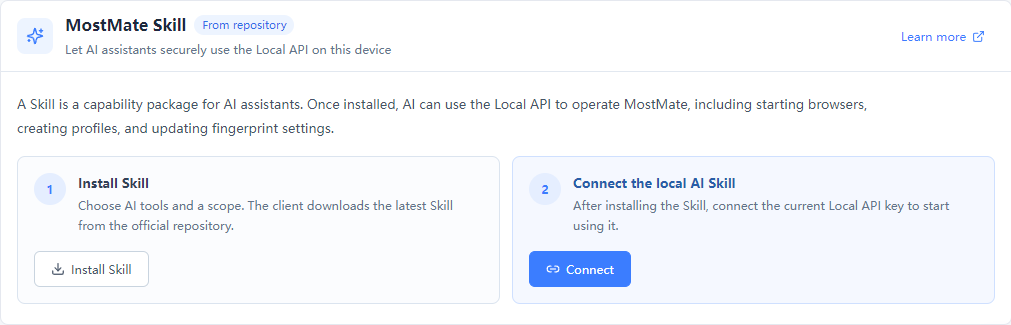
MostMate Skill을 설치하고 AI 도구를 다시 시작한 다음 Local API를 연결하세요. Claude Code, Codex, Cursor 등 지원되는 도구에서 자연어 지시로 환경을 관리할 수 있습니다.
Skill은 Professional 이상 요금제와 해당 팀 권한이 필요합니다. 설치와 연결은 별도 단계입니다.
네. Local API는 데스크톱 클라이언트와 함께 실행되며 로그인된 계정과 팀을 사용합니다. 127.0.0.1:38030에서 수신하므로 LAN이나 공용 인터넷에서 직접 접근할 수 없습니다.
아니요. Security verification은 기본적으로 꺼져 있습니다. 키가 존재하고 검증이 켜져 있을 때만 업무 요청에 유효한 키가 필요합니다. GET /healthz는 항상 인증 없이 사용할 수 있습니다. 도구를 연결하기 전에 이 설정을 확인하세요.
Local API는 지원되는 작업을 프로그램에 제공합니다. RPA는 설정된 브라우저 워크플로를 실행합니다. Skill은 설치와 연결을 거쳐 지원되는 AI 도구가 Local API를 호출하게 해 주며, 계정이나 팀 권한 요구 사항을 없애지는 않습니다.
문서에서는 Puppeteer의 browserWSEndpoint와 Selenium의 debuggerAddress를 설명합니다. 반환된 WebDriver 상태와 클라이언트 및 프레임워크 버전을 확인하세요. API는 환경을 제어하고, 웹사이트 작업은 직접 작성한 자동화 코드가 수행합니다.
MOSTMATE LOCAL API
문서부터 살펴보고 팀에 맞는 워크플로를 구성하세요.
메시지 불러오는 중…
이전 대화를 보고 있습니다.
Enter로 보내기 · Shift + Enter로 줄바꿈