
แยกสภาพแวดล้อมให้ชัดเจน
สร้างเวิร์กโฟลว์บนโปรไฟล์ที่แยกจากกัน โดยจัดการพื้นที่จัดเก็บของเบราว์เซอร์และเซสชันอย่างอิสระ
{ }สร้างมาเพื่อเวิร์กโฟลว์ของคุณ
เชื่อมต่อ MostMate กับสคริปต์ เครื่องมือธุรกิจ และเวิร์กโฟลว์ AI จัดการโปรไฟล์เบราว์เซอร์ผ่านอินเทอร์เฟซในเครื่อง โดยรักษาขอบเขตระหว่างบัญชีให้ชัดเจน
เข้าถึงในเครื่อง · โปรไฟล์แยกอิสระ · เวิร์กโฟลว์ของคุณ
เครื่องมือของคุณ
 Local API
127.0.0.1บนคอมพิวเตอร์ของคุณโปรไฟล์เบราว์เซอร์
สร้างเวิร์กโฟลว์บนโปรไฟล์ที่แยกจากกัน โดยจัดการพื้นที่จัดเก็บของเบราว์เซอร์และเซสชันอย่างอิสระ
ส่งคำขอ HTTP จากซอฟต์แวร์ของคุณ โค้ดของคุณจัดการตรรกะทางธุรกิจ ส่วน MostMate จัดการการดำเนินการกับสภาพแวดล้อมที่รองรับ
ค้นหา สร้าง อัปเดต เริ่ม และหยุดโปรไฟล์จากเครื่องมือของคุณ แทนการทำขั้นตอนจัดการสภาพแวดล้อมซ้ำด้วยตนเอง
ตรวจสอบบริการในเครื่อง แล้วค้นหาสภาพแวดล้อมที่บัญชีและทีมของคุณมีสิทธิ์เข้าถึง
เริ่มแอปเดสก์ท็อปและลงชื่อเข้าใช้ทีมที่ต้องการ
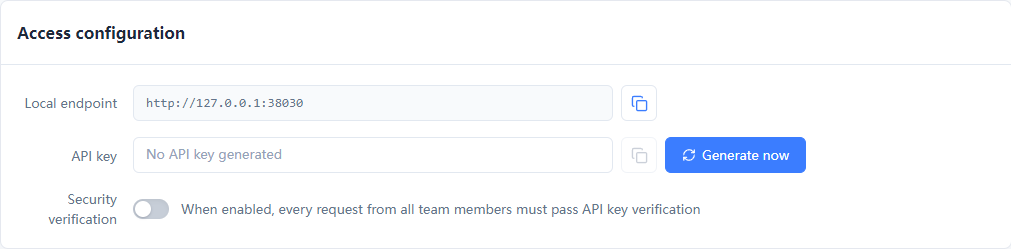
สำหรับตัวอย่างการแสดงรายการโปรไฟล์ ให้สร้างคีย์ เปิด Security verification และตั้งค่า MOSTMATE_LOCAL_API_KEY ในเครื่อง การจัดการคีย์ต้องใช้แผน Professional ขึ้นไป
เรียกใช้ตัวอย่างบนคอมพิวเตอร์เครื่องเดียวกัน ตรวจสอบทั้งการตอบกลับ HTTP และ code ที่ส่งกลับ ก่อนสร้างเวิร์กโฟลว์
GET/healthz
import json
from urllib.request import urlopen

with urlopen("http://127.0.0.1:38030/healthz", timeout=15) as response:
    result = json.load(response)
if result["code"] != 0:
    raise RuntimeError(result["msg"])
print(json.dumps(result["data"], indent=2))
การตรวจสอบสถานะบริการไม่ต้องใช้คีย์ API
POST/api/v1/profile/list
import json, os
from urllib.request import Request, urlopen

request = Request(
    "http://127.0.0.1:38030/api/v1/profile/list",
    data=json.dumps({"page": 1, "limit": 5}).encode(),
    headers={
        "Content-Type": "application/json",
        "Authorization": f"Bearer {os.environ['MOSTMATE_LOCAL_API_KEY']}",
    },
    method="POST",
)
with urlopen(request, timeout=15) as response:
    result = json.load(response)
if result["code"] != 0:
    raise RuntimeError(result["msg"])
print(json.dumps(result["data"], ensure_ascii=False, indent=2))
ตัวอย่างนี้สมมติว่าเปิด Security verification แล้ว และตั้งค่าคีย์ปัจจุบันไว้ใน MOSTMATE_LOCAL_API_KEY
เรียกใช้ในเครื่องด้วย Python 3 ตัวอย่างเหล่านี้ตรวจสอบสถานะหรือค้นหาโปรไฟล์เท่านั้น ไม่ได้เริ่มเบราว์เซอร์หรือแก้ไขข้อมูล
ใช้คำขอโดยตรง ระบบอัตโนมัติบนเบราว์เซอร์ หรือเครื่องมือ AI ที่รองรับ โดยมีโปรไฟล์ชุดเดิมเป็นศูนย์กลาง
จัดการโปรไฟล์ กลุ่ม และพร็อกซีผ่านเอนด์พอยต์ในเอกสาร เริ่มจากงานเล็ก ๆ ตรวจสอบการตอบกลับ แล้วขยายเวิร์กโฟลว์ของคุณ
เมื่อเริ่มโปรไฟล์ ระบบจะส่งกลับที่อยู่ WebSocket สำหรับ Puppeteer และที่อยู่ดีบักเกอร์สำหรับ Selenium ใช้ข้อมูลการเชื่อมต่อที่ได้รับเพื่อดำเนินการบนเบราว์เซอร์
/api/v1/profile/list/api/v1/profile/start/api/v1/profile/stop/api/v1/group/listMOSTMATE SKILL
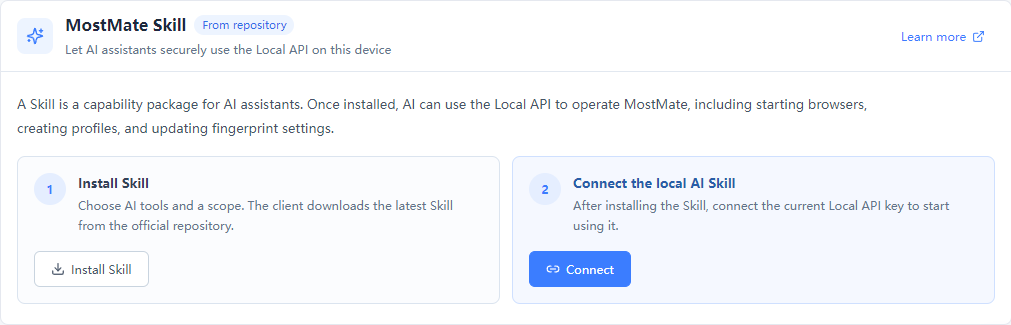
ติดตั้ง MostMate Skill เริ่มเครื่องมือ AI ใหม่ แล้วเชื่อมต่อ Local API ใช้เครื่องมือที่รองรับ เช่น Claude Code, Codex หรือ Cursor เพื่อจัดการสภาพแวดล้อมด้วยคำสั่งภาษาธรรมชาติ
Skill ต้องใช้แผน Professional ขึ้นไปและสิทธิ์ของทีมที่เกี่ยวข้อง การติดตั้งและการเชื่อมต่อเป็นคนละขั้นตอน
ใช่ Local API ทำงานพร้อมกับแอปเดสก์ท็อป โดยใช้บัญชีและทีมที่ลงชื่อเข้าใช้อยู่ บริการรับฟังที่ 127.0.0.1:38030 และไม่สามารถเข้าถึงโดยตรงจาก LAN หรืออินเทอร์เน็ตสาธารณะได้
ไม่จำเป็น โดยค่าเริ่มต้น Security verification จะปิดอยู่ คำขอทางธุรกิจต้องใช้คีย์ที่ถูกต้องเมื่อมีคีย์อยู่และเปิดการตรวจสอบแล้วเท่านั้น ส่วน GET /healthz เปิดให้เรียกใช้โดยไม่ต้องยืนยันตัวตน โปรดตรวจสอบการตั้งค่านี้ก่อนเชื่อมต่อเครื่องมือ
Local API เปิดให้โปรแกรมเรียกใช้การดำเนินการที่รองรับ RPA เรียกใช้เวิร์กโฟลว์เบราว์เซอร์ที่กำหนดไว้ ส่วน Skill ช่วยให้เครื่องมือ AI ที่รองรับเรียก Local API ได้หลังติดตั้งและเชื่อมต่อ โดยยังต้องมีสิทธิ์บัญชีและทีมตามข้อกำหนด
เอกสารอธิบาย browserWSEndpoint ของ Puppeteer และ debuggerAddress ของ Selenium โปรดตรวจสอบสถานะ WebDriver ที่ส่งกลับ รวมถึงเวอร์ชันของแอปและเฟรมเวิร์ก API ควบคุมสภาพแวดล้อม ส่วนโค้ดอัตโนมัติของคุณดำเนินการบนเว็บไซต์
MOSTMATE LOCAL API
เริ่มจากเอกสาร แล้วสร้างเวิร์กโฟลว์ที่เหมาะกับทีม
กำลังโหลดข้อความ…
คุณกำลังดูการสนทนาก่อนหน้า
Enter เพื่อส่ง · Shift + Enter เพื่อขึ้นบรรทัดใหม่