
環境を個別に維持
個別のプロファイルを軸にワークフローを構築し、ブラウザのストレージとセッションを独立して管理します。
{ }いつものワークフローに
MostMate をスクリプト、業務ツール、AI ワークフローに接続。ローカルインターフェースでブラウザプロファイルを管理し、アカウント間の境界を明確に保てます。
ローカルアクセス · 独立したプロファイル · 自分のワークフロー
お使いのツール
 Local API
127.0.0.1お使いのコンピューター上でブラウザプロファイル
個別のプロファイルを軸にワークフローを構築し、ブラウザのストレージとセッションを独立して管理します。
お使いのソフトウェアから HTTP リクエストを送信。業務ロジックは自分のコードで処理し、対応する環境操作は MostMate が担当します。
ツールからプロファイルの検索、作成、更新、起動、停止を実行し、環境管理の手作業を減らせます。
ローカルサービスを確認し、アカウントとチームがアクセスできる環境を取得します。
デスクトップクライアントを起動し、使用するチームにサインインします。
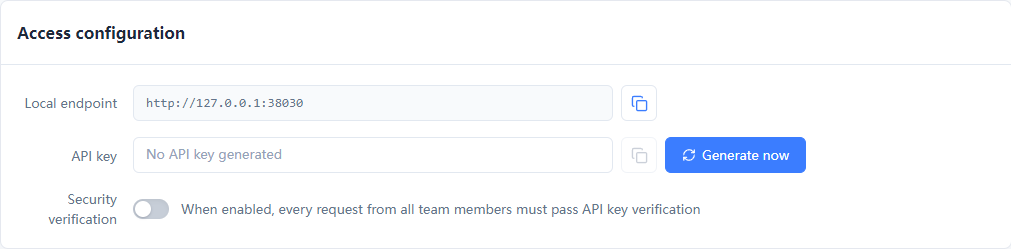
プロファイル一覧のサンプルでは、キーを生成して Security verification を有効にし、ローカルで MOSTMATE_LOCAL_API_KEY を設定します。キー管理には Professional 以上のプランが必要です。
同じコンピューターでサンプルを実行します。ワークフローの構築前に、HTTP レスポンスと返された code の両方を確認してください。
GET/healthz
import json
from urllib.request import urlopen

with urlopen("http://127.0.0.1:38030/healthz", timeout=15) as response:
    result = json.load(response)
if result["code"] != 0:
    raise RuntimeError(result["msg"])
print(json.dumps(result["data"], indent=2))
ヘルスチェックに API キーは不要です。
POST/api/v1/profile/list
import json, os
from urllib.request import Request, urlopen

request = Request(
    "http://127.0.0.1:38030/api/v1/profile/list",
    data=json.dumps({"page": 1, "limit": 5}).encode(),
    headers={
        "Content-Type": "application/json",
        "Authorization": f"Bearer {os.environ['MOSTMATE_LOCAL_API_KEY']}",
    },
    method="POST",
)
with urlopen(request, timeout=15) as response:
    result = json.load(response)
if result["code"] != 0:
    raise RuntimeError(result["msg"])
print(json.dumps(result["data"], ensure_ascii=False, indent=2))
このサンプルは Security verification が有効で、現在のキーが MOSTMATE_LOCAL_API_KEY に設定されていることを前提とします。
Python 3 でローカル実行します。サンプルは状態確認またはプロファイルの取得のみを行い、ブラウザの起動やデータの変更は行いません。
直接リクエスト、ブラウザ自動化、対応する AI ツールを利用できます。中心となるプロファイルは共通です。
ドキュメントに記載されたエンドポイントで、プロファイル、グループ、プロキシを操作。小さく始め、レスポンスを確認しながらワークフローを拡張できます。
プロファイルを起動すると、Puppeteer の WebSocket アドレスと Selenium のデバッガーアドレスが返されます。その接続情報を使ってブラウザ操作を実行できます。
/api/v1/profile/list/api/v1/profile/start/api/v1/profile/stop/api/v1/group/listMOSTMATE SKILL
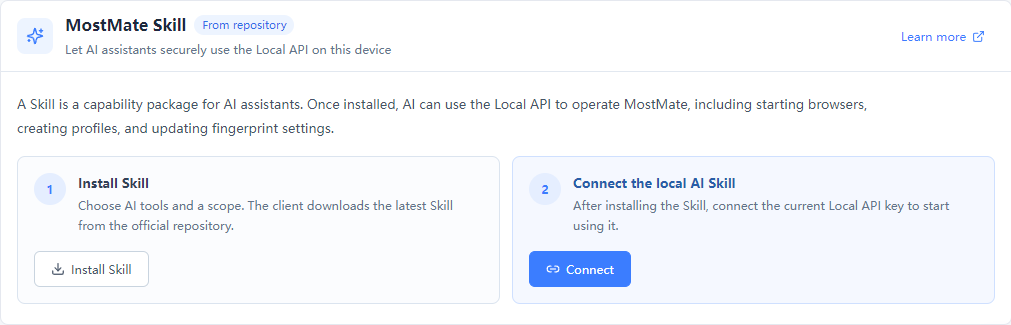
MostMate Skill をインストールし、AI ツールを再起動してから Local API に接続します。Claude Code、Codex、Cursor などの対応ツールで、自然言語の指示による環境管理ができます。
Skill には Professional 以上のプランと、該当するチーム権限が必要です。インストールと接続は別の手順です。
はい。Local API はデスクトップクライアントとともに動作し、サインイン中のアカウントとチームを使用します。127.0.0.1:38030 で待ち受け、LAN やインターネットから直接アクセスすることはできません。
いいえ。Security verification は初期設定では無効です。キーが存在し、かつ検証が有効な場合に、業務リクエストで有効なキーが必要になります。GET /healthz は常に認証不要です。ツールを接続する前に、この設定を確認してください。
Local API は対応する操作をプログラムに公開します。RPA は設定済みのブラウザワークフローを実行します。Skill はインストールと接続後に、対応する AI ツールから Local API を呼び出せるようにするものです。アカウントやチームの権限要件がなくなるわけではありません。
ドキュメントでは Puppeteer の browserWSEndpoint と Selenium の debuggerAddress を説明しています。返された WebDriver の状態と、クライアントおよびフレームワークのバージョンを確認してください。API は環境を管理し、ウェブサイト上の操作は自分の自動化コードが実行します。
MOSTMATE LOCAL API
ドキュメントから始めて、チームに合うワークフローを構築しましょう。
メッセージを読み込み中…
過去の会話を表示しています。
Enter で送信 · Shift + Enter で改行