
Разделяйте среды
Стройте рабочие процессы на основе отдельных профилей с независимым управлением хранилищем браузера и сеансами.
{ }ДЛЯ ВАШИХ РАБОЧИХ ПРОЦЕССОВ
Подключайте MostMate к скриптам, бизнес-инструментам и рабочим процессам с ИИ. Управляйте профилями браузера через локальный интерфейс, сохраняя чёткие границы между аккаунтами.
Локальный доступ · Независимые профили · Ваши процессы
Ваши инструменты
 Local API
127.0.0.1На вашем компьютереПрофили браузера
Стройте рабочие процессы на основе отдельных профилей с независимым управлением хранилищем браузера и сеансами.
Отправляйте HTTP-запросы из своего ПО. Ваш код отвечает за бизнес-логику, а MostMate — за поддерживаемые операции со средами.
Запрашивайте, создавайте, обновляйте, запускайте и останавливайте профили из своих инструментов вместо повторения действий вручную.
Проверьте локальную службу, затем запросите среды, доступные вашему аккаунту и команде.
Запустите настольное приложение и войдите в нужную команду.
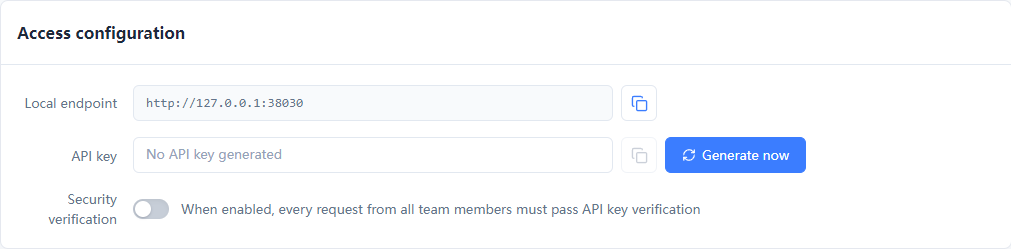
Для примера со списком профилей создайте ключ, включите Security verification и локально задайте MOSTMATE_LOCAL_API_KEY. Управление ключами доступно на тарифе Professional и выше.
Запустите пример на том же компьютере. Перед созданием рабочего процесса проверьте HTTP-ответ и возвращённый код.
GET/healthz
import json
from urllib.request import urlopen

with urlopen("http://127.0.0.1:38030/healthz", timeout=15) as response:
    result = json.load(response)
if result["code"] != 0:
    raise RuntimeError(result["msg"])
print(json.dumps(result["data"], indent=2))
Для проверки состояния ключ API не нужен.
POST/api/v1/profile/list
import json, os
from urllib.request import Request, urlopen

request = Request(
    "http://127.0.0.1:38030/api/v1/profile/list",
    data=json.dumps({"page": 1, "limit": 5}).encode(),
    headers={
        "Content-Type": "application/json",
        "Authorization": f"Bearer {os.environ['MOSTMATE_LOCAL_API_KEY']}",
    },
    method="POST",
)
with urlopen(request, timeout=15) as response:
    result = json.load(response)
if result["code"] != 0:
    raise RuntimeError(result["msg"])
print(json.dumps(result["data"], ensure_ascii=False, indent=2))
В этом примере предполагается, что Security verification включена, а текущий ключ задан в MOSTMATE_LOCAL_API_KEY.
Запускайте локально с Python 3. Примеры проверяют состояние или запрашивают профили; они не запускают браузеры и не изменяют данные.
Используйте прямые запросы, автоматизацию браузера или поддерживаемый ИИ-инструмент. В основе остаются те же профили.
Работайте с профилями, группами и прокси через документированные эндпоинты. Начните с малого, проверяйте ответы и расширяйте свой рабочий процесс.
При запуске профиля возвращаются WebSocket-адрес Puppeteer и адрес отладчика Selenium. Используйте эти данные подключения для действий в браузере.
/api/v1/profile/list/api/v1/profile/start/api/v1/profile/stop/api/v1/group/listMOSTMATE SKILL
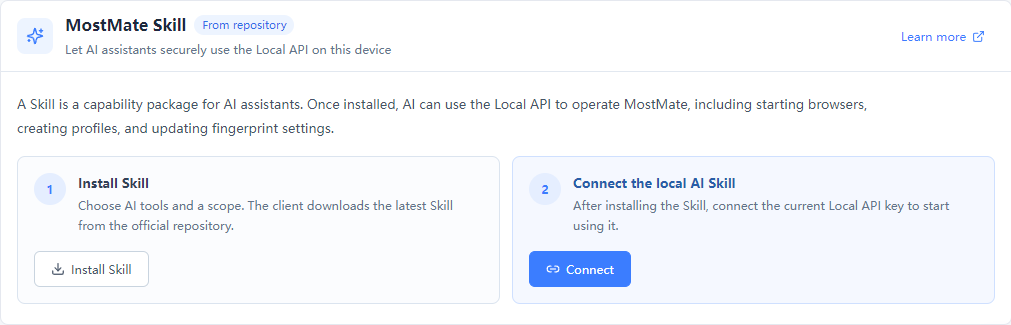
Установите MostMate Skill, перезапустите ИИ-инструмент и подключите Local API. Управляйте средами с помощью инструкций на естественном языке в поддерживаемых инструментах, таких как Claude Code, Codex или Cursor.
Для Skill нужен тариф Professional или выше и соответствующие разрешения команды. Установка и подключение — отдельные шаги.
Да. Local API работает вместе с настольным приложением и использует его текущий аккаунт и команду. Служба слушает 127.0.0.1:38030 и недоступна напрямую из локальной сети или интернета.
Нет. По умолчанию Security verification выключена. Для бизнес-запросов нужен действующий ключ, если ключ существует и проверка включена. GET /healthz остаётся общедоступным. Проверьте эту настройку перед подключением инструментов.
Local API предоставляет вашим программам доступ к поддерживаемым операциям. RPA выполняет настроенные рабочие процессы в браузере. Skill позволяет поддерживаемым ИИ-инструментам вызывать Local API после установки и подключения; требования к разрешениям аккаунта и команды сохраняются.
Документация описывает browserWSEndpoint для Puppeteer и debuggerAddress для Selenium. Проверьте возвращённый статус WebDriver и версии клиента и фреймворка. API управляет средами, а ваш код автоматизации выполняет действия на сайтах.
MOSTMATE LOCAL API
Начните с документации. Создайте рабочий процесс под задачи вашей команды.
Загрузка сообщений…
Вы просматриваете предыдущее обращение.
Enter — отправить · Shift + Enter — новая строка