
एनवायरनमेंट अलग रखें
अलग-अलग प्रोफ़ाइल पर आधारित वर्कफ़्लो बनाएँ, जिनमें ब्राउज़र स्टोरेज और सेशन स्वतंत्र रूप से प्रबंधित हों।
{ }आपके वर्कफ़्लो के लिए बना
MostMate को अपनी स्क्रिप्ट, व्यावसायिक टूल और AI वर्कफ़्लो से जोड़ें। खातों के बीच स्पष्ट सीमाएँ बनाए रखते हुए स्थानीय इंटरफ़ेस से ब्राउज़र प्रोफ़ाइल प्रबंधित करें।
स्थानीय एक्सेस · स्वतंत्र प्रोफ़ाइल · आपका वर्कफ़्लो
आपके टूल
 Local API
127.0.0.1आपके कंप्यूटर परब्राउज़र प्रोफ़ाइल
अलग-अलग प्रोफ़ाइल पर आधारित वर्कफ़्लो बनाएँ, जिनमें ब्राउज़र स्टोरेज और सेशन स्वतंत्र रूप से प्रबंधित हों।
अपने सॉफ़्टवेयर से HTTP अनुरोध भेजें। व्यावसायिक लॉजिक आपका कोड संभालता है; MostMate एनवायरनमेंट के समर्थित ऑपरेशन प्रबंधित करता है।
एनवायरनमेंट प्रबंधन के चरण हाथ से दोहराने के बजाय अपने टूल से प्रोफ़ाइल की जानकारी लें, उन्हें बनाएँ, अपडेट करें, शुरू करें और बंद करें।
स्थानीय सेवा जाँचें, फिर उन एनवायरनमेंट की जानकारी लें जिन तक आपके खाते और टीम की पहुँच है।
डेस्कटॉप क्लाइंट शुरू करें और जिस टीम का उपयोग करना है उसमें साइन इन करें।
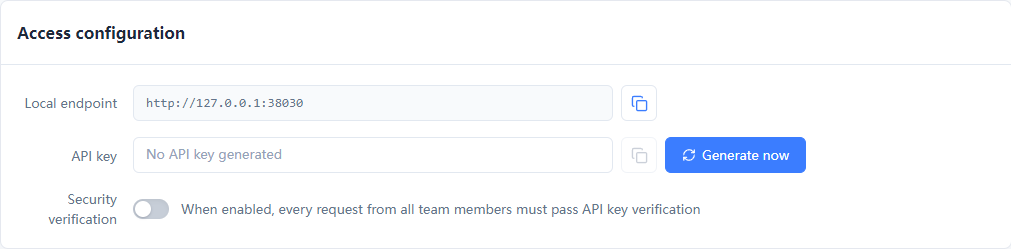
प्रोफ़ाइल सूची वाले उदाहरण के लिए कुंजी बनाएँ, Security verification चालू करें और MOSTMATE_LOCAL_API_KEY स्थानीय रूप से सेट करें। कुंजी प्रबंधन के लिए Professional या उससे ऊपर का प्लान चाहिए।
उदाहरण उसी कंप्यूटर पर चलाएँ। अपना वर्कफ़्लो बनाने से पहले HTTP प्रतिक्रिया और लौटाए गए कोड, दोनों की जाँच करें।
GET/healthz
import json
from urllib.request import urlopen

with urlopen("http://127.0.0.1:38030/healthz", timeout=15) as response:
    result = json.load(response)
if result["code"] != 0:
    raise RuntimeError(result["msg"])
print(json.dumps(result["data"], indent=2))
सेवा की स्थिति जाँचने के लिए API कुंजी की ज़रूरत नहीं है।
POST/api/v1/profile/list
import json, os
from urllib.request import Request, urlopen

request = Request(
    "http://127.0.0.1:38030/api/v1/profile/list",
    data=json.dumps({"page": 1, "limit": 5}).encode(),
    headers={
        "Content-Type": "application/json",
        "Authorization": f"Bearer {os.environ['MOSTMATE_LOCAL_API_KEY']}",
    },
    method="POST",
)
with urlopen(request, timeout=15) as response:
    result = json.load(response)
if result["code"] != 0:
    raise RuntimeError(result["msg"])
print(json.dumps(result["data"], ensure_ascii=False, indent=2))
इस उदाहरण में माना गया है कि Security verification चालू है और आपकी वर्तमान कुंजी MOSTMATE_LOCAL_API_KEY में सेट है।
Python 3 के साथ स्थानीय रूप से चलाएँ। ये उदाहरण स्थिति जाँचते हैं या प्रोफ़ाइल की जानकारी लेते हैं; ये ब्राउज़र शुरू नहीं करते और डेटा नहीं बदलते।
सीधे अनुरोध, ब्राउज़र ऑटोमेशन या समर्थित AI टूल का उपयोग करें। उन्हीं प्रोफ़ाइल को अपने काम के केंद्र में रखें।
दस्तावेज़ में दिए एंडपॉइंट से प्रोफ़ाइल, समूह और प्रॉक्सी पर काम करें। छोटे स्तर से शुरू करें, प्रतिक्रियाएँ जाँचें और अपना वर्कफ़्लो बढ़ाएँ।
प्रोफ़ाइल शुरू करने पर Puppeteer WebSocket पता और Selenium डीबगर पता मिलता है। ब्राउज़र में काम करने के लिए लौटाए गए कनेक्शन विवरण का उपयोग करें।
/api/v1/profile/list/api/v1/profile/start/api/v1/profile/stop/api/v1/group/listMOSTMATE SKILL
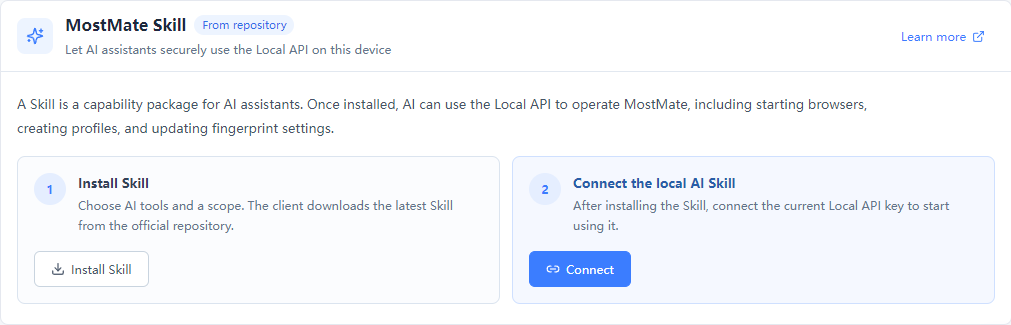
MostMate Skill इंस्टॉल करें, अपना AI टूल दोबारा शुरू करें, फिर Local API से कनेक्ट करें। Claude Code, Codex या Cursor जैसे समर्थित टूल से सामान्य भाषा में निर्देश देकर एनवायरनमेंट प्रबंधित करें।
Skill के लिए Professional या उससे ऊपर का प्लान और संबंधित टीम अनुमतियाँ चाहिए। इंस्टॉल करना और कनेक्ट करना अलग-अलग चरण हैं।
हाँ। Local API डेस्कटॉप क्लाइंट के साथ चलता है और उसमें साइन इन किए खाते तथा टीम का उपयोग करता है। यह 127.0.0.1:38030 पर सुनता है और LAN या सार्वजनिक इंटरनेट से सीधे उपलब्ध नहीं है।
नहीं। Security verification डिफ़ॉल्ट रूप से बंद रहता है। जब कुंजी मौजूद हो और सत्यापन चालू हो, तभी व्यावसायिक अनुरोधों के लिए मान्य कुंजी ज़रूरी होती है। GET /healthz सार्वजनिक बना रहता है। अपने टूल जोड़ने से पहले यह सेटिंग जाँचें।
Local API आपके प्रोग्राम को समर्थित ऑपरेशन उपलब्ध कराता है। RPA कॉन्फ़िगर किए गए ब्राउज़र वर्कफ़्लो चलाता है। Skill इंस्टॉल और कनेक्ट होने के बाद समर्थित AI टूल को Local API कॉल करने देता है; खाते या टीम की अनुमतियों की ज़रूरत बनी रहती है।
दस्तावेज़ में Puppeteer के browserWSEndpoint और Selenium के debuggerAddress का वर्णन है। लौटाई गई WebDriver स्थिति और अपने क्लाइंट तथा फ़्रेमवर्क के संस्करण जाँचें। API एनवायरनमेंट नियंत्रित करता है; वेबसाइट पर काम आपका ऑटोमेशन कोड करता है।
MOSTMATE LOCAL API
दस्तावेज़ों से शुरुआत करें। अपनी टीम के अनुकूल वर्कफ़्लो बनाएँ।
संदेश लोड हो रहे हैं…
आप पिछली बातचीत देख रहे हैं।
भेजने के लिए Enter · नई पंक्ति के लिए Shift + Enter