
Gardez vos environnements séparés
Créez des workflows autour de profils distincts, dont le stockage du navigateur et les sessions sont gérés indépendamment.
{ }CONÇU POUR VOS MÉTHODES DE TRAVAIL
Connectez MostMate à vos scripts, outils métier et workflows d’IA. Gérez les profils de navigateur via une interface locale, avec une séparation claire entre les comptes.
Accès local · Profils indépendants · Votre workflow
Vos outils
 Local API
127.0.0.1Sur votre ordinateurProfils de navigateur
Créez des workflows autour de profils distincts, dont le stockage du navigateur et les sessions sont gérés indépendamment.
Envoyez des requêtes HTTP depuis votre logiciel. Votre code gère la logique métier ; MostMate gère les opérations prises en charge sur les environnements.
Interrogez, créez, modifiez, démarrez et arrêtez des profils depuis vos outils, au lieu de répéter manuellement les étapes de gestion des environnements.
Vérifiez le service local, puis interrogez les environnements accessibles à votre compte et à votre équipe.
Lancez le client de bureau et connectez-vous à l’équipe que vous souhaitez utiliser.
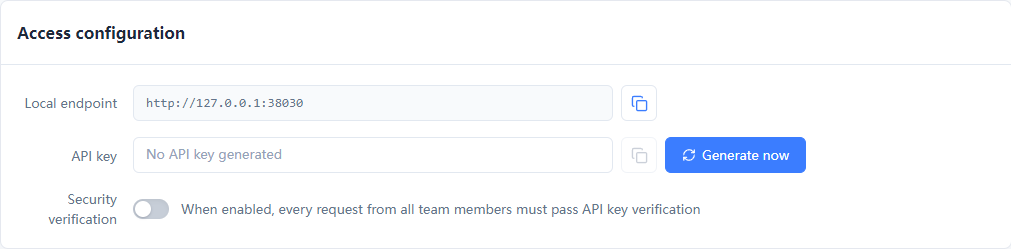
Pour l’exemple de liste des profils, générez une clé, activez la vérification de sécurité et définissez MOSTMATE_LOCAL_API_KEY en local. La gestion des clés nécessite Professional ou une offre supérieure.
Exécutez l’exemple sur le même ordinateur. Vérifiez la réponse HTTP et le code retourné avant de construire votre workflow.
GET/healthz
import json
from urllib.request import urlopen

with urlopen("http://127.0.0.1:38030/healthz", timeout=15) as response:
    result = json.load(response)
if result["code"] != 0:
    raise RuntimeError(result["msg"])
print(json.dumps(result["data"], indent=2))
La vérification de l’état ne nécessite pas de clé API.
POST/api/v1/profile/list
import json, os
from urllib.request import Request, urlopen

request = Request(
    "http://127.0.0.1:38030/api/v1/profile/list",
    data=json.dumps({"page": 1, "limit": 5}).encode(),
    headers={
        "Content-Type": "application/json",
        "Authorization": f"Bearer {os.environ['MOSTMATE_LOCAL_API_KEY']}",
    },
    method="POST",
)
with urlopen(request, timeout=15) as response:
    result = json.load(response)
if result["code"] != 0:
    raise RuntimeError(result["msg"])
print(json.dumps(result["data"], ensure_ascii=False, indent=2))
Cet exemple suppose que la vérification de sécurité est activée et que votre clé actuelle est définie dans MOSTMATE_LOCAL_API_KEY.
À exécuter en local avec Python 3. Ces exemples vérifient l’état ou consultent les profils ; ils ne lancent aucun navigateur et ne modifient aucune donnée.
Utilisez des requêtes directes, l’automatisation du navigateur ou un outil d’IA compatible. Les mêmes profils restent au cœur du processus.
Travaillez avec les profils, groupes et proxys via les points d’accès documentés. Commencez simplement, vérifiez les réponses et développez votre propre workflow.
Le démarrage d’un profil renvoie une adresse WebSocket pour Puppeteer et une adresse de débogage pour Selenium. Utilisez les informations de connexion retournées pour agir dans le navigateur.
/api/v1/profile/list/api/v1/profile/start/api/v1/profile/stop/api/v1/group/listMOSTMATE SKILL
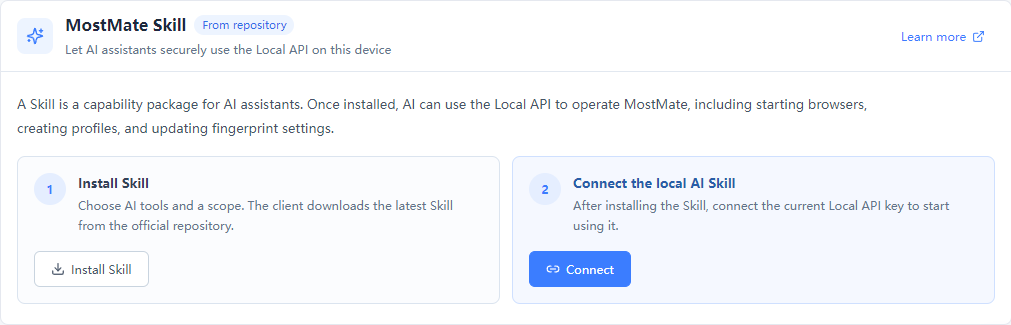
Installez MostMate Skill, redémarrez votre outil d’IA, puis connectez Local API. Utilisez des outils compatibles comme Claude Code, Codex ou Cursor pour gérer les environnements avec des instructions en langage naturel.
Skill nécessite Professional ou une offre supérieure ainsi que les autorisations d’équipe correspondantes. L’installation et la connexion sont deux étapes distinctes.
Oui. Local API fonctionne avec le client de bureau et utilise le compte et l’équipe qui y sont connectés. Elle écoute sur 127.0.0.1:38030 et n’est pas directement accessible depuis le réseau local ou l’Internet public.
Non. La vérification de sécurité est désactivée par défaut. Les requêtes métier nécessitent une clé valide lorsqu’une clé existe et que la vérification est activée. GET /healthz reste public. Vérifiez ce réglage avant de connecter vos outils.
Local API expose les opérations prises en charge à vos programmes. RPA exécute des workflows de navigateur configurés. Skill permet aux outils d’IA compatibles d’appeler Local API après installation et connexion ; les autorisations du compte et de l’équipe restent nécessaires.
La documentation décrit browserWSEndpoint de Puppeteer et debuggerAddress de Selenium. Vérifiez l’état WebDriver retourné ainsi que les versions de votre client et de votre framework. L’API contrôle les environnements ; votre code d’automatisation effectue les actions sur les sites web.
MOSTMATE LOCAL API
Commencez par la documentation. Créez le workflow adapté à votre équipe.
Chargement des messages…
Vous consultez une conversation précédente.
Entrée pour envoyer · Maj + Entrée pour un saut de ligne