EIN ARBEITSBEREICH. MEHR ÜBERBLICK.

Mehr Konten verwalten. Weniger Zeit mit Suchen verbringen

Führen Sie Shop-, Social-Media- und Kundenkonten in einer übersichtlichen Profilliste zusammen. Organisieren Sie nach Projekt, öffnen Sie die benötigte Umgebung und halten Sie die tägliche Arbeit im Fluss.

Auf Browserprofilen aufgebaut. Für den Arbeitsalltag entwickelt.

Arbeitsablauf entdecken
MostMate
Ihr Arbeitsbereich für Konten
ProfilProjektAktion
Shop-ArbeitsbereichProfile 001HandelÖffnen
Marken-ArbeitsbereichProfile 002Social MediaÖffnen
Kunden-ArbeitsbereichProfile 003KundenÖffnen
Eine geordnete Liste. Ein klarer nächster Schritt.

Von verstreuten Konten zu wiederholbaren Abläufen

Behalten Sie Konto, Browsereinstellungen und nächste Aktion zusammen im Blick. Verbringen Sie weniger Zeit damit, den richtigen Arbeitsbereich zu suchen.

01Organisieren

Vor Arbeitsbeginn das richtige Konto finden

Ordnen Sie Konten mit eindeutigen Profilnamen und Gruppen nach Marke, Shop oder Kunde. Halten Sie zusammengehörige Umgebungen beisammen, statt sich auf viele offene Tabs zu verlassen.

Ein praktisches Namensschema: Kunde · Plattform · Zweck.
02Öffnen

Zur Umgebung des jeweiligen Kontos zurückkehren

Öffnen Sie das zugehörige Profil aus Ihrer Liste. Seine Browserkonfiguration und gespeicherten Sitzungsdaten bleiben dem Profil zugeordnet, damit Sie im richtigen Kontext arbeiten können.

Websites können Sitzungen beenden oder eine Verifizierung verlangen. Ein gespeichertes Profil garantiert keine dauerhafte Anmeldung.

03Stapelaktionen

Wiederkehrende Profilaktionen gemeinsam erledigen

Erstellen, öffnen, schließen und gruppieren Sie mehrere Profile gleichzeitig. Wählen Sie die Umgebungen für die Aufgabe aus, prüfen Sie Ihre Auswahl und führen Sie die unterstützte Aktion zentral aus.

Die Stapelverwaltung von Profilen unterscheidet sich von der Synchronisierung von Klicks auf Websites und der Ausführung eines RPA-Workflows.

04Zusammenarbeiten

Jedem Teammitglied einen klaren Arbeitsbereich geben

Weisen Sie Umgebungen den zuständigen Personen zu und verwalten Sie die verfügbaren Berechtigungen. So bleibt die Kundenarbeit auch bei wechselnden Zuständigkeiten geordnet.

Verfügbare Einstellungen und Teamkapazität hängen von Produktversion und Tarif ab.

Ein echter Arbeitsbereich für die tägliche Kontenverwaltung

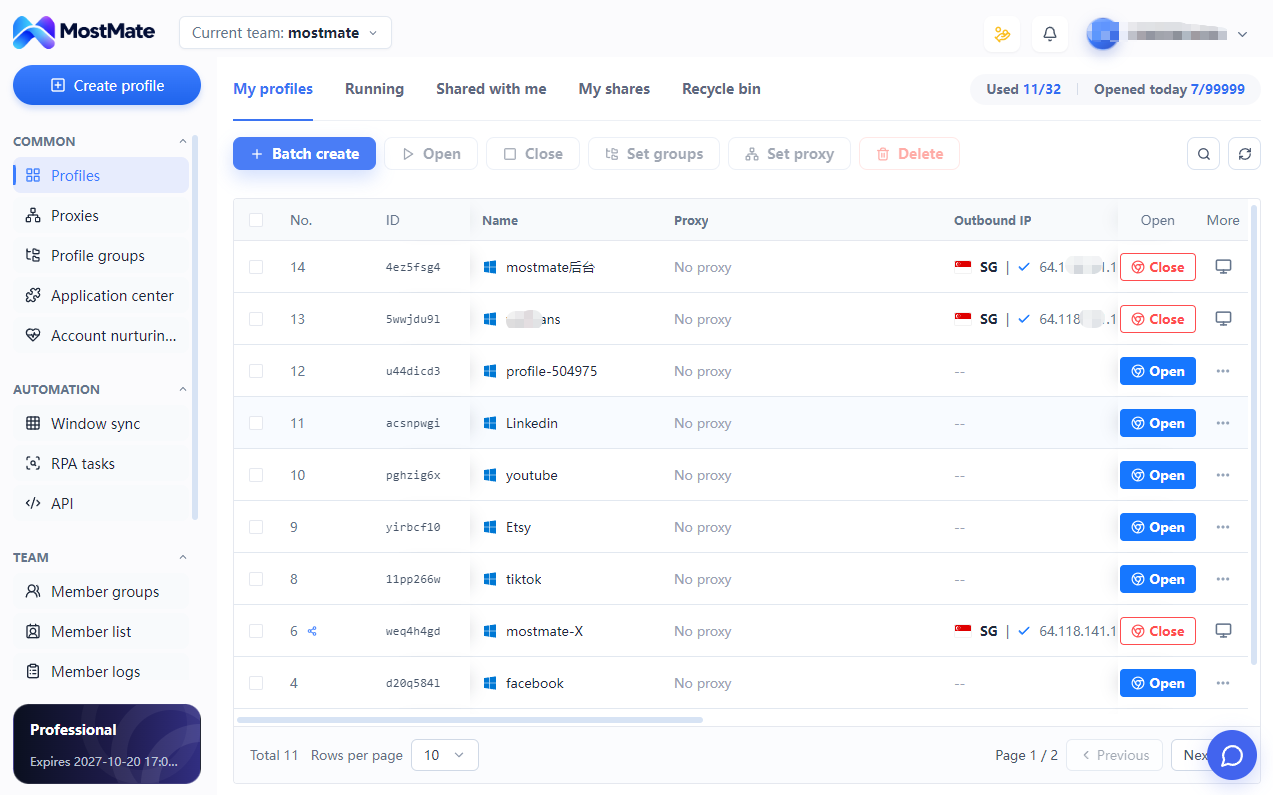
Die Umgebungsliste von MostMate zeigt Profilnamen, Gruppen, Proxy-Einstellungen und Aktionen zum Öffnen in einer Ansicht. Prüfen Sie den Kontext, bevor Sie loslegen.

MostMate herunterladen
Umgebungsliste in MostMate für Desktop mit Profilnamen, Gruppen und Schaltflächen zum Öffnen von Profilen

Abläufe schaffen, die Ihr Team wiederholen kann

  1. 01

    Profil erstellen

    Erstellen Sie eine Umgebung für das Konto und geben Sie ihr einen eindeutigen Namen.

  2. 02

    Arbeitskontext ordnen

    Wählen Sie eine Gruppe und konfigurieren Sie die für die Aufgabe benötigten Browser- und Proxy-Einstellungen.

  3. 03

    Arbeit beginnen oder zuweisen

    Öffnen Sie die Umgebung selbst oder weisen Sie sie dem zuständigen Teammitglied zu.

Ein Ansatz für unterschiedliche Aufgaben

Halten Sie Shops, Marken und Kunden klar erkennbar und passen Sie den Arbeitsablauf an die jeweilige Plattform an.

Bevor Sie Ihre Konten organisieren

Ist dies ein Tool zum Veröffentlichen in sozialen Medien?

MostMate organisiert Browserumgebungen für Ihre Konten. Sie nutzen die Websites innerhalb dieser Umgebungen. Gehen Sie nicht davon aus, dass es Beiträge plant, Posteingänge zusammenführt oder die Plattformen selbst ersetzt.

Wie organisiere ich mehrere Konten?

Verwenden Sie eindeutige Profilnamen und gruppieren Sie zusammengehörige Arbeit nach Kunde, Marke oder Projekt. Legen Sie vor einer Aufgabe fest, welche Umgebung zu welchem Konto gehört, und verwenden Sie im Team ein einheitliches Namensschema.

Bleibe ich beim Öffnen eines gespeicherten Profils immer angemeldet?

Ein Profil behält seine gespeicherten Browserdaten, aber die Website steuert ihre Anmeldesitzungen. Sitzungen können ablaufen, und Websites können eine erneute Anmeldung oder Verifizierung verlangen.

Wie unterscheidet sich die Stapelverwaltung von RPA?

Die Stapelverwaltung wendet unterstützte Aktionen auf ausgewählte Browserprofile an. RPA führt einen definierten Workflow aus. Die Fenstersynchronisierung überträgt unterstützte Aktionen zwischen Fenstern. Wählen Sie das zur Aufgabe passende Werkzeug.

Kann ich MostMate im Team nutzen?

Sie können Umgebungen zuweisen und die in MostMate verfügbaren Berechtigungen verwalten. Prüfen Sie vor der Einrichtung des Teams die Mitgliederzahl und die unterstützten Einstellungen Ihres aktuellen Tarifs und Ihrer Version.

MOSTMATE

Das nächste Konto leichter finden

Beginnen Sie mit einem klar benannten Profil. Bauen Sie mit wachsenden Aufgaben einen geordneten Arbeitsbereich auf.