
Jedes Mal das richtige Konto
Ähnliche Tabs führen leicht zum falschen Arbeitsbereich. Benannte Profile helfen, das Konto vor einer Aktion zu erkennen.
Separate Profile und Sitzungen MOSTMATE · SHOPIFY-LÖSUNG
Trennen Sie Kontositzungen und organisieren Sie Marken und Kunden. MostMate bündelt Ihre Shopify-Browserumgebungen, damit Ihr Team weniger wechselt und mehr Zeit für die Shops hat.
WENIGER REIBUNG
Behalten Sie klare Konten, Einstellungen und Zuständigkeiten, auch wenn Ihr Shop-Portfolio wächst.
Ähnliche Tabs führen leicht zum falschen Arbeitsbereich. Benannte Profile helfen, das Konto vor einer Aktion zu erkennen.
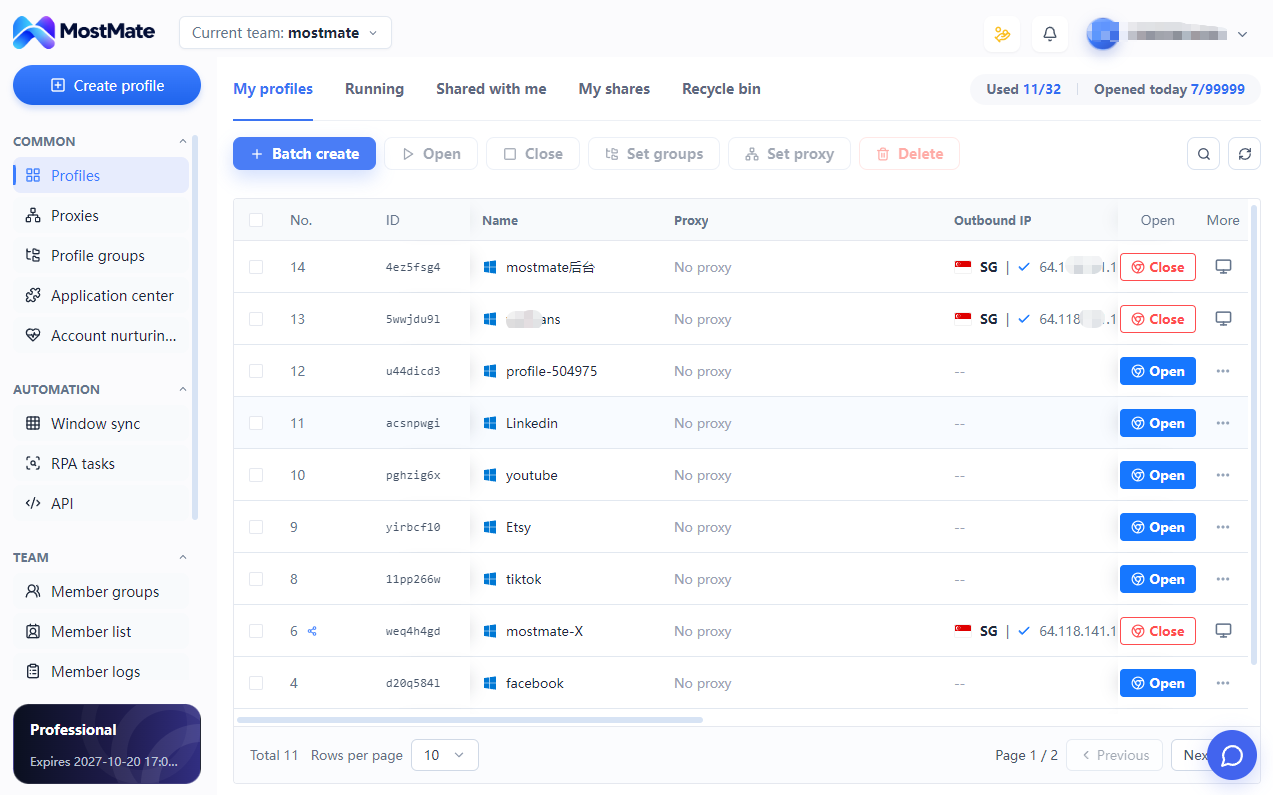
Separate Profile und SitzungenUnterschiedliche Kundenanmeldungen brauchen klare Grenzen. Getrennte Profile isolieren lokale Cookies, Sitzungen und Browserdaten.
Unabhängige BrowserdatenSpeichern Sie Sitzungen und Umgebungseinstellungen zusammen. Öffnen Sie den gewünschten Bereich, ohne alles neu einzurichten.
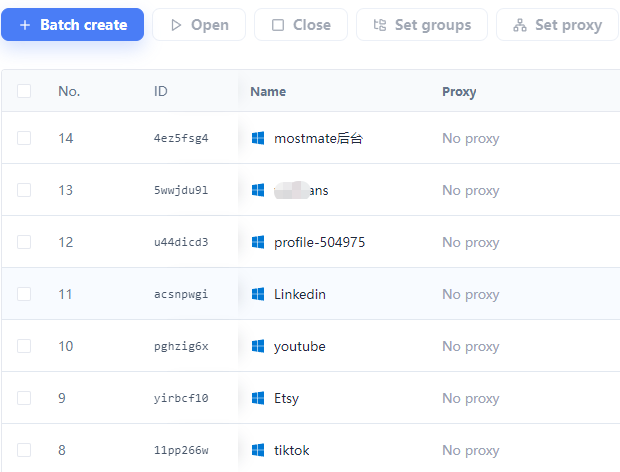
Gespeicherte Sitzungen und SchnellstartOrganisieren Sie Profile nach Kunde oder Marke. Klare Namen, Gruppen und unterstützter Teamzugang halten Projekte getrennt und erleichtern Übergaben.
Profilgruppen und TeamzugangSICHERHEIT DURCH ORGANISATION
MostMate trennt lokale Browserdaten und macht Kontoumgebungen leicht konfigurierbar, auffindbar und zugänglich.
Verwenden Sie dedizierte Browserprofile, um Cookies, Sitzungen und Browsing-Daten für verschiedene Workflows zu organisieren.
Prüfen Sie mit klaren Profilnamen und Gruppen Konto und Projekt, bevor Sie Änderungen vornehmen.
Vergeben Sie Umgebungszugriffe mit unterstützten MostMate-Teamberechtigungen und halten Sie Übergaben übersichtlich.
FÜR DEN ARBEITSALLTAG
Gruppieren Sie Profile nach Marke oder Konto. Öffnen Sie die richtige Sitzung für Produktpflege, Bestellungen und Aktionen und erkennen Sie klar, an welchem Projekt Sie arbeiten.
Trennen Sie Kundenumgebungen und regeln Sie den Teamzugriff in MostMate. Aktionen im Shop richten sich weiterhin nach Shopify-Nutzerrollen oder Gastberechtigungen.
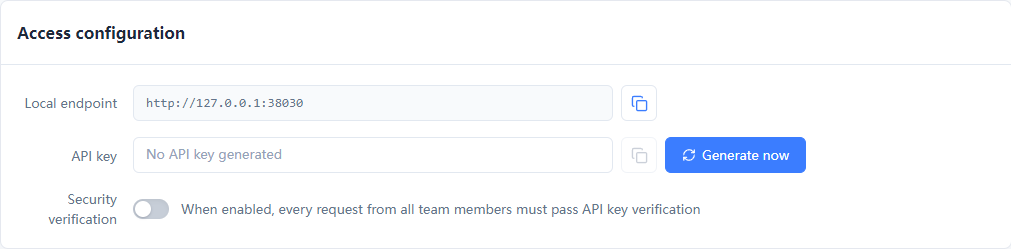
Finden und öffnen Sie Profile zentral, nutzen Sie verfügbare Stapelaktionen und richten Sie wiederkehrende Browserabläufe mit RPA oder der Local API ein. Beginnen Sie mit den häufigsten Teamaufgaben.
IHR GESCHÄFT, IHR ARBEITSBEREICH
Organisieren Sie Umgebungen nach Konto, Kunde oder Projekt statt nach einer starren Regel von einem Profil pro Shop.
MEHRERE MARKEN
Halten Sie die Kontoumgebungen jeder Marke erkennbar und leicht erreichbar.
KUNDENSERVICE
Trennen Sie Kundenumgebungen und vereinfachen Sie Projektübergaben.
TÄGLICHER BETRIEB
Kehren Sie für die tägliche Shoppflege zur richtigen Sitzung zurück.
INTERNATIONALES GESCHÄFT
Gruppieren Sie Kontoumgebungen nach Marke, Markt oder Geschäftsprojekt.
DREI SCHRITTE ZUM START
Benennen Sie ein Profil nach dem Konto, Kunden oder der Marke, die Sie verwalten möchten.
Stellen Sie die unterstützten Browser-Fingerabdruck- und Proxy-Einstellungen entsprechend Ihren tatsächlichen Anforderungen ein.
Melden Sie sich bei Shopify an und kehren Sie für tägliche Aufgaben in diesen Arbeitsbereich zurück.
HÄUFIG GESTELLTE FRAGEN
Praktische Antworten vor dem Start.
Der Shopify-Shop-Wechsler öffnet Shops, die mit derselben Anmeldung zugänglich sind. MostMate ergänzt getrennte Browserumgebungen für verschiedene Anmeldeidentitäten, Kunden oder Projekte mit gespeicherten Sitzungen und zentralen Einstellungen.
Nein. Organisieren Sie Profile nach Anmeldeidentität und Geschäftsbedarf. Shops eines Shopify-Kontos können dessen Arbeitsbereich nutzen; getrennte Kundenidentitäten können unabhängige Profile verwenden.
Benennen und gruppieren Sie Profile nach Marke, Kunde oder Konto. Speichern Sie Sitzung und Konfiguration zusammen, damit das Team das richtige Projekt schnell findet.
Ja. Jedes Profil speichert eigene Cookies und Sitzungsdaten. Öffnen Sie das passende Profil zum Weiterarbeiten. Bei abgelaufenen Sitzungen kann Shopify eine neue Anmeldung oder Verifizierung verlangen.
Unabhängige Profile reduzieren die Vermischung lokaler Daten zwischen Kontoumgebungen. Klare Namen, Gruppen und Einstellungen je Profil helfen außerdem gegen Aktionen im falschen Konto.
Nein. Konfigurieren Sie bei Bedarf einen unterstützten Proxy. Ein neues Profil stellt nicht automatisch eine neue öffentliche IP bereit; Netzwerkanforderungen hängen von Ihrem tatsächlichen Geschäftsbetrieb ab.
MostMate-Berechtigungen regeln den Zugang zu Browserumgebungen. Shopify-Nutzerrollen und Gastberechtigungen bestimmen, was Personen im Shop sehen oder ändern dürfen.
Ja. Greifen Sie mit den vom Händler erteilten Gastberechtigungen auf Kundenshops zu und organisieren Sie die Browserumgebungen dieser Projekte mit MostMate.
Öffnen Sie mehrere Profile mit den verfügbaren MostMate-Stapelaktionen. Wie viele sich sinnvoll gleichzeitig betreiben lassen, hängt von Geräteressourcen und Tarif ab.
Sie unterstützen konfigurierte wiederkehrende Browseraufgaben und Profilaktionen. Abläufe müssen für Ihren Prozess eingerichtet und geprüft werden; Shopify-spezifische Automatisierung ist nicht automatisch enthalten.
MostMate verwaltet Browserumgebungen. Produkte, Bestellungen und Bestand synchronisieren weiterhin Shopify oder Ihre angebundenen Werkzeuge.
Registrieren Sie sich, laden Sie MostMate herunter und erstellen Sie den ersten Arbeitsbereich. Wählen Sie nach benötigten Profilen und Teamfunktionen; aktuelle Grenzen stehen auf der Preisseite.
MOSTMATE / SHOPIFY
Trennen Sie Kontoumgebungen. Bündeln Sie die tägliche Arbeit Ihres Teams.
Nachrichten werden geladen…
Sie sehen ein früheres Gespräch.
Enter zum Senden · Umschalt + Enter für eine neue Zeile
