
¿Cómo usar el centro de aplicaciones de MostMate? Guía de categorías de apps de equipo y asignación a entornos
Lo esencial: las aplicaciones se añaden y se activan en el centro de aplicaciones, las categorías se encargan de agruparlas y cada entorno toma las suyas de una categoría. Con esos tres pasos hechos, lo que se instala en cada entorno lo decide la configuración y ya no depende de que cada miembro lo haga a mano. A continuación: dónde está el centro, los cinco pasos, cómo diseñar las categorías y los detalles que suelen pasar por alto.
Un equipo que lleva redes sociales y comercio electrónico a la vez no usa las mismas extensiones: quien hace redes instala herramientas de publicación y estadísticas; quien vende, comparadores de precios y asistentes de publicación. Quién instala cada extensión es lo de menos. El lío llega cuando los entornos se multiplican: nadie sabe ya qué extensiones corresponden a cada entorno y cada entorno nuevo obliga a instalar todo a mano. MostMate, un navegador antidetección, guarda todo eso en el «centro de aplicaciones» (应用中心): las extensiones se añaden y se activan en un solo sitio y luego se reparten entre los entornos por categorías.
Por qué, cuando las apps de equipo se multiplican, lo primero que se desordena es la gestión de extensiones
Las extensiones no se desordenan solas: el desorden nace de que no hay un solo lugar donde conste quién usa qué en cada entorno. Los escenarios más habituales son tres:
- Apps dispersas. Cada extensión vive en el navegador de un miembro distinto; un cambio de persona o de equipo y toca reinstalar. Cuántas usa el equipo en total, nadie lo sabe decir.
- Entornos desalineados del negocio. Herramientas de comercio electrónico se cuelan en entornos de redes sociales, y cuantos más entornos hay, más difícil resulta limpiar esa mezcla.
- Trabajo repetido. En cada entorno nuevo alguien instala las extensiones una a una, y los olvidos y errores se corrigen a posteriori.
La raíz es la misma: cada entorno gestiona sus apps por su lado.
Cuando los entornos abundan, no solo hay que cuidar las aplicaciones, también los grupos, los proxys y los estados; la vista de conjunto está en la gestión de entornos multiusuario. El centro de aplicaciones devuelve esa pieza al nivel del equipo: primero centralizar, después repartir.
Dónde está el centro de aplicaciones y qué abarca
El centro de aplicaciones está en el menú lateral del cliente y se divide en dos pestañas: «apps de equipo» (团队应用) y «apps recomendadas» (推荐应用). En la primera están las extensiones ya añadidas al equipo; cada tarjeta lleva un interruptor para activar o desactivar la aplicación. Las apps recomendadas son un catálogo opcional: con pulsar «+ Añadir» en la tarjeta, la extensión entra en las apps de equipo. Arriba a la derecha hay otra puerta: si la extensión que buscas no aparece, puedes acudir al Chrome Web Store.
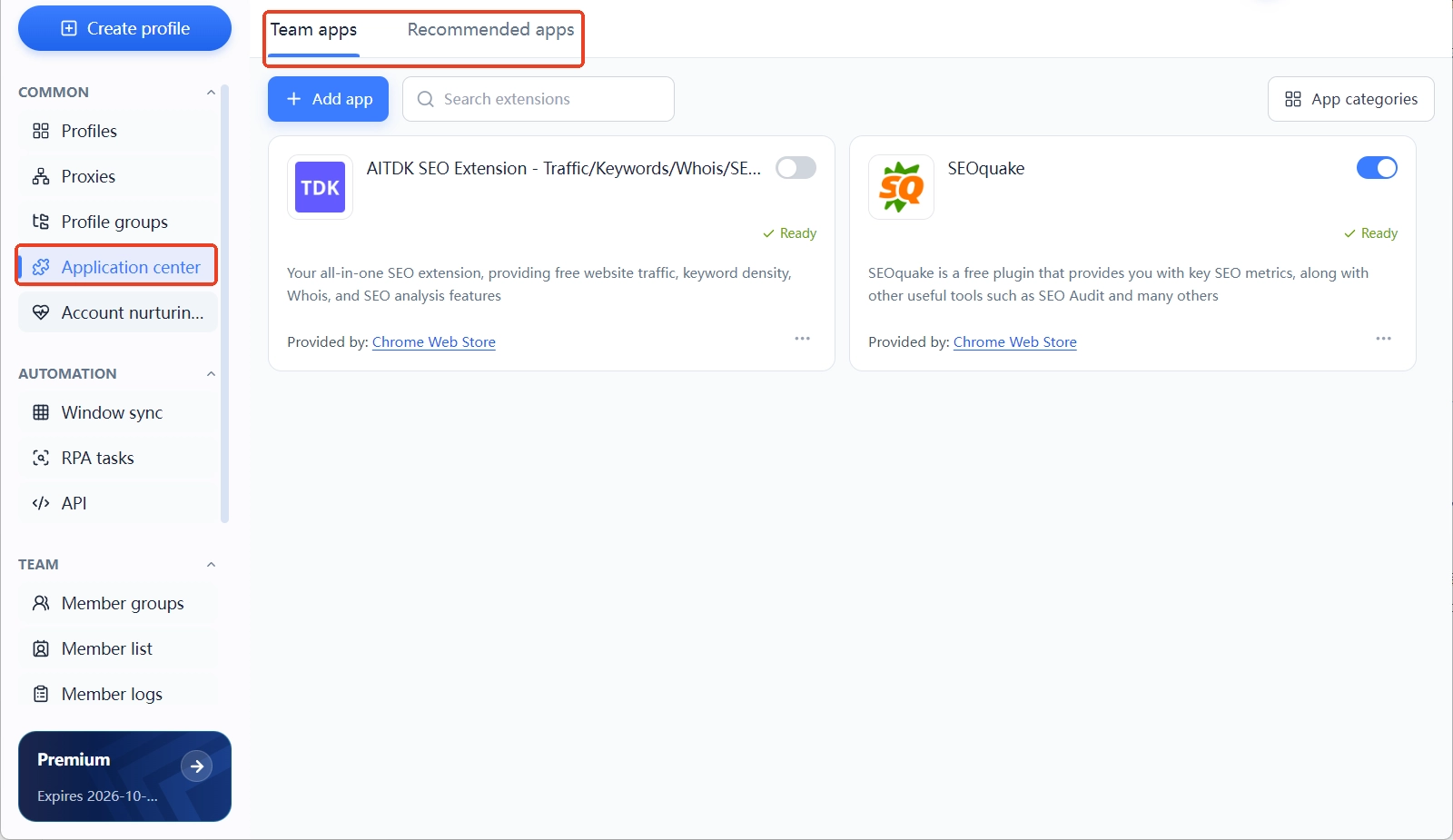
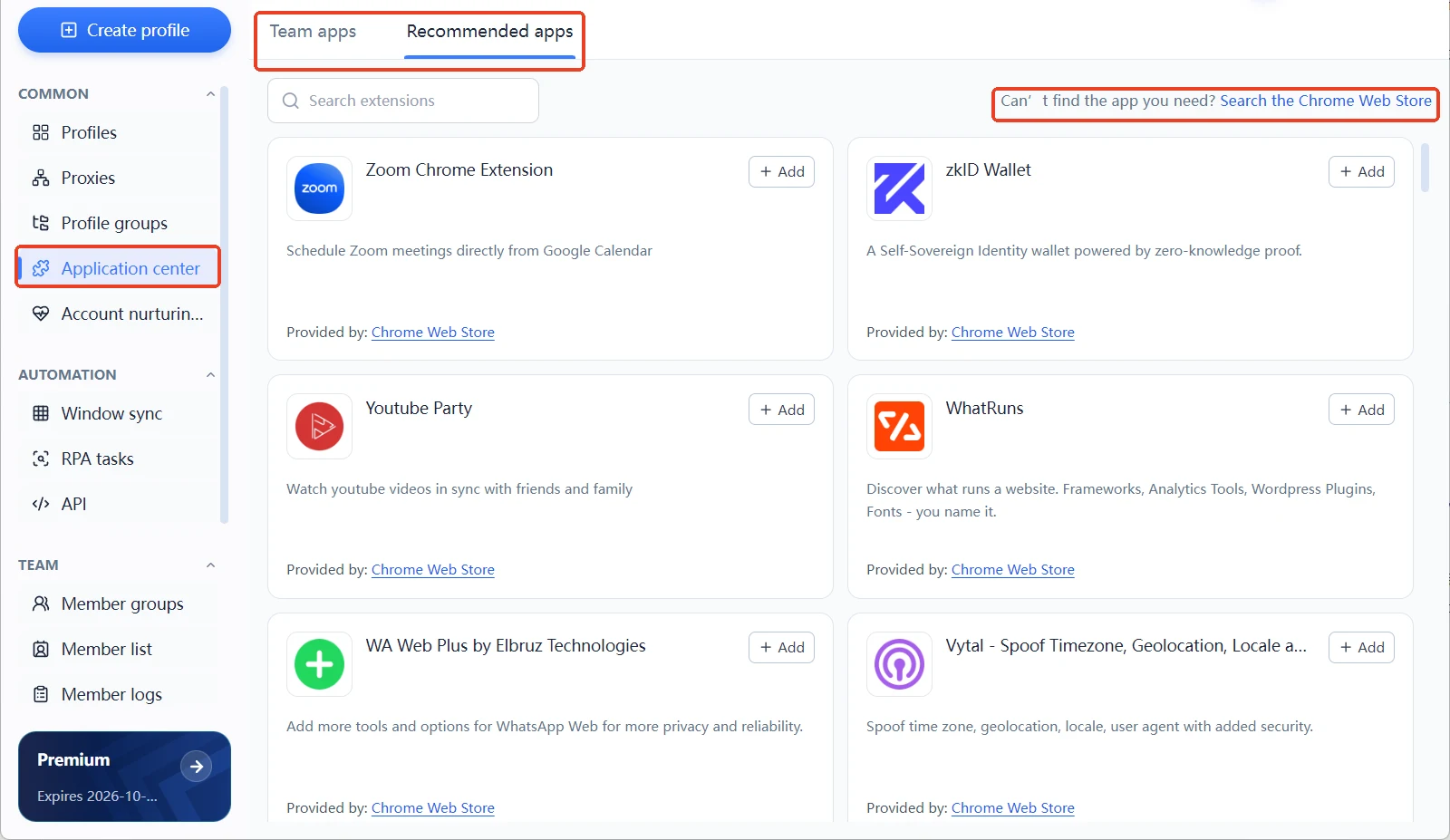
La relación con los entornos se entiende así: el centro de aplicaciones es el almacén de apps del equipo y el entorno es el espacio de trabajo donde se ejecuta todo. Qué hay en el almacén y qué está activado es una capa; qué apps instala cada entorno es otra. Con esas dos capas separadas, muchos entornos dejan de ser un caos. La visión de producto está en qué es MostMate y la lógica de aislamiento entre entornos se explicó en el artículo sobre el aislamiento de entornos: asignar aplicaciones no toca esa frontera, solo instala herramientas dentro del entorno.
Asignar apps a los entornos por categorías: cinco pasos
El flujo completo son tres gestos: añadir y activar aplicaciones, agruparlas en categorías y dejar que cada entorno elija la suya. Desglosado:
Paso 1: añade la extensión a las apps de equipo y actívala. Localiza la extensión en la pestaña de apps recomendadas y pulsa «+ Añadir» en su tarjeta. Vuelve a las apps de equipo y enciende el interruptor de la derecha. Una aplicación sin activar no se podrá elegir para ninguna categoría después.
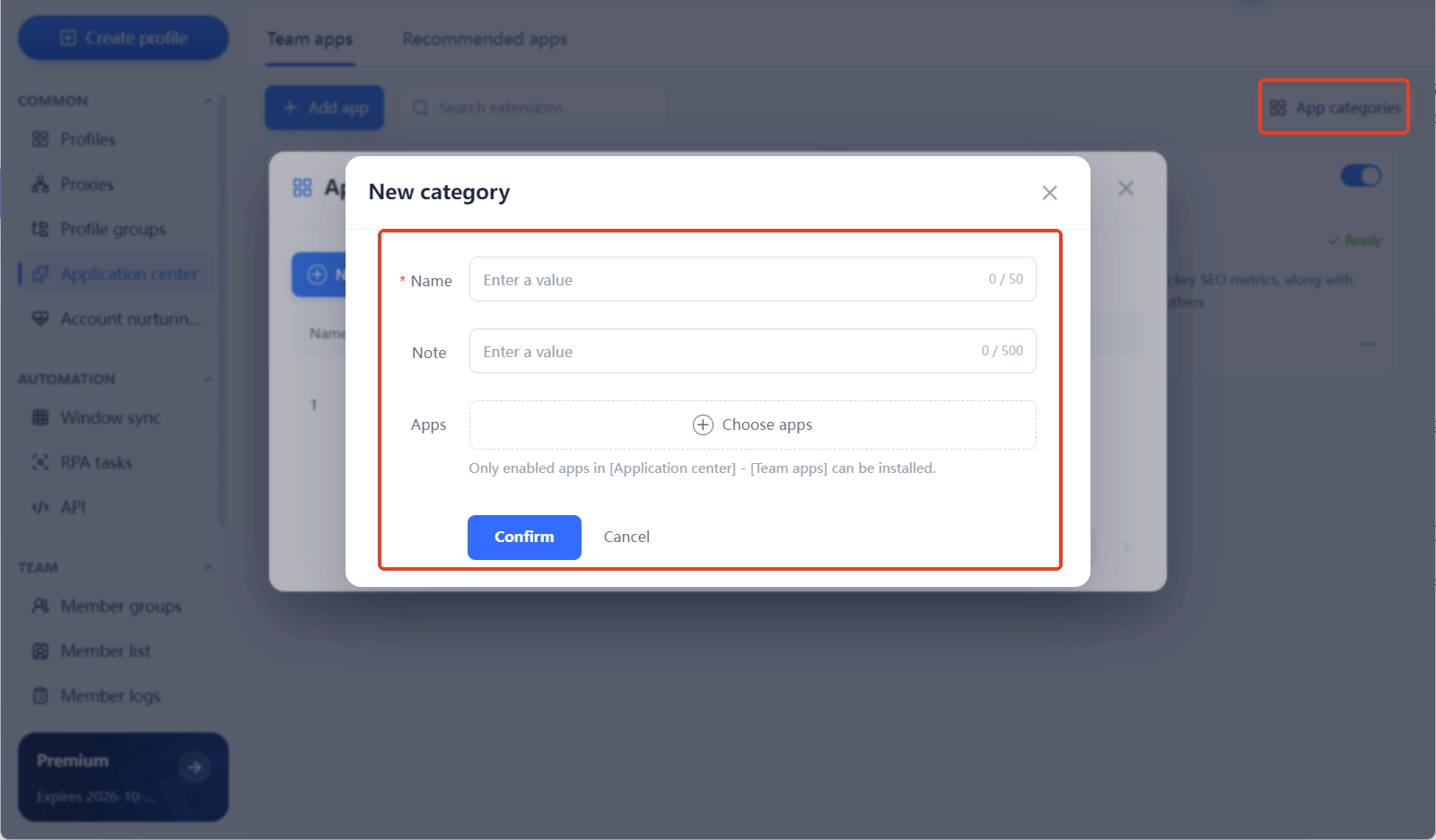
Paso 2: crea una categoría y marca las aplicaciones. Pulsa «categorías de apps» (应用分类) arriba a la derecha y, en la ventana, «nueva categoría». El nombre es obligatorio, 50 caracteres como máximo; la nota es opcional, 500 como máximo. Después marca en la sección de «aplicaciones»: solo aparecen las apps de equipo activadas.
Paso 3: abre los ajustes de aplicaciones del entorno. Crea o edita un entorno en la «gestión de entornos» (环境管理) y baja hasta los «ajustes avanzados» (高级设置): la primera opción es la de aplicaciones. Si todavía no has creado ningún entorno, conviene empezar por la guía de inicio.
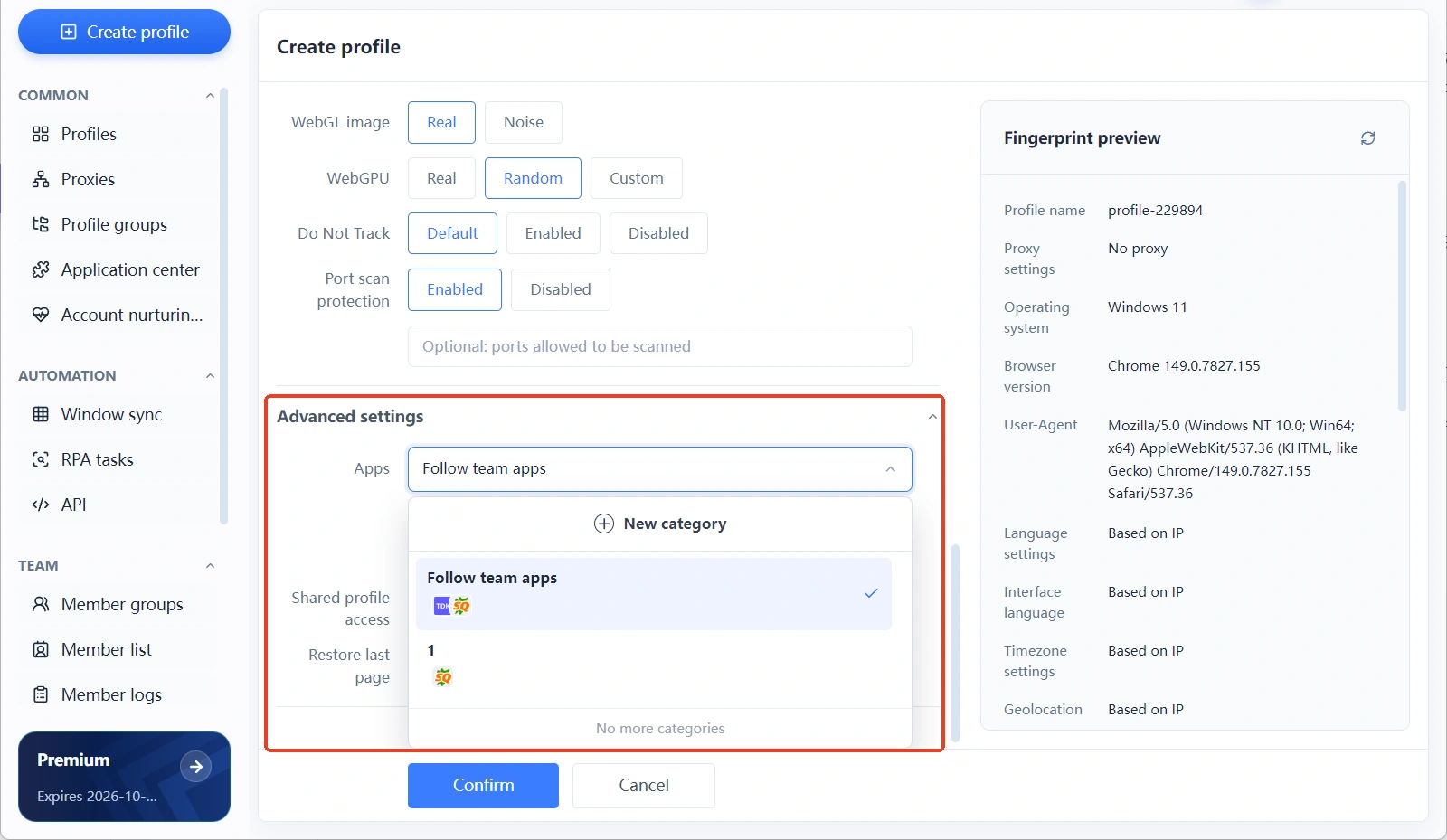
Paso 4: elige la categoría y guarda. El desplegable de aplicaciones viene con «seguir las apps de equipo» (跟随团队应用) por defecto. Si lo dejas así, el entorno instalará todas las apps de equipo activadas; si eliges una categoría, se limitará a esa. Al seleccionarla, debajo se muestra cuántas aplicaciones quedan elegidas y un aviso indica que se instalarán, según la categoría escogida, las apps activadas de las apps de equipo del centro. Revisa que todo cuadre y guarda el entorno.
Paso 5: abre el entorno y comprueba. Inicia el entorno y mira en el navegador si las extensiones aparecen. Si no, revisa dos puntos: que el interruptor esté activado y que la categoría elegida sea la correcta.
Cómo crear las categorías para no tener que rehacerlas
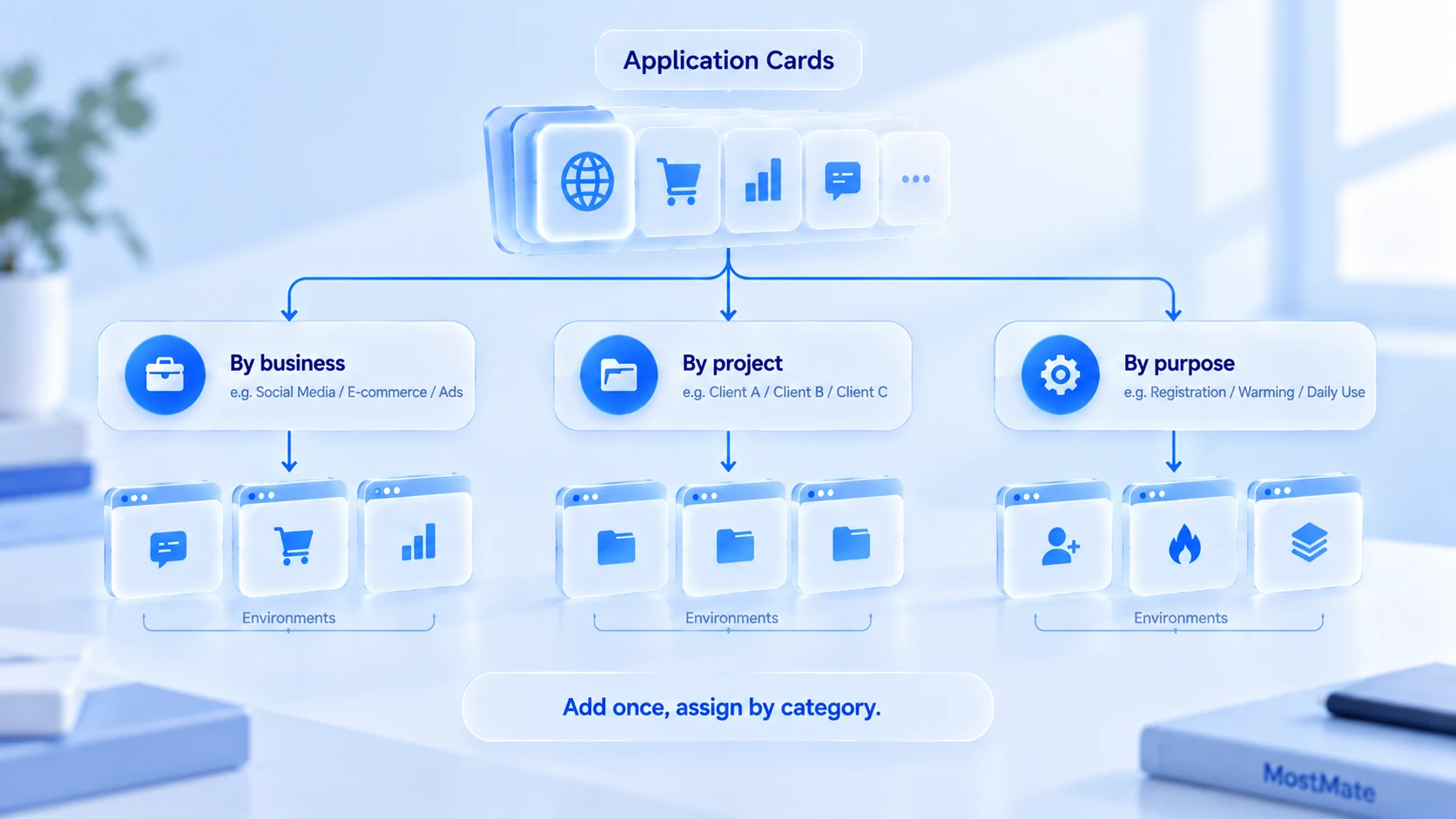
Las categorías siguen la lógica del negocio, no la de las herramientas. Tres maneras habituales:
- Por línea de negocio. Una categoría para redes sociales, otra para comercio electrónico y otra para publicidad; cada entorno elige la suya. Ideal para equipos con reparto claro de papeles.
- Por proyecto o cliente. Una categoría por proyecto, que se desactiva entera al entregar. Ideal para equipos que atienden a varios clientes a la vez.
- Por uso del entorno. Registro, calentamiento de cuentas y operación diaria por separado, cada uno con sus herramientas. Ideal para equipos con procesos muy divididos.
Una regla: el nombre debe delatar para qué sirve el entorno.
Así, en la lista de entornos, el nombre de la categoría cuenta por sí solo qué hay instalado y el resultado de la asignación se puede cotejar de un vistazo.
Estos detalles deciden si la asignación sale bien
- El estado del interruptor manda sobre la categoría. Si tras crear la categoría se apaga una aplicación, el entorno solo instalará, según el aviso, las «apps activadas», y en un entorno nuevo no aparecerá.
- «Seguir las apps de equipo» es el modo de todo. Si solo quieres ciertas extensiones en ciertos entornos, no te quedes en la opción por defecto: elige una categoría de forma explícita.
- Las categorías se editan y se borran. Cuando el negocio cambia, ajusta los miembros o elimina la categoría en la ventana correspondiente y vuelve a elegirla en el entorno. Borrar una categoría no afecta a las aplicaciones.
- Los permisos siguen los ajustes del equipo. El centro de aplicaciones vive dentro del espacio de equipo y poder modificarlo depende de los roles configurados. Las ideas para repartir el trabajo en equipo están desarrolladas en la gestión multiusuario a escala, con tramos de 10, 50 y 100 cuentas.
Preguntas frecuentes
Tras crear las categorías, ¿hay que asignar las aplicaciones a cada entorno aparte?
Sí. La categoría solo agrupa. También hay que seleccionarla en los ajustes avanzados del entorno para que las aplicaciones se instalen.
¿Puede una misma categoría asignarse a varios entornos?
Sí. Varios entornos con la misma categoría instalan el mismo conjunto de apps; de hecho, es la forma más directa de mantener un lote de entornos idénticos. Para los que necesiten diferencias, basta con elegir otra categoría.
Al asignar aplicaciones, ¿se sincronizan los datos de inicio de sesión?
No. La asignación decide qué extensiones se instalan en el entorno. Los datos de las cuentas siguen perteneciendo a cada entorno y no se comparten entre ellos.
¿Y si más adelante quiero añadir o quitar aplicaciones de un entorno?
Tres caminos: cambiar el contenido de la categoría y volver a probar el entorno, darle otra categoría o sencillamente accionar el interruptor de la app. Tras el cambio, abre el entorno y comprueba el estado de las extensiones.
Para terminar
El centro de aplicaciones resuelve el mantenimiento a nivel de equipo: las extensiones se añaden en un solo sitio, se agrupan por categorías y cada entorno toma las que necesita; lo que se instala en cada entorno lo decide la configuración. Si el número de entornos ya es serio, define primero la lógica de las categorías y después crea los entornos por lotes. Sale más barato que ir parcheando instalación por instalación. Puedes empezar por descargar MostMate y recorrer todo el flujo al crear tu primer entorno.

MOSTMATE
Gestión segura de varias cuentas, sin complicaciones
Empieza con tu primera cuenta y utiliza MostMate para crear operaciones multicuenta más seguras, inteligentes y eficientes.
- Perfiles independientes. Identidades coherentes.
- Automatización con IA · Estado de las cuentas · Operaciones en equipo



