
Como usar a Central de Aplicativos do MostMate: categorias de apps da equipe e atribuição por ambiente
Resumo prático: os apps são adicionados e ativados na Central de Aplicativos, as categorias cuidam do agrupamento e cada ambiente puxa os apps de uma categoria. Feitos esses três passos, o que cada ambiente instala passa a ser decisão de configuração, não tarefa manual de cada membro. Abaixo entramos na localização do menu, nos cinco passos, no desenho das categorias e nos detalhes que costumam passar batido.
Uma equipe que roda redes sociais e e-commerce ao mesmo tempo raramente usa as mesmas extensões de navegador: social pede ferramentas de publicação e métricas, e-commerce pede comparador de preços e assistente de listagem. Em qual máquina cada extensão fica é o problema menor. O incômodo real aparece quando os ambientes se multiplicam: ninguém sabe mais dizer quais extensões cada ambiente deveria ter, e cada ambiente novo exige instalação manual de novo. O MostMate é um navegador antidetector que reuniu esse trabalho na Central de Aplicativos: as extensões são adicionadas e ativadas num lugar só e distribuídas aos ambientes por categoria.
Por que, quando os apps da equipe se multiplicam, o gerenciamento de extensões é o primeiro a desandar
As extensões não ficam bagunçadas sozinhas; a bagunça nasce da falta de um registro único de quem usa o quê em qual ambiente. Três cenários se repetem:
- Apps espalhados. As extensões vivem no navegador de cada membro; trocou de pessoa ou de máquina, é reinstalar. Pergunte quais extensões a equipe usa de verdade e dificilmente alguém responde.
- Ambientes fora de sintonia com o negócio. Ferramentas de e-commerce aparecem dentro de ambientes de social; quanto mais ambientes, mais difícil limpar essa mistura.
- Trabalho repetido. Em cada ambiente novo, alguém instala extensão por extensão, e o que faltou ou veio errado precisa de correção depois.
A raiz é a mesma nos três casos: apps gerenciados por ambiente.
Quando os ambientes se multiplicam, não são só os apps que pedem organização; grupos, proxies e status entram na conta, e a visão geral está no artigo sobre gerenciamento de ambientes multiconta. A Central de Aplicativos devolve os apps para a camada da equipe: primeiro centraliza, depois distribui.
Onde fica a Central de Aplicativos e o que ela controla
A Central de Aplicativos (应用中心) fica no menu lateral esquerdo do cliente e se divide em duas abas: Aplicativos da Equipe (团队应用) e Aplicativos recomendados (推荐应用). A aba da equipe reúne as extensões já adicionadas; cada card traz uma chave para ativar ou desativar o app. A aba de recomendados funciona como catálogo opcional: um clique em "+ Adicionar" leva a extensão para os apps da equipe. No canto superior direito há uma saída extra: se a extensão desejada não estiver na lista, dá para buscar na Chrome Web Store.
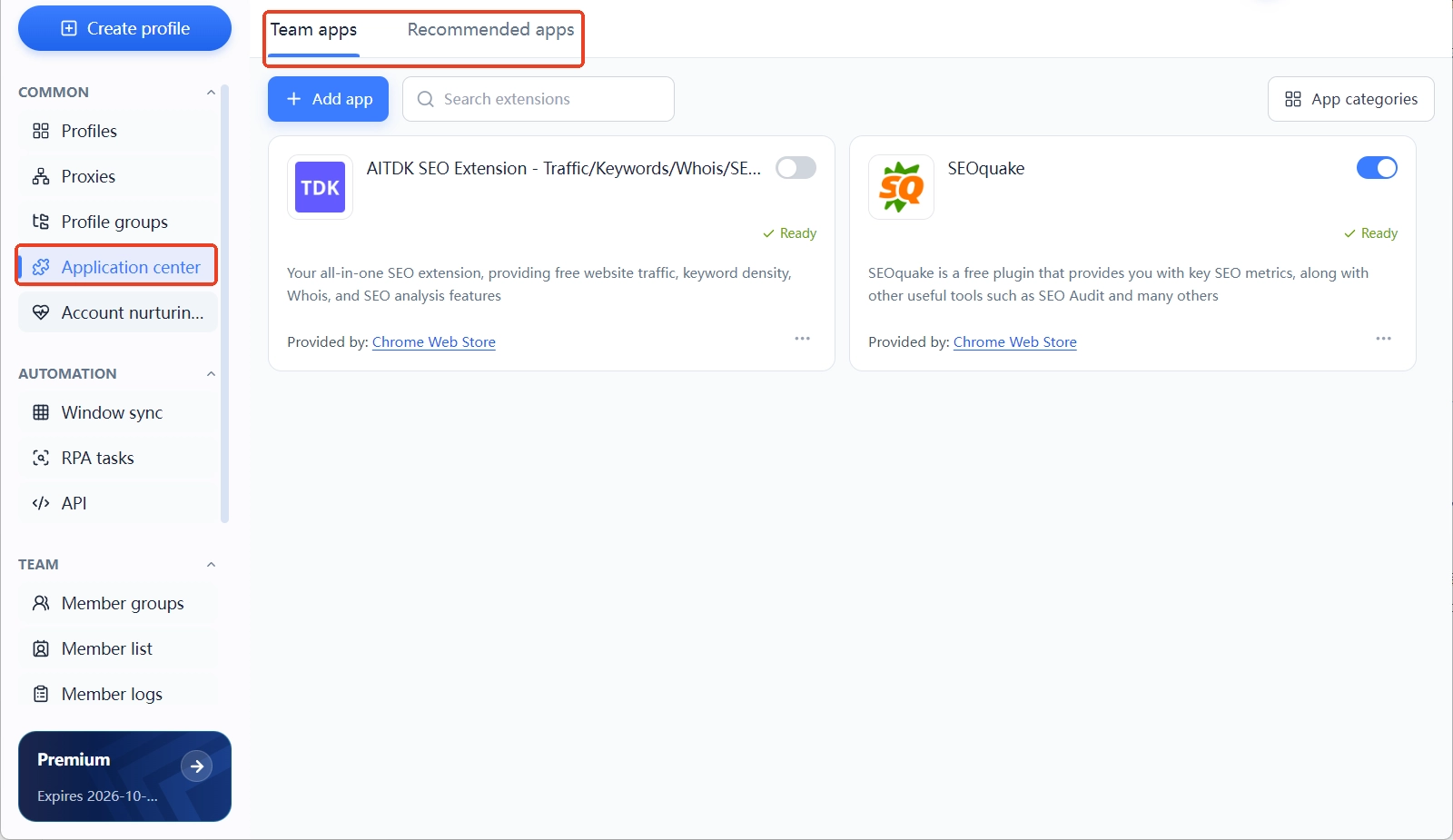
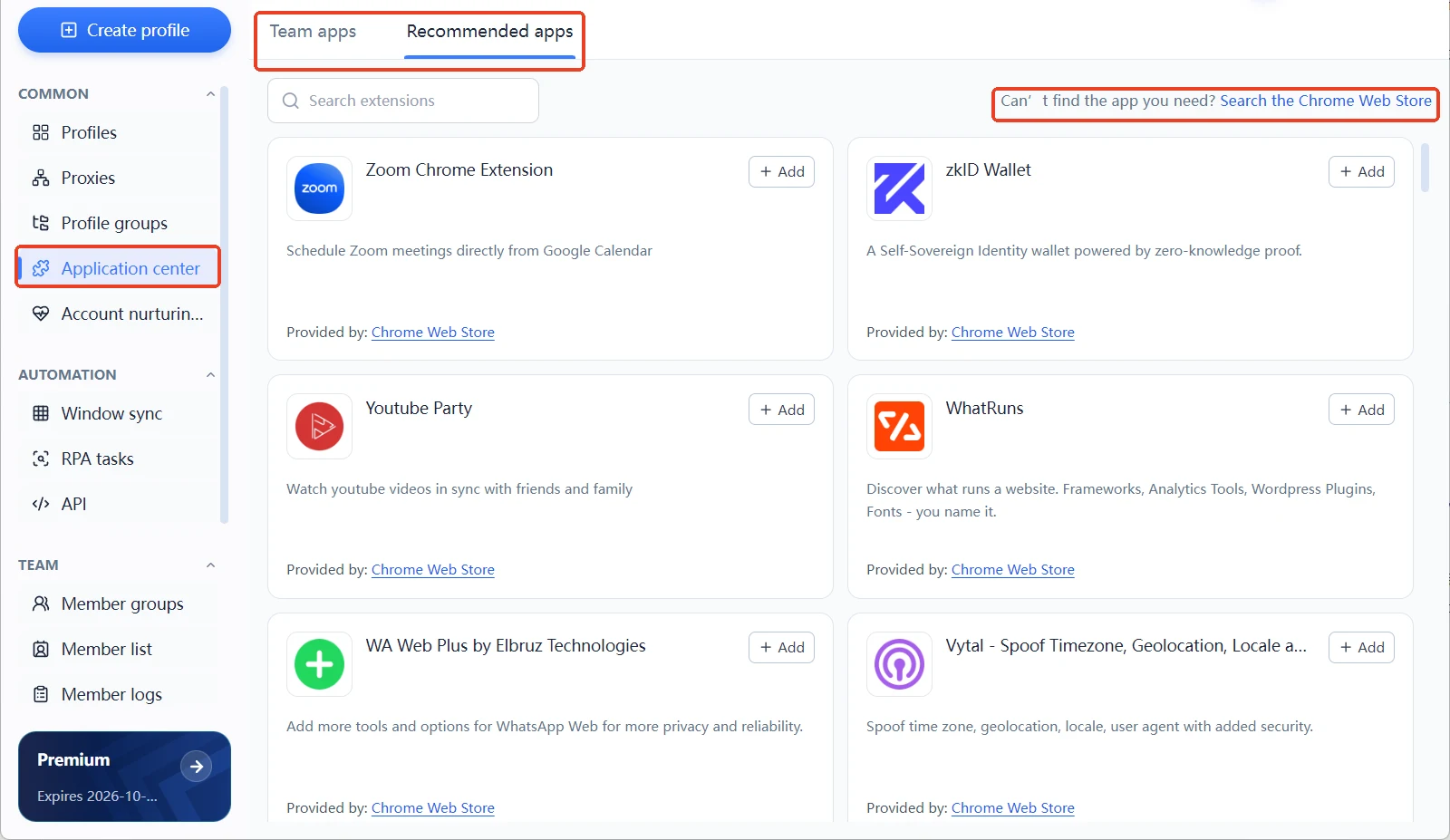
A relação com os ambientes é simples de enxergar: a Central de Aplicativos é o estoque de apps da equipe, e os ambientes são os espaços de trabalho onde a operação roda. O que existe no estoque e se está ativado é uma camada; quais apps um ambiente instala é outra. Separar as duas camadas é o que impede a bagunça quando os ambientes crescem. O produto como um todo está descrito em o que é o MostMate; a lógica de isolamento entre ambientes foi explicada no texto sobre isolamento de ambientes: atribuir apps não mexe nas fronteiras de isolamento, apenas instala ferramentas dentro delas.
Atribuindo apps aos ambientes por categoria: cinco passos
O fluxo inteiro se resume a três movimentos: adicionar e ativar os apps, agrupá-los em categorias e deixar cada ambiente escolher a categoria. Passo a passo:
Passo 1: adicione a extensão aos apps da equipe e ative. Localize a extensão na aba de recomendados e clique em "+ Adicionar" no card. Volte para os apps da equipe e ligue a chave à direita do card. App desativado não entra em categoria depois.
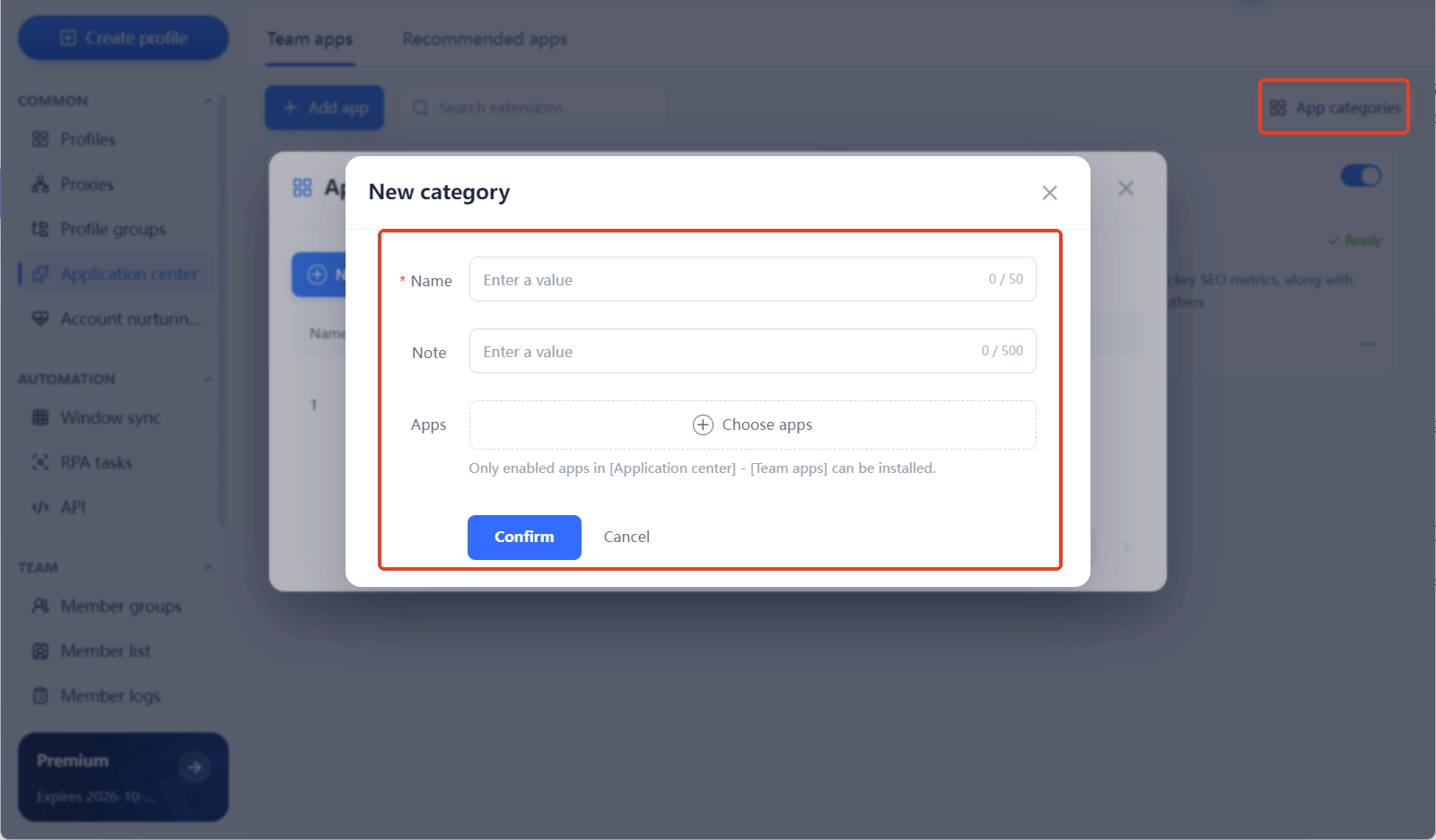
Passo 2: crie a categoria e marque os apps. Clique em "Categorias de aplicativos" (应用分类) no canto superior direito e em "Nova categoria" na janela que abrir. O nome é obrigatório, com até 50 caracteres. A observação é opcional, até 500. Depois marque os apps na seção "Aplicativos": só aparecem ali os apps da equipe que estiverem ativados.
Passo 3: abra as configurações de apps do ambiente-alvo. Crie ou edite um ambiente no Gerenciamento de Ambientes (环境管理), desça até as Configurações avançadas (高级设置) e o primeiro item é justamente "Aplicativos". Se você ainda não criou ambientes, comece pelo guia para iniciantes.
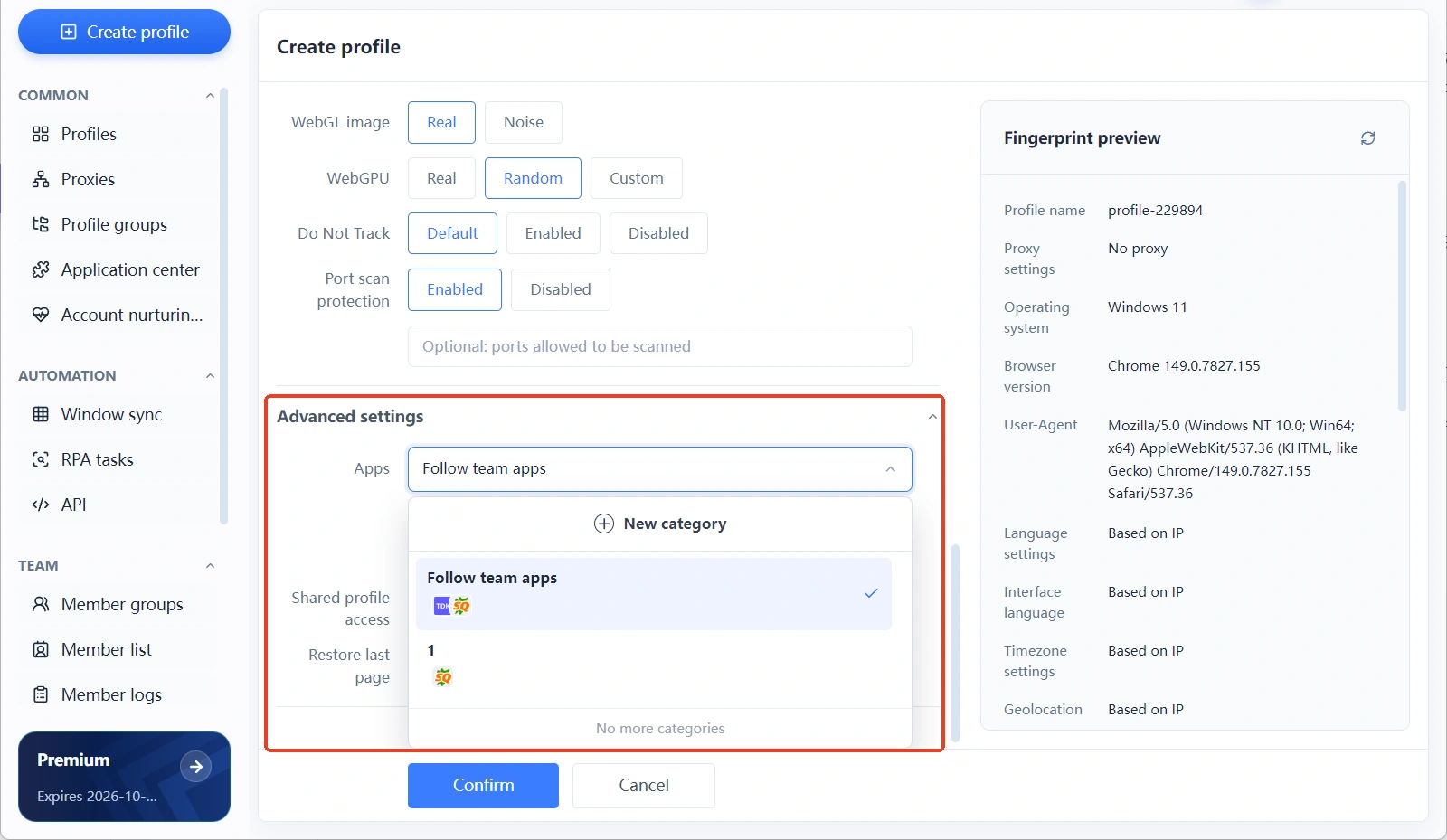
Passo 4: escolha a categoria e salve. No seletor de apps, o padrão é "Seguir apps da equipe". Mantendo o padrão, o ambiente instala todos os apps ativados; escolhendo uma categoria, ele instala somente aquele conjunto. Ao selecionar, a tela mostra "3 apps selecionados" e avisa que a instalação seguirá os apps ativados em "Central de Aplicativos" / "Aplicativos da Equipe". Confira e salve o ambiente.
Passo 5: abra o ambiente e confira. Inicie o ambiente e verifique no navegador se as extensões entraram. Não apareceram? Cheque duas coisas: se a chave do app está ligada e se a categoria é a correta.
Como desenhar categorias para não refazer trabalho depois
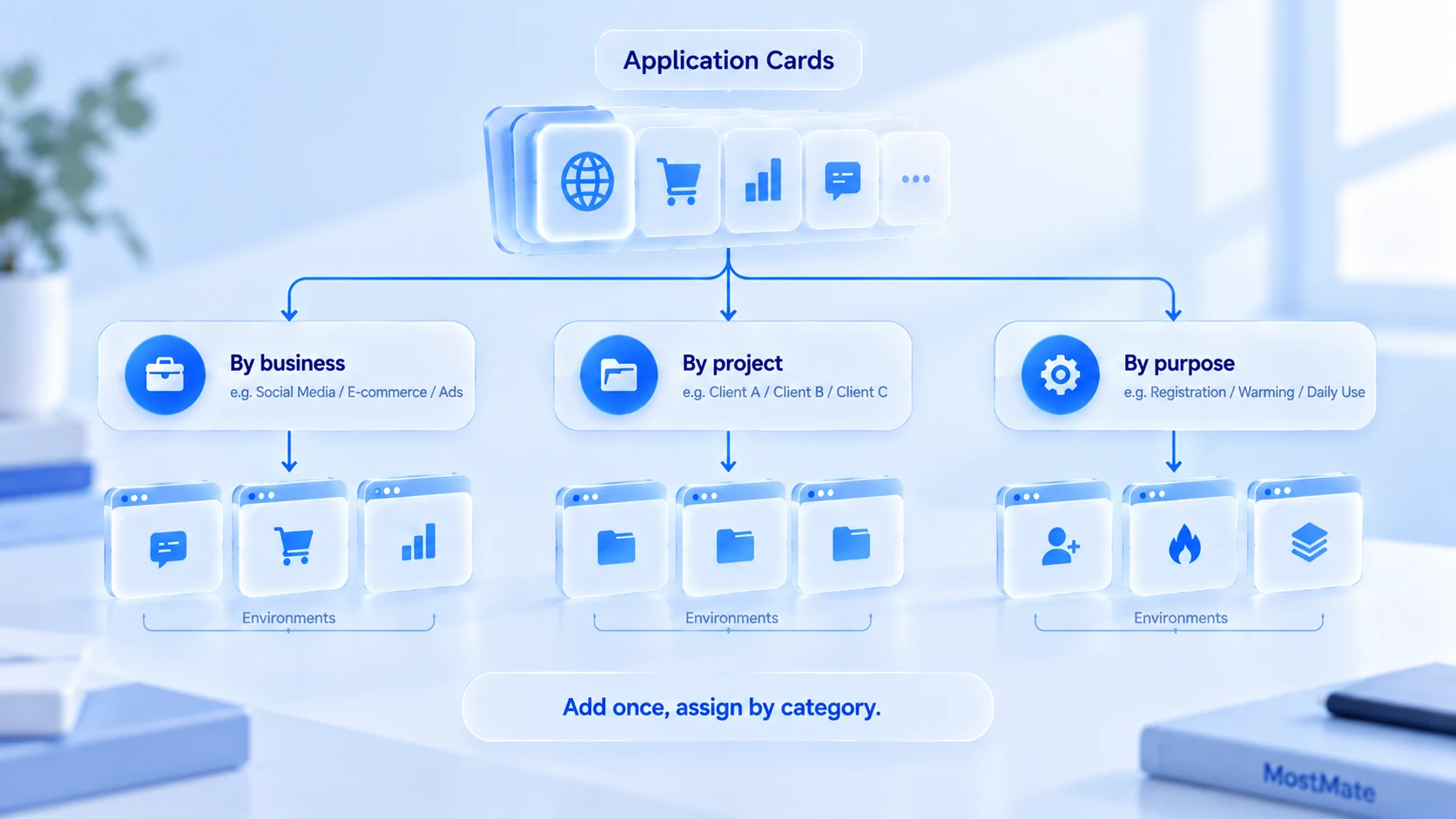
A lógica da categoria segue o negócio, não a ferramenta. Três formatos comuns:
- Por linha de negócio. Uma categoria para social, outra para e-commerce, outra para tráfego pago; os ambientes escolhem pela linha. Encaixa em equipes com divisão clara de papéis.
- Por projeto ou cliente. Uma categoria por projeto, desligada por completo na entrega ou no encerramento. Encaixa em equipes que atendem vários clientes ao mesmo tempo.
- Por finalidade do ambiente. Registro, aquecimento de contas e operação do dia a dia separados, cada um com suas ferramentas. Encaixa em equipes de processos bem recortados.
O nome da categoria precisa traduzir a finalidade do ambiente.
Vendo o nome da categoria na lista de ambientes, você já sabe o que aquele ambiente carrega; é isso que torna a atribuição conferível.
Os detalhes que decidem se a atribuição sai certa
- O estado da chave vale mais que a categoria. Categoria pronta, o app pode ser desativado; os ambientes, conforme o aviso, instalam somente "apps ativados" e o ambiente novo fica sem ele.
- "Seguir apps da equipe" é o modo tudo-dentro. Se só parte dos ambientes deve receber parte das extensões, não fique no padrão; escolha a categoria explicitamente.
- Categorias aceitam edição e exclusão. Mudou o negócio, ajuste os membros ou apague a categoria na janela "Categorias de aplicativos" e selecione de novo no ambiente. Apagar a categoria não afeta os apps em si.
- Permissões seguem as configurações da equipe. A Central de Aplicativos vive dentro do espaço da equipe, e quem pode alterar o quê depende da configuração de papéis. Sobre dividir o trabalho entre várias pessoas, o artigo sobre gestão de multicontas em escala detalha as faixas de 10, 50 e 100 contas.
Perguntas frequentes
Depois de criar a categoria, ainda preciso atribuir apps ao ambiente separadamente?
Precisa. A categoria só agrupa apps. O ambiente precisa selecioná-la em "Configurações avançadas > Aplicativos" para que a instalação aconteça.
Uma categoria pode ser atribuída a vários ambientes?
Pode. Ambientes com a mesma categoria instalam o mesmo conjunto de apps; é justamente assim que se mantém um lote de ambientes idêntico. Onde for preciso variar, basta escolher outra categoria.
A atribuição sincroniza dados de login também?
Não. A atribuição define quais extensões serão instaladas; os dados das contas seguem dentro de cada ambiente e não são compartilhados entre eles.
E se depois eu quiser acrescentar ou remover um app de um ambiente?
Três caminhos: ajustar a categoria e retestar o ambiente, trocar a categoria do ambiente ou simplesmente ligar e desligar o app. Depois da mudança, abra o ambiente e confira o estado das extensões.
Considerações finais
A Central de Aplicativos resolve um problema de manutenção no nível da equipe: extensões adicionadas uma vez, agrupadas por categoria e puxadas pelos ambientes conforme a necessidade, com a configuração decidindo o que cada ambiente carrega. Equipes com muitos ambientes devem fechar a lógica das categorias antes de criar ambientes em lote; sai mais barato do que corrigir instalação por instalação depois. Comece pela página de download do MostMate e percorra o fluxo inteiro já na criação do primeiro ambiente.

MOSTMATE
Gestão segura de múltiplas contas, sem complicação
Comece com sua primeira conta e use MostMate para construir operações multicontas mais seguras, inteligentes e eficientes.
- Perfis independentes. Identidades consistentes.
- Automação com IA · Saúde das contas · Operações em equipe



