
Hoe gebruik je het appcentrum van MostMate? Gids voor team-app-categorieën en omgevingstoewijzing
Kern van de zaak: apps voeg je centraal toe in het appcentrum en zet je daar aan, categorieën houden de groepering bij, en omgevingen halen er een categorie uit. Na drie stappen bepaalt de configuratie welke extensies in welke omgeving terechtkomen, in plaats van dat teamleden alles handmatig installeren. Hieronder volgen de locatie van het menu, de vijf stappen, het ontwerp van categorieën en een paar valkuilen.
Een team dat tegelijk social media en e-commerce draait, heeft voor beide andere browserextensies nodig: publicatie- en statistiektools voor social media, prijsvergelijkers en listing-assistenten voor e-commerce. Wie de extensies installeert is nog niet het probleem. Het lastige begint zodra het aantal omgevingen groeit en niemand meer kan zeggen welke omgeving welke extensies hoort te hebben. En elke nieuwe omgeving betekent opnieuw handmatig installeren. MostMate, een anti-detect browser, heeft dit ondergebracht in het “appcentrum” (应用中心): extensies voeg je centraal toe en activeer je daar, waarna je ze per categorie over de omgevingen verdeelt.
Waarom extensiemanagement als eerste uit de hand loopt zodra team apps groeien
De extensies zelf maken geen rommel; de rommel ontstaat doordat nergens één overzicht staat van wie welke omgeving gebruikt voor wat. Drie typische situaties:
- Applicaties liggen verspreid. Extensies staan in de browsers van verschillende teamleden, dus bij wisseling van persoon of computer begint de installatie opnieuw. Niemand kan zeggen welke extensies het hele team eigenlijk gebruikt.
- Omgevingen en business lopen uit de pas. E-commerce tools dringen omgevingen voor social media binnen, en hoe meer omgevingen, hoe lastiger dat uit de pas lopen op te ruimen.
- Steeds hetzelfde werk. Voor elke nieuwe omgeving installeert een teamlid de extensies opnieuw, en wat over het hoofd wordt gezien of verkeerd wordt gezet, moet achteraf worden hersteld.
De oorzaak: applicatiebeheer ligt versnipperd over de losse omgevingen.
Zodra het aantal omgevingen groeit, komt er meer kijken dan alleen applicaties, ook groeperingen, proxy's en statussen; het totaalplaatje vind je in omgevingen met meerdere accounts beheren. Het appcentrum trekt applicatiebeheer terug naar teamniveau: eerst verzamelen, dan verspreiden.
Waar zit het appcentrum en wat regelt het?
Je vindt het appcentrum in het linkermenu van de client, met daarin twee tabbladen: “Teamapps” (团队应用) en “Aanbevolen apps” (推荐应用). Onder “Teamapps” staan de extensies die al aan het team zijn toegevoegd. Elke kaart heeft een schakelaar waarmee je de app aan- of uitzet; “Aanbevolen apps” is een optionele bibliotheek, waar je met een klik op “+ Toevoegen” op de kaart de app naar Teamapps haalt. Rechtsboven zit nog een ingang: staat de gezochte extensie er niet bij, dan kun je in de Chrome Web Store verder zoeken.
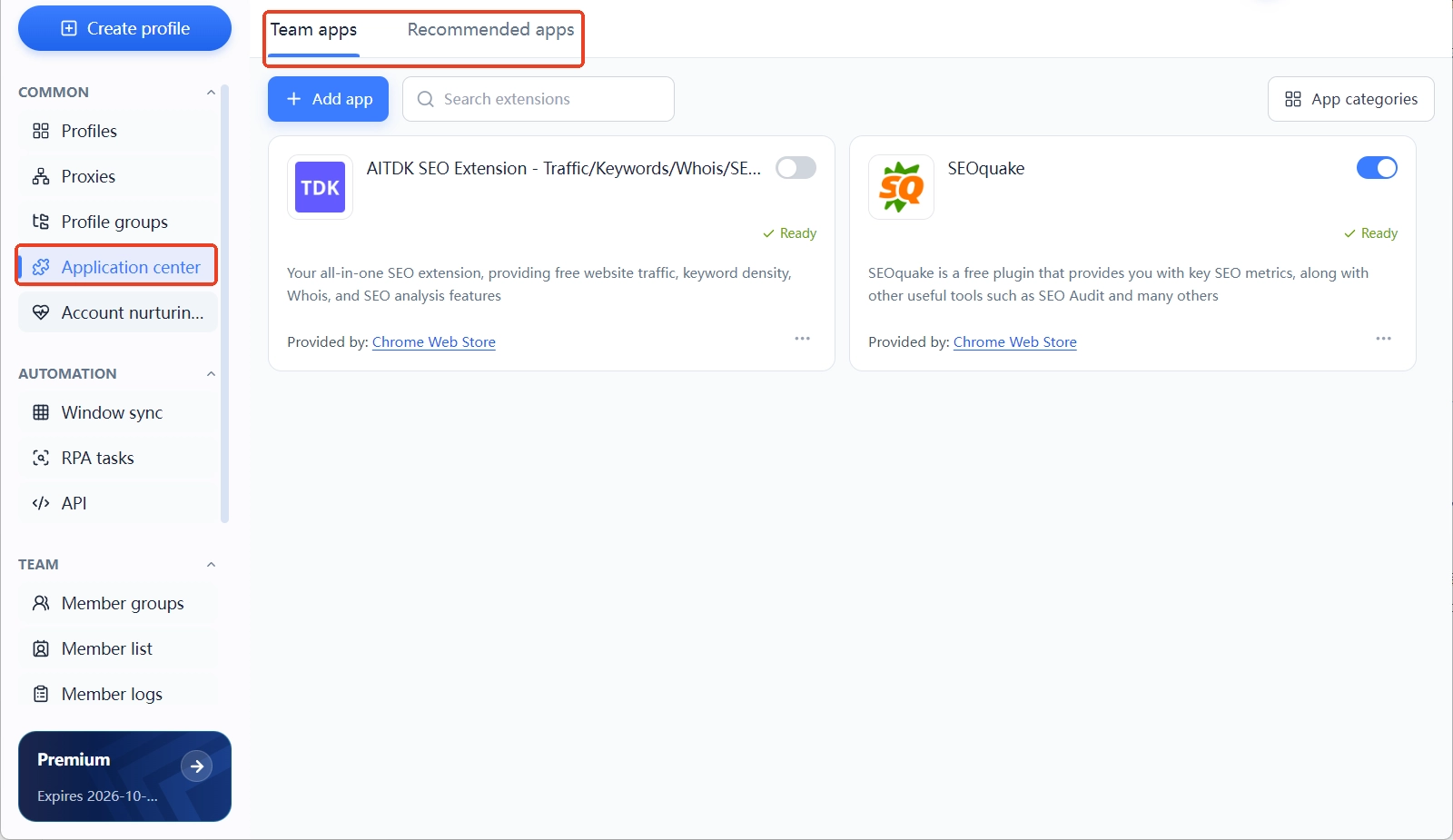
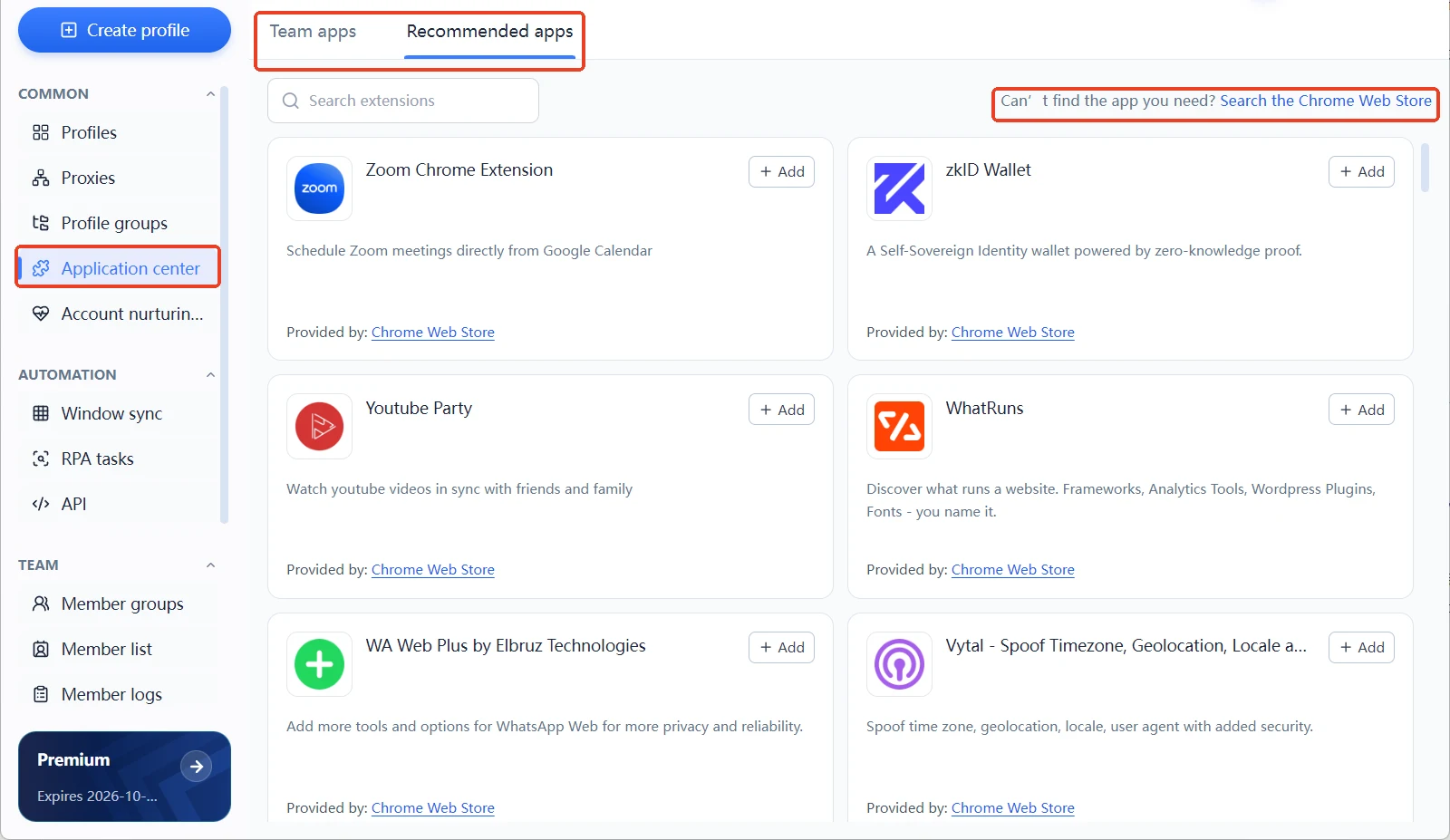
De relatie met de browseromgevingen kun je zo zien: het appcentrum is de appvoorraad van het team, en een omgeving is de werkplek waar het echte werk gebeurt. Eén laag bepaalt wat er in de voorraad ligt en of het aan staat; een andere laag bepaalt welke omgeving welke apps krijgt. Beheer je die twee lagen apart, dan blijft het overzichtelijk zodra het aantal omgevingen groeit. Het complete productoverzicht lees je in wat is MostMate; de isolatielogica tussen omgevingen kwam al aan bod in wat is omgevingsisolatie, en toewijzen van apps raakt die isolatiegrenzen niet, het voegt alleen tools toe aan een omgeving.
Apps per categorie toewijzen aan omgevingen: vijf stappen
Het hele proces bestaat uit drie taken: apps toevoegen en aanzetten, apps in categorieën indelen en omgevingen een categorie laten kiezen. Stap voor stap:
Stap 1: voeg de extensie toe aan Teamapps en zet hem aan. Zoek de gewenste extensie op het tabblad “Aanbevolen apps” en klik op “+ Toevoegen” bij de kaart. Ga terug naar “Teamapps” en zet de schakelaar rechts op de kaart aan. Een app die nog uit staat, kun je later niet in een categorie selecteren.
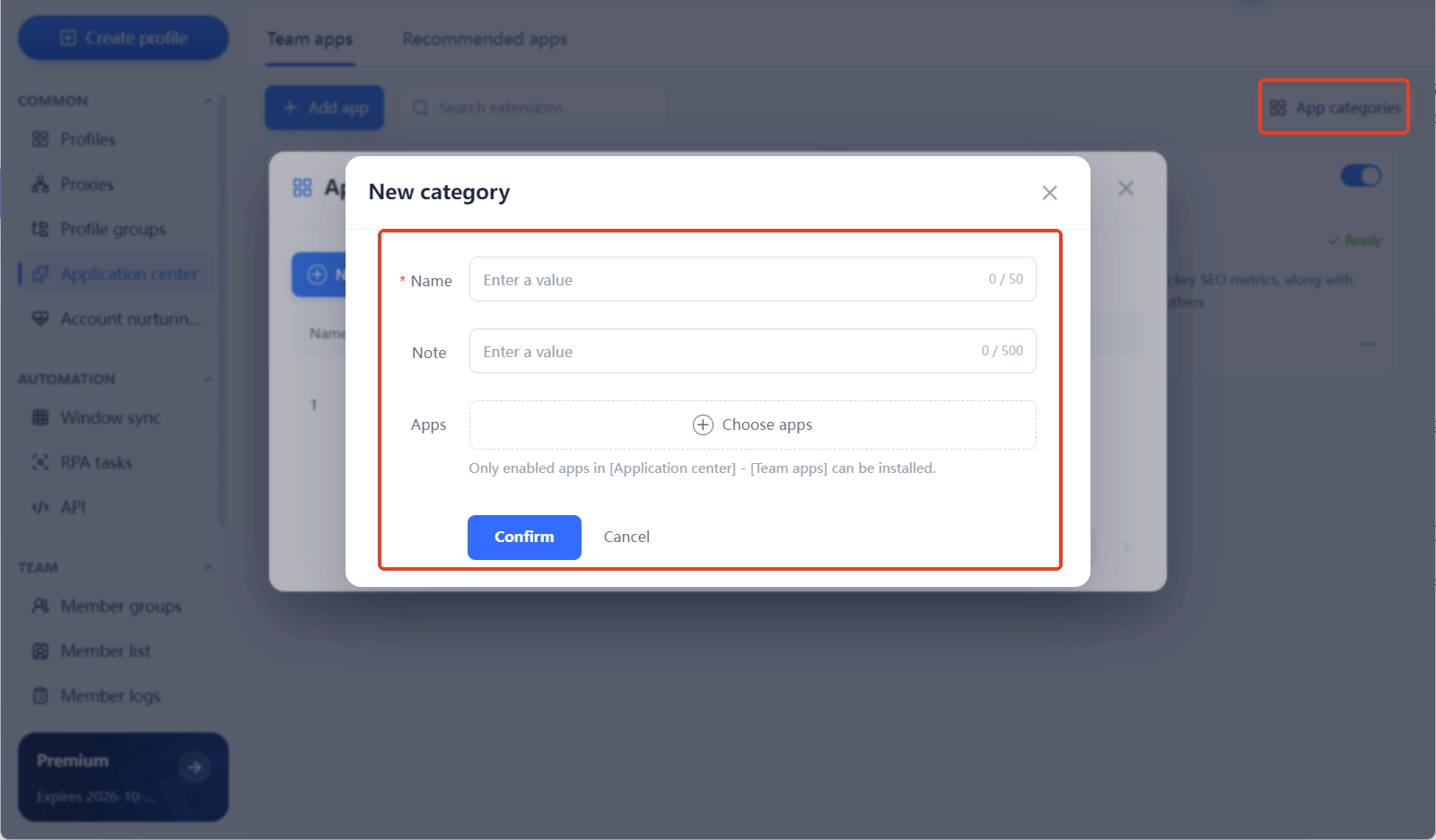
Stap 2: maak een categorie aan en vink apps aan. Klik rechtsboven op “App-categorieën” (应用分类) en klik in het venster op “Nieuwe categorie”. De naam is verplicht en mag maximaal 50 tekens bevatten; de notitie is optioneel, tot 500 tekens. Vink daarna de apps aan onder “Apps”; hier kun je alleen team apps kiezen die aan staan.
Stap 3: open de appinstellingen van de doeldomgeving. Maak in omgevingsbeheer (环境管理) een nieuwe omgeving aan of bewerk een bestaande en scrol naar “Geavanceerde instellingen” (高级设置); de eerste optie is “Apps”. Heb je nog geen omgeving aangemaakt, lees dan eerst de startersgids.
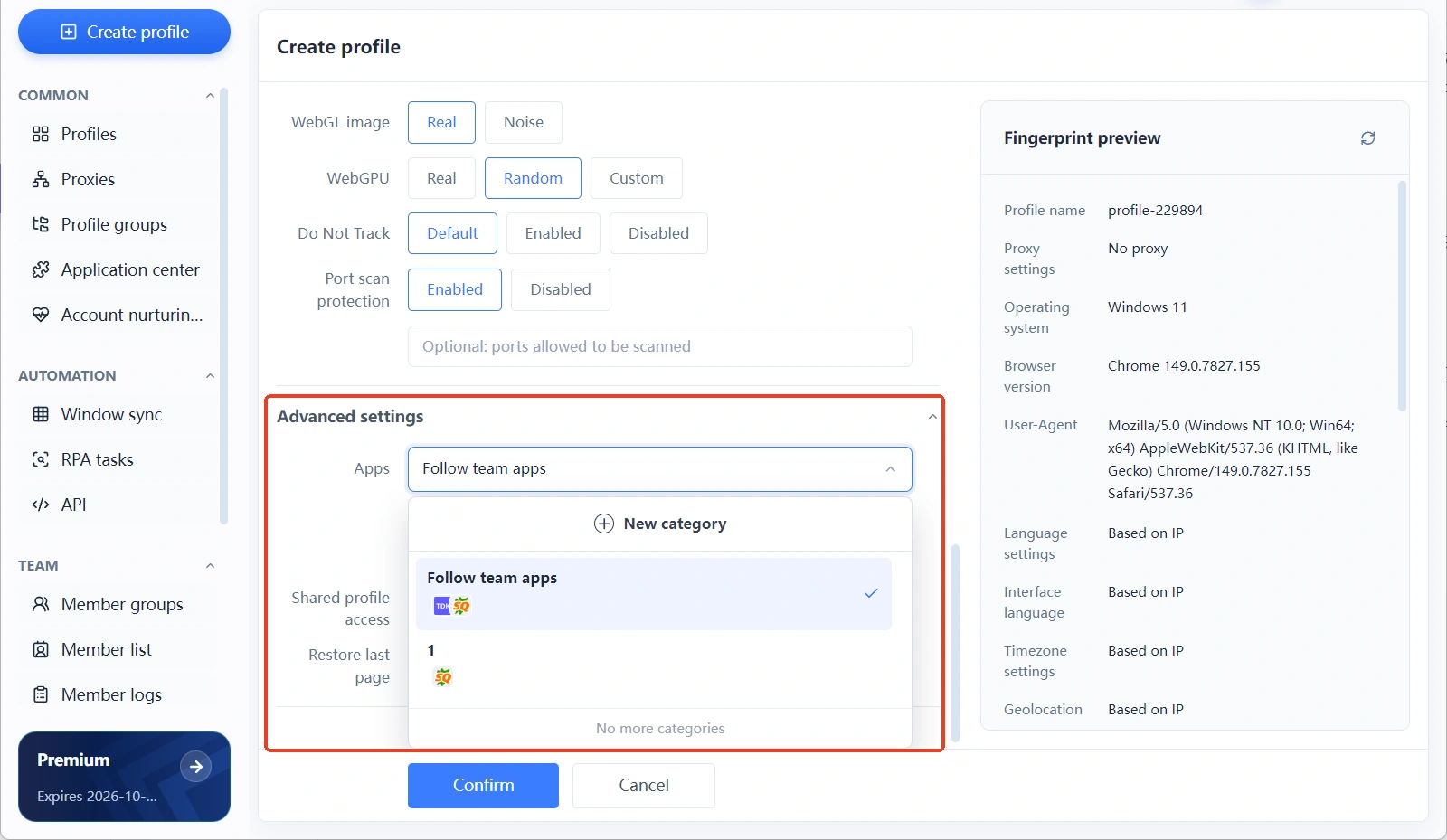
Stap 4: kies een categorie en sla op. De appkeuzelijst staat standaard op “Volg Teamapps” (跟随团队应用). Laat je die standaard staan, dan installeert de omgeving alle aanstaande team apps; kies je een categorie, dan alleen die groep. Na het kiezen verschijnt onderaan “N apps geselecteerd”, met de melding dat de aangezette apps uit [Appcentrum]-[Teamapps] worden geïnstalleerd volgens de gekozen categorie. Controleer alles en sla de omgeving op.
Stap 5: open de omgeving en controleer. Start de omgeving en controleer in de browser of de extensies zijn geïnstalleerd. Zie je ze niet, ga dan twee dingen na: staat de schakelaar van de app aan en is de juiste categorie gekozen.
Zo ontwerp je categorieën dat je later niet hoeft terug te komen
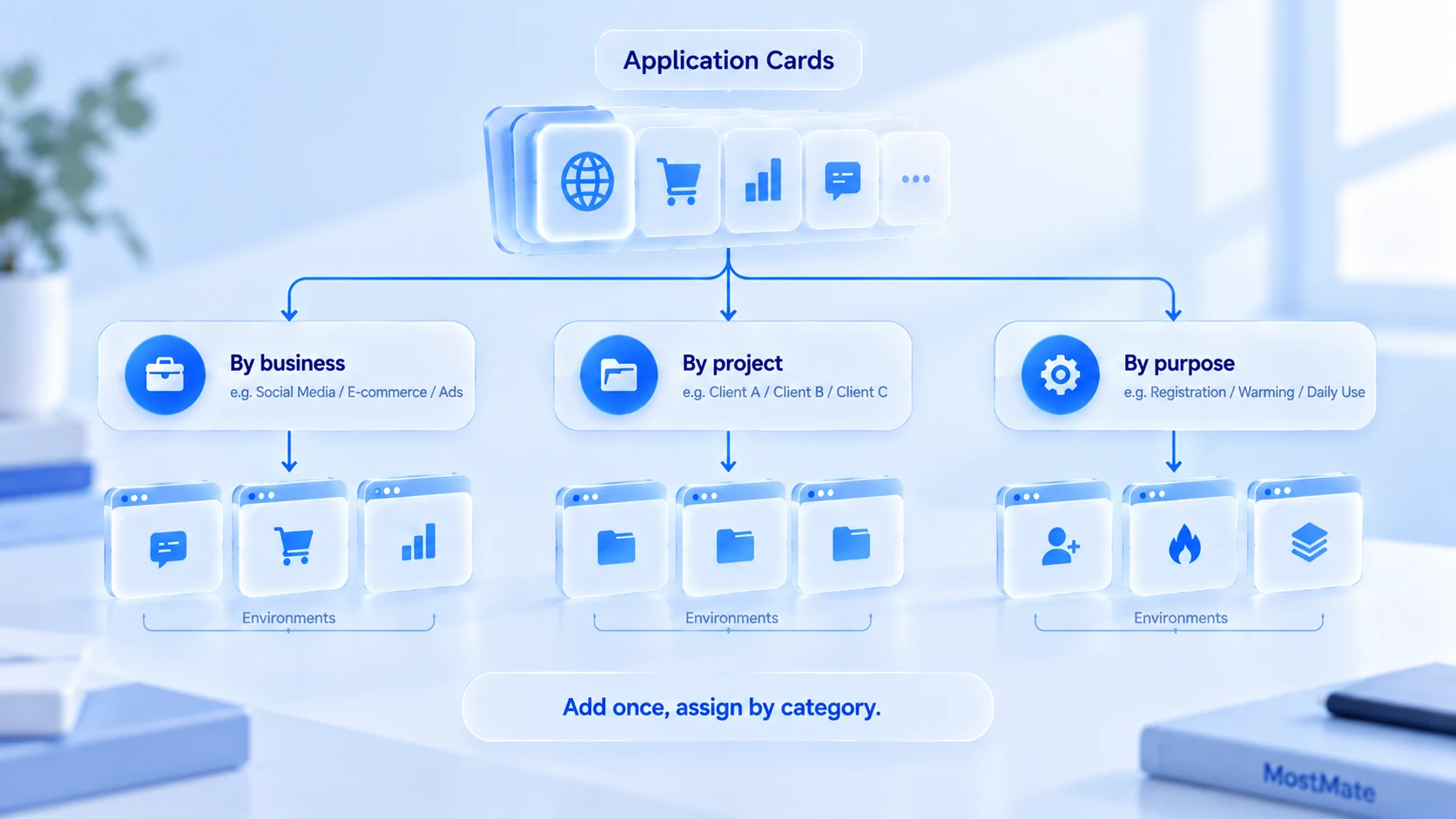
Categorieën volgen de business, niet de tools. Drie gangbare indelingen:
- Per businesslijn. Een categorie voor social media, één voor e-commerce en één voor advertenties; omgevingen kiezen per business. Handig voor teams met een duidelijke taakverdeling.
- Per project of klant. Eén categorie per project, die bij oplevering of afsluiting in één keer uitgaat. Handig voor teams die meerdere klanten tegelijk bedienen.
- Per doel van de omgeving. Registratie, accounts uitbouwen en dagelijkse exploitatie apart, elk met eigen tools. Handig voor teams die hun proces fijnmazig opsplitsen.
De categorienaam moet meteen laten zien waarvoor een omgeving dient.
Staat op de omgevingslijst de categorienaam, dan weet je meteen wat er in die omgeving zit en pas dan valt het resultaat van de toewijzing te controleren.
Deze details bepalen of de toewijzing klopt
- De schakelaar gaat voor de categorie. Zet je na het aanmaken van een categorie de schakelaar van een app uit, dan installeert de omgeving volgens de melding alleen “aangezette apps”, en krijgt een nieuwe omgeving die app dus niet.
- “Volg Teamapps” is de volle bak. Wil je alleen een deel van de extensies op een deel van de omgevingen, laat de standaard dan niet staan en kies bewust een categorie.
- Categorieën zijn te bewerken en te verwijderen. Veranderen de plannen, pas dan de leden aan of verwijder de categorie in het venster “App-categorieën” en kies daarna opnieuw bij de omgeving. Een categorie verwijderen raakt de apps zelf niet.
- Rechten volgen de teaminstellingen. Het appcentrum zit in de teamruimte, of een lid iets mag wijzigen hangt dus af van de rolconfiguratie van het team. Hoe je taken verdeelt met meerdere mensen, is in meerdere accounts op schaal beheren in drie maten uitgewerkt: 10, 50 en 100 accounts.
Veelgestelde vragen
Moet je na het aanmaken van een categorie de apps nog apart aan omgevingen toewijzen?
Ja. Een categorie groepeert alleen de apps. Aan de omgevingskant moet je hem nog kiezen onder “Apps” in de “Geavanceerde instellingen”, pas dan worden de apps in de omgeving geïnstalleerd.
Kun je één categorie aan meerdere omgevingen toewijzen?
Ja. Meerdere omgevingen met dezelfde categorie installeren dezelfde set apps; dat is meteen de standaardmanier om een reeks omgevingen identiek te houden. Voor omgevingen die moeten afwijken, kies je gewoon een andere categorie.
Worden na toewijzing ook inloggegevens gesynchroniseerd?
Nee. Toewijzen bepaalt alleen welke extensies er in een omgeving komen. Accountgegevens blijven eigendom van de afzonderlijke omgevingen en worden niet gedeeld.
Wat als ik later apps van een omgeving wil toevoegen of verwijderen?
Drie opties: apps in de categorie aanpassen en de omgeving opnieuw testen, een andere categorie voor de omgeving kiezen, of de app gewoon aan- of uitzetten. Controleer na de wijziging de status van de extensies door de omgeving te openen.
Slot
Het appcentrum lost een beheervraag op teamniveau op: extensies centraal toevoegen, groeperen per categorie en per omgeving ophalen wat nodig is; wat er in elke omgeving staat, bepaalt de configuratie. Ben je als team eenmaal op schaal aan het bouwen, zet dan eerst de categorie-indeling vast en maak pas daarna omgevingen aan in bulk. Dat scheelt een hoop gedoe met achteraf alsnog installeren. Je kunt beginnen bij MostMate downloaden en het hele traject meteen doorlopen bij je eerste omgeving.

MOSTMATE
Veilig meerdere accounts beheren, heel eenvoudig
Begin met je eerste account en bouw met MostMate aan veiligere, slimmere en efficiëntere multiaccountactiviteiten.
- Onafhankelijke profielen. Consistente identiteiten.
- AI-automatisering · Accountgezondheid · Teamwerk



