
MostMate Uygulama Merkezi nasıl kullanılır? Ekip uygulaması kategorileri ve ortamlara atama rehberi
Öz: Uygulamalar Uygulama Merkezi'nde tek yerden eklenir ve açılır, kategoriler gruplamayı üstlenir, ortamlar ise ihtiyacını kategoriden alır. Bu üç adım tamamlandığında her ortama hangi eklentilerin kurulacağını yapılandırma belirler, artık üyelerin tek tek elle kurmasına gerek kalmaz. Aşağıda merkezin yeri, beş adımlık süreç, kategori tasarımı ve gözden kaçan ayrıntılar anlatılıyor.
Sosyal medya ile e-ticareti aynı anda yürüten bir ekip aynı eklentileri kullanmaz: sosyal medya tarafı yayınlama ve istatistik araçlarını, e-ticaret tarafı fiyat karşılaştırma ve ürün yükleme yardımcılarını kurar. Eklentiyi kimin kurduğu küçük mesele. Asıl dert ortamlar çoğalınca başlar; hangi ortamda hangi eklentilerin olması gerektiğini artık kimse bilemez ve her yeni ortam için elle kurulum yeniden yapılır. MostMate bir antidetect tarayıcıdır ve bu işi "Uygulama Merkezi"ne (应用中心) devretmiştir: eklentiler tek yerden eklenip açılır, sonra kategorilere göre ortamlara dağıtılır.
Ekip uygulamaları çoğalınca neden ilk dağılan şey eklenti yönetimi olur
Eklentiler kendiliğinden dağılmaz; dağınıklık, kimin hangi ortamda ne kullandığının tek bir yerde kayıtlı olmamasından doğar. Karşılaşılan üç durum şöyle:
- Uygulamalar dağınık. Eklentiler farklı üyelerin tarayıcılarında durur; kişi ya da bilgisayar değişince yeniden kurmak gerekir. Ekipte toplam kaç eklenti kullanılıyor, kimse söyleyemez.
- Ortamlar işle uyumsuz. E-ticaret araçları sosyal medya ortamlarına karışır ve ortam sayısı arttıkça bu karışımı temizlemek zorlaşır.
- Aynı işin tekrarı. Her yeni ortamda üyeler eklentileri elle kurar; eksik ya da hatalı kalanın ardından düzeltme yapılır.
Üçünün kökeni aynı: uygulama yönetimi ortamlara dağılmış durumda.
Ortamlar çoğalınca yönetilecek tek şey uygulamalar değildir; gruplar, proxy'ler ve durumlar da işin içine girer, bütünsel çerçeve çok hesaplı ortam yönetimi yazısında anlatıldı. Uygulama Merkezi bu parçayı ekibin düzeyine geri alır: önce tek yerde topla, sonra dağıt.
Uygulama Merkezi nerede, neyi yönetir
Uygulama Merkezi istemcinin sol menüsünde yer alır ve sayfa içinde iki sekmeye ayrılır: "Ekip Uygulamaları" (团队应用) ve "Önerilen Uygulamalar" (推荐应用). Ekip Uygulamaları sekmesi ekibe eklenmiş eklentileri barındırır; her kartta uygulamayı açıp kapatmaya yarayan bir anahtar bulunur. Önerilen Uygulamalar ise seçmeye açık bir havuzdur; karttaki "+ Ekle" düğmesine basmak yeterli, uygulama ekibe katılır. Sağ üstte bir giriş daha vardır: aranan eklenti bulunamazsa Chrome Web Mağazası'nda aramaya devam edilebilir.
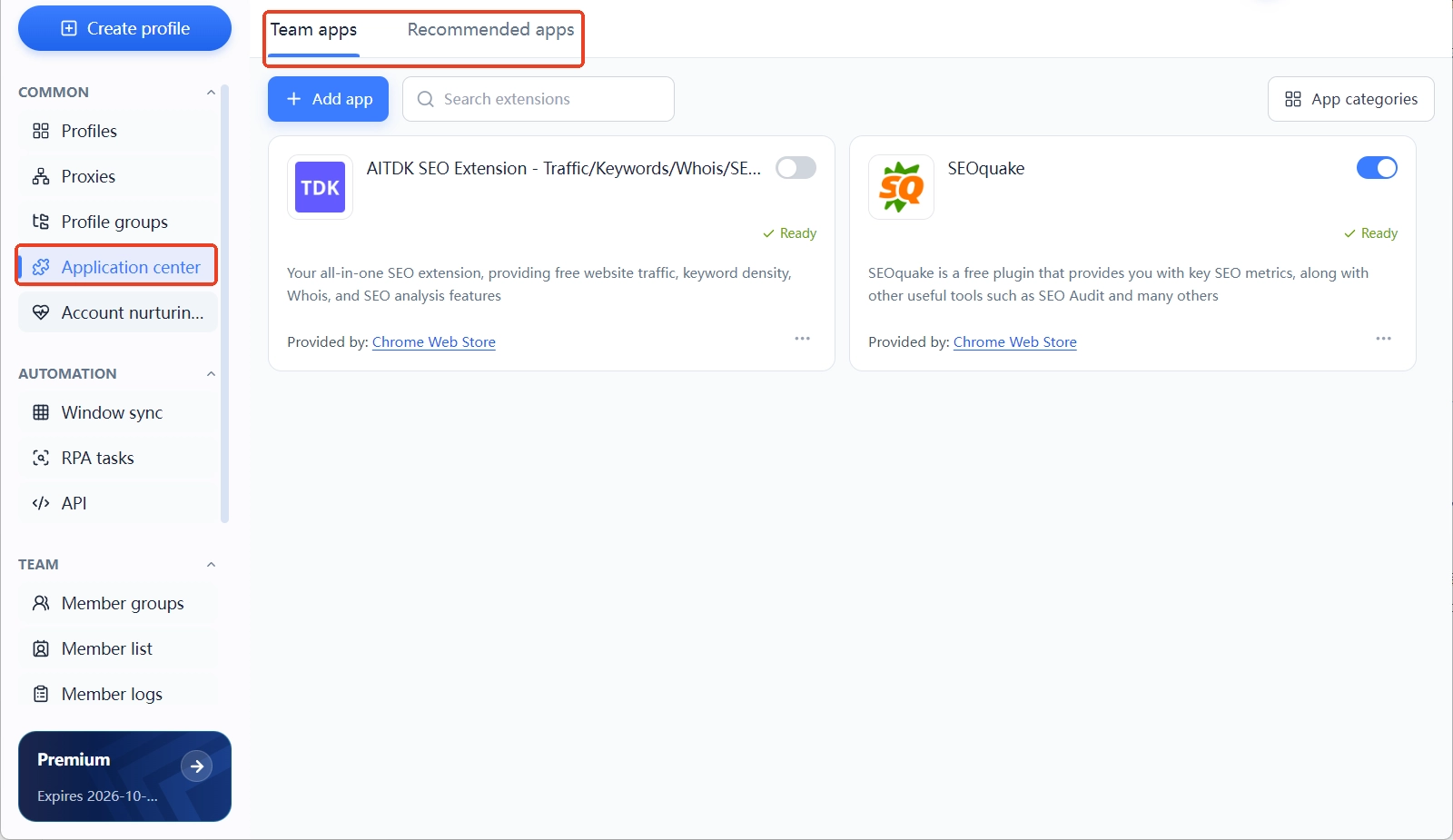
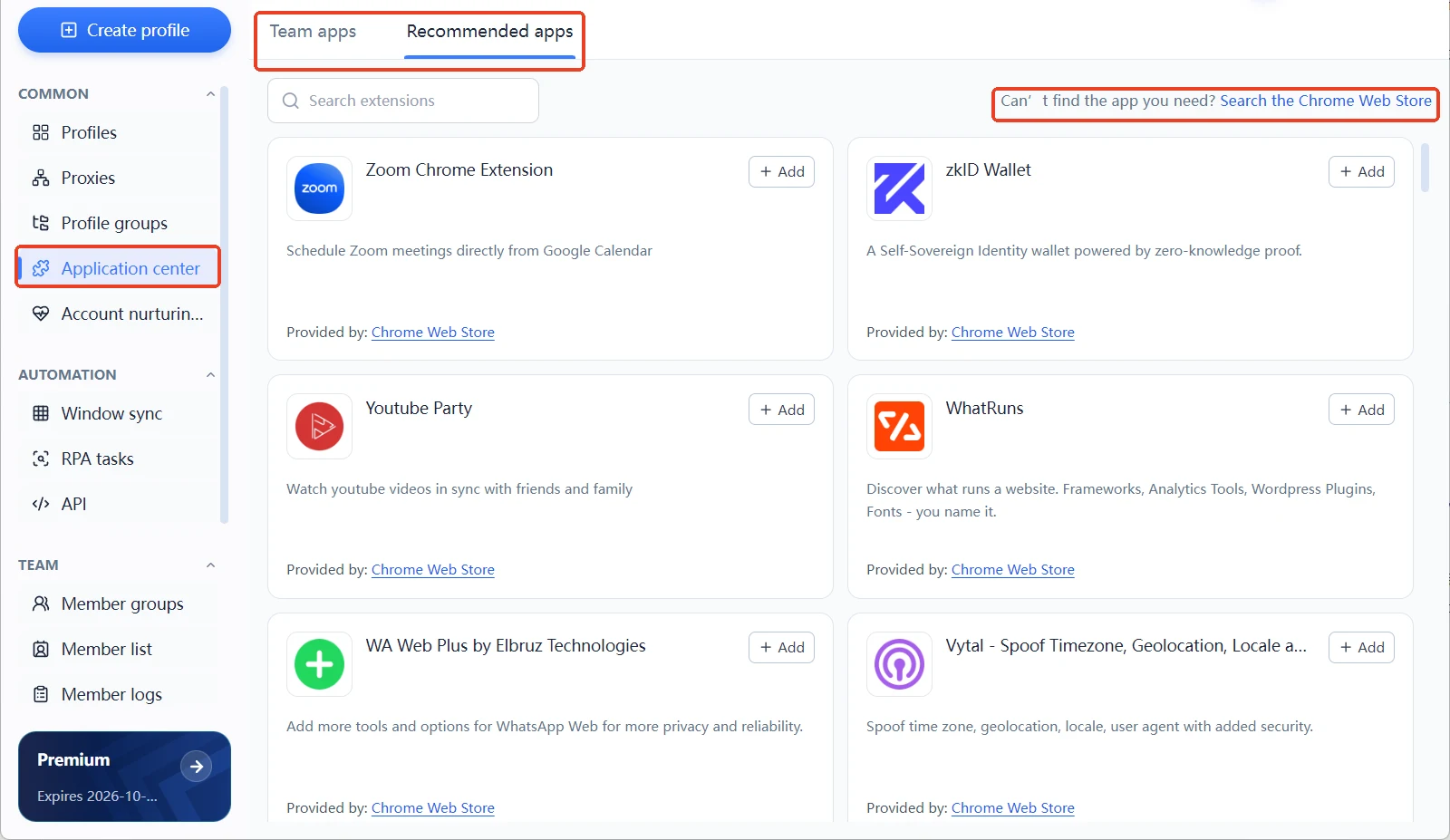
Ortamlarla ilişkisi şöyle kurulur: Uygulama Merkezi ekibin uygulama deposu, ortam ise işin yürütüldüğü çalışma alanıdır. Depoda ne olduğunun ve neyin açık olduğunun bir katman; bir ortama hangileri kurulacağı başka bir katman. İki katman ayrı yönetildiğinde ortamlar çoğalsa bile düzen bozulmaz. Ürünün bütününe MostMate nedir yazısından bakılabilir; ortamlar arasındaki izolasyon mantığı ortam izolasyonu nedir yazısında işlenmişti. Uygulama ataması izolasyon sınırını değiştirmez, yalnızca ortama araç kurar.
Uygulamaları kategorilerle ortamlara atamak: beş adım
Sürenin özü üç işten ibaret: uygulamaları ekleyip açmak, kategorilere toplamak ve ortamların kategori seçmesine izin vermek. Adım adım açalım:
Adım 1: Eklentiyi Ekip Uygulamaları'na ekleyin ve açın. Önerilen Uygulamalar sekmesinde hedef eklentiyi bulun ve karttaki "+ Ekle"ye basın. Ekip Uygulamaları'na dönün ve kartın sağındaki anahtarı açın. Açılmamış uygulama sonraki adımda kategoriye seçilemez.
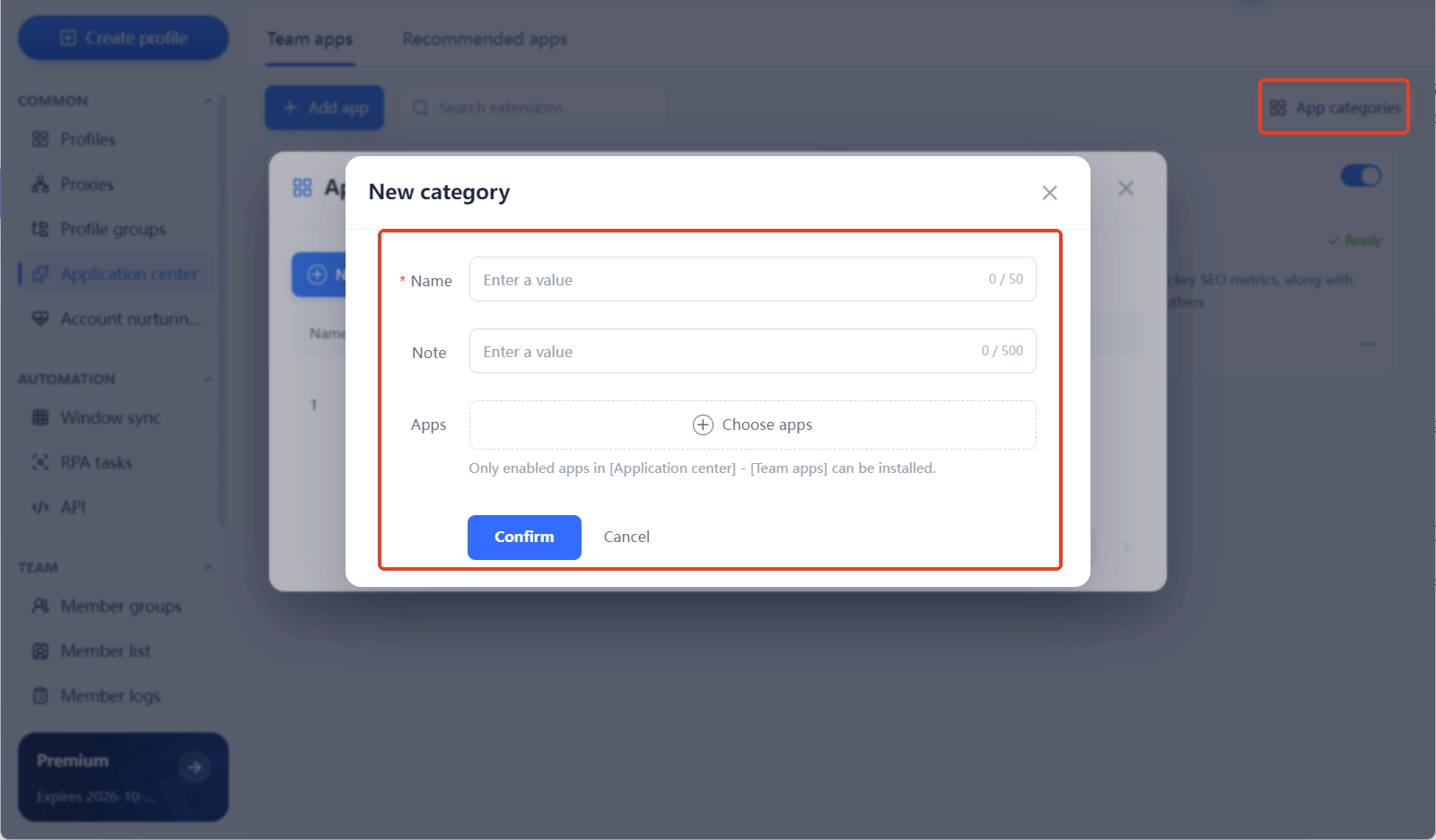
Adım 2: Kategori oluşturun ve uygulamaları işaretleyin. Sağ üstteki "Uygulama Kategorileri"ne (应用分类) tıklayın, açılan pencerede "Yeni Kategori"yi seçin. Ad zorunlu, en fazla 50 karakter; not isteğe bağlı, en fazla 500 karakter. Ardından "Uygulamalar" satırından işaretleyin; burada yalnızca açılmış ekip uygulamaları görünür.
Adım 3: Hedef ortamın uygulama ayarını açın. "Ortam Yönetimi"nde (环境管理) yeni bir ortam oluşturun ya da var olanı düzenleyin, "Gelişmiş Ayarlar"a (高级设置) inin; ilk madde uygulamadır. Henüz ortam oluşturmadıysanız yeni başlayanlar rehberine göz atabilirsiniz.
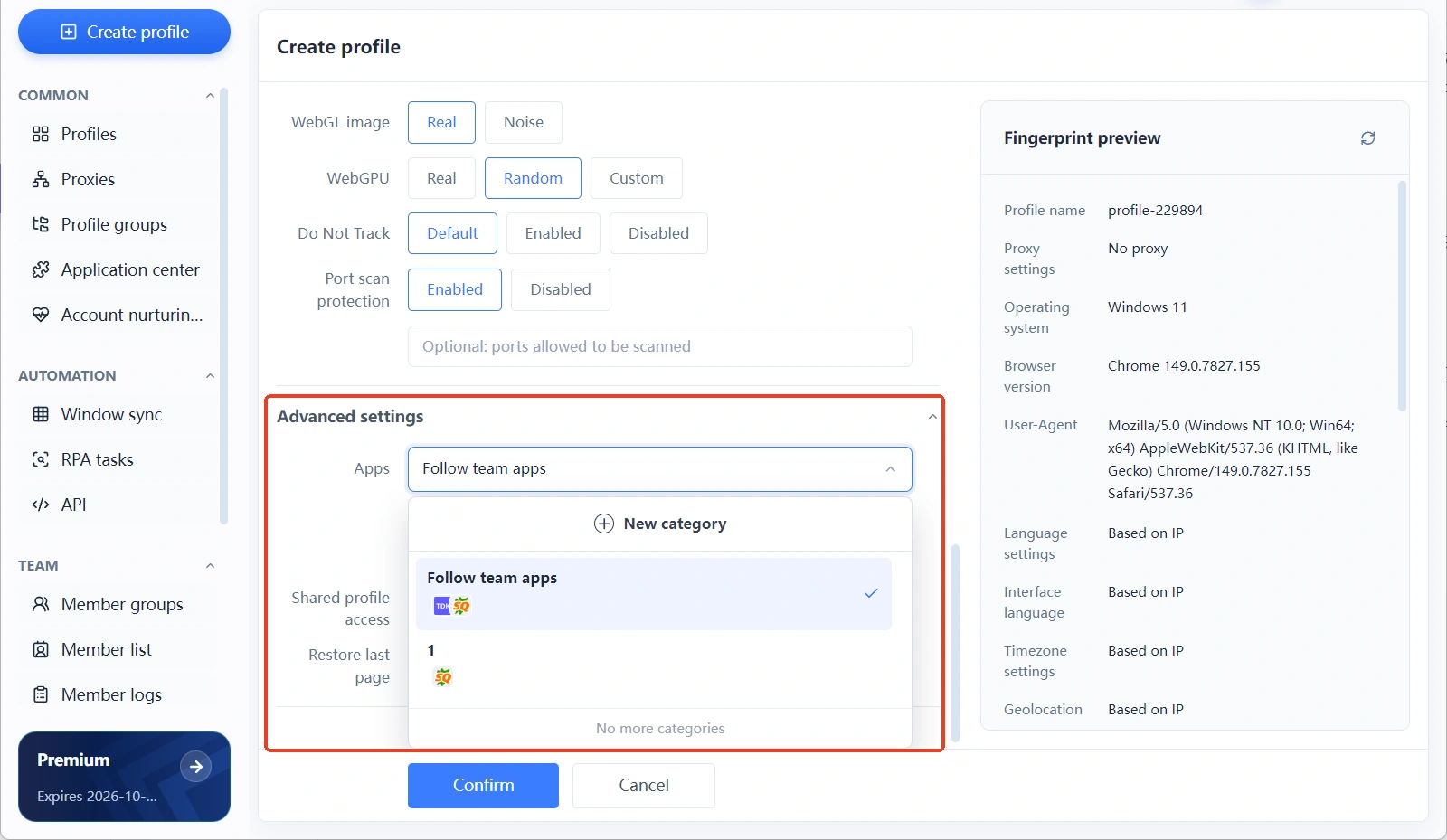
Adım 4: Kategoriyi seçin ve kaydedin. Uygulama açılır listesi varsayılan olarak "Ekip uygulamalarını izle" (跟随团队应用) modundadır. Varsayılan bırakılırsa ortam, açık durumdaki tüm ekip uygulamalarını kurar; belirli bir kategoriye çevrilirse yalnızca o kategoriyi kurar. Seçimden sonra aşağıda kaç uygulamanın seçildiği gösterilir ve seçilen kategoriye göre yalnızca Uygulama Merkezi'ndeki Ekip Uygulamaları'ndan açık olanların kurulacağı belirtilir. Kontrol edip ortamı kaydedin.
Adım 5: Ortamı açıp doğrulayın. Ortamı başlatın ve eklentilerin kurulup kurulmadığını tarayıcıdan kontrol edin. Görünmüyorsa iki noktayı geriye dönük kontrol edin: uygulamanın anahtarı açık mı ve kategori doğru seçilmiş mi.
Kategorileri nasıl kurmalı ki sonra baştan yazmak gerekmesin
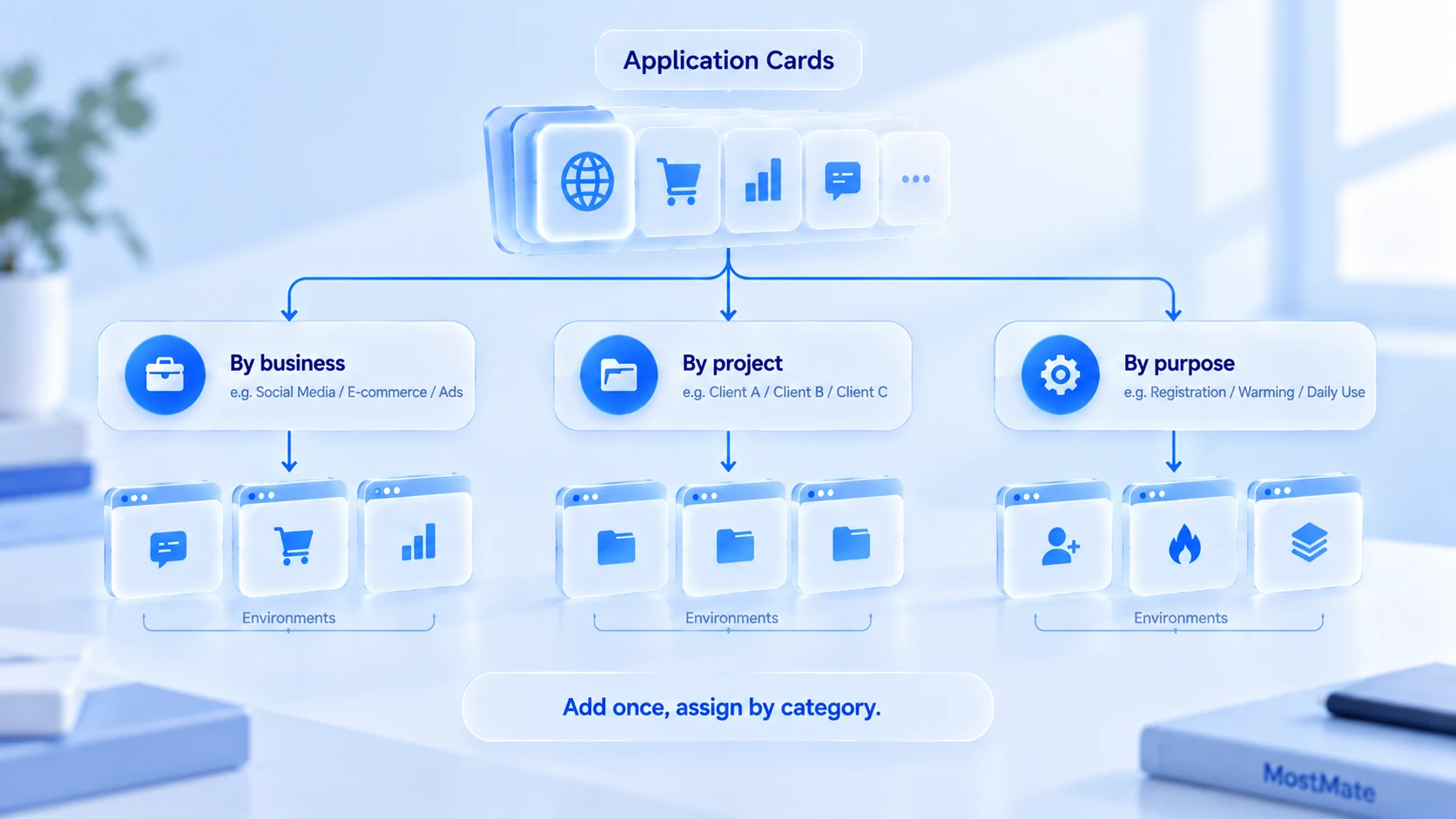
Kategori ölçütü araçları değil, işi izlemeli. Yaygın üç kurgu:
- İş hattına göre. Sosyal medya, e-ticaret ve reklam için ayrı kategoriler; ortamlar işine göre seçer. Roller net ekiplere uyar.
- Proje ya da müşteriye göre. Bir proje bir kategori; teslimde ya da kapanışta tümüyle kapatılır. Aynı anda birden çok müşteriye hizmet veren ekiplere uyar.
- Ortamın amacına göre. Kayıt, hesap ısıtma ve günlük operasyon ayrı tutulur; her biri kendi araç setini kullanır. Süreçleri ince parçalara bölünmüş ekiplere uyar.
Kural tek: kategori adı ortamın amacını ilk bakışta söylesin.
Ortam listesinde kategori adını görünce o ortamda ne kurulduğu anlaşılır; atama sonucu ancak böyle teyit edilebilir.
Atama sonucunu doğru ya da yanlış kılan şu ayrıntılar
- Anahtar durumu kategoriden önceliklidir. Kategori kurulduktan sonra uygulamanın anahtarı kapatılırsa, ortam tarafı uyarıya uygun biçimde yalnızca "açık uygulamaları" kurar; yeni ortama o uygulama girmez.
- "Ekip uygulamalarını izle" tam küme modudur. Yalnızca bazı ortamlara bazı eklentiler kurulacaksa varsayılan modda kalmayın; kategoriyi açıkça seçin.
- Kategoriler düzenlenebilir ve silinebilir. İş değişince "Uygulama Kategorileri" penceresinden üyeyi değiştirin ya da kategoriyi silin; ortam tarafı seçimi bir kez daha yapar. Kategoriyi silmek uygulamaların kendisine dokunmaz.
- Yetkiler ekip ayarlarını izler. Uygulama Merkezi ekip alanı içindedir; kimin değişiklik yapabileceği rol yapılandırmasına bağlıdır. Çok kişili çalışmada iş bölümü fikirleri, ölçekli çok hesap yönetimi yazısında 10, 50 ve 100 hesaplık üç kademeyle anlatıldı.
Sık sorulan sorular
Kategoriler kurulduktan sonra uygulamaları ortamlara ayrıca atamak gerekir mi?
Gerekir. Kategori yalnızca gruplar. Ortam tarafında "Gelişmiş Ayarlar"dan kategorinin seçilmesi gerekir; ancak o zaman uygulamalar ortama kurulur.
Bir kategori birden çok ortama atanabilir mi?
Atanabilir. Aynı kategoriyi seçen ortamlar aynı uygulama kümesini kurar; bir grup ortamı aynı yapılandırmada tutmanın yolu da budur. Farklılaşması gereken ortamlara ayrı bir kategori seçmek yeterli.
Uygulamalar atandıktan sonra oturum verileri senkronize edilir mi?
Edilmez. Atama, ortama hangi eklentilerin kurulacağını belirler. Hesap verileri her ortamın kendisine aittir ve ortamlar arasında paylaşılmaz.
Sonradan bir ortamın uygulamalarını eklemek ya da çıkarmak istersem ne yapmalıyım?
Üç yol var: kategorinin içeriğini değiştirip ortamı yeniden test etmek, ortama başka bir kategori vermek ya da uygulamanın anahtarını doğrudan kapatıp açmak. Değişiklikten sonra ortamı açıp eklentilerin durumunu teyit edin.
Kapanış
Uygulama Merkezi ekibe özgü bakım sorununu çözer: eklentiler tek yerden eklenir, kategorilerle gruplanır, ortamlar ihtiyacına göre alır; her ortama ne kurulacağını yapılandırma belirler. Ortam sayısı ölçeklenen ekipler önce kategori ölçütünü netleştirsin, sonra ortamları toplu oluştursun. Sonradan tek tek tamamlayıcı kurmaktan çok daha kolaydır. MostMate'i indirin ve ilk ortamınızı kurarken bu zinciri baştan sona bir kez yürüyün.

MOSTMATE
Güvenli Çoklu Hesap Yönetimi, Artık Kolay
İlk hesabınızla başlayın; MostMate ile daha güvenli, akıllı ve verimli çoklu hesap operasyonları oluşturun.
- Bağımsız profiller. Tutarlı kimlikler.
- AI Otomasyonu · Hesap Sağlığı · Ekip Operasyonları



