
Jak korzystać z centrum aplikacji MostMate? Przewodnik po kategoriach aplikacji zespołowych i przypisywaniu środowisk
Sedno sprawy: aplikacje dodaje się i włącza w centrum aplikacji, kategorie dbają o porządek w grupach, a środowiska korzystają z kategorii. Po trzech krokach o tym, które rozszerzenia trafiają do którego środowiska, decyduje konfiguracja, a nie ręczna instalacja po stronie członków zespołu. Poniżej znajdziesz lokalizację menu, pięć kroków, projektowanie kategorii i najczęstsze pułapki.
Zespół prowadzący jednocześnie social media i e-commerce potrzebuje w obu przypadkach innych rozszerzeń przeglądarki: do social media narzędzia do publikacji i statystyk, do e-commerce porównywarki cen i asystenty wystawiania ofert. Kwestia tego, u kogo stoją rozszerzenia, to drobiazg. Prawdziwy problem zaczyna się, gdy środowisk jest dużo i nikt nie potrafi już powiedzieć, które środowisko powinno mieć które rozszerzenia. A każde nowe środowisko to znowu ręczna instalacja. MostMate, przeglądarka antydetect, zamyka tę sprawę w „centrum aplikacji” (应用中心): rozszerzenia dodaje się i włącza w jednym miejscu, a potem rozdziela między środowiska według kategorii.
Dlaczego przy rosnącej liczbie aplikacji zespołowych pierwsze pada zarządzanie rozszerzeniami
Rozszerzenia same w sobie nie tworzą chaosu; chaos rodzi się z braku jednego spisu „kto, w którym środowisku, z czego korzysta”. Trzy typowe scenariusze:
- Rozproszenie aplikacji. Rozszerzenia stoją w przeglądarkach różnych członków zespołu, więc zmiana osoby albo komputera oznacza instalację od zera. Nikt nie odpowie, jakich rozszerzeń faktycznie używa cały zespół.
- Rozjazd środowisk i biznesu. Do środowisk social media wciska się narzędzia e-commerce, a im więcej środowisk, tym trudniej ten rozjazd posprzątać.
- Powtarzalna robota. Każde nowe środowisko to ręczna instalacja rozszerzeń, a cokolwiek się pominie albo kliknie źle, trzeba naprawiać po fakcie.
Wspólny korzeń: zarządzanie aplikacjami rozproszone po środowiskach.
Gdy środowisk przybywa, pilnować trzeba nie tylko aplikacji, ale też grup, proxy i statusów; cały szkielet opisuje artykuł zarządzanie środowiskami wielu kont. Centrum aplikacji sprowadza aplikacje z powrotem na poziom zespołu: najpierw koncentracja, potem dystrybucja.
Gdzie jest centrum aplikacji i za co odpowiada
Centrum aplikacji znajdziesz w lewym menu klienta, a wewnątrz czekają dwie zakładki: „Aplikacje zespołowe” (团队应用) i „Polecane aplikacje” (推荐应用). W „Aplikacjach zespołowych” stoją rozszerzenia już dodane do zespołu. Każda karta ma przełącznik służący do włączania i wyłączania aplikacji; „Polecane aplikacje” to opcjonalny katalog, w którym wystarczy kliknąć „+ Dodaj” na karcie, by aplikacja trafiła do zespołowych. W prawym górnym rogu jest jeszcze jedna droga: jeśli szukanego rozszerzenia nie ma na liście, możesz poszukać go w Chrome Web Store.
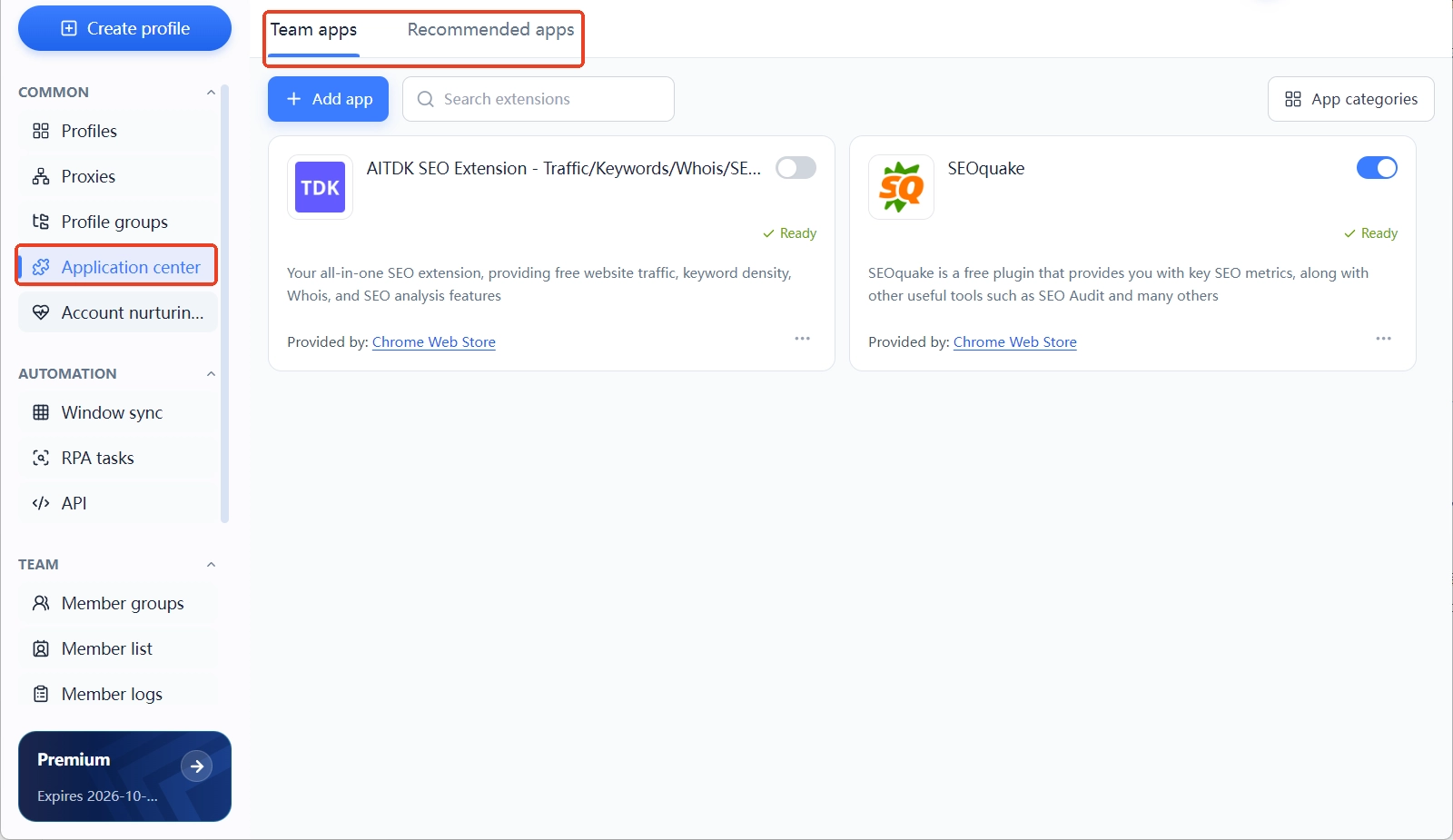
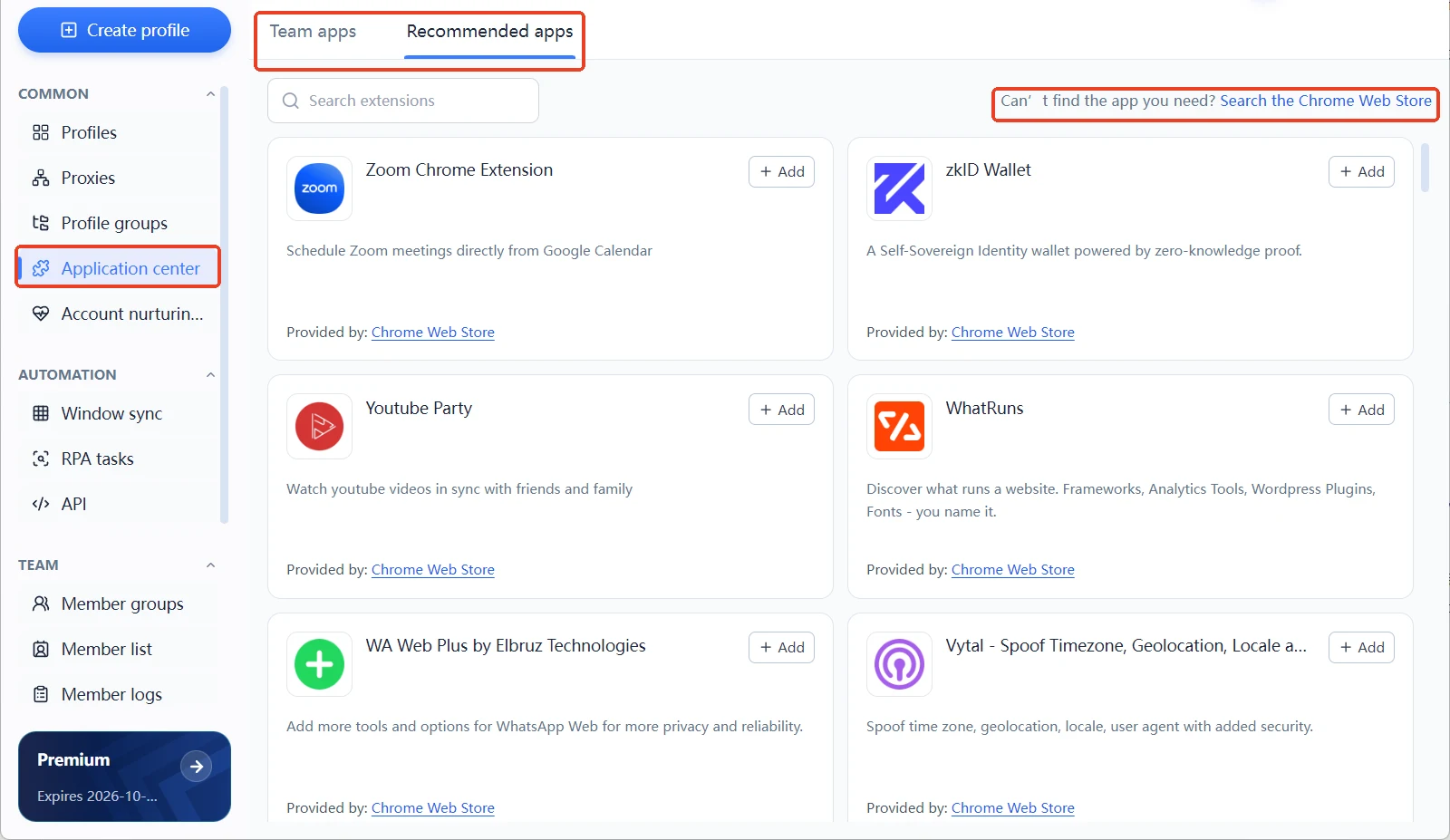
Związek z profilami roboczymi najłatwiej zrozumieć tak: centrum aplikacji to magazyn aplikacji zespołu, a środowisko to przestrzeń robocza, w której faktycznie się pracuje. Jedna warstwa to to, co leży w magazynie i czy jest włączone; druga to to, które środowisko ma które aplikacje. Dopóki obie warstwy zarządza się osobno, rosnąca liczba środowisk nie robi bałaganu. Pełny obraz produktu znajdziesz w artykule czym jest MostMate; logikę izolacji środowisk omawialiśmy w tekście czym jest izolacja środowisk, a przypisywanie aplikacji nie rusza granic izolacji, tylko dokłada narzędzia do środowiska.
Przydzielanie aplikacji do środowisk po kategoriach: pięć kroków
Cały proces to trzy sprawy: dodać i włączyć aplikacje, poukładać je w kategorie i pozwolić środowiskom wybrać kategorię. Po kolei:
Krok 1: dodaj rozszerzenie do aplikacji zespołowych i włącz je. Znajdź docelowe rozszerzenie na zakładce „Polecane aplikacje” i kliknij „+ Dodaj” na karcie. Wróć do „Aplikacji zespołowych” i ustaw przełącznik po prawej stronie karty. Wyłączonej aplikacji nie da się później wybrać do kategorii.
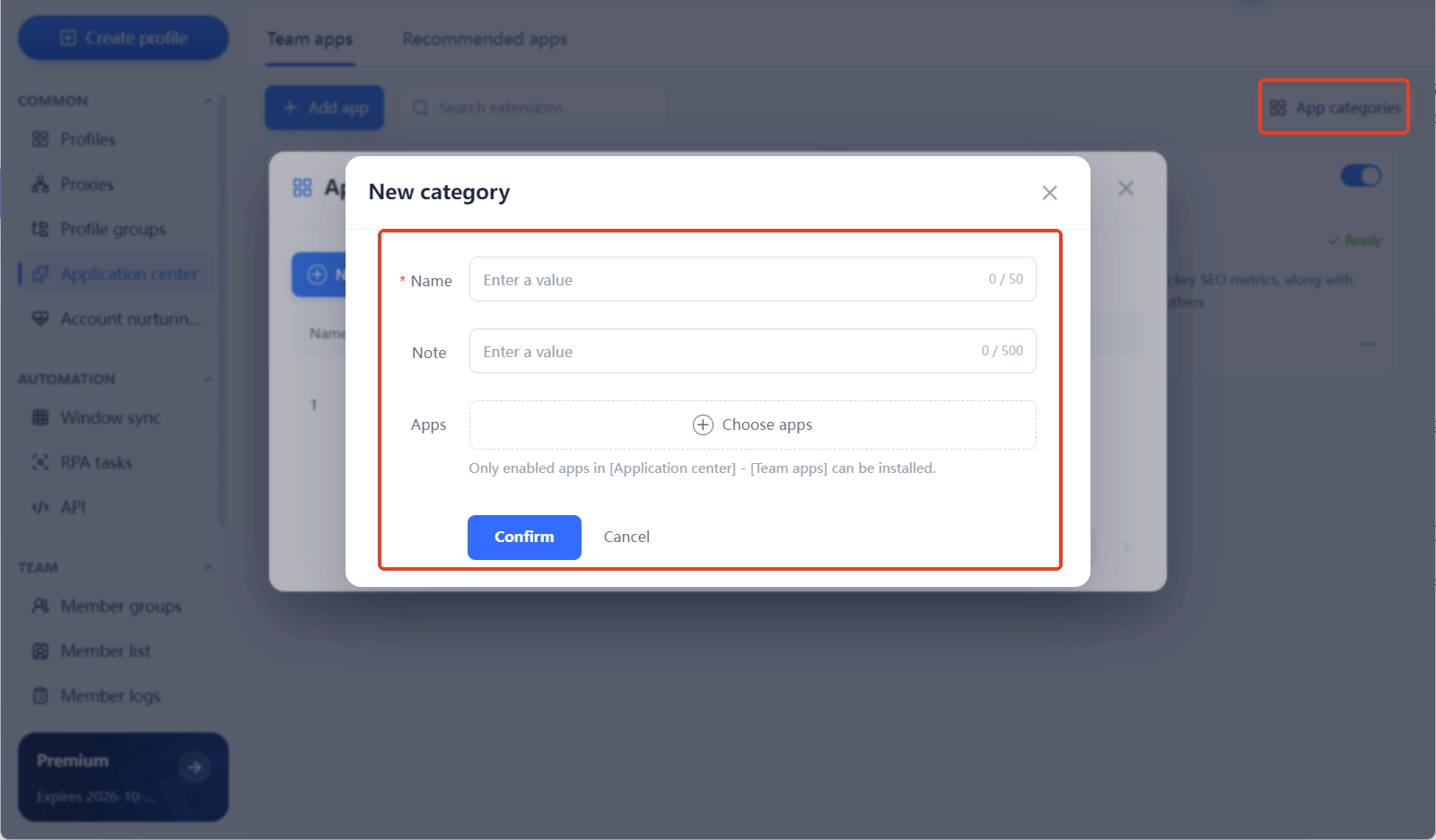
Krok 2: utwórz kategorię i zaznacz aplikacje. Kliknij „Kategorie aplikacji” (应用分类) w prawym górnym rogu, a w oknie dialogowym „Nowa kategoria”. Nazwa jest obowiązkowa i ma limit 50 znaków; notatka jest opcjonalna, do 500 znaków. Potem zaznacz aplikacje w sekcji „Aplikacje”; tu wybierzesz tylko te aplikacje zespołowe, które są włączone.
Krok 3: otwórz ustawienia aplikacji docelowego środowiska. W zarządzaniu środowiskami (环境管理) utwórz nowe środowisko albo edytuj istniejące, zjedź do „Ustawień zaawansowanych” (高级设置), a pierwszą pozycją są „Aplikacje”. Jeśli jeszcze nie masz żadnego środowiska, zacznij od artykułu pierwsze kroki.
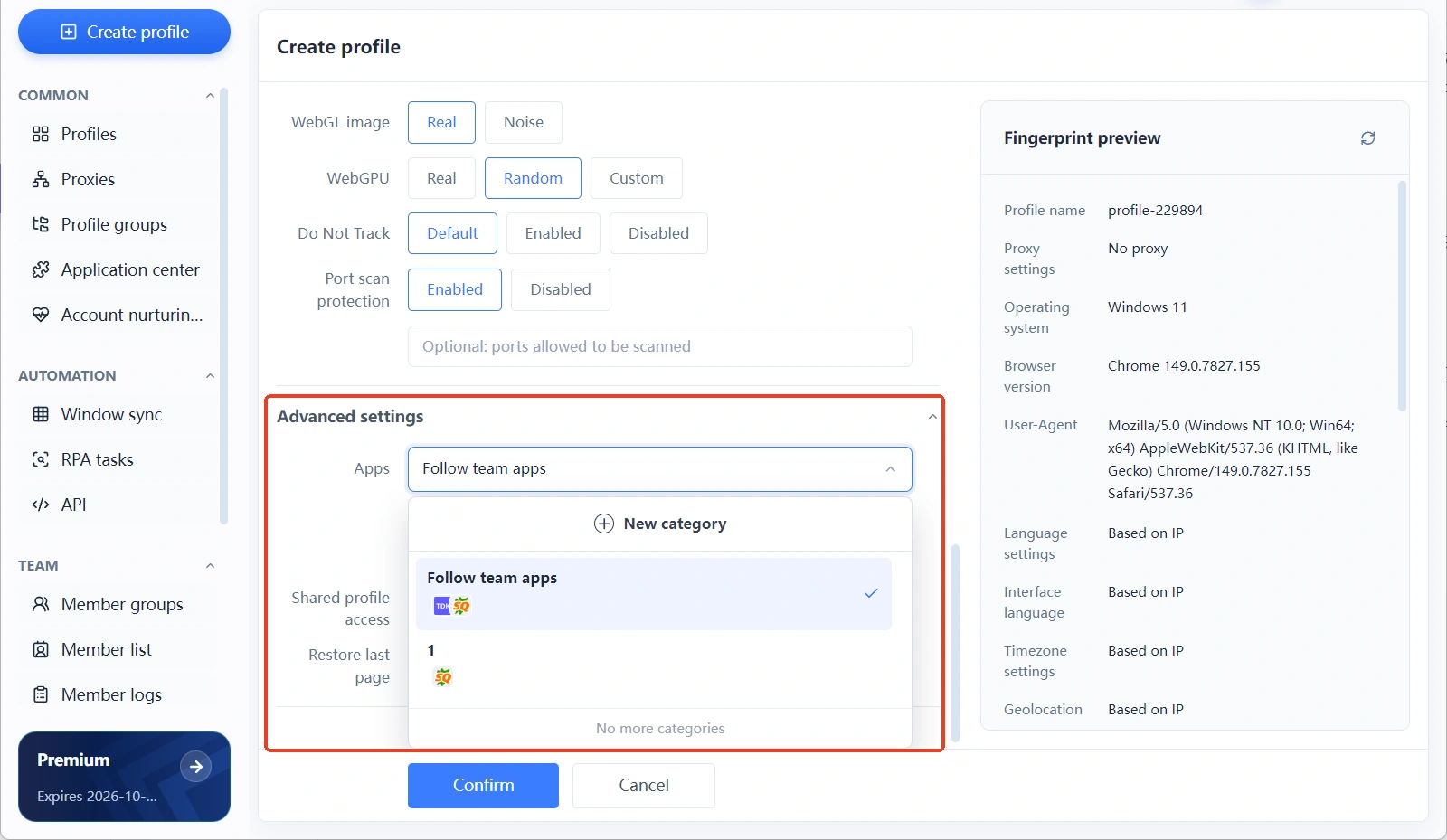
Krok 4: wybierz kategorię i zapisz. Domyślnie lista aplikacji jest ustawiona na „Śledź aplikacje zespołowe” (跟随团队应用). Przy ustawieniu domyślnym środowisko zainstaluje wszystkie włączone aplikacje zespołowe; po wyborze konkretnej kategorii zainstaluje tylko tę grupę. Po zaznaczeniu poniżej pojawi się „Wybrano N aplikacji” oraz podpowiedź, że „zgodnie z wybraną kategorią zostaną zainstalowane aplikacje włączone w [centrum aplikacji]-[aplikacje zespołowe]”. Sprawdź wszystko i zapisz środowisko.
Krok 5: otwórz środowisko i sprawdź. Uruchom środowisko i potwierdź w przeglądarce, czy rozszerzenia się zainstalowały. Jeśli ich nie widzisz, wróć do dwóch miejsc: czy przełącznik aplikacji jest włączony i czy kategoria jest wybrana dobrze.
Jak zaprojektować kategorie, żeby później nie przerabiać
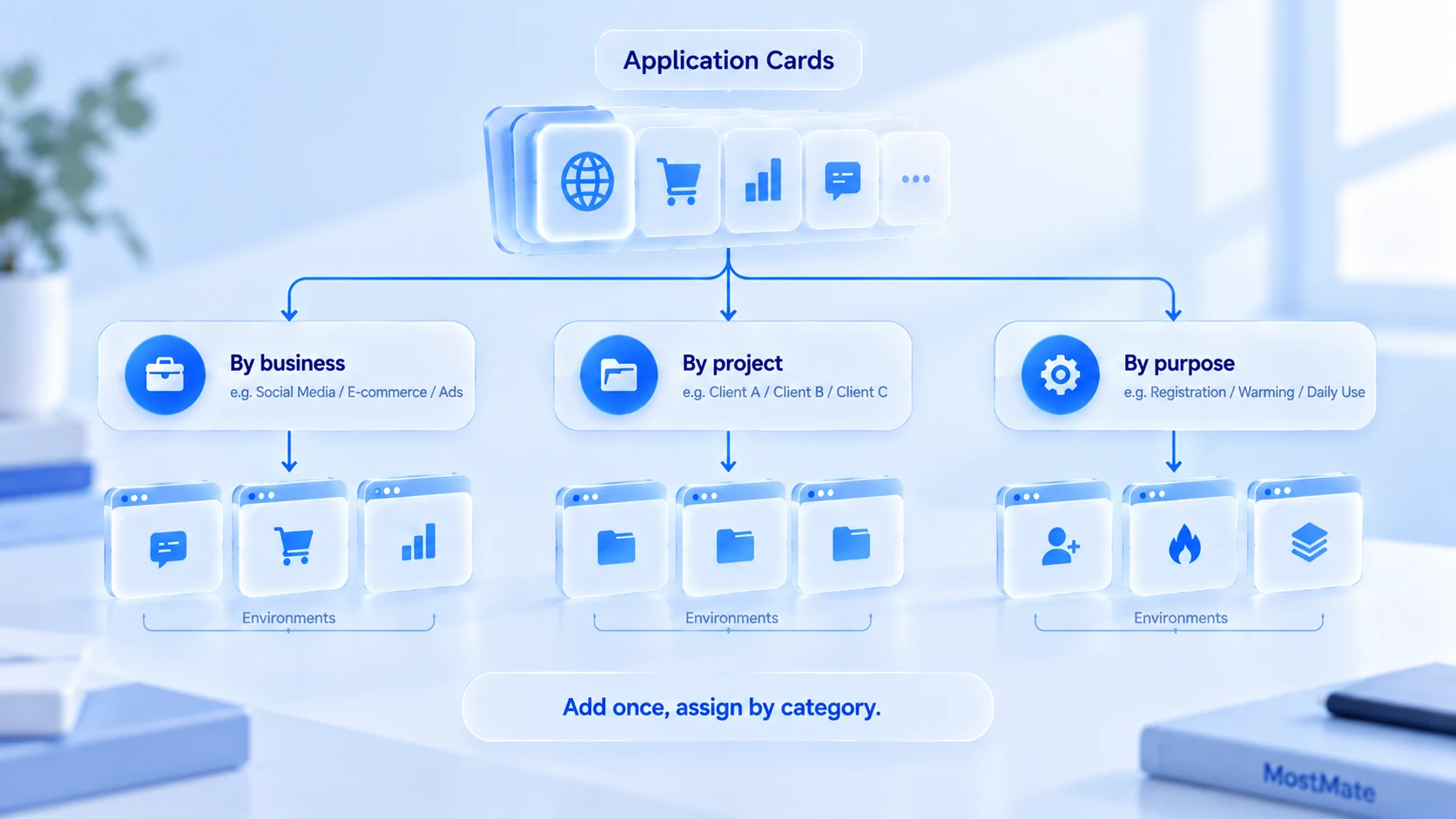
Kryteria kategorii powinny iść za biznesem, a nie za narzędziami. Trzy sprawdzone układy:
- Podział według linii biznesowych. Osobna kategoria dla social media, osobna dla e-commerce i osobna dla kampanii reklamowych; środowiska wybierają według biznesu. Dobre rozwiązanie dla zespołów z wyraźnym podziałem ról.
- Podział według projektów lub klientów. Jedna kategoria na projekt, wyłączana hurtowo przy rozliczeniu albo zamknięciu. Sprawdza się u zespołów obsługujących kilku klientów naraz.
- Podział według przeznaczenia środowiska. Rejestracja, rozkręcanie kont i bieżąca obsługa osobno, każde z własnymi narzędziami. Dla zespołów, które rozbijają proces na drobne etapy.
Nazwa kategorii musi od razu mówić, do czego służą środowiska.
Gdy na liście środowisk widać nazwę kategorii, od razu wiadomo, co siedzi w danym środowisku, i dopiero wtedy da się zweryfikować efekt przydziału.
Te szczegóły decydują, czy przydział wyszedł dobrze
- Stan przełącznika jest ważniejszy niż kategoria. Jeśli po zbudowaniu kategorii wyłączysz przełącznik jakiejś aplikacji, środowisko zgodnie z podpowiedzią zainstaluje tylko „włączone aplikacje”, więc nowe środowisko jej nie dostanie.
- „Śledź aplikacje zespołowe” to tryb pełny. Jeśli chcesz dać tylko część rozszerzeń części środowisk, nie zostawiaj ustawienia domyślnego: wybierz kategorię wprost.
- Kategorie można edytować i usuwać. Po zmianach w biznesie popraw składowe albo usuń kategorię w oknie „Kategorii aplikacji”, a po stronie środowiska wybierz ją jeszcze raz. Usunięcie kategorii nie rusza samych aplikacji.
- Uprawnienia podlegają ustawieniom zespołu. Centrum aplikacji leży w przestrzeni zespołowej, więc to konfiguracja ról decyduje, czy członek może coś zmienić. Pomysł na podział pracy przy współpracy wielu osób rozpisaliśmy na trzech poziomach (10, 50 i 100 kont) w artykule zarządzanie wieloma kontami w skali.
Najczęstsze pytania
Po utworzeniu kategorii trzeba jeszcze osobno przydzielać aplikacje do środowisk?
Tak. Kategoria tylko grupuje aplikacje. Po stronie środowiska trzeba ją jeszcze wybrać w sekcji „Aplikacje” w „Ustawieniach zaawansowanych”, dopiero wtedy aplikacje trafią do środowiska.
Czy jedną kategorię można przydzielić wielu środowiskom?
Tak. Kilka środowisk z wybraną tą samą kategorią zainstaluje ten sam zestaw aplikacji; to zresztą standardowy sposób na utrzymanie jednakowej konfiguracji w całej serii środowisk. Tam, gdzie potrzebna różnica, wystarczy wybrać inną kategorię.
Czy po przydziale aplikacji synchronizują się też dane logowania?
Nie. Przydział decyduje tylko o tym, które rozszerzenia trafią do środowiska. Dane kont nadal należą do poszczególnych środowisk i nie są między nimi współdzielone.
Co zrobić, jeśli później zechcę dołożyć albo zdjąć aplikacje w którymś środowisku?
Trzy drogi: dodać lub wyjąć aplikacje w kategorii i przetestować środowisko ponownie, zmienić kategorię środowiska albo po prostu przełączyć aplikację. Po każdej zmianie otwórz środowisko i sprawdź stan rozszerzeń.
Podsumowanie
Centrum aplikacji rozwiązuje problem utrzymania na poziomie zespołu: rozszerzenia dodaje się w jednym miejscu, kategorie porządkują grupy, a środowiska biorą, co im potrzebne; o zawartości każdego środowiska decyduje konfiguracja. Zespoły z dużą liczbą środowisk powinny najpierw ustalić kryteria kategorii, a dopiero potem tworzyć środowiska hurtowo. To mniej pracy niż uzupełnianie instalacji po fakcie. Zacząć można od pobrania MostMate i przejścia całej procedury już przy pierwszym środowisku.

MOSTMATE
Bezpieczne zarządzanie wieloma kontami, bez komplikacji
Zacznij od pierwszego konta i z MostMate buduj bezpieczniejsze, inteligentniejsze i wydajniejsze operacje obejmujące wiele kont.
- Niezależne profile. Spójne tożsamości.
- Automatyzacja AI · Kondycja kont · Praca zespołowa



