
Paano Gamitin ang MostMate App Center? Gabay sa Team App Categories at Environment Assignment
Pangunahing ideya: pinag-iisa ang pagdaragdag at pag-on ng apps sa App Center, ang categories ang nagbubuklod sa pag-group, at ang bawat environment ang pumipili ng category. Tatlong hakbang lang, at ang mga extension na ma-install sa bawat environment ay nakadepende na sa configuration, hindi na sa manual na pag-install ng bawat miyembro. Ipapaliwanag sa ibaba ang lokasyon ng menu, ang limang hakbang, ang disenyo ng categories, at mga karaniwang detalye.
Kapag ang isang team ay sabay na humahawak ng social media at e-commerce, magkaiba ang browser extensions na kailangan ng bawat isa: publication at analytics tools para sa social media, price-comparison at listing assistants para sa e-commerce. Maliit na bagay lang kung kanino naka-install ang extensions. Ang problema, kapag dumami ang environment, walang makakasabi nang malinaw kung aling environment ang dapat magkaroon ng aling extensions. At kapag may bagong environment, kailangan pa ring manual-install isa-isa. Ang MostMate, isang anti-detect browser, inilipat ang gawaing ito sa “App Center” (应用中心): pinag-iisa ang pagdaragdag at pag-on ng extensions, pagkatapos ay ipinamamahagi sa mga environment ayon sa category.
Bakit nadadali ang extension management kapag dumami ang team apps
Hindi gulo ang extensions mismo; ang gulo ay nagmumula sa kawalan ng isang pangkalahatang tala ng “sino ang gumagamit ng ano sa aling environment”. Tatlong karaniwang sitwasyon:
- Nakakalat ang apps. Naka-install ang extensions sa mga browser ng iba't ibang miyembro, kaya kapag nagpalit ng tao o ng computer, kailangang i-install muli. Walang makakasagot kung aling extensions talaga ang ginagamit ng buong team.
- Hindi tugma ang environment sa negosyo. May napasok na e-commerce tools sa social media environment, at kapag dumami ang environment, mas mahirap linisin ang hindi pagkatugma.
- Paulit-ulit na trabaho. Sa bawat bagong environment, manual-install muli ang miyembro ng extensions, at kapag may nakaligtaan o mali, aayusin pa sa huli.
Iis ugat: nakakalat ang app management sa iba't ibang environment.
Kapag dumami ang environment, hindi lang apps ang dapat bantayan kundi pati ang grouping, proxy, at status; tingnan ang kabuuang balangkas sa Multi-Account Environment Management. Ibinabalik ng App Center ang app management sa antas ng team: unang pinagsasama-sama, pagkatapos ipinamamahagi.
Saan makikita ang App Center at ano ang sakop nito
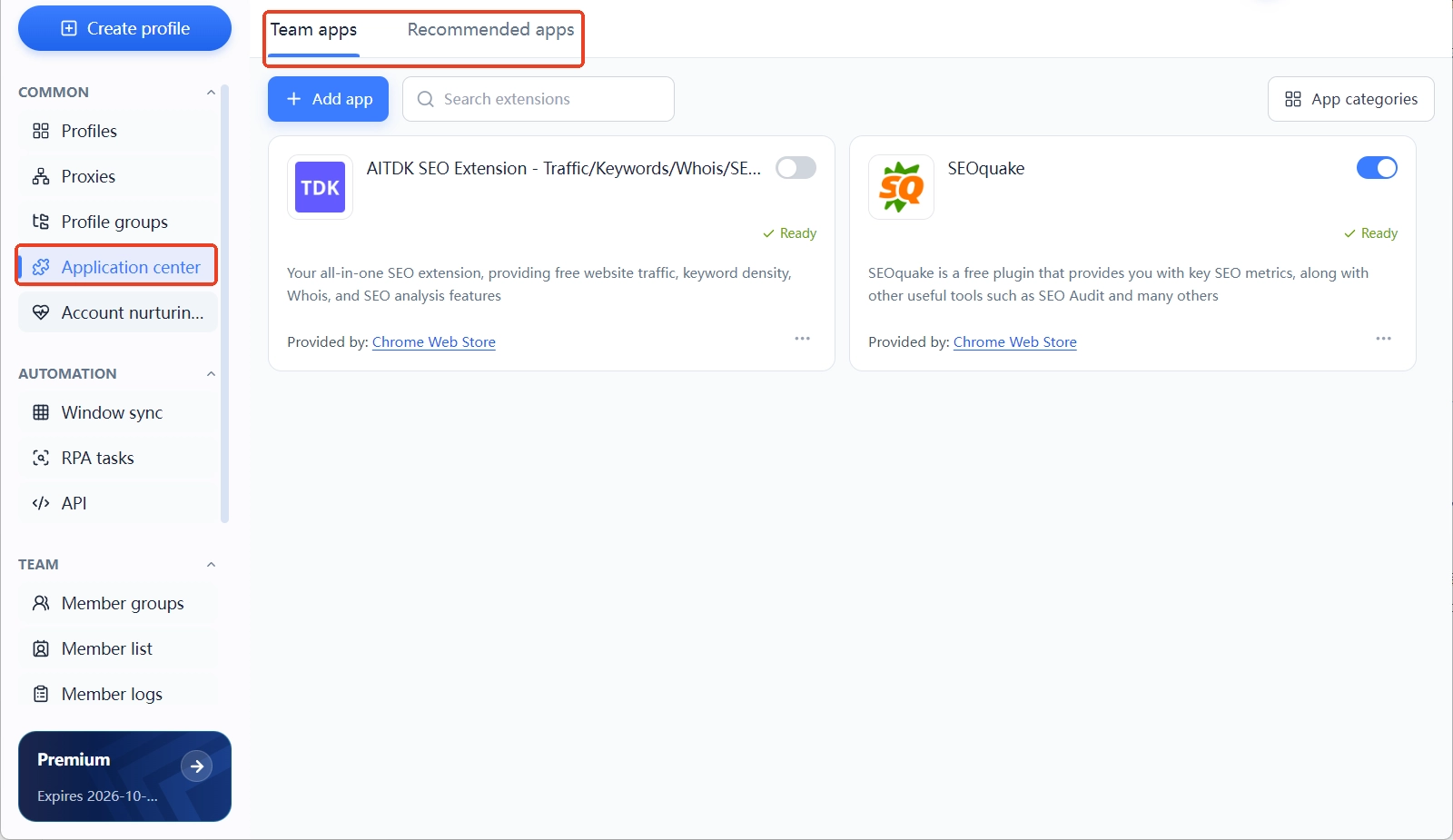
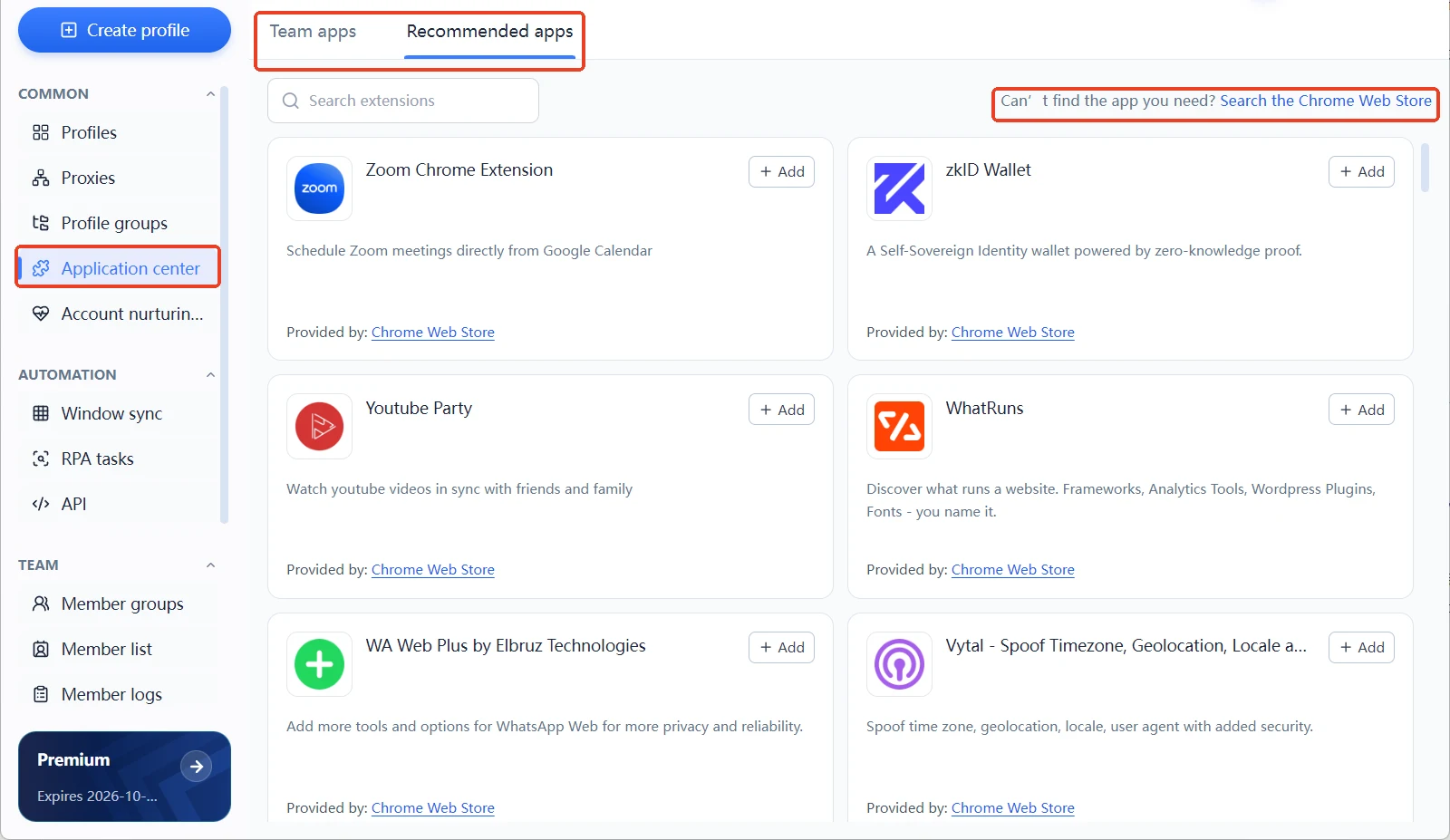
Nasa kaliwang menu ng client ang App Center, at may dalawang tab sa loob nito: “Team Apps” (团队应用) at “Recommended Apps” (推荐应用). Nasa “Team Apps” ang mga extension na naidagdag na sa team. May switch ang bawat card para i-on o i-off ang app; ang “Recommended Apps” ay isang optional library, at isang click lang sa “+ Add” sa card, papasok na ang app sa Team Apps. May isa pang entry sa kanang bahagi ng page: kung walang nahanap na extension, maaaring maghanap sa Chrome Web Store.
Ganito ang relasyon nito sa browser environments: ang App Center ang app warehouse ng team, at ang environment ang workspace kung saan talaga gumagana ang trabaho. Isang layer ang “ano ang nasa warehouse at naka-on ba ito”; isa pang layer ang “aling environment ang may aling apps”. Hiwalay na pinangangasiwaan ang dalawang layer para hindi magulo kapag dumami ang environment. Tingnan ang kabuuang produkto sa Ano ang MostMate; naipaliwanag na sa Ano ang Environment Isolation ang isolation logic sa pagitan ng environment, at ang app assignment ay hindi nagbabago ng isolation boundary, pagdadagdag lang ng tools sa environment.
Pag-assign ng apps sa environment ayon sa category: limang hakbang
Tatlong bagay ang buong proseso: magdagdag at mag-on ng apps, isama ang apps sa category, at piliin ng environment ang category. Detalyado, hakbang-hakbang:
Hakbang 1: Idagdag ang extension sa Team Apps at i-on ito. Hanapin ang target extension sa “Recommended Apps” tab, i-click ang “+ Add” sa card. Bumalik sa “Team Apps” at i-on ang switch sa kanang bahagi ng card. Hindi mapipili sa category ang app na hindi pa naka-on.
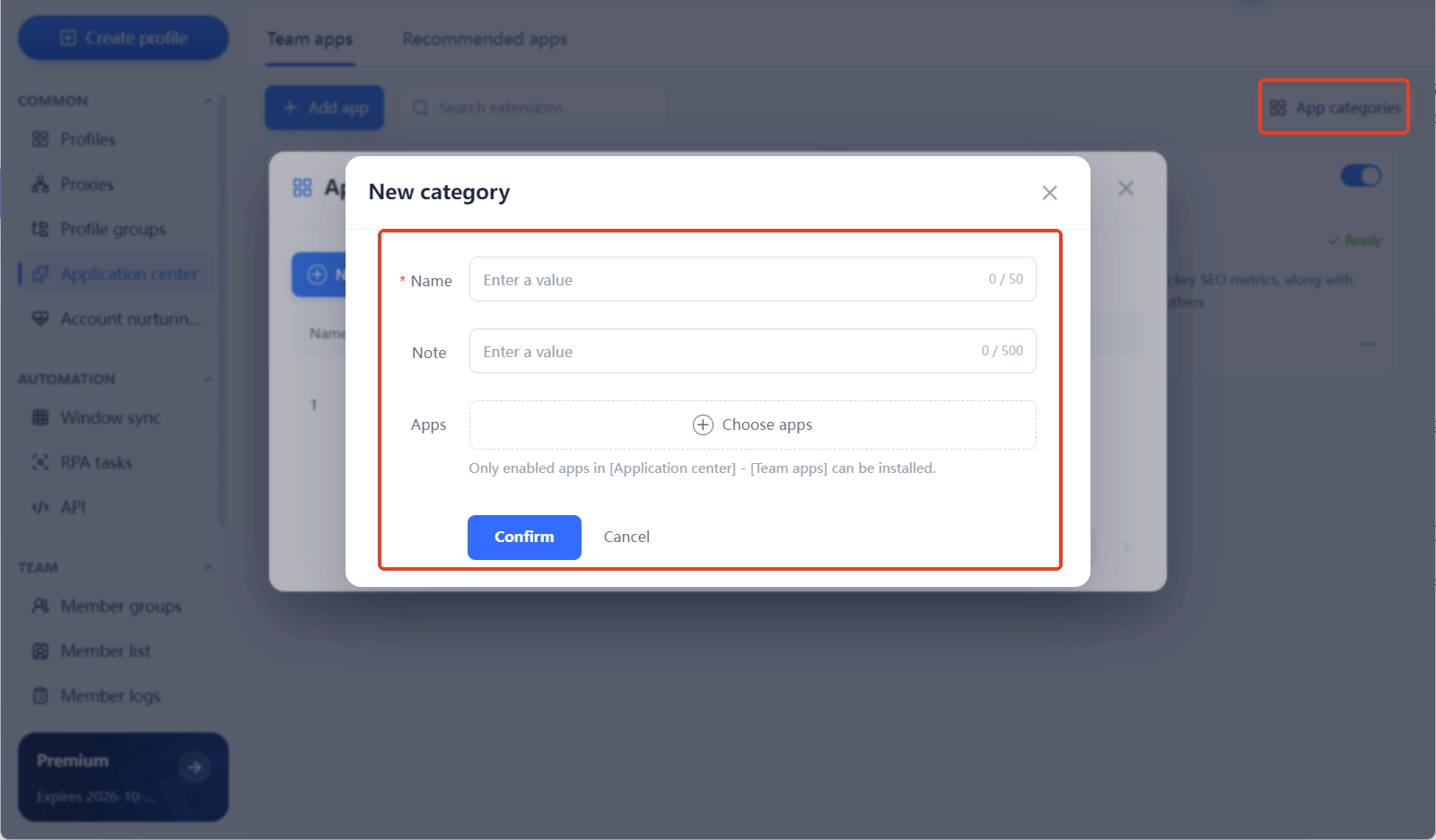
Hakbang 2: Gumawa ng bagong category at i-check ang apps. I-click ang “App Categories” (应用分类) sa kanang itaas ng page, at i-click ang “New Category” sa pop-up. Required ang pangalan, limit 50 characters; optional ang note, limit 500 characters. Pagkatapos, i-check ang mga app sa ilalim ng “Apps”. Dito lang mapipili ang mga Team Apps na naka-on na.
Hakbang 3: Buksan ang app settings ng target environment. Sa Environment Management (环境管理), gumawa o i-edit ng environment, scroll pababa sa “Advanced Settings” (高级设置), at una sa listahan ang “Apps”. Kung wala pa kayong nabubuong environment, basahin muna ang Getting Started.
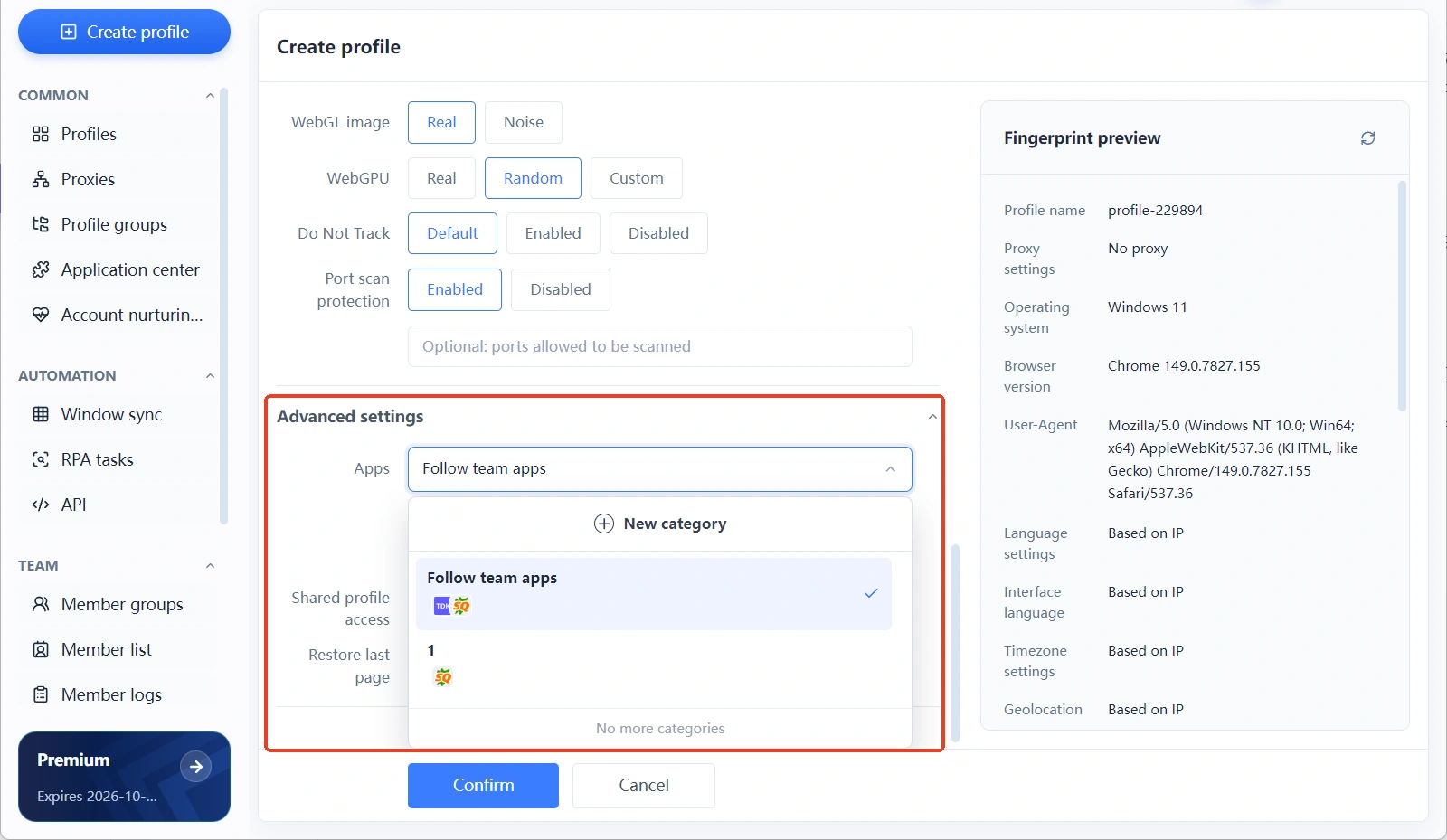
Hakbang 4: Piliin ang category at i-save. Ang default ng app dropdown ay “Follow Team Apps” (跟随团队应用). Kapag pinanatili ang default, i-install ng environment ang lahat ng naka-on na Team Apps; kapag pinili ang isang category, iyon lang ang i-install. Pagkatapos piliin, makikita sa ibaba ang “N apps ang napili” at ang paalala na “ang mga naka-on na app sa [App Center]-[Team Apps] ang i-install ayon sa napiling category”. Kapag tama na, i-save ang environment.
Hakbang 5: Buksan ang environment para i-verify. I-start ang environment at i-confirm sa browser kung naka-install ang extensions. Kung hindi lumabas, balikan ang dalawang bagay: naka-on ba ang app switch, at tama ba ang napiling category.
Paano gumawa ng categories para hindi na kailangang umulit
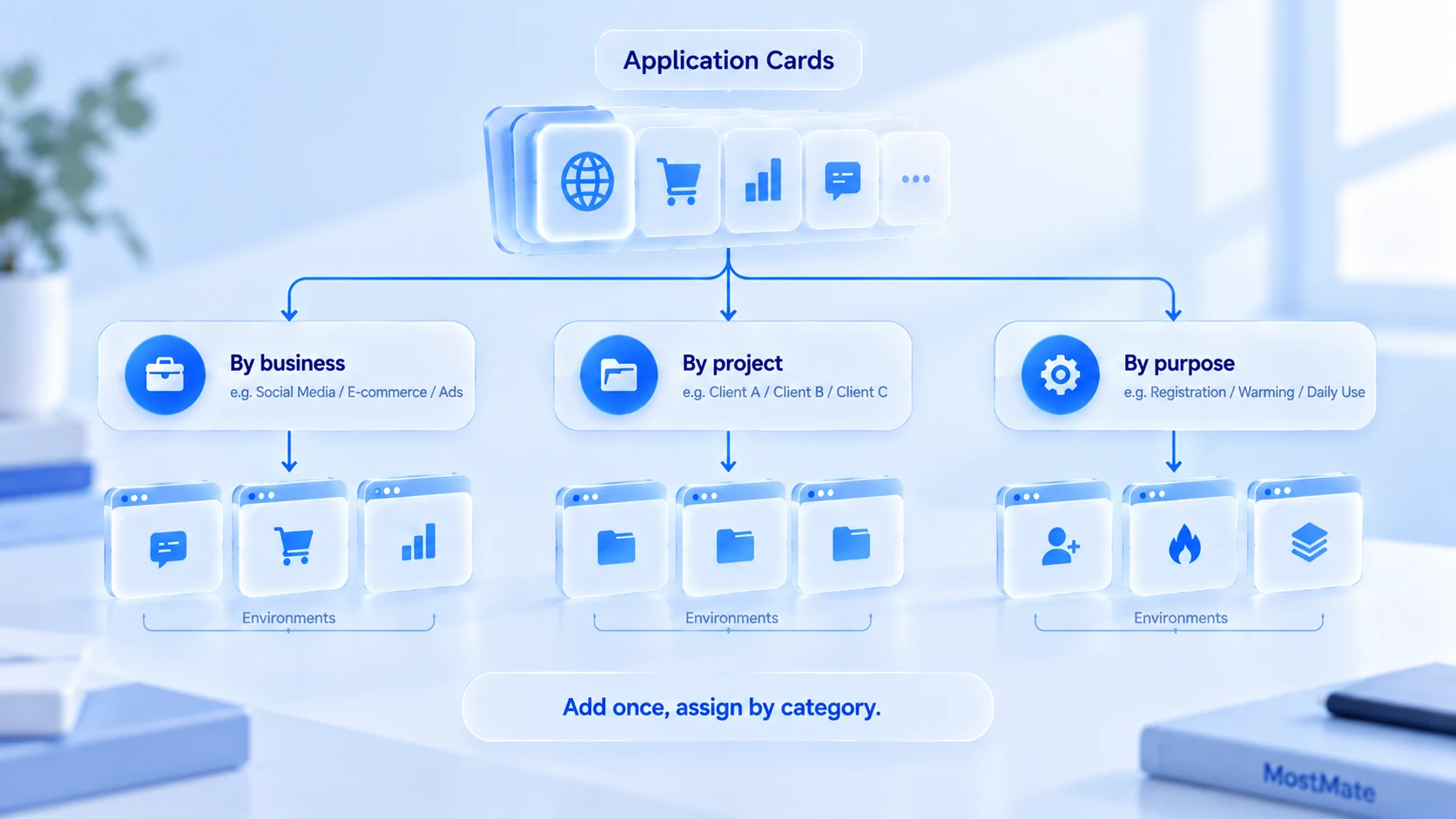
Sundin ng category ang negosyo, hindi ang tools. Tatlong karaniwang paraan:
- Ayon sa business line. Isang category bawat isa para sa social media operations, e-commerce operations, at ad placement; pinipili ng environment ayon sa negosyo. Bagay sa mga team na malinaw ang division of work.
- Ayon sa proyekto o kliyente. Isang category bawat proyekto, sabay na idinidisactivate kapag natapos o nai-deliver. Bagay sa mga team na maraming kliyente nang sabay-sabay.
- Ayon sa layunin ng environment. Hiwalay ang registration, account nurturing, at daily operations, may kanya-kanyang tools. Bagay sa mga team na detalyado ang paghati-hati ng proseso.
Dapat tumugma agad ang pangalan ng category sa layunin ng environment.
Sa environment list, makikita sa pangalan ng category kung ano ang naka-install sa environment, kaya masusuri ang resulta ng assignment.
Ang mga detalyeng nagtatakda kung tama ang assignment
- Mas nauuna ang switch status kaysa sa category. Kapag nabuo na ang category at naka-off ang switch ng isang app, susunod ang environment sa paalala na mga naka-on lang na app ang i-install, kaya hindi ito ma-install sa bagong environment.
- Ang “Follow Team Apps” ay full mode. Kung gusto lang mag-install ng ilang extension sa ilang environment, huwag manatili sa default; piliin nang malinaw ang category.
- Mae-edit at made-delete ang category. Kapag nagbago ang negosyo, baguhin ang miyembro o burahin ang category sa “App Categories” pop-up, at piliin muli sa environment side. Ang pag-delete ng category ay hindi nakaaapekto sa apps mismo.
- Ang permissions ay nakadepende sa team settings. Nasa team space ang App Center; ang kakayahang baguhin ng miyembro ay nakadepende sa role configuration ng team. Ang division of work para sa maraming tao, napalawak na sa Multi-Account Scale Management sa tatlong antas: 10, 50, at 100 account.
Mga Madalas Itanong
Kailangan pa bang hiwalay na i-assign ang apps sa environment matapos gumawa ng category?
Oo. Ang category ay nag-group lang ng apps. Kailangan pa ring piliin ito sa ilalim ng “Apps” sa “Advanced Settings” sa environment side bago ma-install ang apps sa environment.
Maaari bang i-assign ang isang category sa maraming environment?
Oo. Kapag maraming environment ang pumili ng parehong category, mag-i-install sila ng parehong set ng apps; ito rin ang paraan para mapanatili ang parehong configuration ng isang batch ng environment. Para sa mga environment na nangangailangan ng pagkakaiba, pumili lang ng ibang category nang hiwalay.
Sinasabi ba ng app assignment ang login data?
Hindi. Ang tinutukoy ng assignment ay kung aling extensions ang naka-install sa environment; ang account data ay nananatiling pag-aari ng bawat environment at hindi nagbabahagi sa isa't isa.
Paano kung gusto kong dagdagan o bawasan ang apps ng isang environment sa hinaharap?
Tatlong paraan: magdagdag o magbawas ng apps sa category at subukan muli ang environment, palitan ang category ng environment, o i-on at i-off lang ang app nang direkta. Matapos baguhin, buksan ang environment para i-confirm ang status ng extension.
Konklusyon
Ang tinitugon ng App Center ay ang maintenance problem sa antas ng team: pinag-iisa ang pagdaragdag ng extension, naka-group ayon sa category, at kinukuha ng environment ayon sa pangangailangan; ang naka-install sa bawat environment ay nakadepende sa configuration. Kapag umaabot na sa scale ang bilang ng environment, linawin muna ang paggamit ng category bago mag-build ng maraming environment nang sabay-sabay. Mas madali ito kaysa sa manual na pag-install pagkatapos. Maaari mong simulan sa Download MostMate at lakarin ang prosesong ito habang ginagawa ang unang environment.

MOSTMATE
Ligtas na Pamamahala ng Maraming Account, Pinadali
Magsimula sa unang account at gamitin ang MostMate upang bumuo ng mas ligtas, mas matalino, at mas mahusay na operasyon ng maraming account.
- Mga hiwalay na profile. Mga magkakatugmang identidad.
- AI Automation · Kalagayan ng Account · Mga Operasyon ng Team



