
Cum folosești Centrul de Aplicații MostMate? Ghid pentru categoriile de aplicații de echipă și alocarea mediilor
Ideea de bază: aplicațiile se adaugă și se activează central, în Centrul de Aplicații, categoriile țin gruparea sub control, iar mediile iau ce le trebuie pe categorii. După trei pași, extensiile care ajung în fiecare mediu sunt hotărâte de configurație, nu de instalările manuale ale fiecărui membru. Mai jos găsești unde se află meniul, cei cinci pași, proiectarea categoriilor și detaliile care se tot strecoară.
O echipă care rulează în paralel social media și e-commerce are nevoie de extensii de browser diferite: pentru social media, unelte de publicare și statistici; pentru e-commerce, comparatoare de prețuri și asistenți de listare. Cui îi stau extensiile pe calculator e o poveste mică. Devine cu adevărat încurcat când mediile se înmulțesc și nimeni nu mai poate spune care mediu ar trebui să aibă care extensii. Iar la fiecare mediu nou, urmează din nou instalarea manuală. MostMate, un browser anti-detect, a adunat toată treaba asta în „Centrul de Aplicații” (应用中心): extensiile se adaugă și se activează central, apoi se distribuie mediilor pe categorii.
De ce managementul extensiilor e primul care se strică când apar multe aplicații de echipă
Extensiile în sine nu creează haosul; haosul vine din faptul că nicăieri nu există un registru unic despre „cine folosește ce în care mediu”. Trei situații tipice:
- Aplicații împrăștiate. Extensiile stau în browserele altor membri, deci la schimbarea de persoană sau de calculator, totul se reinstalează de la zero. Nimeni nu poate răspunde la întrebarea ce extensii folosește echipa în ansamblu.
- Medii și afaceri nepotrivite. Unelte de e-commerce ajung în medii de social media, iar cu cât sunt mai multe medii, cu atât e mai greu de curățat nepotrivirea.
- Muncă repetată. La fiecare mediu nou, cineva reinstalează manual extensiile, iar ce a fost omis sau făcut greșit se repară ulterior.
Rădăcina comună: gestionarea aplicațiilor e risipită prin medii.
Când mediile se înmulțesc, nu doar aplicațiile cer atenție, ci și gruparea, proxy-urile și statusurile; cadrul complet îl găsești în gestionarea mediilor pentru mai multe conturi. Centrul de Aplicații aduce gestionarea aplicațiilor înapoi la nivel de echipă: mai întâi centralizare, apoi distribuire.
Unde e Centrul de Aplicații și ce gestionează
Centrul de Aplicații se află în meniul din stânga al clientului, iar în interior ai două file: „Aplicații de echipă” (团队应用) și „Aplicații recomandate” (推荐应用). La „Aplicații de echipă” se află extensiile adăugate deja în echipă. Fiecare card are un comutator pentru activarea sau dezactivarea aplicației; „Aplicații recomandate” e o bibliotecă opțională, din care ajungi în cele de echipă cu un click pe „+ Adaugă” pe card. În colțul din dreapta sus mai există o intrare: dacă nu găsești extensia căutată, o poți căuta în Chrome Web Store.
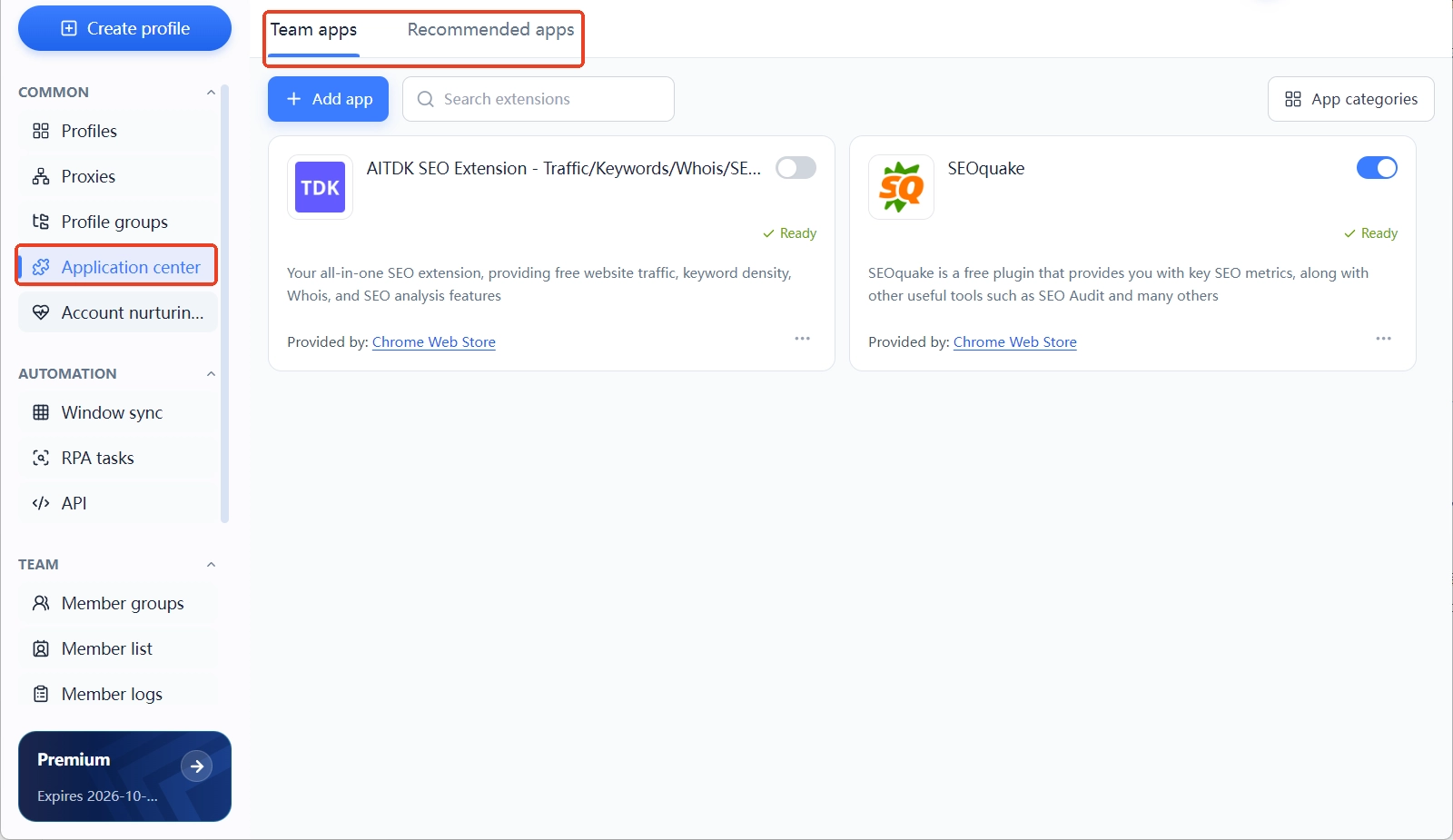
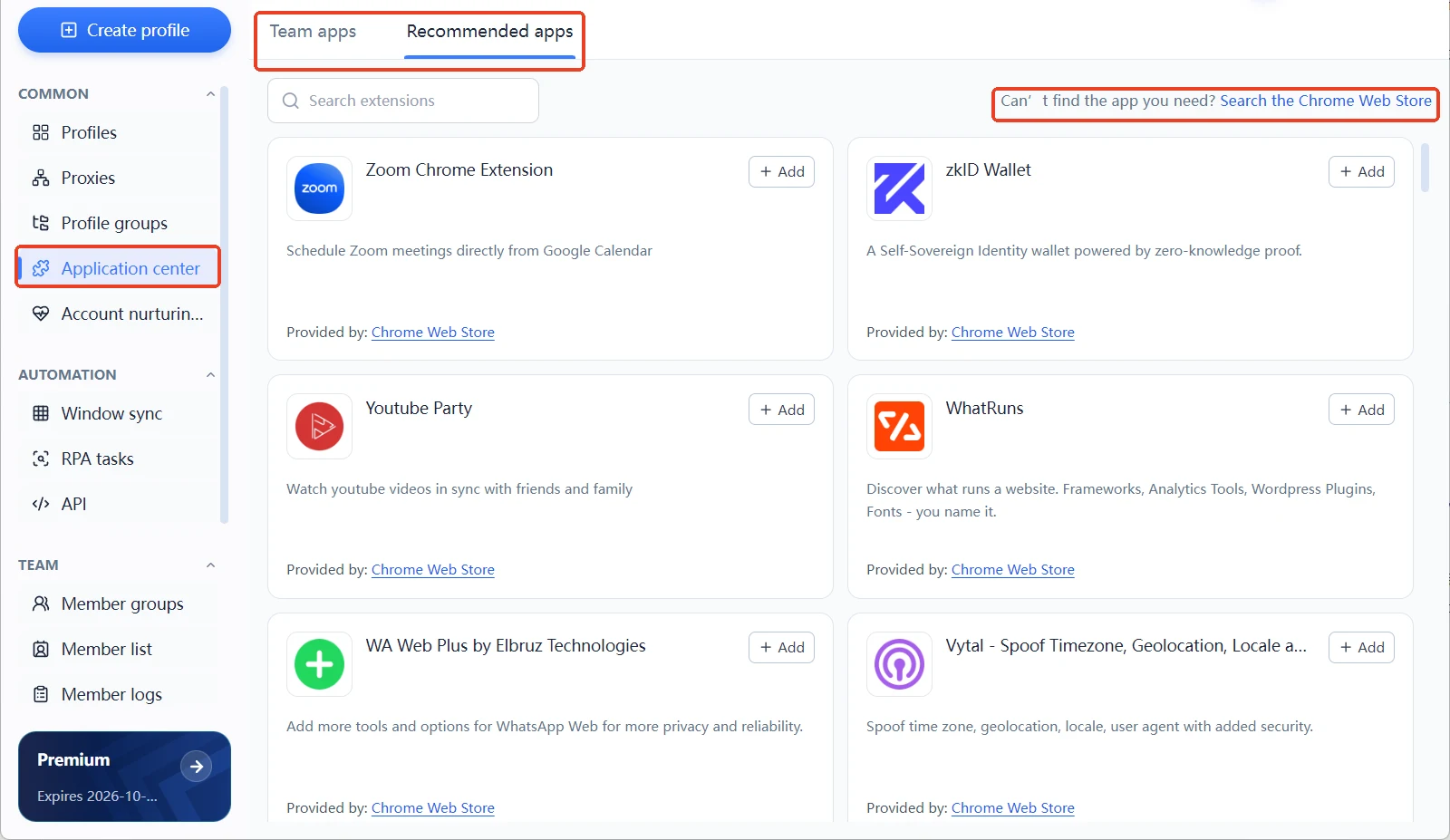
Raportul cu mediile de browser se înțelege așa: Centrul de Aplicații e depozitul de aplicații al echipei, iar mediul e spațiul de lucru în care chiar lucrezi. Un strat răspunde la „ce e în depozit și e activat?”; alt strat la „ce aplicații are fiecare mediu?”. Gestionate separat, cele două straturi mențin ordinea chiar și când mediile se înmulțesc. Imaginea completă a produsului e în articolul ce este MostMate; logica de izolare între medii a fost explicată în articolul ce este izolarea mediilor, iar alocarea aplicațiilor nu schimbă granițele de izolare, doar adaugă unelte în mediu.
Alocarea aplicațiilor către medii pe categorii: cinci pași
Întregul proces înseamnă trei lucruri: adăugarea și activarea aplicațiilor, așezarea lor în categorii și lăsarea mediilor să aleagă o categorie. Pas cu pas:
Pasul 1: adaugă extensia la aplicațiile de echipă și activeaz-o. Găsește extensia dorită în fila „Aplicații recomandate” și apasă „+ Adaugă” pe card. Întoarce-te la „Aplicații de echipă” și pornește comutatorul din dreapta cardului. O aplicație neactivată nu va putea fi selectată mai târziu într-o categorie.
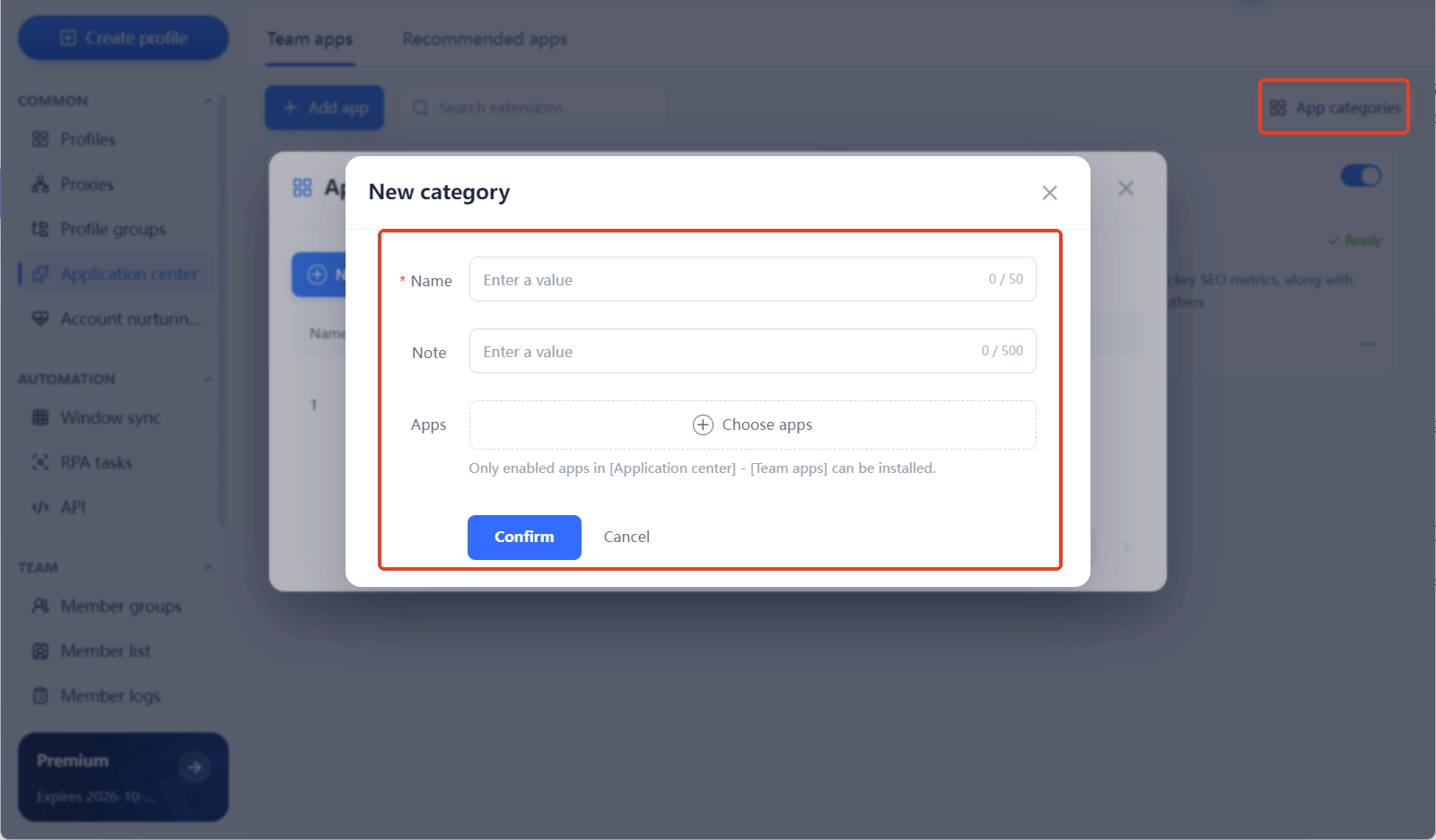
Pasul 2: creează o categorie nouă și bifează aplicațiile. Apasă „Categorii de aplicații” (应用分类) în dreapta sus, apoi „Categorie nouă” în fereastra care se deschide. Numele e obligatoriu, cu limită de 50 de caractere; nota e opțională, până la 500 de caractere. Apoi bifează aplicațiile la secțiunea „Aplicații”; aici apar doar aplicațiile de echipă activate.
Pasul 3: deschide setările de aplicații ale mediului țintă. În gestionarea mediilor (环境管理), creează un mediu nou sau editează unul existent și coboară până la „Setări avansate” (高级设置), unde prima poziție e „Aplicații”. Dacă n-ai creat încă niciun mediu, poți începe cu articolul ghidul pentru începători.
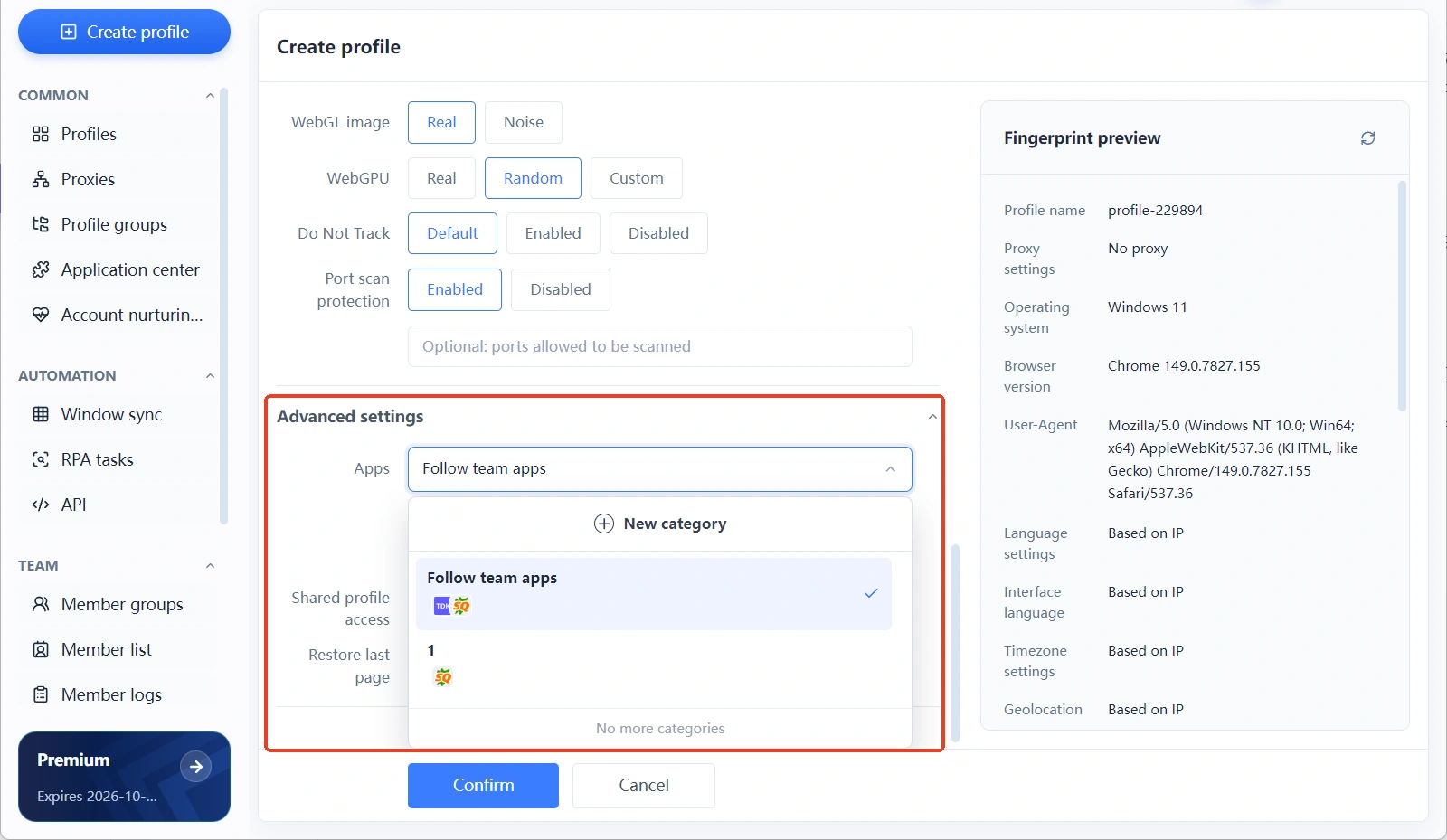
Pasul 4: alege categoria și salvează. Lista de aplicații e implicit pe „Urmărește aplicațiile de echipă” (跟随团队应用). Lăsată pe implicit, mediul instalează toate aplicațiile de echipă activate; schimbată pe o categorie, instalează doar grupul respectiv. După selecție, jos apare „N aplicații selectate”, plus precizarea că „vor fi instalate, conform categoriei alese, aplicațiile activate din [Centrul de Aplicații]-[Aplicații de echipă]”. Verifică totul, apoi salvează mediul.
Pasul 5: deschide mediul și verifică. Pornește mediul și confirmă în browser dacă extensiile s-au instalat. Dacă nu apar, verifică două lucruri: comutatorul aplicației e pornit și categoria aleasă e corectă.
Cum construiești categoriile ca să nu refaci totul mai târziu
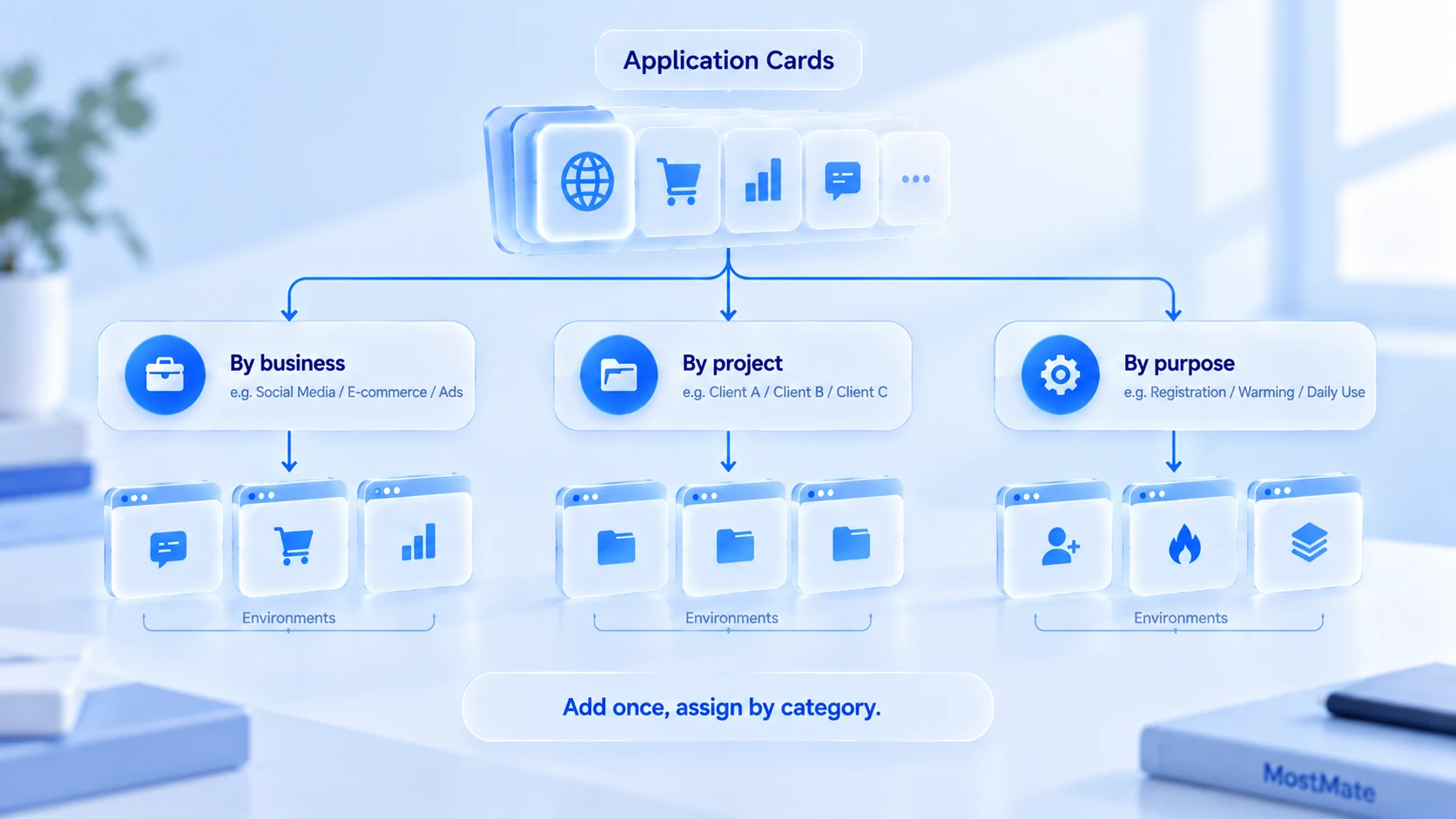
Categoriile trebuie să urmeze afacerea, nu uneltele. Trei modele uzuale:
- Pe linii de afaceri. Câte o categorie pentru social media, e-commerce și plasarea de reclame; mediile aleg după afacere. Potrivit echipelor cu diviziune clară a muncii.
- Pe proiecte sau clienți. O categorie pe proiect, dezactivată în bloc la predare sau la închidere. Potrivit echipelor care deservesc mai mulți clienți simultan.
- Pe destinația mediului. Înregistrare, creșterea conturilor și operațiuni zilnice separate, fiecare cu uneltele ei. Potrivit echipelor care taie procesul în etape fine.
Numele categoriei trebuie să arate direct la ce folosește mediul.
Când vezi numele categoriei în lista mediilor, știi deja ce e instalat în acel mediu, iar rezultatul alocării devine verificabil.
Detaliile care decid dacă alocarea iese bine
- Comutatorul contează mai mult decât categoria. Dacă, după construirea categoriei, comutatorul unei aplicații e oprit, mediul instalează conform precizării doar „aplicațiile activate”, iar un mediu nou nu o va primi.
- „Urmărește aplicațiile de echipă” e modul complet. Vrei doar o parte din extensii pe o parte din medii? Nu rămâne la varianta implicită, alege în mod clar o categorie.
- Categoriile pot fi editate și șterse. După ajustări de business, modifică componența sau șterge categoria în fereastra „Categorii de aplicații”, apoi realege-o la nivel de mediu. Ștergerea categoriei nu atinge aplicațiile în sine.
- Permisiunile urmează setările echipei. Centrul de Aplicații e în spațiul echipei, iar ce poate modifica un membru depinde de configurarea rolurilor. Ideea de diviziune a muncii la colaborare cu mai mulți oameni e dezvoltată pe trei niveluri (10, 50 și 100 de conturi) în articolul gestionarea mai multor conturi la scară.
Întrebări frecvente
După crearea categoriei, mai trebuie alocate aplicațiile mediilor separat?
Da. Categoria doar grupează aplicațiile. La nivel de mediu trebuie totuși selectată în secțiunea „Aplicații” din „Setări avansate”, abia atunci aplicațiile ajung în mediu.
O categorie poate fi alocată mai multor medii?
Da. Mai multe medii cu aceeași categorie instalază același set de aplicații; tocmai asta e metoda de a ține un lot de medii la aceeași configurație. Pentru medii care trebuie să difere, alege pur și simplu altă categorie.
După alocarea aplicațiilor, se sincronizează și datele de autentificare?
Nu. Alocarea stabilește doar ce extensii se instalează în mediu. Datele conturilor rămân la fiecare mediu și nu se partajează între ele.
Ce fac dacă mai târziu vreau să adaug sau să retrag aplicații dintr-un mediu?
Trei variante: adaugi sau scoți aplicații din categorie și retestezi mediul, schimbi categoria mediului sau comuți aplicația direct. După orice modificare, deschide mediul și verifică starea extensiilor.
Concluzie
Centrul de Aplicații rezolvă problema întreținerii la nivel de echipă: extensiile se adaugă central, se grupează pe categorii, iar mediile iau ce le trebuie; ce se instalează în fiecare mediu hotărăște configurația. Echipele cu multe medii ar face bine să fixeze mai întâi criteriile categoriilor și abia apoi să construiască mediile în masă. E mai simplu decât completările manuale de după. Poți începe cu descărcarea MostMate și parcurge tot fluxul chiar la primul mediu creat.

MOSTMATE
Gestionare sigură a mai multor conturi, fără complicații
Începe cu primul cont și folosește MostMate pentru operațiuni mai sigure, inteligente și eficiente cu mai multe conturi.
- Profiluri independente. Identități coerente.
- Automatizare AI · Starea conturilor · Operațiuni în echipă



