
Как пользоваться Центром приложений MostMate: категории командных приложений и назначение окружениям
Суть в трёх шагах: приложения добавляются и включаются в Центре приложений, категории отвечают за группировку, окружения берут приложения из категорий. Когда эти шаги сделаны, набор расширений в каждом окружении определяется настройками, а не ручной установкой у каждого участника. Ниже разбираем, где находится раздел, как проходят пять шагов, как строить категории и какие детали легко упустить.
Команда, которая одновременно ведёт соцсети и интернет-магазин, редко обходится одним набором расширений: соцсетям нужны инструменты публикации и аналитики, магазину нужны помощники для сравнения цен и выкладки товаров. Кто и на какой машине ставит расширения, вопрос второстепенный. Настоящая проблема начинается, когда окружений становится много: никто уже не скажет, какие расширения должны стоять в каждом из них, а каждое новое окружение снова требует ручной установки. MostMate это антидетект-браузер, который собрал работу с расширениями в Центр приложений: их добавляют и включают в одном месте, а затем назначают окружениям по категориям.
Почему при росте числа командных приложений первой сбоит работа с расширениями
Расширения сами по себе не путаются; путаница возникает потому, что нигде не ведётся единый учёт того, кто в каком окружении чем пользуется. Типичных ситуаций три:
- Приложения разбросаны. Расширения стоят в браузерах разных участников, смена человека или компьютера означает переустановку. Спросите, какими расширениями пользуется команда в целом, и вряд ли кто-то ответит.
- Окружения расходятся с задачами. В окружениях для соцсетей оказываются инструменты для магазина; чем больше окружений, тем труднее это вычищать.
- Повторная работа. В каждом новом окружении расширения снова ставятся вручную, и всё пропущенное или установленное неверно приходится доделывать потом.
Корень у всех трёх проблем один: приложениями управляют поодиночке.
Когда окружений много, держать в порядке приходится не только приложения, но и группы, прокси и статусы; общая картина описана в статье управление мультиаккаунт-окружениями. Центр приложений возвращает работу с приложениями на уровень команды: сначала централизация, потом раздача.
Где находится Центр приложений и за что он отвечает
Центр приложений (应用中心) находится в левом меню клиента и делится на две вкладки: «Командные приложения» (团队应用) и «Рекомендуемые приложения» (推荐应用). В «Командных приложениях» лежат расширения, уже добавленные в команду; у каждой карточки есть переключатель, который включает или отключает приложение. «Рекомендуемые приложения» это каталог на выбор: один клик по «+ Добавить» переносит расширение в командные. Есть ещё один вход в правом верхнем углу: если нужного расширения нет в списке, можно поискать в Chrome Web Store.
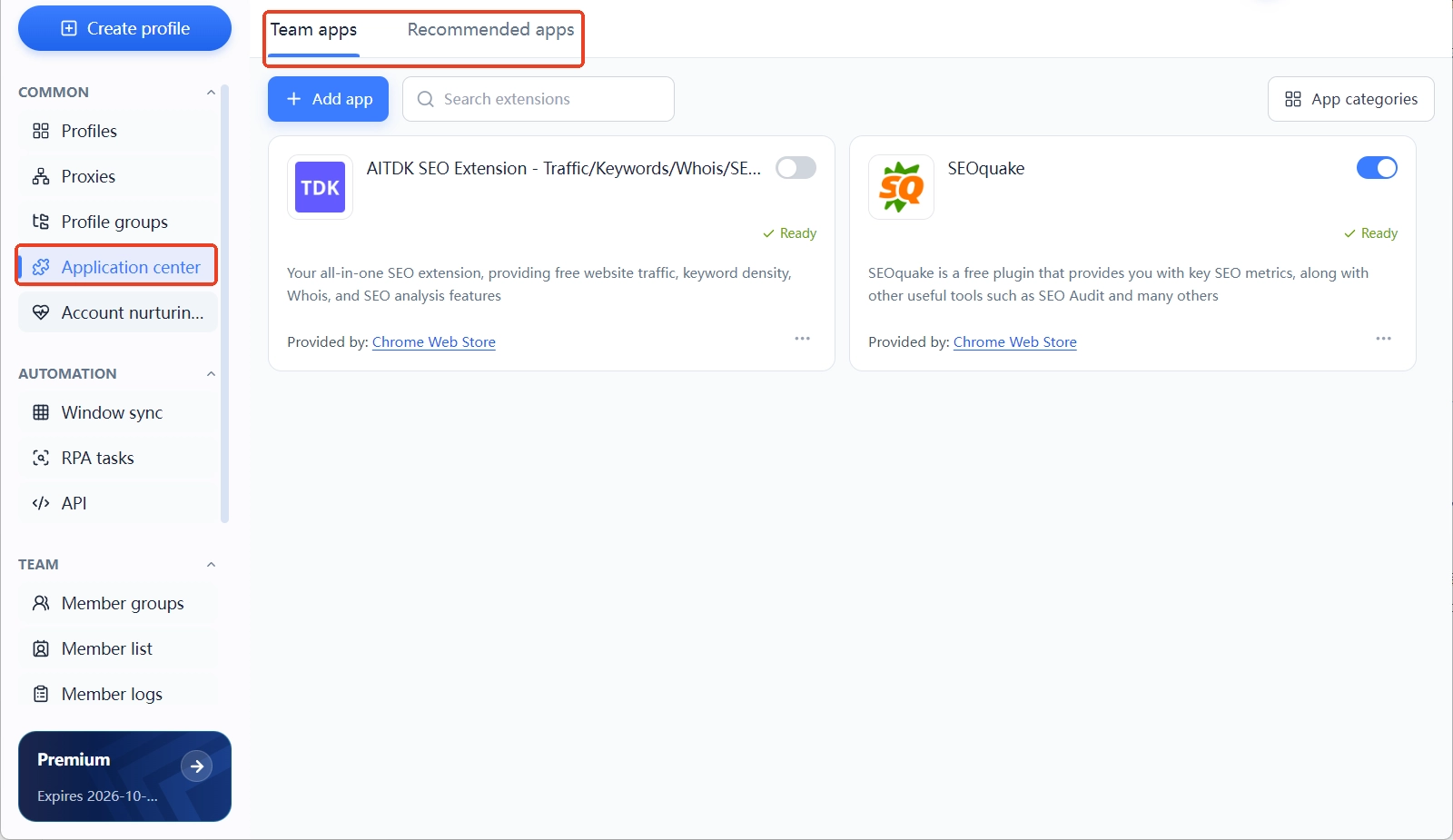
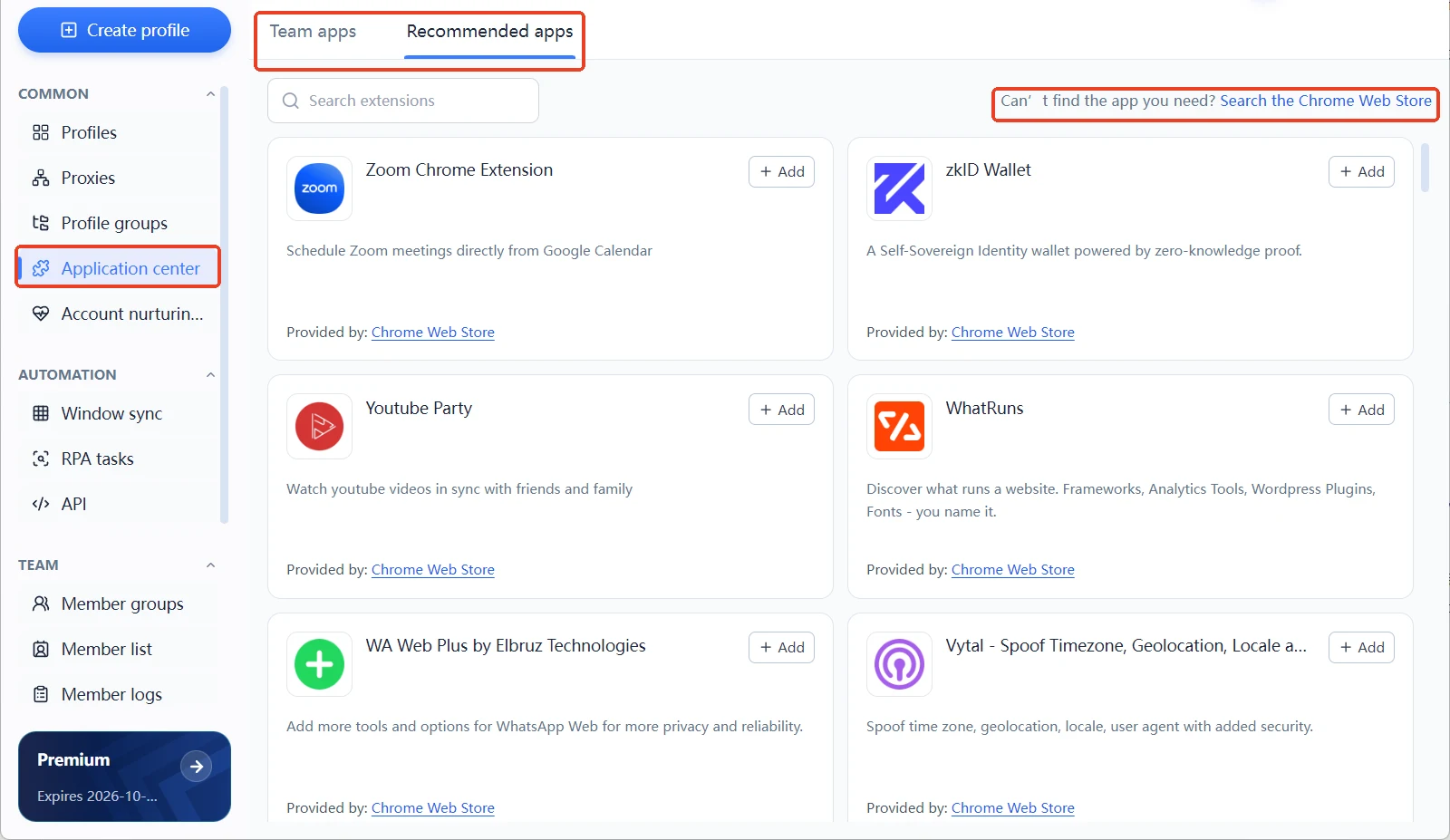
Связь с окружениями понятная: Центр приложений это склад приложений команды, а окружения и есть рабочие пространства, где выполняется работа. Что лежит на складе и включено ли оно, один уровень; какие именно приложения ставит конкретное окружение, другой. Пока эти уровни разделены, даже сотни окружений не превращаются в хаос. Продукт в целом описан в статье что такое MostMate; логика изоляции между окружениями разобрана в материале что такое изоляция окружений: назначение приложений границы изоляции не трогает, оно лишь ставит инструменты внутрь окружения.
Назначаем приложения окружениям по категориям: пять шагов
Весь процесс сводится к трём действиям: добавить и включить приложения, собрать их в категории, позволить окружениям выбирать категории. По порядку:
Шаг 1: добавьте расширение в командные приложения и включите его. Найдите расширение на вкладке «Рекомендуемые приложения» и нажмите «+ Добавить» на карточке. Вернитесь в «Командные приложения» и включите переключатель справа на карточке. Невключённое приложение в категорию потом не выбрать.
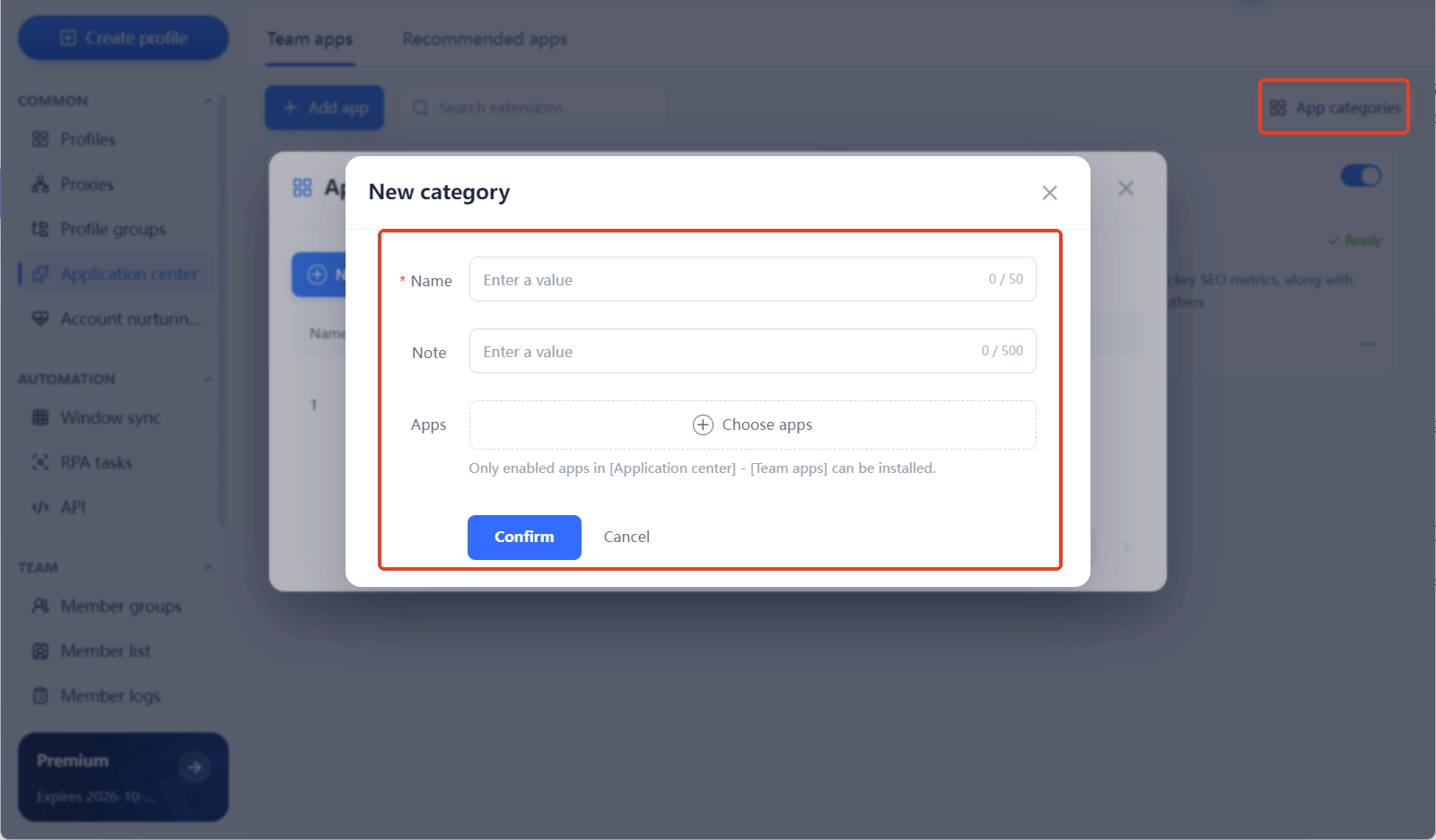
Шаг 2: создайте категорию и отметьте приложения. Откройте «Категории приложений» (应用分类) в правом верхнем углу и в диалоговом окне нажмите «Новая категория». Название обязательно, до 50 символов. Примечание необязательно, до 500. Затем отметьте приложения в разделе «Приложения»: там показываются только включённые командные приложения.
Шаг 3: откройте настройки приложений нужного окружения. Создайте или отредактируйте окружение в разделе «Управление окружениями» (环境管理), прокрутите до «Расширенных настроек» (高级设置): первый пункт там именно «Приложения». Если вы ещё не создавали окружений, начните со статьи руководство для начинающих.
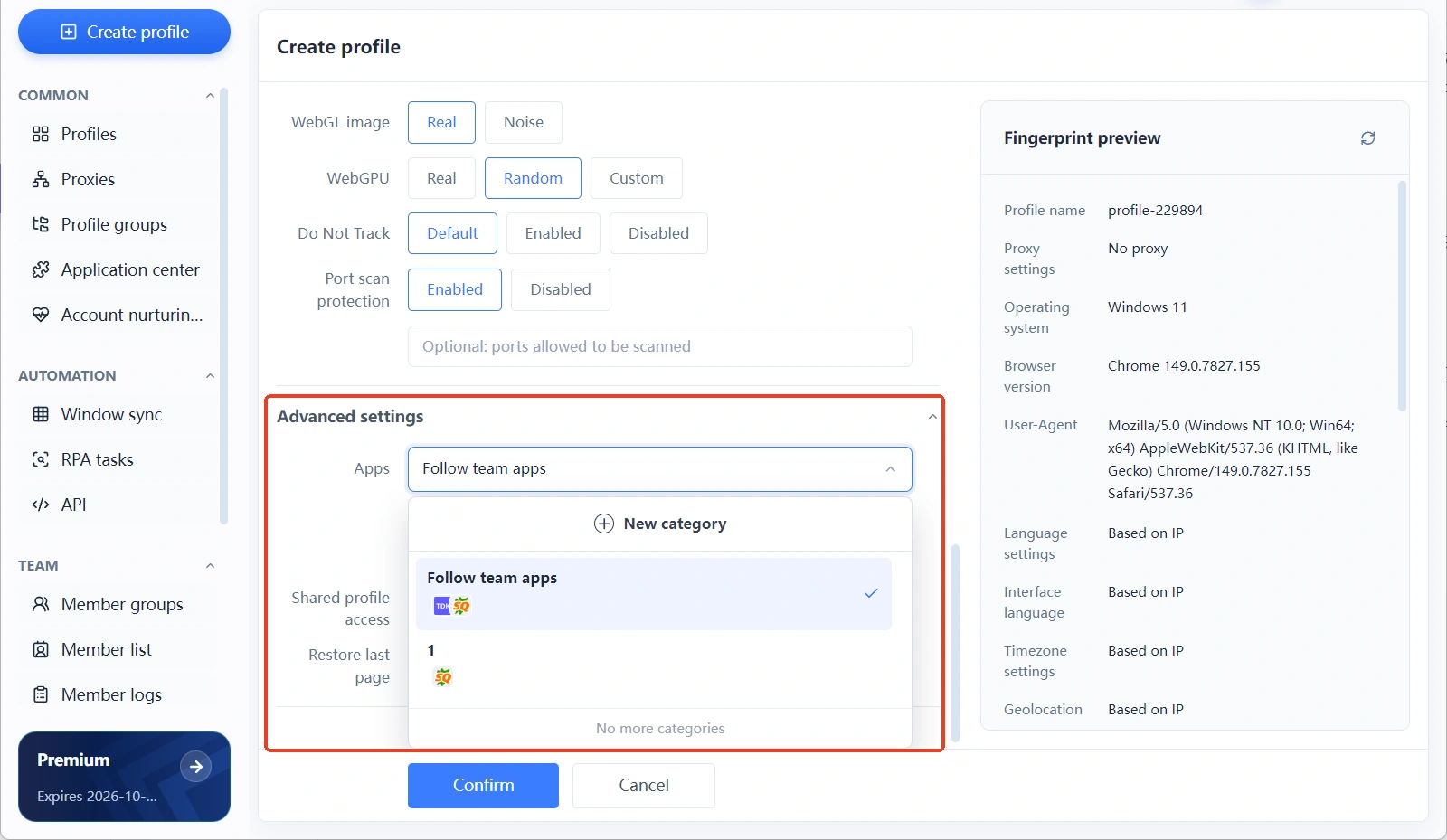
Шаг 4: выберите категорию и сохраните. В выпадающем списке приложений по умолчанию стоит «Следовать командным приложениям». Оставите как есть, окружение установит все включённые командные приложения; выберете конкретную категорию, и окружение поставит только её набор. После выбора ниже появляется строка «Выбрано 3 приложения» и пояснение, что установка пойдёт по включённым приложениям из «Центр приложений» / «Командные приложения». Проверьте и сохраните окружение.
Шаг 5: запустите окружение и проверьте. Запустите окружение и убедитесь в браузере, что расширения установлены. Если их нет, проверьте две вещи: включён ли переключатель приложения и та ли выбрана категория.
Как строить категории, чтобы потом не переделывать
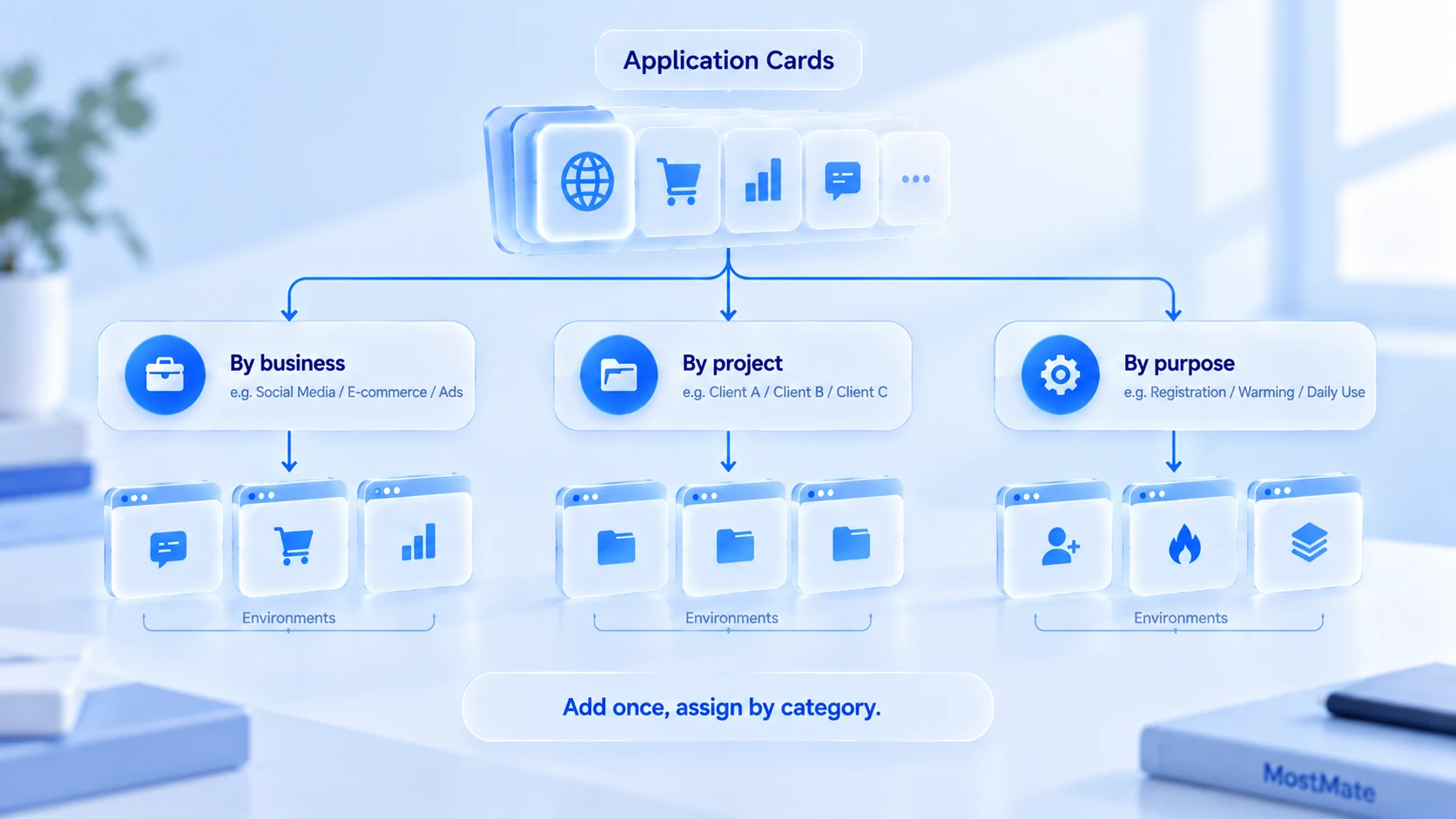
Категории следуют за бизнесом, а не за инструментами. Три типовых подхода:
- По направлениям бизнеса. Отдельная категория для соцсетей, для магазина, для рекламы; окружения выбирают по направлению. Подходит командам с чётким разделением ролей.
- По проектам или клиентам. Одна категория на проект, при сдаче или закрытии отключается целиком. Подходит командам, которые ведут несколько клиентов одновременно.
- По назначению окружения. Регистрация, прогрев и текущая работа раздельно, у каждого свои инструменты. Подходит командам с детально поставленными процессами.
Главное: название категории обязано указывать на назначение окружений.
Увидев название категории в списке окружений, вы сразу поймёте, что в этом окружении стоит; так результат назначения можно проверить.
Эти детали решают, корректно ли проходит назначение
- Состояние переключателя важнее категории. После создания категории приложение можно отключить; окружения по подсказке ставят только «включённые приложения», и в новом окружении его не окажется.
- «Следовать командным приложениям» это режим «всё сразу». Если часть окружений должна получить лишь часть расширений, не оставайтесь на варианте по умолчанию, выбирайте категорию явно.
- Категории можно править и удалять. Когда бизнес меняется, измените состав или удалите категорию в окне «Категории приложений» и заново выберите её на стороне окружения. Удаление категории сами приложения не затрагивает.
- Права определяются настройками команды. Центр приложений находится внутри командного пространства, и возможность вносить изменения зависит от ролевой конфигурации. Как делить работу между людьми, статья управление мультиаккаунтами в масштабе разбирает на трёх уровнях: 10, 50 и 100 аккаунтов.
Частые вопросы
После создания категории нужно ли ещё назначать приложения окружениям отдельно?
Нужно. Категория лишь группирует приложения. На стороне окружения его ещё надо выбрать в «Расширенных настройках», раздел «Приложения», и только тогда приложения установятся.
Можно ли назначить одну категорию нескольким окружениям?
Можно. Окружения с одной категорией получат одинаковый набор приложений; так и держат группу окружений в единой конфигурации. Где нужна разница, там просто выбирают другую категорию.
Синхронизируются ли данные входа при назначении?
Нет. Назначение определяет лишь, какие расширения установятся; данные аккаунтов остаются внутри каждого окружения и между окружениями не передаются.
Как позже добавить или убрать приложение у отдельного окружения?
Три пути: изменить состав категории и перепроверить окружение, назначить окружению другую категорию либо просто переключить приложение. После правки запустите окружение и проверьте состояние расширений.
Заключение
Центр приложений закрывает командную задачу обслуживания: расширения добавляются один раз, группируются по категориям и попадают в окружения по мере нужды, а состав каждого окружения определяется настройками. Командам с большим парком окружений стоит сначала определиться с категориями и лишь затем создавать окружения пачками: это проще, чем потом доустанавливать всё по одному. Начать можно со страницы загрузки MostMate и пройти всю цепочку уже при создании первого окружения.

MOSTMATE
Безопасное управление аккаунтами — это просто
Начните с первого аккаунта и выстройте с MostMate более безопасную, умную и эффективную работу с несколькими аккаунтами.
- Независимые профили. Согласованные цифровые идентичности.
- ИИ-автоматизация · Состояние аккаунтов · Командная работа



