
Comment utiliser le centre d'applications de MostMate ? Guide des catégories d'applications d'équipe et de leur attribution aux environnements
L'essentiel : les applications s'ajoutent et s'activent dans le centre d'applications, les catégories servent à les regrouper, et chaque environnement puise dans une catégorie. Une fois ces trois étapes franchies, ce que contient chaque environnement dépend de la configuration, plus de l'installation manuelle par chacun. La suite détaille où se trouve le centre, les cinq étapes à suivre, la manière de concevoir les catégories et les points de vigilance.
Une équipe qui mène de front réseaux sociaux et e-commerce n'utilise pas les mêmes extensions : outils de publication et de statistiques d'un côté, comparateurs de prix et assistants de mise en ligne de l'autre. Savoir qui installe quoi reste un détail. Le vrai problème apparaît quand les environnements se multiplient : plus personne ne sait quelles extensions doivent se trouver dans chacun, et chaque nouvel environnement repart d'une installation à la main. MostMate, un anti-detect browser, range tout cela dans le « centre d'applications » (应用中心) : les extensions s'ajoutent et s'activent au même endroit, puis sont distribuées aux environnements par catégories.
Pourquoi la gestion des extensions déraille-t-elle la première quand les applications d'équipe se multiplient
Les extensions ne s'éparpillent pas toutes seules : le mal vient de l'absence d'un endroit unique qui dise qui utilise quoi, et dans quel environnement. Trois situations reviennent le plus souvent :
- Des applications dispersées. Les extensions vivent dans les navigateurs de chacun ; un départ ou un changement de poste, et il faut tout réinstaller. Combien l'équipe en utilise réellement ? Personne ne sait le dire.
- Des environnements décalés par rapport au métier. Des outils e-commerce finissent dans les environnements réseaux sociaux, et plus les environnements sont nombreux, plus ce décalage est difficile à débusquer.
- Des gestes répétés en boucle. Dans chaque nouvel environnement, quelqu'un réinstalle les extensions, et les oublis comme les erreurs se rattrapent après coup.
Racine commune : chaque environnement gère ses applications de son côté.
Quand les environnements se multiplient, il ne faut plus seulement gérer les applications, mais aussi les groupes, les proxys et les statuts : l'ensemble est décrit dans la gestion des environnements multi-comptes. Le centre d'applications ramène cette pièce au niveau de l'équipe : d'abord centraliser, ensuite distribuer.
Où se trouve le centre d'applications, et ce qu'il couvre
Le centre d'applications se trouve dans le menu de gauche du client, avec deux onglets : « applications d'équipe » (团队应用) et « applications recommandées » (推荐应用). Le premier onglet rassemble les extensions déjà ajoutées à l'équipe ; chaque carte porte un interrupteur pour activer ou désactiver l'application. Les applications recommandées forment un catalogue au choix : un clic sur « + Ajouter » et l'extension rejoint les applications d'équipe. En haut à droite, une autre entrée existe : si l'extension recherchée manque, direction le Chrome Web Store.
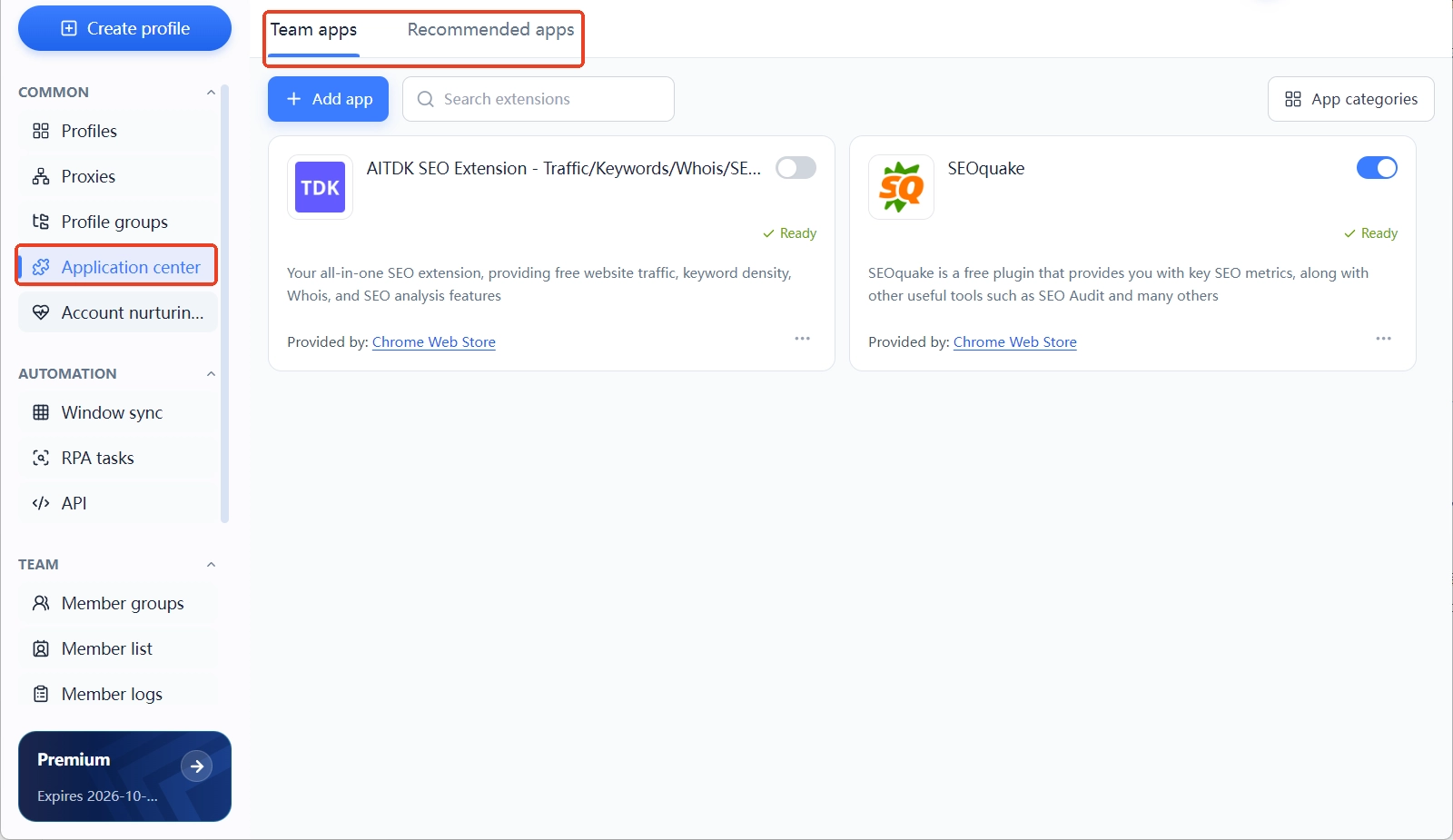
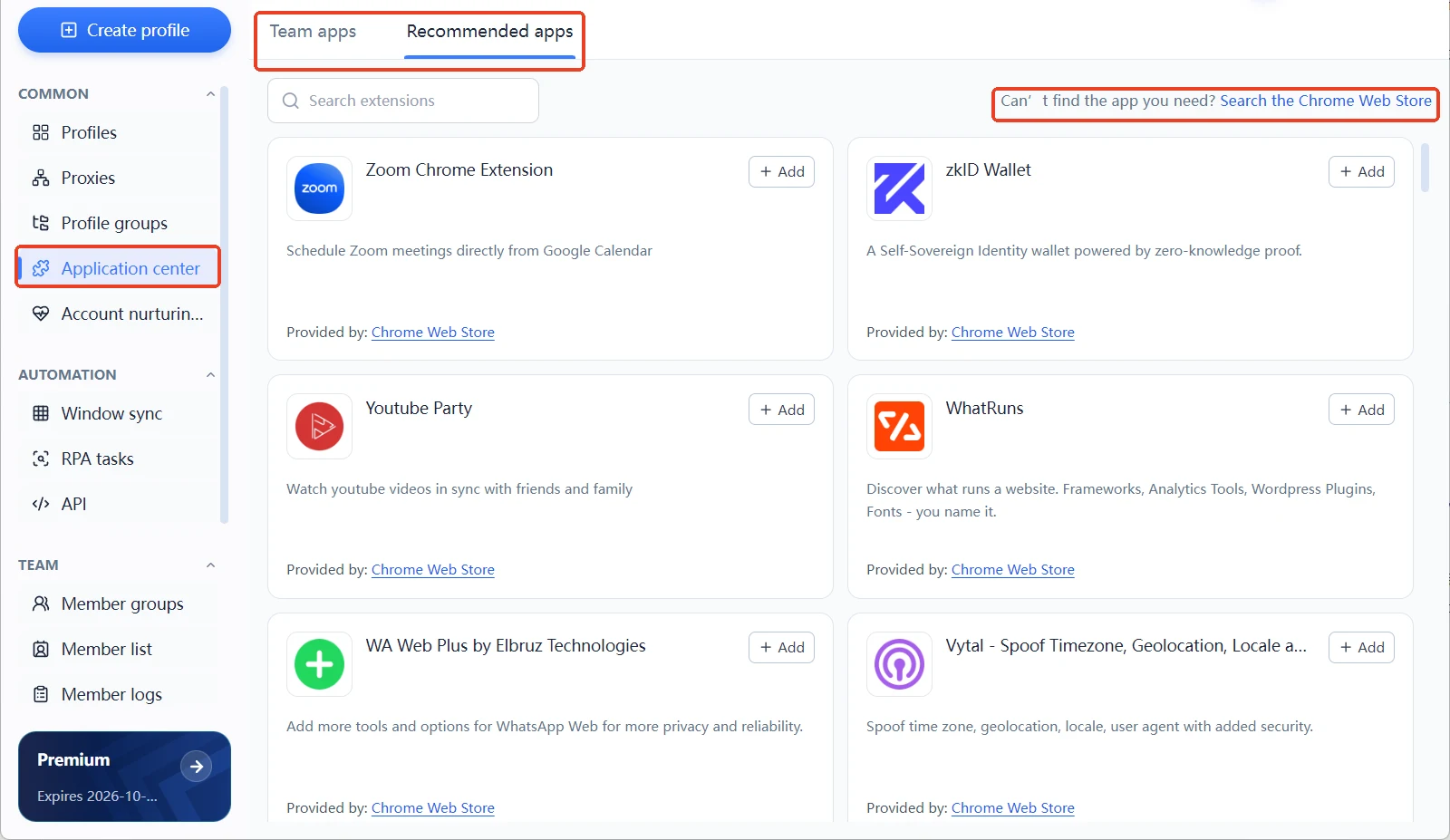
Le lien avec les environnements se comprend ainsi : le centre d'applications est le magasin d'applications de l'équipe, l'environnement est l'atelier où le travail se fait. Ce que le magasin contient et ce qui y est activé d'une part ; quelles applications un environnement installe, d'autre part. Deux niveaux gérés séparément, et la multiplication des environnements reste lisible. Le produit dans son ensemble est présenté dans qu'est-ce que MostMate ; la logique d'isolement entre environnements a été traitée dans l'article sur l'isolation des environnements : attribuer des applications ne déplace pas la frontière d'isolement, cela installe simplement des outils dans l'environnement.
Attribuer les applications aux environnements par catégories : cinq étapes
Le processus tient en trois gestes : ajouter et activer les applications, les ranger en catégories, laisser chaque environnement choisir sa catégorie. Dans le détail :
Étape 1 : ajoutez l'extension aux applications d'équipe et activez-la. Trouvez l'extension visée dans l'onglet des applications recommandées et cliquez sur « + Ajouter ». Revenez aux applications d'équipe et actionnez l'interrupteur à droite de la carte. Une application non activée ne pourra pas rejoindre une catégorie ensuite.
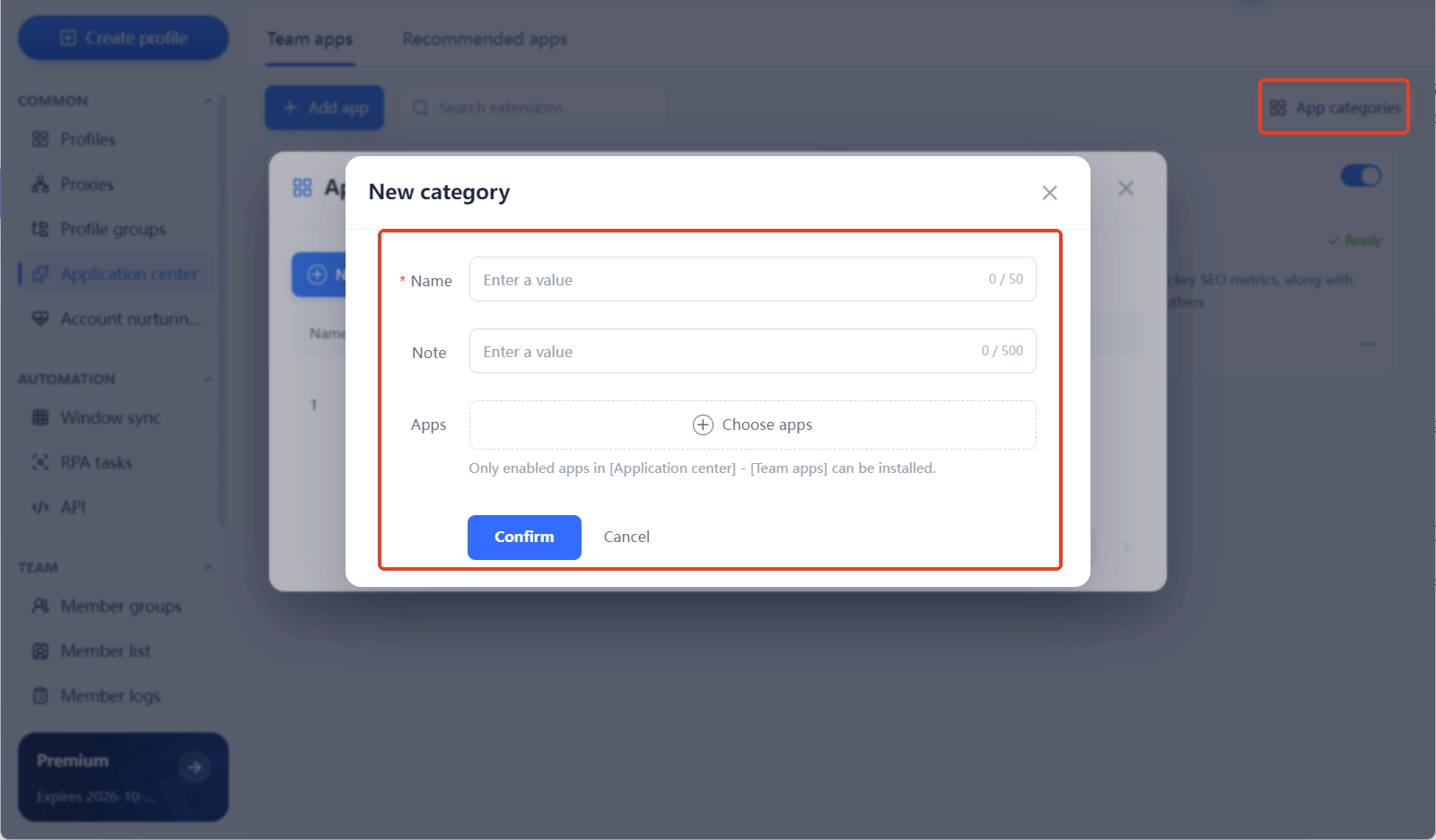
Étape 2 : créez une catégorie et cochez les applications. Cliquez sur « catégories d'applications » (应用分类) en haut à droite, puis sur « nouvelle catégorie » dans la fenêtre. Le nom est obligatoire, 50 caractères au plus ; la note est facultative, 500 au plus. Cochez ensuite dans la rubrique « applications » : seules les applications d'équipe activées apparaissent.
Étape 3 : ouvrez les réglages d'applications de l'environnement visé. Créez ou modifiez un environnement dans la « gestion des environnements » (环境管理), descendez jusqu'aux « paramètres avancés » (高级设置) : la première ligne concerne les applications. Si vous n'avez encore créé aucun environnement, l'article de prise en main vous servira de point de départ.
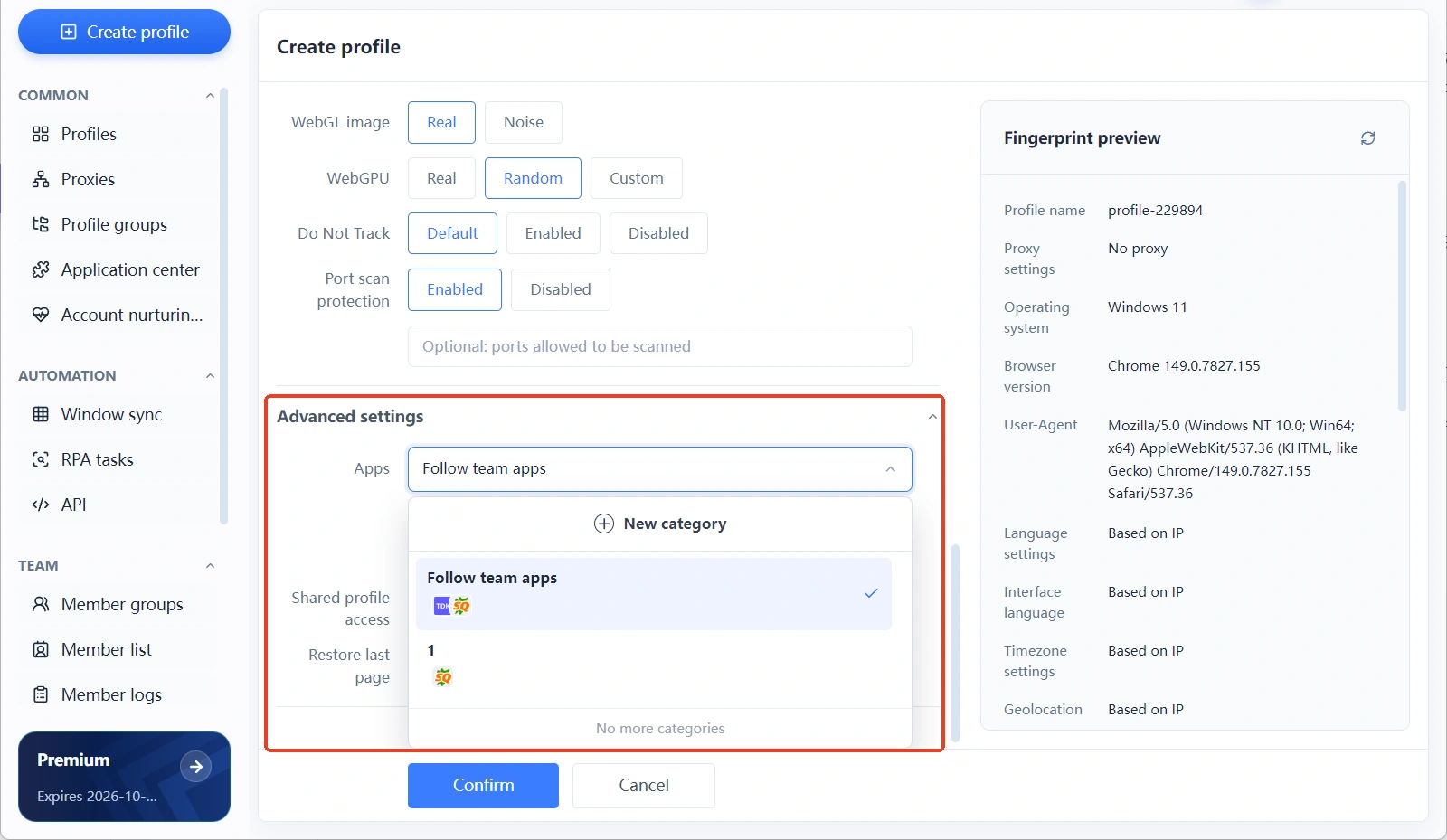
Étape 4 : choisissez la catégorie et enregistrez. Par défaut, le menu déroulant des applications affiche « suivre les applications d'équipe » (跟随团队应用). En laissant ce réglage, l'environnement installe toutes les applications d'équipe activées ; en choisissant une catégorie, il se limite à celle-ci. Une fois la catégorie sélectionnée, la ligne du dessous indique combien d'applications sont retenues, avec la mention que seules les applications activées des applications d'équipe du centre seront installées selon la catégorie choisie. Vérifiez, puis enregistrez l'environnement.
Étape 5 : ouvrez l'environnement pour vérifier. Lancez l'environnement et contrôlez dans le navigateur que les extensions sont bien là. Sinon, deux points à revoir : l'interrupteur de l'application, et la catégorie choisie.
Bâtir ses catégories pour ne pas avoir à tout refaire
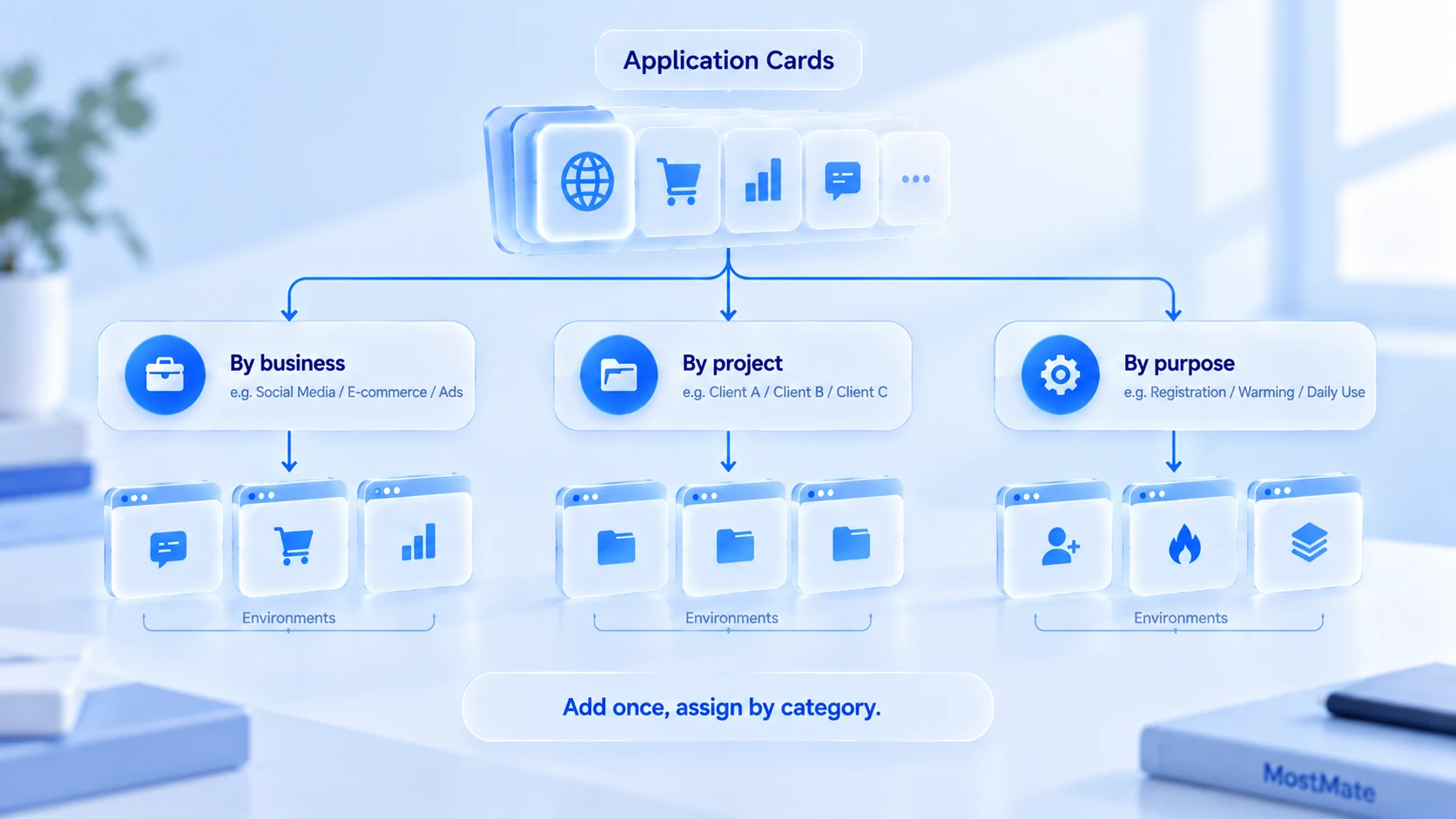
Classez selon votre activité, pas selon vos outils. Trois approches courantes :
- Par ligne de métier. Une catégorie pour les réseaux sociaux, une pour l'e-commerce, une pour la publicité ; chaque environnement choisit selon son métier. Adapté aux équipes aux rôles bien tracés.
- Par projet ou par client. Une catégorie par projet, désactivée en bloc à la livraison. Adapté aux équipes qui servent plusieurs clients à la fois.
- Par usage de l'environnement. Inscription, montée en puissance des comptes et exploitation quotidienne séparés, chacun avec ses outils. Adapté aux équipes aux processus finement découpés.
Une seule règle : le nom doit annoncer le rôle de l'environnement.
Dans la liste des environnements, le nom de catégorie dit alors immédiatement ce que l'environnement contient, et le résultat de l'attribution se vérifie d'un coup d'œil.
Ces détails décident de la justesse de l'attribution
- L'état de l'interrupteur prime sur la catégorie. Si l'application est désactivée après coup, l'environnement n'installe, conformément à la mention, que les « applications activées » : elle manquera dans un environnement neuf.
- « Suivre les applications d'équipe » vaut distribution complète. Pour ne viser que certaines extensions dans certains environnements, ne restez pas sur le réglage par défaut : choisissez explicitement une catégorie.
- Les catégories se modifient et se suppriment. Après un réajustement métier, changez la composition ou supprimez une catégorie dans la fenêtre dédiée, puis rechoisissez-la côté environnement. Supprimer une catégorie ne touche pas aux applications elles-mêmes.
- Les droits suivent les réglages de l'équipe. Le centre d'applications vit dans l'espace d'équipe, et la possibilité de modifier dépend des rôles configurés. La répartition du travail à plusieurs est détaillée dans la gestion multi-comptes à l'échelle, par paliers de 10, 50 et 100 comptes.
Questions fréquentes
Après la création des catégories, faut-il encore attribuer les applications aux environnements ?
Oui. La catégorie ne fait que regrouper. Il faut encore la sélectionner dans les paramètres avancés de l'environnement pour que les applications s'y installent.
Une même catégorie peut-elle être attribuée à plusieurs environnements ?
Oui. Plusieurs environnements qui choisissent la même catégorie installent le même jeu d'applications : c'est même le moyen le plus simple de garder un lot d'environnements identiques. Pour les cas qui divergent, choisissez une autre catégorie.
L'attribution synchronise-t-elle les données de connexion ?
Non. Elle décide seulement des extensions installées dans l'environnement. Les données de comptes restent la propriété de chaque environnement et ne se partagent pas entre eux.
Et si je dois ajouter ou retirer des applications d'un environnement plus tard ?
Trois leviers : modifier la composition de la catégorie puis retester l'environnement, lui donner une autre catégorie, ou simplement jouer l'interrupteur de l'application. Après chaque changement, ouvrez l'environnement et vérifiez l'état des extensions.
Pour finir
Le centre d'applications règle la maintenance au niveau de l'équipe : les extensions s'ajoutent au même endroit, se rangent par catégories, et chaque environnement puise selon ses besoins ; ce que contient un environnement se décide par la configuration. Quand le nombre d'environnements devient sérieux, fixez d'abord la logique des catégories, puis créez les environnements en série : bien moins de travail que de rattraper chaque installation après coup. Vous pouvez commencer par télécharger MostMate et parcourir toute la chaîne dès votre premier environnement.

MOSTMATE
Gérez plusieurs comptes en sécurité, tout simplement
Commencez avec votre premier compte et utilisez MostMate pour construire des opérations multicomptes plus sûres, intelligentes et efficaces.
- Des profils indépendants. Des identités cohérentes.
- Automatisation par IA · État des comptes · Travail en équipe



