
MostMate App Center का इस्तेमाल कैसे करें: टीम ऐप कैटेगरी और एनवायरनमेंट असाइनमेंट गाइड
मुख्य बात: ऐप जोड़ना और चालू करना App Center (应用中心) में एक साथ होता है, कैटेगरी ग्रुपिंग संभालती है, और हर एनवायरनमेंट कैटेगरी चुनकर ऐप लेता है. ये तीन स्टेप पूरे करते ही तय हो जाता है कि किस एनवायरनमेंट में कौन से एक्सटेंशन लगेंगे, और टीम मेंबर्स को अलग-अलग मैन्युअल इंस्टॉल नहीं करना पड़ेगा. आगे एंट्री की जगह, 5 स्टेप की प्रक्रिया, कैटेगरी डिज़ाइन और आम गलतियों के बारे में बताया गया है.
एक ही टीम जब सोशल मीडिया और ई-कॉमर्स दोनों चलाती है, तो दोनों के एक्सटेंशन अलग होते हैं: सोशल वालों को पोस्टिंग और एनालिटिक्स टूल चाहिए, ई-कॉमर्स वालों को प्राइस कंपेयर और लिस्टिंग हेल्पर. एक्सटेंशन किसके पास हैं, ये छोटी बात है. असली दिक्कत तब शुरू होती है जब एनवायरनमेंट बढ़ जाते हैं और किसी को याद नहीं रहता कि किस एनवायरनमेंट में कौन से एक्सटेंशन चाहिए. नया एनवायरनमेंट बनाने पर फिर से एक-एक करके इंस्टॉल करना पड़ता है. MostMate एक anti detect browser है, जिसने यह काम App Center में समेट दिया है: एक्सटेंशन एक जगह जुड़ते और चालू होते हैं, फिर कैटेगरी के हिसाब से एनवायरनमेंट में बंटते हैं.
टीम ऐप बढ़ते ही सबसे पहले एक्सटेंशन मैनेजमेंट क्यों बिगड़ता है
एक्सटेंशन खुद नहीं बिगड़ते; असल दिक्कत यह है कि कौन किस एनवायरनमेंट में क्या इस्तेमाल कर रहा है, इसका कोई एक रिकॉर्ड ही नहीं होता. आम हालत तीन तरह की होती है:
- ऐप बिखरे रहते हैं. एक्सटेंशन अलग-अलग मेंबर्स के ब्राउज़र में लगे होते हैं, और लोग या सिस्टम बदलते ही दोबारा इंस्टॉल करना पड़ता है. पूरी टीम कौन से टूल इस्तेमाल कर रही है, ये कोई फौरन नहीं बता पाता.
- एनवायरनमेंट और काम का मेल नहीं. सोशल वाले एनवायरनमेंट में ई-कॉमर्स टूल घुल-मिल जाते हैं, और जितने ज़्यादा एनवायरनमेंट, उतनी मुश्किल सफाई.
- बार-बार वही मेहनत. हर नए एनवायरनमेंट में मेंबर को एक्सटेंशन खुद इंस्टॉल करने पड़ते हैं, और छूट गया या गलत लगा तो बाद में सुधारना पड़ता है.
तीनों समस्याओं की जड़ एक है: ऐप मैनेजमेंट हर एनवायरनमेंट में बिखरा है.
एनवायरनमेंट बढ़ने पर सिर्फ ऐप नहीं, ग्रुपिंग, प्रॉक्सी और स्टेटस भी संभालने पड़ते हैं; पूरा फ्रेमवर्क मल्टी-अकाउंट एनवायरनमेंट मैनेजमेंट में देखें. App Center ऐप वाले हिस्से को टीम लेवल पर ले आता है: पहले इकट्ठा करो, फिर बांटो.
App Center कहाँ है और क्या संभालता है
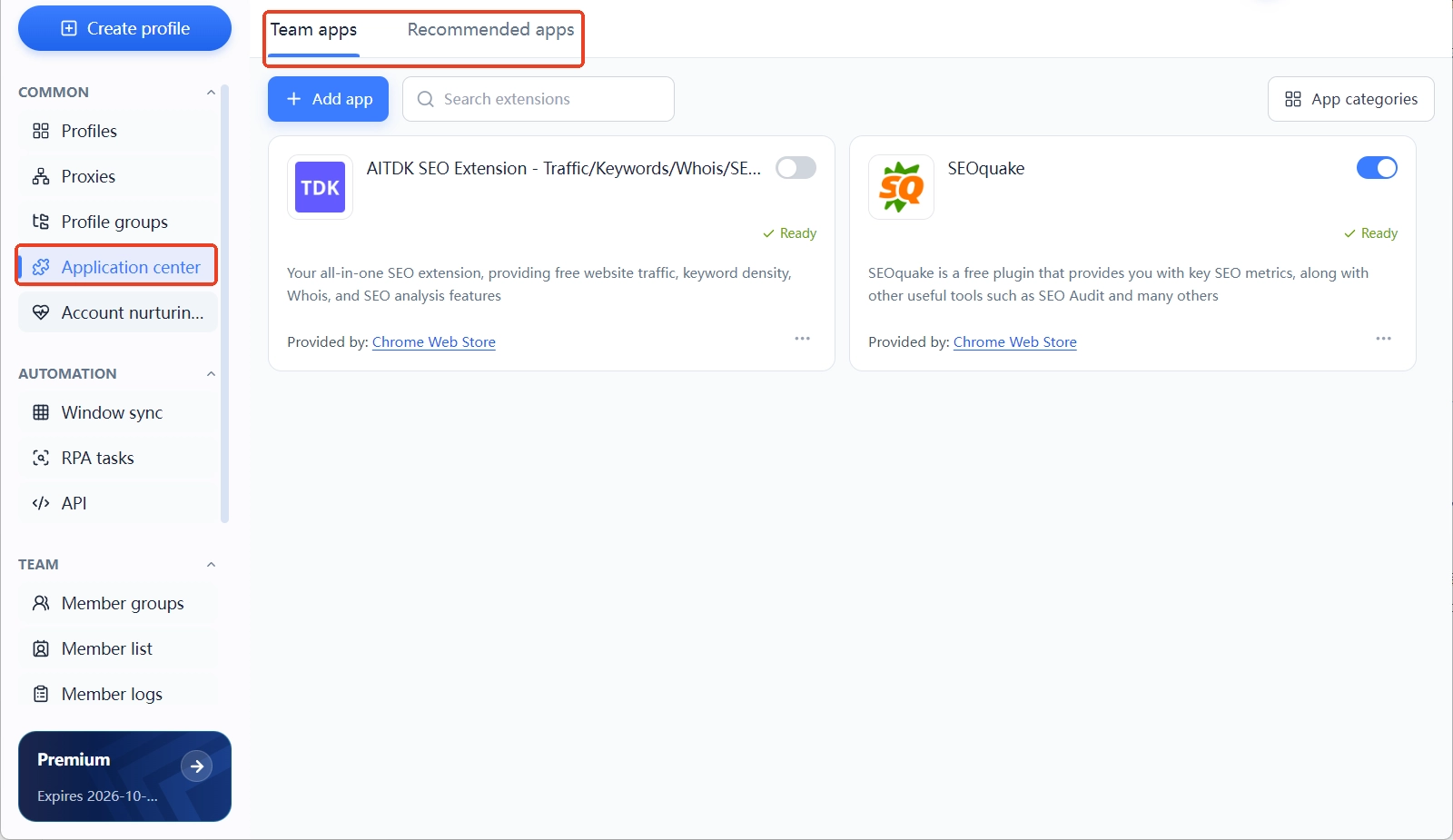
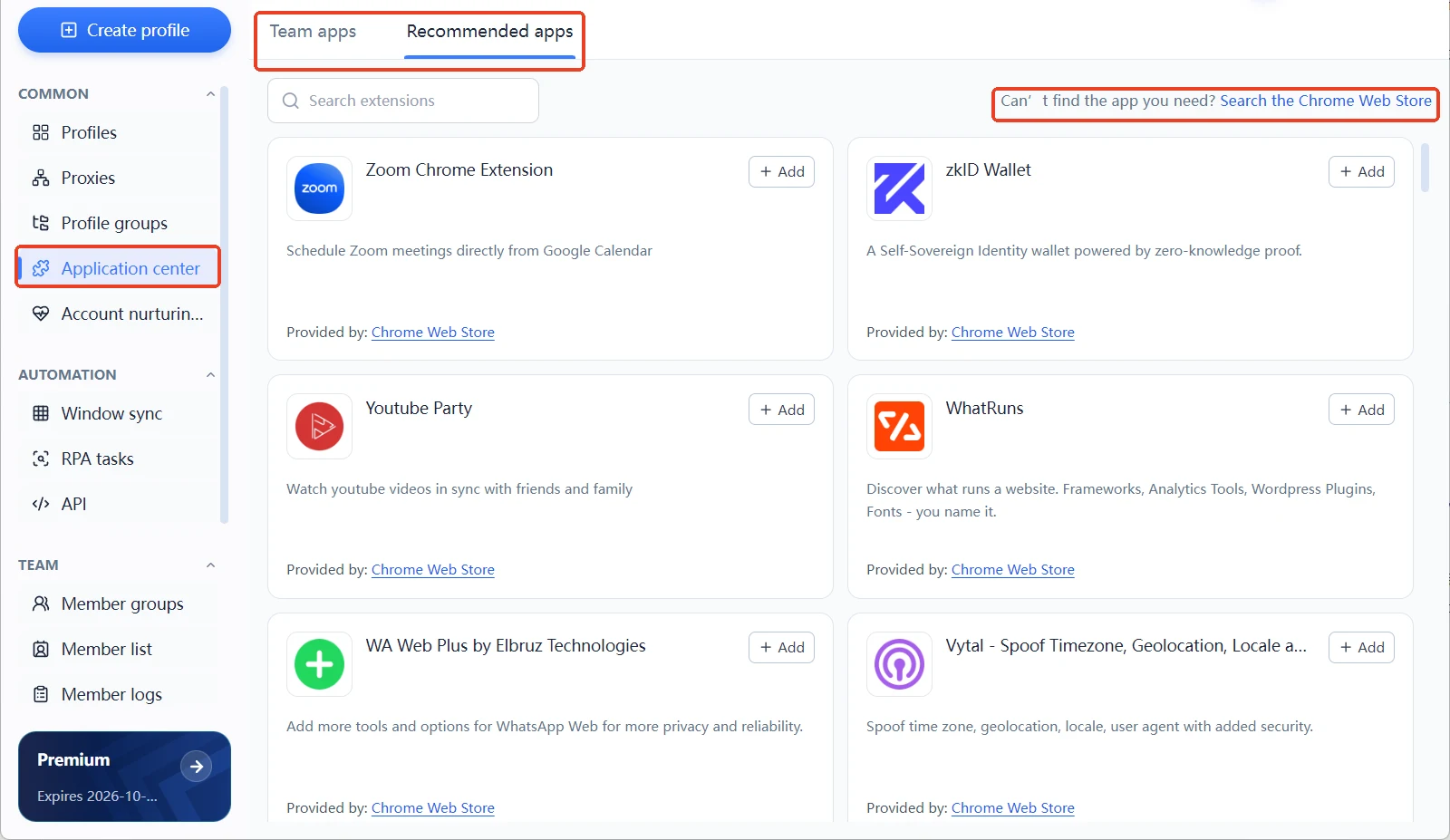
App Center क्लाइंट के बाएँ मेन्यू में है, और पेज के अंदर "टीम ऐप्स (团队应用)" और "रिकमेंडेड ऐप्स (推荐应用)" दो टैब हैं. टीम ऐप्स टैब में टीम में जोड़े गए एक्सटेंशन दिखते हैं. हर कार्ड पर एक स्विच होता है, जिससे ऐप चालू या बंद करते हैं. रिकमेंडेड ऐप्स चुनने की लाइब्रेरी है; कार्ड पर "+ ऐड" दबाते ही ऐप टीम ऐप्स में आ जाता है. पेज के ऊपर दाएँ कोने में एक और रास्ता है: मनचाहा एक्सटेंशन न मिले तो Chrome Web Store में सर्च कर सकते हैं.
ब्राउज़र एनवायरनमेंट से इसका रिश्ता ऐसे समझिए: App Center टीम का ऐप गोदाम है, और एनवायरनमेंट वे वर्कस्पेस हैं जहाँ असल काम होता है. गोदाम में क्या है और क्या चालू है, ये एक परत; किस एनवायरनमेंट में कौन से ऐप लगेंगे, ये दूसरी परत. दोनों परतें अलग संभालने पर एनवायरनमेंट बढ़ने पर भी गड़बड़ नहीं होती. प्रोडक्ट की पूरी तस्वीर MostMate क्या है में मिलेगी; एनवायरनमेंट के बीच का आइसोलेशन एनवायरनमेंट आइसोलेशन क्या है में समझाया गया है. ऐप असाइन करने से आइसोलेशन की सीमा नहीं बदलती; बस एनवायरनमेंट में टूल जुड़ते हैं.
कैटेगरी के ज़रिए ऐप को एनवायरनमेंट में असाइन करना: 5 स्टेप
पूरी प्रक्रिया तीन कामों की है: ऐप जोड़कर चालू करना, कैटेगरी में व्यवस्थित करना, और एनवायरनमेंट में कैटेगरी चुनना. विस्तार से:
स्टेप 1: एक्सटेंशन को टीम ऐप्स में जोड़ें और चालू करें. रिकमेंडेड ऐप्स टैब में मनचाहा एक्सटेंशन ढूँढकर कार्ड पर "+ ऐड" दबाएँ. टीम ऐप्स पर वापस जाकर कार्ड के दाएँ स्विच को ऑन करें. बंद ऐप आगे कैटेगरी में चुने नहीं जाएँगे.
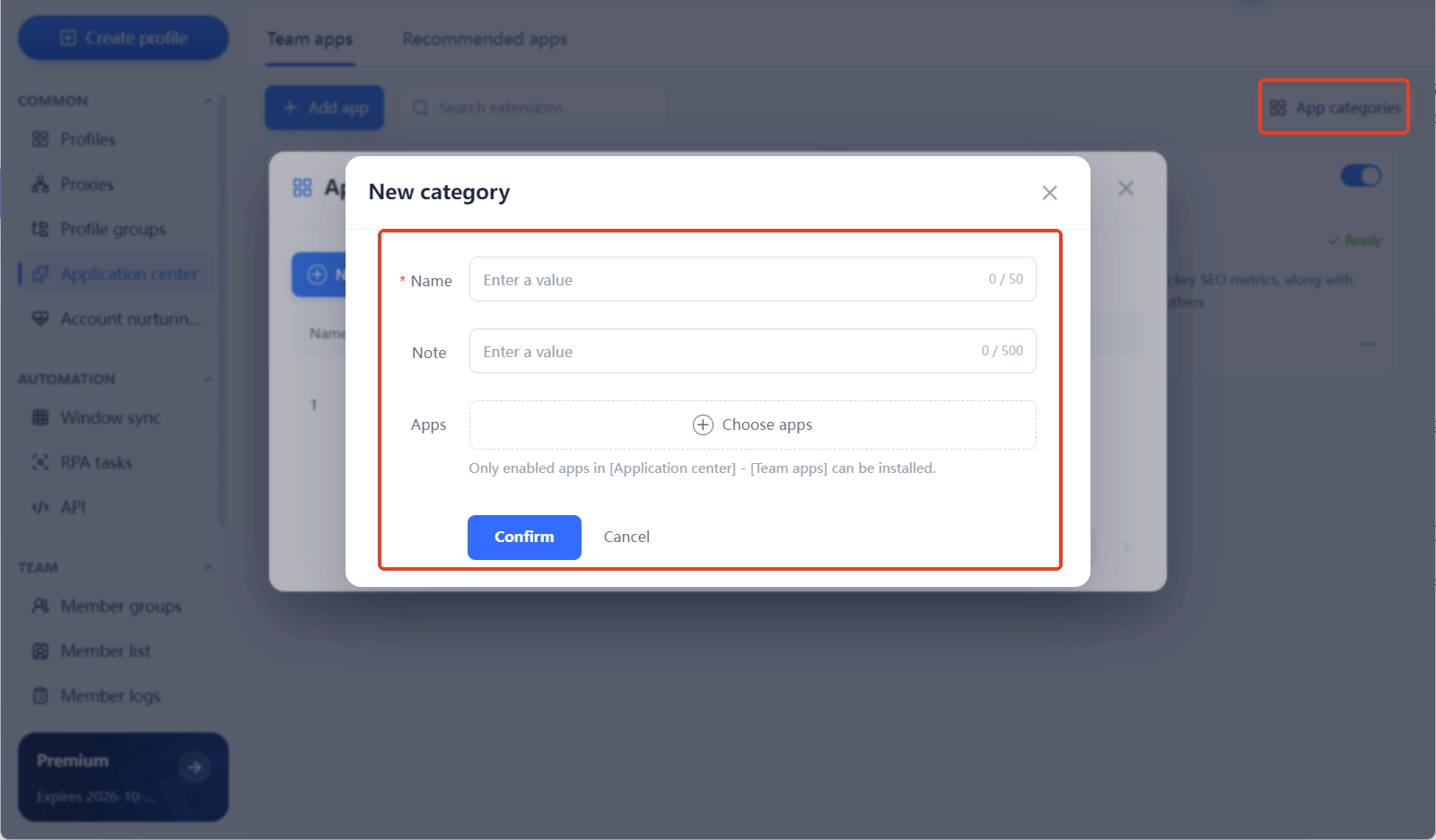
स्टेप 2: नई कैटेगरी बनाएँ और ऐप चुनें. पेज के ऊपर दाएँ "ऐप कैटेगरीज़ (应用分类)" खोलें और डायलॉग में "नई कैटेगरी" बनाएँ. नाम ज़रूरी है और 50 अक्षर तक, नोट वैकल्पिक और 500 अक्षर तक. फिर "ऐप्स" वाले सेक्शन में टिक करें; यहाँ सिर्फ चालू किए हुए टीम ऐप्स ही चुने जाते हैं.
स्टेप 3: टारगेट एनवायरनमेंट की ऐप सेटिंग खोलें. Environment Management (环境管理) में नया एनवायरनमेंट बनाएँ या पुराना एडिट करें और "Advanced Settings (高级设置)" तक नीचे जाएँ; पहला ऑप्शन ही "ऐप्स" है. अगर अभी तक कोई एनवायरनमेंट नहीं बनाया, तो पहले शुरुआती गाइड देख लें.
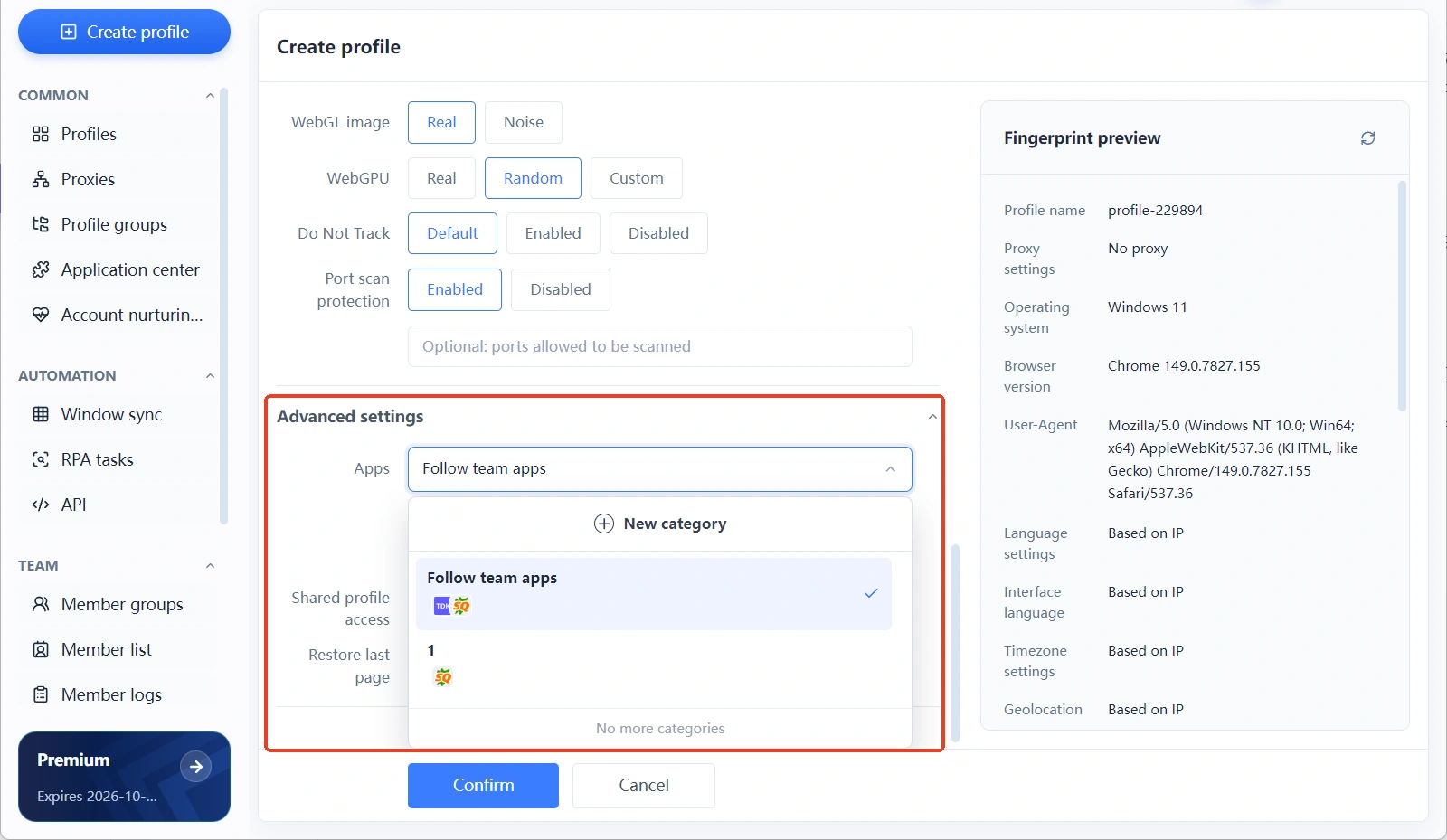
स्टेप 4: कैटेगरी चुनकर सेव करें. ऐप्स ड्रॉपडाउन की डिफ़ॉल्ट सेटिंग "फॉलो टीम ऐप्स (跟随团队应用)" है. डिफ़ॉल्ट रहने देंगे तो चालू सभी टीम ऐप्स इंस्टॉल होंगे; कोई कैटेगरी चुनेंगे तो बस वही लगेगी. चुनते ही नीचे "N ऐप्स चुने गए" दिखता है और साथ में यह नोट भी: चुनी हुई कैटेगरी के हिसाब से [App Center]-[टीम ऐप्स] के चालू ऐप्स इंस्टॉल होंगे. सब ठीक लगे तो एनवायरनमेंट सेव करें.
स्टेप 5: एनवायरनमेंट खोलकर जाँचें. एनवायरनमेंट चलाएँ और ब्राउज़र में देखें कि एक्सटेंशन लगे हैं या नहीं. न दिखें तो दो जगह वापस देखें: ऐप का स्विच ऑन है या नहीं, और कैटेगरी सही चुनी है या नहीं.
कैटेगरी ऐसे बनाएँ कि बाद में दोबारा मेहनत न पड़े
कैटेगरी का आधार टूल नहीं, काम होना चाहिए. तीन आम तरीके:
- काम की लाइन के हिसाब से. सोशल ऑपरेशन, ई-कॉमर्स ऑपरेशन, ऐड ऑपरेशन की अपनी-अपनी कैटेगरी, और एनवायरनमेंट काम देखकर चुने जाएँ. साफ बँटवारे वाली टीमों के लिए सही.
- प्रोजेक्ट या क्लाइंट के हिसाब से. एक प्रोजेक्ट की एक कैटेगरी, और डिलीवरी या क्लोजिंग पर पूरी बंद. एक साथ कई क्लाइंट संभालने वाली टीमों के लिए सही.
- एनवायरनमेंट के इस्तेमाल के हिसाब से. रजिस्ट्रेशन, अकाउंट वार्मिंग और रोज़ का ऑपरेशन अलग, और हर एक के अपने टूल. प्रोसेस को बारीक बाँटने वाली टीमों के लिए सही.
कैटेगरी का नाम देखकर ही एनवायरनमेंट का इस्तेमाल समझ आ जाना चाहिए.
एनवायरनमेंट लिस्ट में कैटेगरी का नाम देखकर पता चल जाता है कि उस एनवायरनमेंट में क्या लगा है; असाइनमेंट की जाँच भी इसी नाम से होती है.
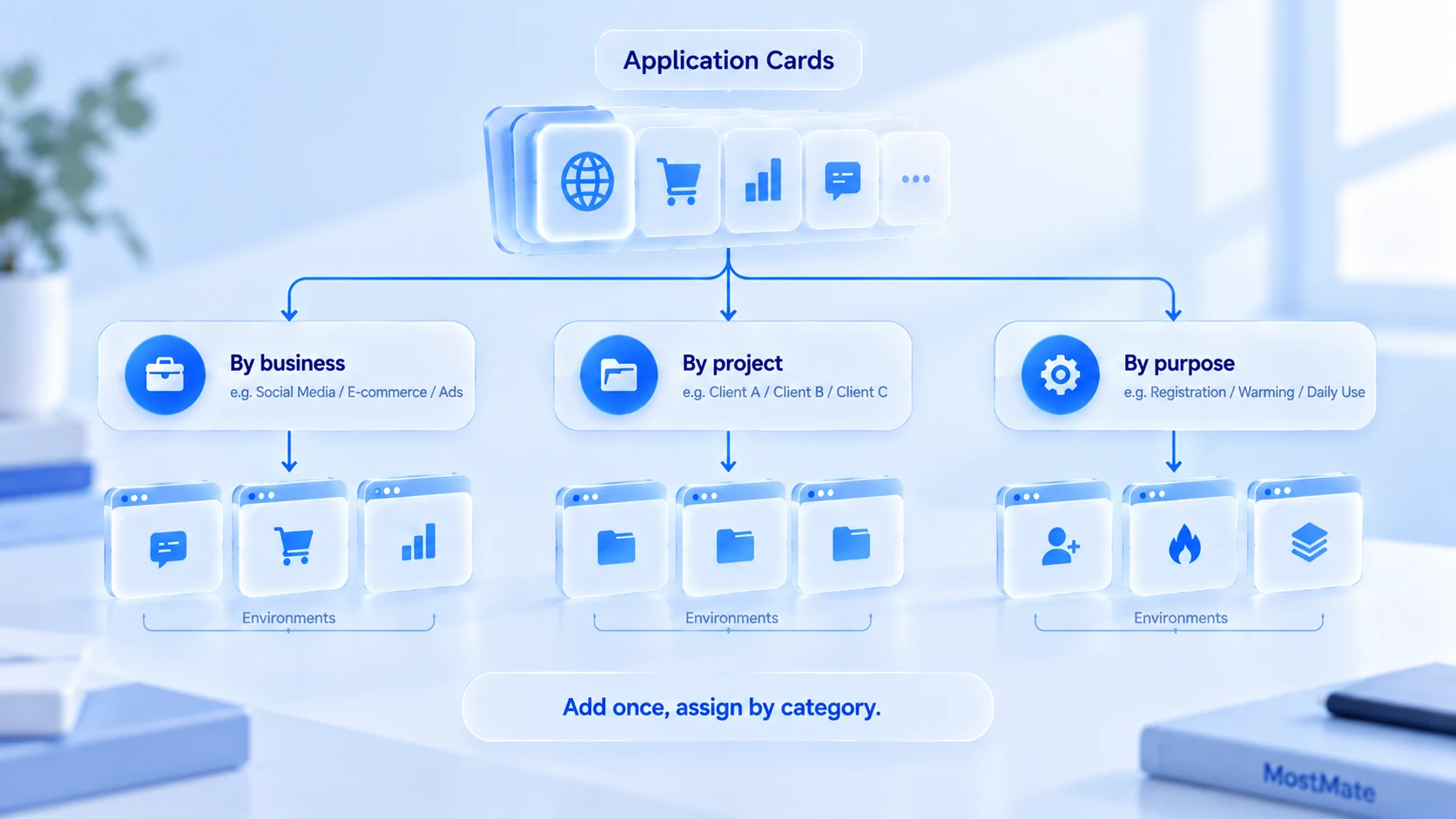
ये 4 बातें तय करती हैं कि असाइनमेंट सही हुआ या नहीं
- स्विच की हालत कैटेगरी से ऊपर. कैटेगरी बनाने के बाद ऐप का स्विच बंद कर दें तो एनवायरनमेंट साइड नोट के मुताबिक सिर्फ "चालू ऐप्स" इंस्टॉल करेगा; नए एनवायरनमेंट में वह ऐप नहीं आएगा.
- "फॉलो टीम ऐप्स" पूरी लिस्ट का मोड है. अगर कुछ एनवायरनमेंट में कुछ ही एक्सटेंशन चाहिए, तो डिफ़ॉल्ट पर मत रुकिए; कैटेगरी खुद चुनें.
- कैटेगरी एडिट और डिलीट दोनों होती है. काम बदलने पर "ऐप कैटेगरीज़" डायलॉग में मेंबर बदलें या कैटेगरी हटाएँ, और एनवायरनमेंट साइड से दोबारा चुन लें. कैटेगरी हटाने से ऐप्स पर कोई असर नहीं पड़ता.
- परमिशन टीम सेटिंग के मुताबिक. App Center टीम स्पेस के अंदर है, इसलिए मेंबर बदलाव कर सकता है या नहीं, ये टीम की रोल सेटिंग तय करती है. कई अकाउंट पर बँटवारे का सोच मल्टी-अकाउंट स्केल मैनेजमेंट में 10, 50 और 100 अकाउंट के तीन स्तर पर समझाया गया है.
आम सवाल
कैटेगरी बनाने के बाद ऐप अलग से एनवायरनमेंट में असाइन करने पड़ते हैं क्या?
हाँ. कैटेगरी सिर्फ ऐप्स को ग्रुप करती है. एनवायरनमेंट साइड पर "Advanced Settings-ऐप्स" में कैटेगरी चुनने के बाद ही ऐप एनवायरनमेंट में इंस्टॉल होते हैं.
एक कैटेगरी कई एनवायरनमेंट में असाइन हो सकती है क्या?
हाँ. कई एनवायरनमेंट एक ही कैटेगरी चुनेंगे तो एक जैसे ऐप्स इंस्टॉल होंगे; यही तरीका एक जैसे सेटअप वाले एनवायरनमेंट की पट्टी पर काम आता है. जहाँ फर्क चाहिए, वहाँ अलग कैटेगरी चुन लें.
ऐप असाइन करने पर लॉगिन डेटा भी सिंक होता है क्या?
नहीं. असाइनमेंट तय करता है कि एनवायरनमेंट में कौन से एक्सटेंशन लगेंगे. अकाउंट डेटा हर एनवायरनमेंट का अपना रहता है और आपस में शेयर नहीं होता.
बाद में किसी एनवायरनमेंट के ऐप घटाने-बढ़ाने हों तो?
तीन तरीके हैं: कैटेगरी में ऐप जोड़कर या हटाकर एनवायरनमेंट दोबारा जाँचें, एनवायरनमेंट की कैटेगरी बदलें, या ऐप के स्विच सीधे टॉगल करें. बदलाव के बाद एनवायरनमेंट खोलकर एक्सटेंशन की हालत देख लें.
निष्कर्ष
App Center का काम टीम लेवल की मेंटेनेंस है: एक्सटेंशन एक जगह जुड़ते हैं, कैटेगरी में व्यवस्थित होते हैं, और एनवायरनमेंट ज़रूरत के हिसाब से उठा लेते हैं; हर एनवायरनमेंट में क्या लगेगा, ये सेटअप तय करता है. जिन टीमों के एनवायरनमेंट बड़े स्केल पर हैं, वे पहले कैटेगरी की लाइन साफ करें, फिर एनवायरनमेंट एक साथ बनाएँ. बाद में एक-एक करके जोड़ने से यह कहीं आसान है. MostMate डाउनलोड से शुरुआत करें और पहला एनवायरनमेंट बनाते वक्त यही प्रक्रिया एक बार अपना लें.

MOSTMATE
कई खातों का सुरक्षित प्रबंधन, अब आसान
पहले खाते से शुरुआत करें और MostMate के साथ कई खातों का अधिक सुरक्षित, स्मार्ट और कुशल संचालन बनाएँ।
- अलग प्रोफ़ाइल। सुसंगत पहचान।
- AI ऑटोमेशन · खाते की स्थिति · टीम संचालन



