
Cách dùng Trung tâm ứng dụng MostMate: phân loại ứng dụng nhóm và gán cho môi trường
Tóm lại: ứng dụng được thêm và bật tập trung tại Trung tâm ứng dụng, phân loại lo việc gom nhóm, còn môi trường lấy ứng dụng theo phân loại. Làm xong ba bước này, mỗi môi trường cài extension nào do cấu hình quyết định, không ai phải cài tay riêng nữa. Bài viết đi qua vị trí menu, năm bước thao tác, cách thiết kế phân loại và những chi tiết dễ sa đà.
Một đội nhóm vừa chạy mạng xã hội vừa chạy thương mại điện tử gần như không bao giờ dùng chung một bộ extension: mảng social cần công cụ đăng bài và đo lường, mảng TMĐT cần tiện so sánh giá và hỗ trợ đăng sản phẩm. Extension nằm trên máy ai chuyện nhỏ. Rắc rối thật sự đến khi môi trường nhiều lên: chẳng còn ai nói được môi trường nào cần những extension nào, còn mỗi môi trường mới lại phải cài thủ công từ đầu. MostMate là một trình duyệt anti-detect gom việc này vào Trung tâm ứng dụng: extension được thêm, được bật tập trung một chỗ rồi phân cho từng môi trường theo phân loại.
Vì sao ứng dụng nhóm càng nhiều, quản lý extension lại là mảng lộn xộn đầu tiên
Extension tự nó không lộn xộn; sự lộn xộn đến từ chỗ không có một sổ tay thống nhất nào ghi ai dùng gì ở môi trường nào. Ba cảnh tượng quen thuộc:
- Ứng dụng phân tán. Extension nằm trong trình duyệt của từng thành viên; đổi người hay đổi máy là phải cài lại. Hỏi cả đội đang dùng những extension nào, chẳng ai trả lời nổi.
- Môi trường lệch với nghiệp vụ. Công cụ TMĐT lọt vào môi trường social; môi trường càng nhiều, đám lệch lạc này càng khó dọn.
- Lặp lại công việc. Môi trường mới nào thành viên cũng phải cài lại extension từng cái. Thiếu thì bổ sung sau, sai thì sửa sau.
Gốc rễ là một: ứng dụng bị quản lý rời rạc ở từng môi trường.
Môi trường nhiều lên thì việc cần lo không chỉ có ứng dụng; nhóm, proxy và trạng thái cũng vậy, bức tranh tổng thể nằm ở bài quản lý môi trường đa tài khoản. Trung tâm ứng dụng đưa mảng ứng dụng về cấp đội nhóm: gom lại trước, phân xuống sau.
Trung tâm ứng dụng nằm ở đâu, quản những gì
Trung tâm ứng dụng (应用中心) nằm trong menu bên trái của client, gồm hai tab: Ứng dụng của nhóm (团队应用) và Ứng dụng đề xuất (推荐应用). Tab ứng dụng của nhóm chứa các extension đã thêm vào đội; mỗi thẻ có một công tắc để bật hoặc tắt ứng dụng. Tab đề xuất là kho lựa chọn: bấm “+ Thêm” trên thẻ là extension vào được nhóm. Ở góc trên bên phải còn một lối vào nữa: không tìm thấy extension mong muốn thì sang Chrome Web Store mà tìm.
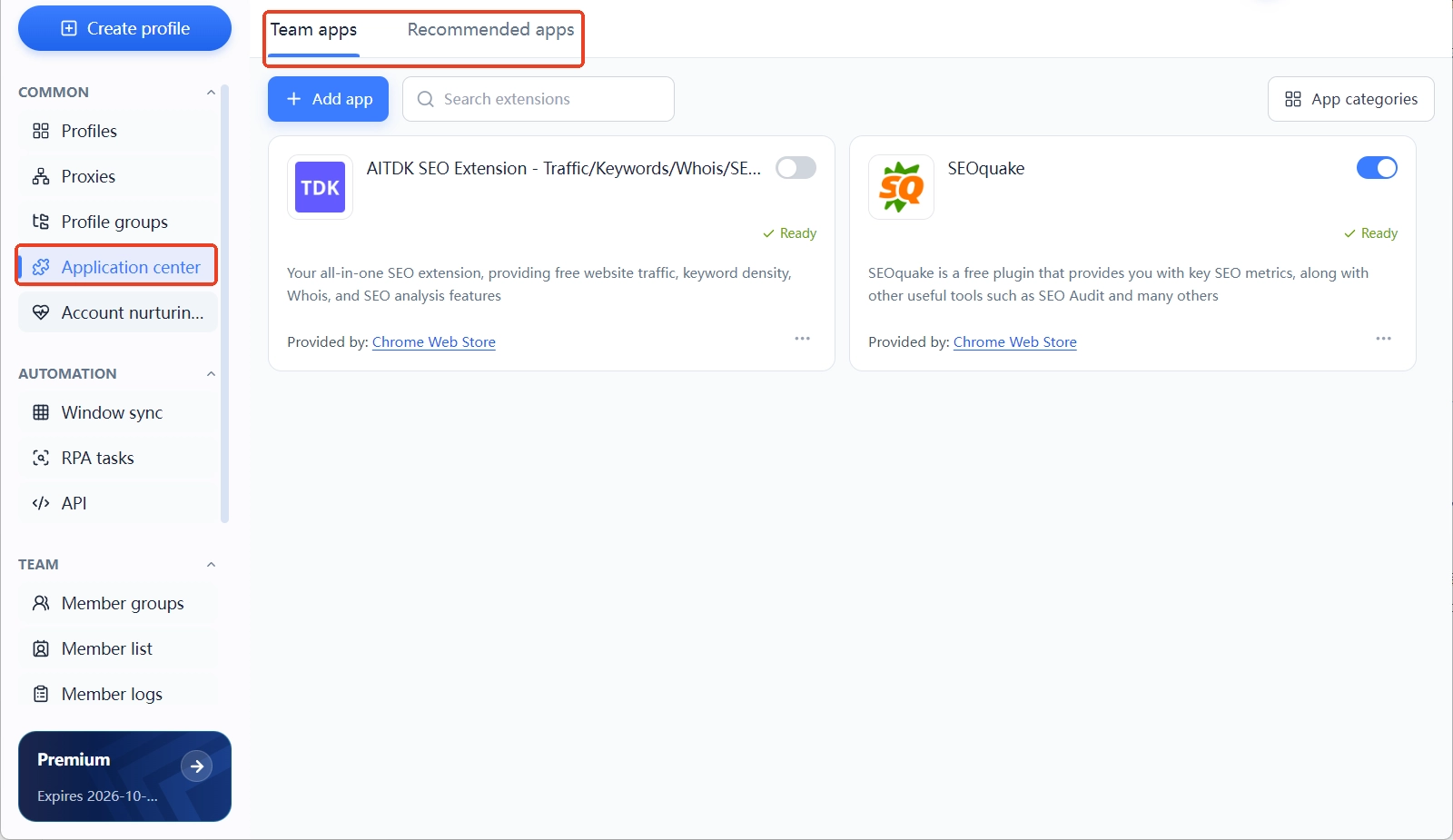
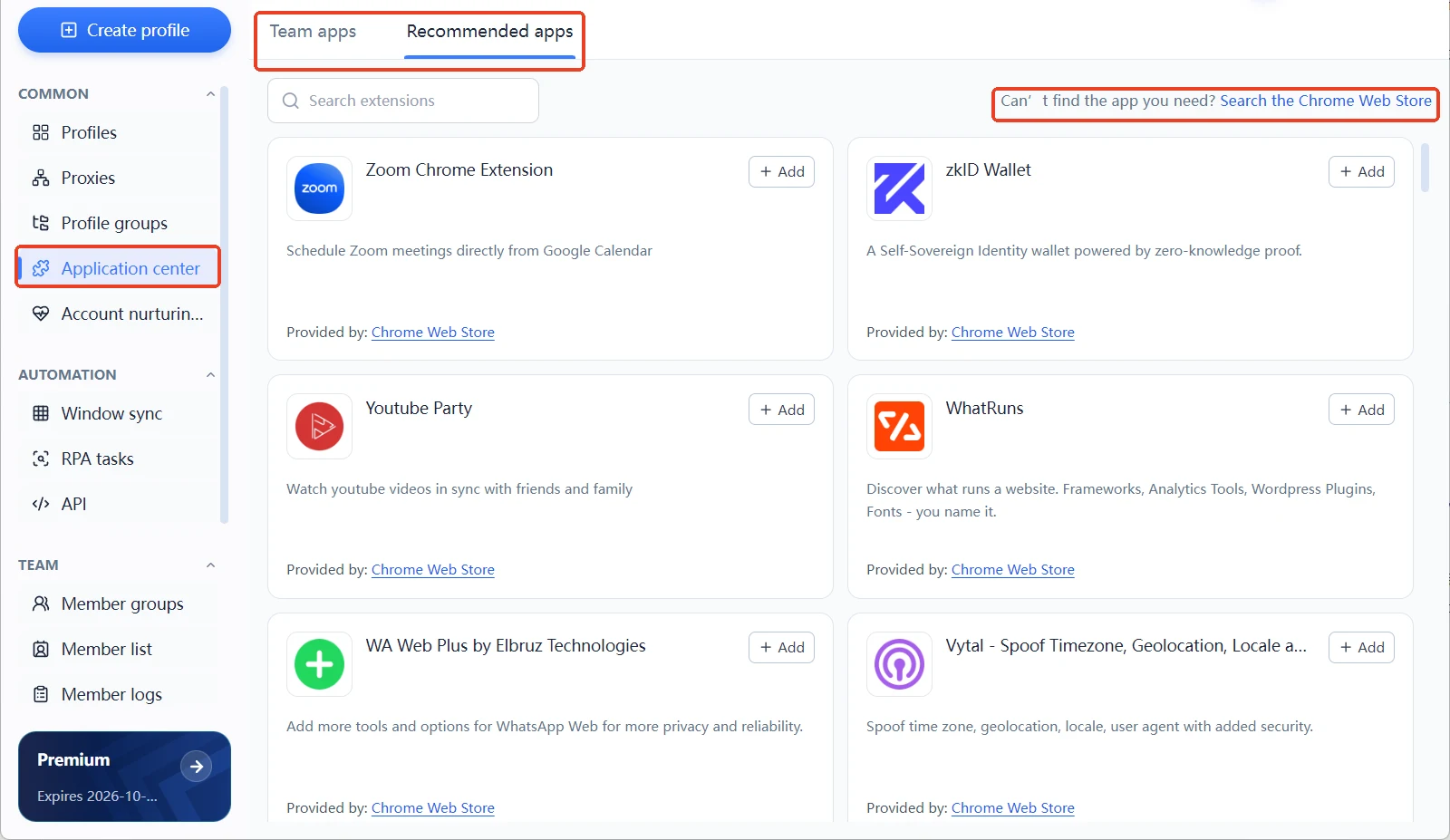
Quan hệ với môi trường trình duyệt có thể hiểu thế này: Trung tâm ứng dụng là kho ứng dụng của đội, môi trường là không gian làm việc thực sự. Kho có gì, bật chưa là một tầng; một môi trường cài những gì là tầng khác. Tách hai tầng ra quản lý, môi trường nhiều lên mới không rối. Bức tranh toàn cảnh sản phẩm có ở bài MostMate là gì; logic cô lập giữa các môi trường đã nói ở bài cô lập môi trường là gì: gán ứng dụng không đụng tới ranh giới cô lập, chỉ cài công cụ vào môi trường.
Gán ứng dụng cho môi trường theo phân loại: năm bước
Cả quy trình gói gọn ba việc: thêm và bật ứng dụng, xếp ứng dụng vào phân loại, để môi trường chọn phân loại. Cụ thể:
Bước 1: thêm extension vào ứng dụng của nhóm và bật. Tìm extension ở tab đề xuất, bấm “+ Thêm” trên thẻ. Quay lại tab ứng dụng của nhóm, bật công tắc bên phải thẻ. Ứng dụng chưa bật thì sau này không chọn vào phân loại được.
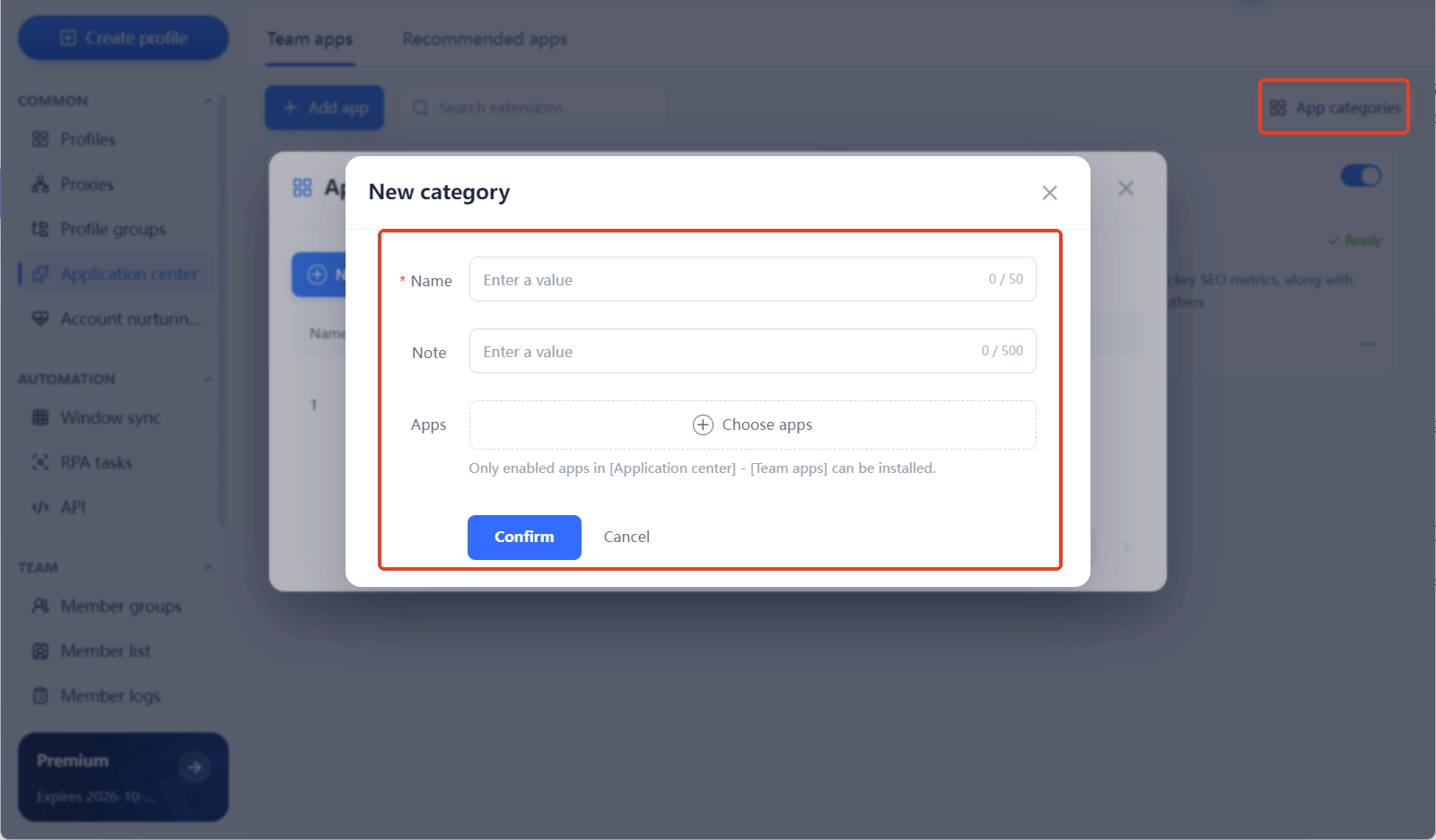
Bước 2: tạo phân loại và tích chọn ứng dụng. Bấm “Phân loại ứng dụng” (应用分类) ở góc trên bên phải, rồi bấm “Tạo phân loại mới” trong cửa sổ hiện ra. Tên là bắt buộc, tối đa 50 ký tự. Ghi chú tùy chọn, tối đa 500 ký tự. Sau đó tích ứng dụng ở mục “Ứng dụng”: ở đây chỉ hiện ứng dụng của nhóm đã bật.
Bước 3: mở phần cài đặt ứng dụng của môi trường đích. Tạo hoặc chỉnh sửa môi trường trong Quản lý môi trường (环境管理), cuộn xuống Cài đặt nâng cao (高级设置), mục đầu tiên chính là “Ứng dụng”. Chưa từng tạo môi trường thì đọc trước bài hướng dẫn cho người mới.
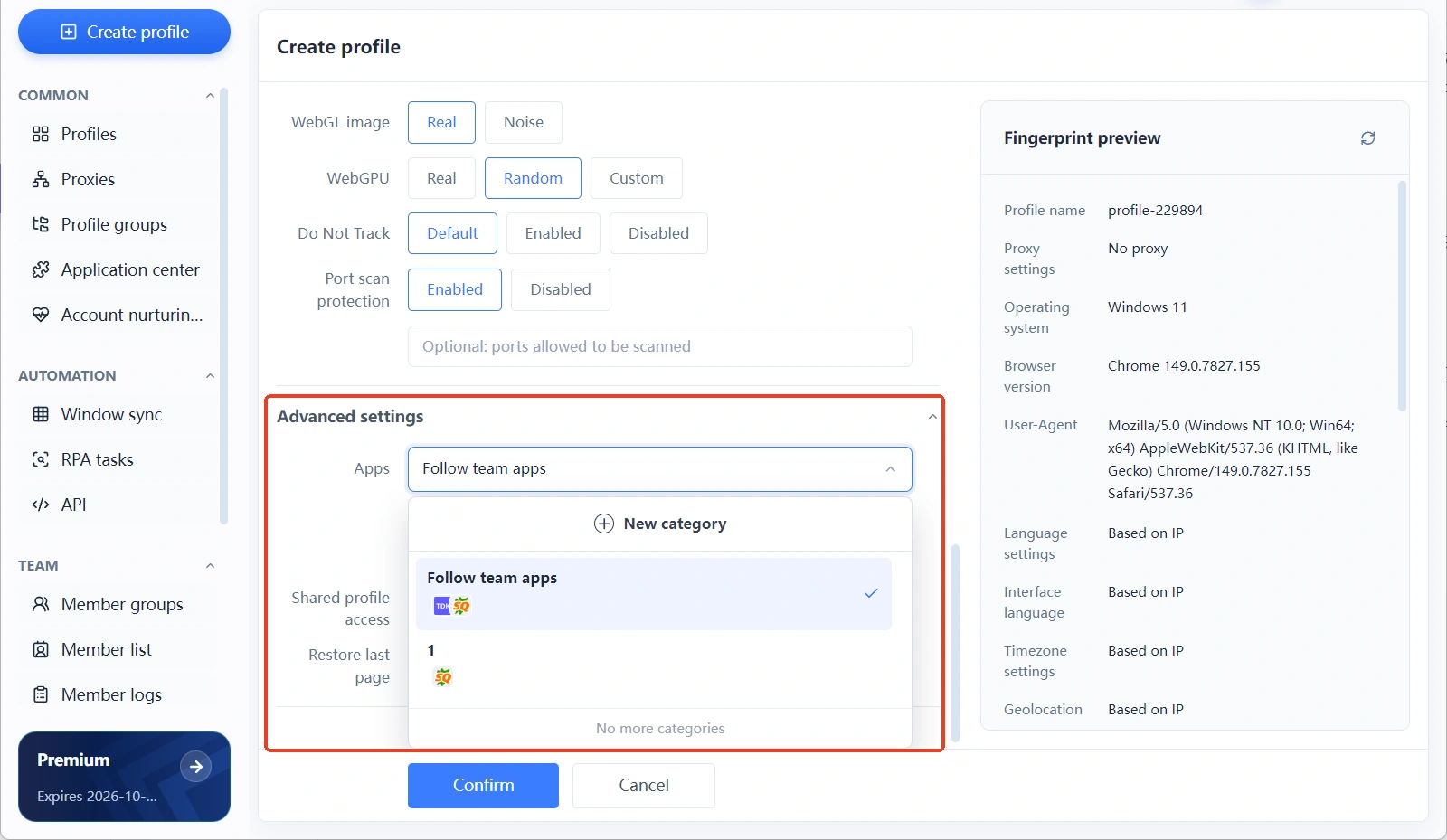
Bước 4: chọn phân loại và lưu. Mặc định của ô chọn ứng dụng là “Theo ứng dụng của nhóm”. Giữ nguyên mặc định, môi trường cài toàn bộ ứng dụng của nhóm đang bật; đổi sang một phân loại, môi trường chỉ cài bộ đó. Chọn xong, phía dưới hiện “Đã chọn 3 ứng dụng” kèm dòng nhắc rằng cài đặt sẽ theo các ứng dụng đang bật trong “Trung tâm ứng dụng” / “Ứng dụng của nhóm”. Đối chiếu xong mới lưu môi trường.
Bước 5: mở môi trường để kiểm tra. Khởi động môi trường, xem trong trình duyệt extension đã vào chưa. Chưa thấy thì rà lại hai chỗ: công tắc ứng dụng đã bật chưa, phân loại đã đúng chưa.
Dựng phân loại thế nào để khỏi làm lại
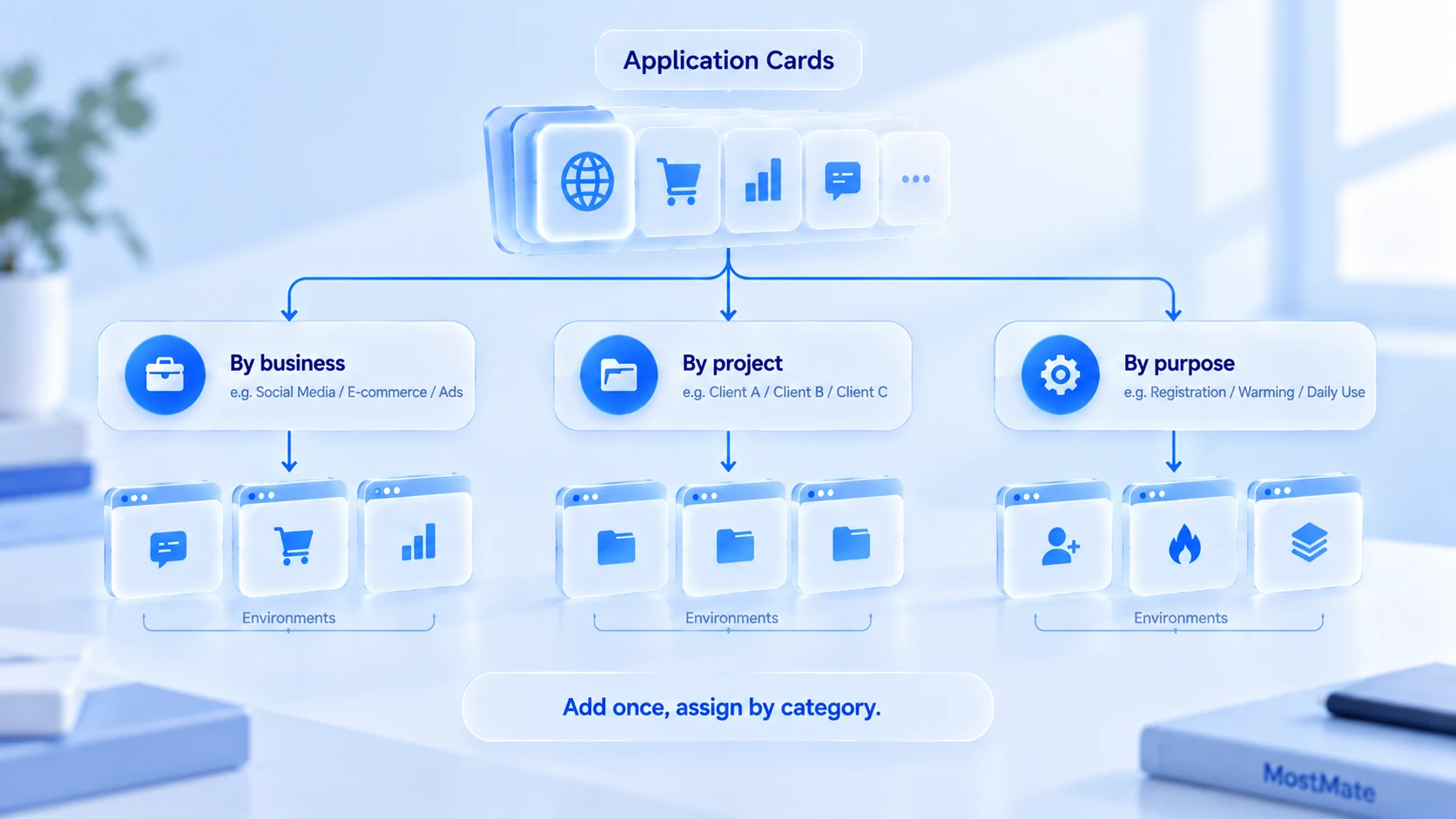
Tiêu chí phân loại bám theo nghiệp vụ, không bám theo công cụ. Ba cách dựng quen thuộc:
- Theo mảng nghiệp vụ. Social một phân loại, TMĐT một phân loại, quảng cáo một phân loại; môi trường chọn theo mảng. Hợp đội phân công rõ ràng.
- Theo dự án hoặc khách hàng. Một dự án một phân loại, bàn giao hoặc kết thúc thì tắt cả cụm. Hợp đội đang phục vụ nhiều khách cùng lúc.
- Theo mục đích môi trường. Đăng ký, nuôi tài khoản, vận hành hằng ngày tách riêng, mỗi phần một bộ công cụ. Hợp đội chia quy trình tinh.
Tên phân loại phải đối chiếu thẳng sang mục đích của môi trường.
Nhìn tên phân loại trong danh sách môi trường là biết môi trường đó cài gì; nhờ vậy kết quả gán mới kiểm tra nổi.
Những chi tiết này quyết định kết quả gán có chuẩn không
- Trạng thái công tắc đứng trên phân loại. Phân loại dựng xong, ứng dụng bị tắt công tắc thì môi trường theo dòng nhắc chỉ cài “ứng dụng đang bật”, môi trường mới sẽ không có nó.
- “Theo ứng dụng của nhóm” là chế độ lấy hết. Chỉ muốn môi trường này cài extension kia không, đừng đứng nguyên ở mặc định; chọn phân loại tường minh.
- Phân loại hỗ trợ sửa và xóa. Nghiệp vụ xoay chiều, vào cửa sổ “Phân loại ứng dụng” sửa thành viên hoặc xóa phân loại, phía môi trường chọn lại một lần là xong. Xóa phân loại không đụng vào bản thân ứng dụng.
- Quyền theo cài đặt của đội. Trung tâm ứng dụng nằm trong không gian đội, thành viên sửa được hay không phụ thuộc cấu hình vai trò. Tư tưởng phân công khi nhiều người cùng làm, bài quản lý đa tài khoản theo quy mô đã mổ xẻ theo ba mức 10, 50 và 100 tài khoản.
Câu hỏi thường gặp
Đã dựng phân loại rồi, còn phải gán ứng dụng cho môi trường riêng không?
Còn. Phân loại chỉ gom ứng dụng lại. Phía môi trường vẫn phải chọn nó trong “Cài đặt nâng cao > Ứng dụng” thì ứng dụng mới vào được môi trường.
Một phân loại có thể gán cho nhiều môi trường không?
Được. Nhiều môi trường cùng chọn một phân loại sẽ cài cùng một bộ ứng dụng; đây cũng là cách giữ một loạt môi trường đồng bộ cấu hình. Môi trường nào cần khác biệt thì chọn phân loại khác riêng.
Sau khi gán ứng dụng, dữ liệu đăng nhập có được đồng bộ không?
Không. Việc gán chỉ quyết định môi trường cài những extension nào; dữ liệu tài khoản vẫn thuộc về từng môi trường, các môi trường không chia sẻ cho nhau.
Sau này muốn thêm hoặc bớt ứng dụng của một môi trường thì làm sao?
Ba cách sửa: thêm bớt ứng dụng trong phân loại rồi kiểm tra lại môi trường, đổi cho môi trường một phân loại khác, hoặc bật tắt ứng dụng trực tiếp. Sửa xong, mở môi trường xác nhận trạng thái extension.
Lời kết
Trung tâm ứng dụng giải quyết bài toán bảo trì ở cấp đội nhóm: extension thêm một lần, gom theo phân loại, môi trường lấy theo nhu cầu, môi trường cài gì do cấu hình định. Đội có số lượng môi trường lên quy mô nên chốt tiêu chí phân loại trước, rồi mới tạo môi trường hàng loạt. Cách này nhàn hơn là lắp đặt bù từng cái sau. Có thể bắt đầu từ trang tải MostMate và đi trọn quy trình ngay khi dựng môi trường đầu tiên.

MOSTMATE
Quản lý nhiều tài khoản an toàn, thật đơn giản
Bắt đầu với tài khoản đầu tiên và dùng MostMate để xây dựng hoạt động đa tài khoản an toàn, thông minh và hiệu quả hơn.
- Hồ sơ độc lập. Danh tính nhất quán.
- Tự động hóa bằng AI · Tình trạng tài khoản · Vận hành nhóm



