
Як користуватися центром застосунків MostMate: категорії застосунків команди та призначення їх середовищам
Головне: застосунки додають та вмикають разом у центрі застосунків, категорії відповідають за групування, а середовища беруть потрібне з категорії. Коли ці три кроки зроблено, перелік розширень у кожному середовищі визначає конфігурація, а не ручна робота членів команди. Далі розберемо, де розташований центр, які п'ять кроків пройти, як спроєктувати категорії та які дрібниці легко зіпсувати результат.
Команда одночасно веде соціальні мережі та електронну комерцію, і розширення цим напрямам потрібні різні: для соцмереж інструменти публікації й аналітики, для торгівлі помічники порівняння цін та виставлення товарів. Хто саме встановить розширення, ще дрібниця. Проблеми починаються, коли середовищ багато: ніхто вже не відповість, які розширення мають стояти в кожному з них. Нове середовище зібрали, і розширення знову доводиться ставити вручну. Розібратися допомагає MostMate: цей антидетект-браузер забрав роботу з розширеннями до «Центру застосунків» (应用中心). Тут їх додають та вмикають в одному місці, а потім роздають середовищам за категоріями.
Чому з розростанням застосунків команди першим безладом стає керування розширеннями
Розширення самі по собі безладу не творять; безлад з'являється там, де ніде подивитися, хто і в якому середовищі чим користується. Найчастіше трапляються три ситуації:
- Застосунки розкидані. Розширення стоять у браузерах різних членів команди, тож зі зміною людини чи комп'ютера їх доводиться ставити заново. Скільки їх у команди насправді, ніхто не відповість.
- Середовища не відповідають бізнесу. У середовищах для соцмереж з'являються інструменти для торгівлі, і чим більше середовищ, тим важче такий безлад розгребти.
- Одна й та сама ручна робота. У кожному новому середовищі розширення знову встановлює людина, і пропуски чи помилки доводиться розшукати вже після.
Корінь спільний: керування застосунками розкидане по середовищах.
Коли середовищ багато, керувати доводиться не лише застосунками, а також групами, проксі та статусами; загальну картину описано в статті про керування середовищами з кількома акаунтами. Центр застосунків повертає застосунки на рівень команди: спершу зібрати в одному місці, потім роздати.
Де знаходиться центр застосунків і що він керує
Центр застосунків розташований у лівому меню клієнта, всередині два таби: «Застосунки команди» (团队应用) та «Рекомендовані застосунки» (推荐应用). У «Застосунках команди» лежать розширення, які вже додані до команди; на кожній картці є перемикач, щоб увімкнути чи вимкнути застосунок. «Рекомендовані застосунки» становлять бібліотеку на вибір: натисніть на картці «+ Додати», і застосунок опиниться в складі команди. Угорі праворуч є ще один вхід: якщо потрібного розширення не знайшлося, можна пошукати його в магазині Chrome.
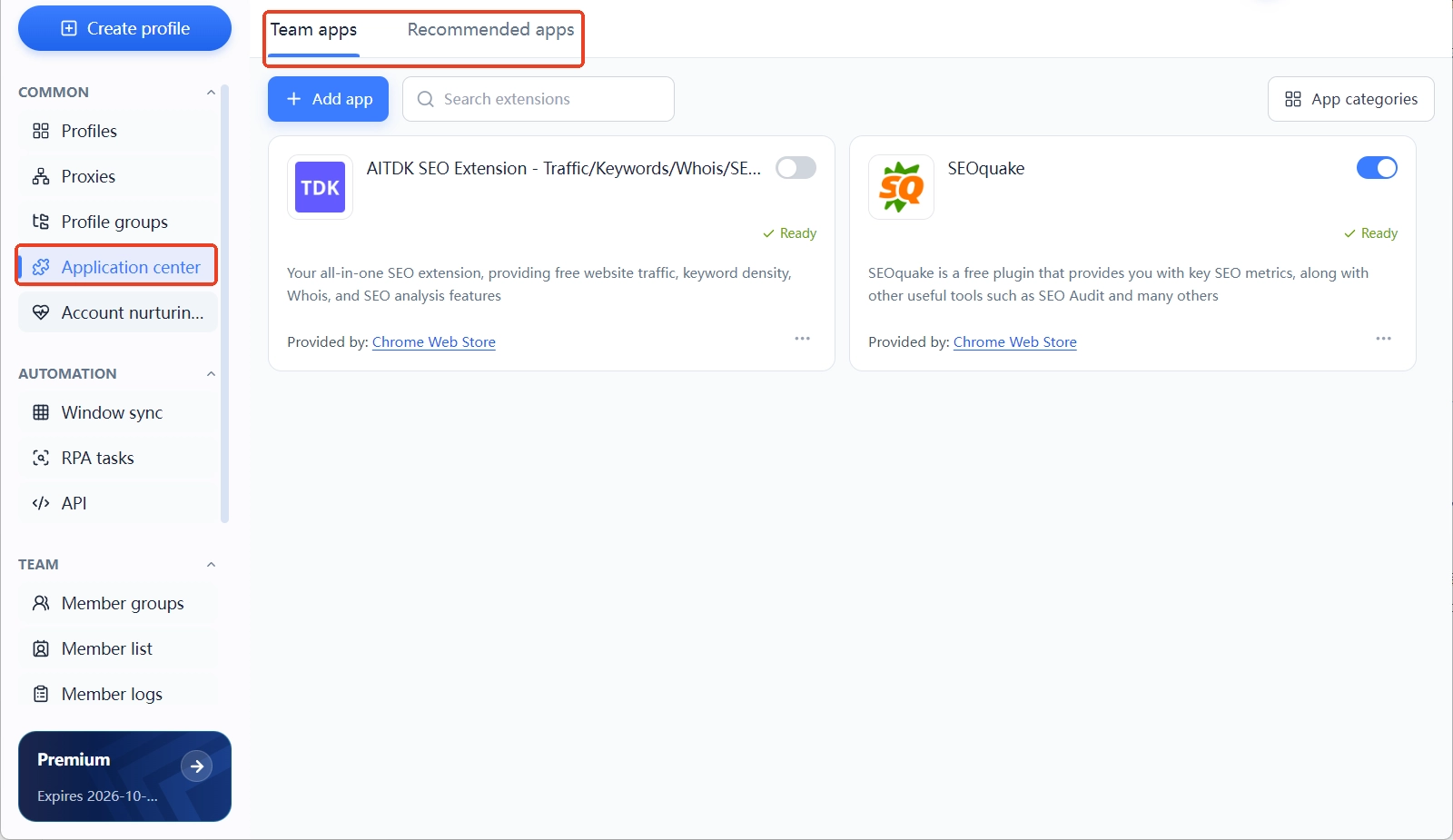
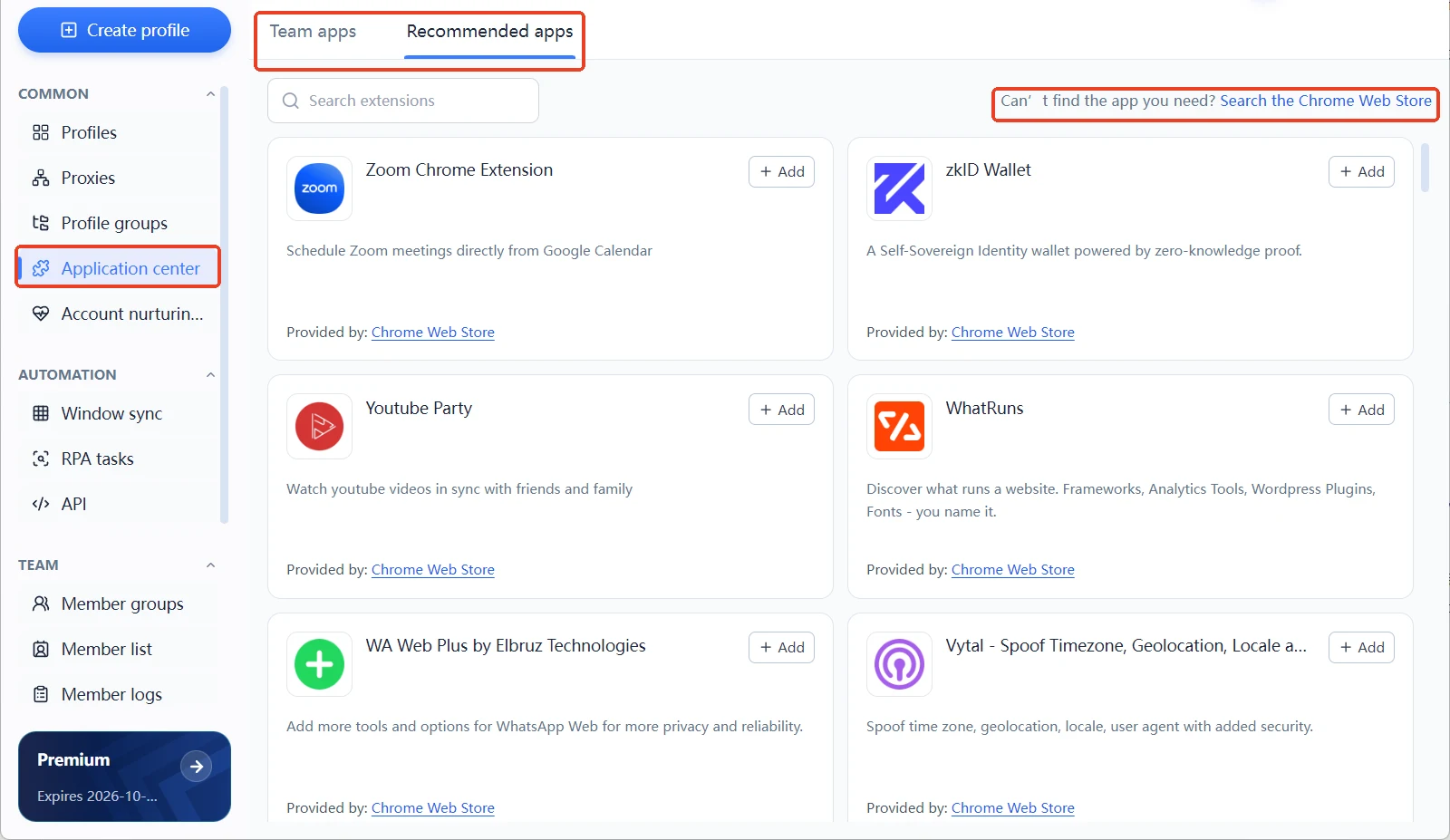
Стосунок до середовищ простий: центр застосунків це склад застосунків команди, а середовище це робочий простір, де справа робиться. Що лежить у складі та чи ввімкнено, один рівень; які саме застосунки стоять у конкретному середовищі, інший. Коли ці два рівні розділені, безліч середовищ не перетворюється на хаос. Загальний огляд продукту є в статті що таке MostMate; логіку ізоляції між середовищами розбирали в статті про ізоляцію середовищ: призначення застосунків межу ізоляції не зсуває, у середовище просто встановлюють інструменти.
Розподіл застосунків за середовищами через категорії: п'ять кроків
Весь процес складається з трьох дій: додати та ввімкнути застосунки, згрупувати їх у категорії, дозволити середовищам обрати категорію. Розгорнемо по кроках:
Крок 1: додайте розширення до «Застосунків команди» та ввімкніть. Знайдіть потрібне розширення в табі «Рекомендовані застосунки» та натисніть на картці «+ Додати». Поверніться до «Застосунків команди» і увімкніть перемикач праворуч на картці. Якщо застосунок не ввімкнено, далі його не вдасться додати до категорії.
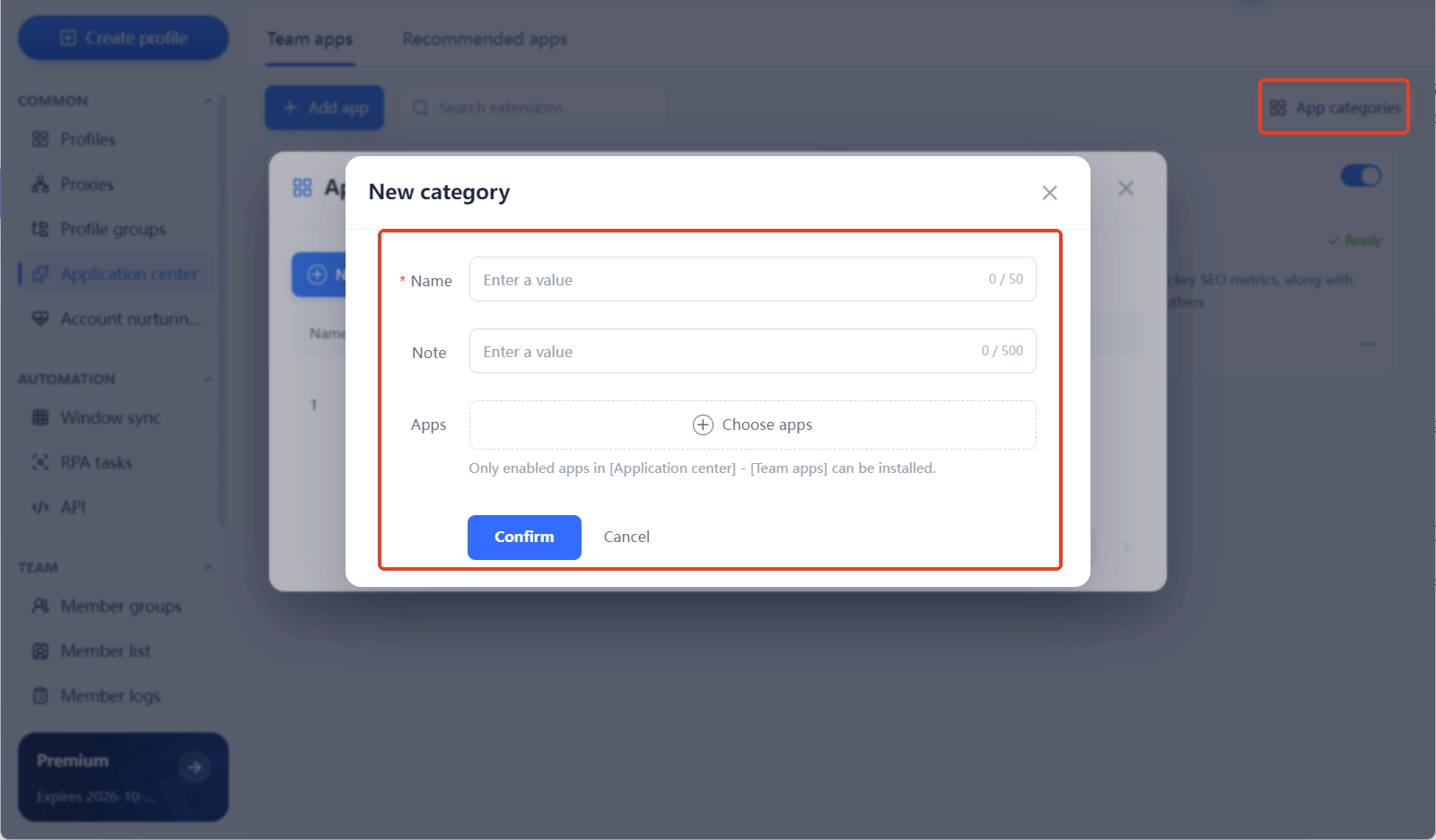
Крок 2: створіть категорію та позначте застосунки. Натисніть «Категорії застосунків» (应用分类) угорі праворуч, у вікні оберіть «Нова категорія». Назва обов'язкова, до 50 символів; примітка на вибір, до 500 символів. Далі в рядку «Застосунки» позначте потрібне: тут доступні лише ввімкнені застосунки команди.
Крок 3: відкрийте налаштування застосунків потрібного середовища. Створіть або відредагуйте середовище в «Керуванні середовищами» (环境管理), прокрутіть до «Розширених налаштувань» (高级设置): перший пункт там застосунки. Якщо середовищ ви ще не створювали, спершу загляньте в статтю для новачків.
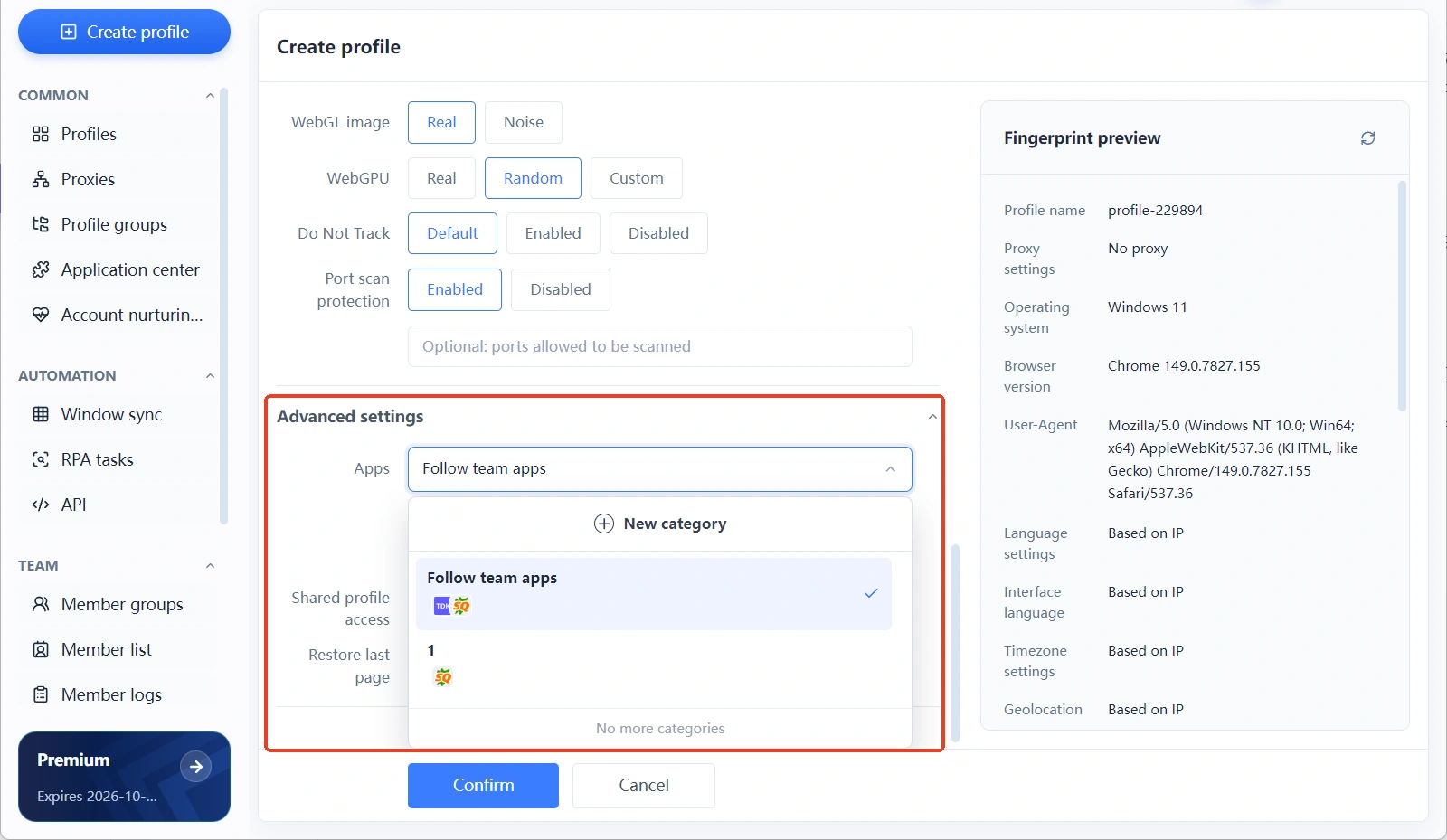
Крок 4: оберіть категорію та збережіть. У випадному списку застосунків усталено стоїть режим «За застосунками команди» (跟随团队应用). Залишите як є, і середовище встановить усі ввімкнені застосунки команди; зміните на конкретну категорію, і стоятимуть лише вони. Після вибору нижче показано, скільки застосунків вибрано, і з'являється підказка: за обраною категорією буде встановлено застосунки, увімкнені в розділі «Застосунки команди» центру застосунків. Перевірте та збережіть середовище.
Крок 5: відкрийте середовище та переконайтеся. Запустіть середовище й у браузері подивіться, чи з'явилися розширення. Якщо ні, перевірте дві речі: чи ввімкнено перемикач застосунку та чи ту категорію вибрано.
Як створювати категорії, щоб потім не переробляти
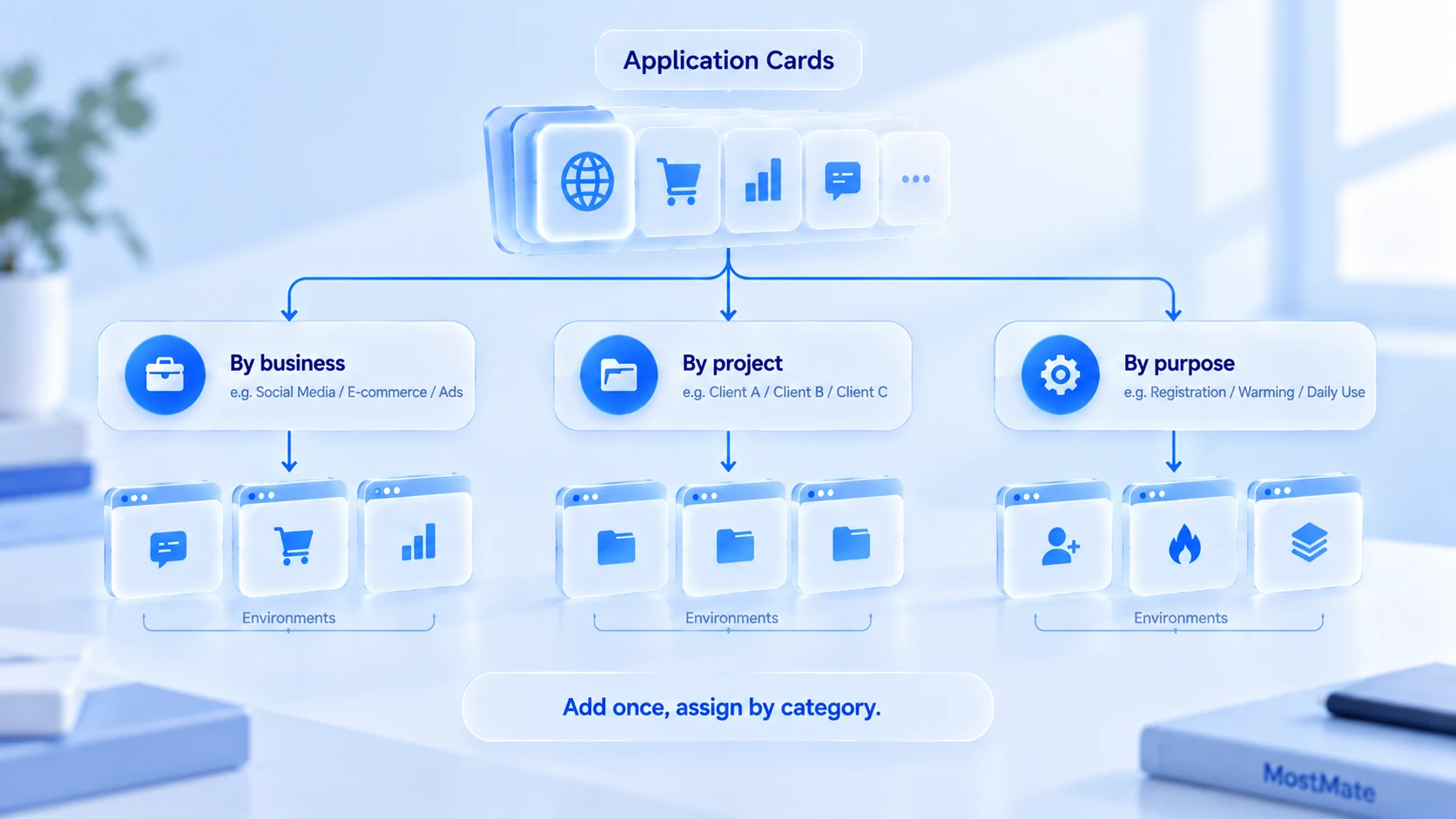
Категорії будуйте навколо бізнесу, а не навколо інструментів. Три звичні підходи:
- За напрямами бізнесу. Окрема категорія для соцмереж, для електронної комерції та для реклами; середовища обирають категорію за своїм напрямом. Варіант для команд із чітким розподілом ролей.
- За проєктами чи клієнтами. Одна категорія на проєкт; після здачі чи завершення її вимикають ціліком. Підходить командам, які працюють одразу з кількома клієнтами.
- За призначенням середовищ. Окремо реєстрація, окремо прогрівання акаунтів, окремо щоденна робота, і під кожне свої інструменти. Для команд із детально розписаними процесами.
Головне, щоб назва категорії одразу підказувала, для чого середовище.
Тоді в списку середовищ назва категорії сама розповідає, що в середовищі встановлено, і результат призначення легко перевірити.
Ці деталі визначають, чи правильним вийде розподіл
- Стан перемикача важливіший за категорію. Коли після створення категорії застосунок вимкнули, середовище за підказкою встановлює лише «ввімкнені застосунки», тож у новому середовищі його не буде.
- «За застосунками команди» це режим усього набору. Якщо потрібні лише певні розширення лише в певних середовищах, не зупиняйтеся на усталеному режимі, а виберіть категорію явно.
- Категорії можна редагувати та видаляти. Після змін у бізнесі змініть склад або видаліть категорію у вікні «Категорій застосунків», а на боці середовища виберіть її заново. Видалення категорії самі застосунки не зачіпає.
- Права визначаються налаштуваннями команди. Центр застосунків живе в просторі команди, і можливість змін залежить від ролей. Ідеї розподілу роботи в команді розібрано в статті про керування масштабом з кількома акаунтами на прикладі 10, 50 та 100 акаунтів.
Поширені запитання
Чи треба після створення категорії окремо призначати застосунки середовищам?
Так. Категорія лише групує застосунки. Її ще треба вибрати в «Розширених налаштуваннях» середовища, і тоді вони встановляться.
Чи можна призначити одну категорію кільком середовищам?
Можна. Кілька середовищ з однією категорією отримають той самий набір застосунків, і це зручний спосіб тримати групу середовищ в однаковій конфігурації. Де потрібні відмінності, виберіть іншу категорію.
Чи синхронізуються дані входу після призначення застосунків?
Ні. Призначення визначає лише, які розширення стоять у середовищі. Дані акаунтів належать самому середовищу, і між собою середовища ними не діляться.
Що робити, якщо згодом треба додати чи прибрати застосунки в середовищі?
Три шляхи: змінити склад категорії та перевірити середовище заново, дати середовищу іншу категорію або просто перемкнути застосунок. Після зміни відкрийте середовище та погляньте на стан розширень.
Підсумок
Центр застосунків закриває питання обслуговування на рівні команди: розширення додають в одному місці, групують категоріями, а середовища беруть потрібне за потреби; що стояти в кожному середовищі, вирішує конфігурація. Якщо середовищ уже багато, спершу визначтеся з логікою категорій, а вже потім створюйте середовища партіями: це помітно легше, ніж надолужувати вручну після. Почати можна з завантаження MostMate і пройти весь ланцюжок вже під час створення першого середовища.

MOSTMATE
Безпечне керування кількома обліковими записами — це просто
Почніть із першого облікового запису й побудуйте з MostMate безпечнішу, розумнішу та ефективнішу роботу з кількома обліковими записами.
- Незалежні профілі. Узгоджені ідентичності.
- ШІ-автоматизація · Стан облікових записів · Командні операції



