
MostMateアプリセンターの使い方:チームアプリ分類と環境割り当てガイド
要点:アプリの追加と有効化はアプリセンターで一括して行い、グループ分けはカテゴリが担い、各環境はカテゴリを指定して取り込みます。この3ステップを終えれば、環境ごとにどの拡張機能を入れるかは設定で決まり、メンバーがバラバラに手動で入れる必要はありません。以下、入口の場所、5ステップの操作、カテゴリの設計、よくある落とし穴の順に解説します。
ソーシャルメディアとECを同じチームで並行して運営すると、必要な拡張機能は二手に分かれます。SNS側は投稿や計測のツールで、EC側は価格比較や出品支援のツールです。誰がどの拡張機能を入れるか自体は、さほど大きな問題ではありません。厄介なのは、環境が増えるほど「どの環境に何が必要か」を誰も把握できなくなる点です。新しい環境ができるたびに、ひとつずつ手動で入れる作業も回ってきます。MostMateはアンチディテクトブラウザで、この管理を「アプリセンター(应用中心)」に集約しました。拡張機能を一括で追加・有効化し、カテゴリごとに各環境へ配ります。
チームアプリが増えると、なぜ拡張機能の管理から崩れるのか
崩れるのは拡張機能そのものではなく、「誰がどの環境で何を使うか」を記録する場所がないことです。よくある例は3つです。
- アプリが分散する。拡張機能がメンバーごとのブラウザに散らばり、担当交代やPCの買い替えのたびに入れ直しになります。チーム全体で何を使っているか、即答できる人はいません。
- 環境と業務のずれ。SNS用の環境にEC向けツールが紛れ込み、環境が増えるほど解消が難しくなります。
- 同じ操作の繰り返し。環境ができるたびにメンバーが手動で拡張機能を入れ、入れ忘れや入れ間違いは後から直すしかありません。
共通する原因は、アプリ管理が各環境に散在していることです。
環境が増えると、管理対象はアプリだけでは済みません。グループ分け、プロキシ、状態管理も一緒に増えます。全体の枠組みはマルチアカウント環境管理の記事で解説しています。アプリセンターは、このうちアプリの管理をチームの階層に引き上げます。まず集約し、それから配る流れです。
アプリセンターの場所と役割
アプリセンターはクライアント左側のメニューにあり、ページ内は「チームアプリ(团队应用)」と「おすすめアプリ(推荐应用)」の2つのタブに分かれています。「チームアプリ」には、チームに追加済みの拡張機能が並びます。各カードにはスイッチが付き、アプリの有効と無効を切り替えられます。「おすすめアプリ」は選択用のライブラリで、カードの「+ 追加」を押せばチームアプリに追加できます。ページ右上にもう一つ入口があり、見つけたい拡張機能がないときは、Chromeウェブストアで検索できます。
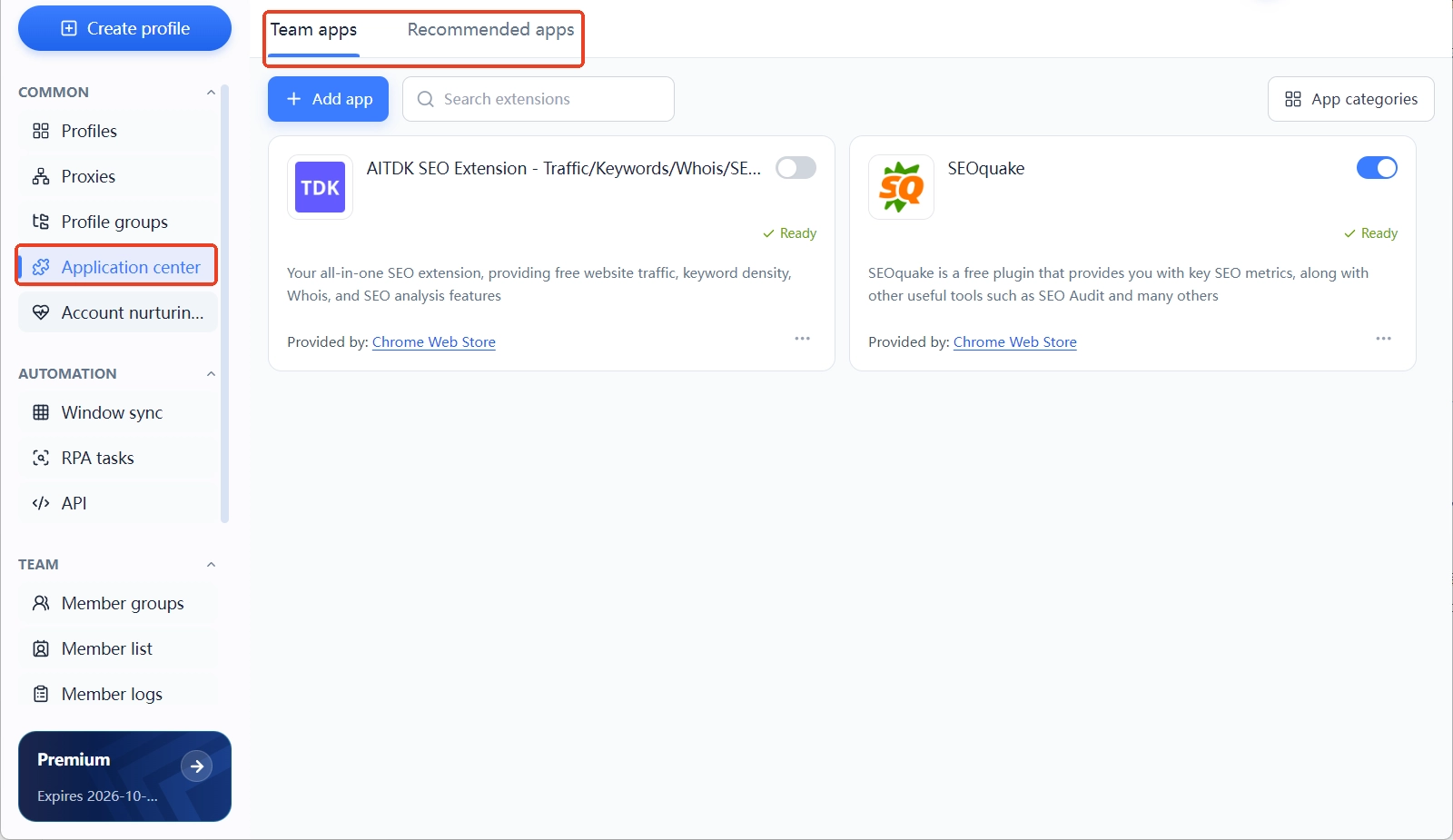
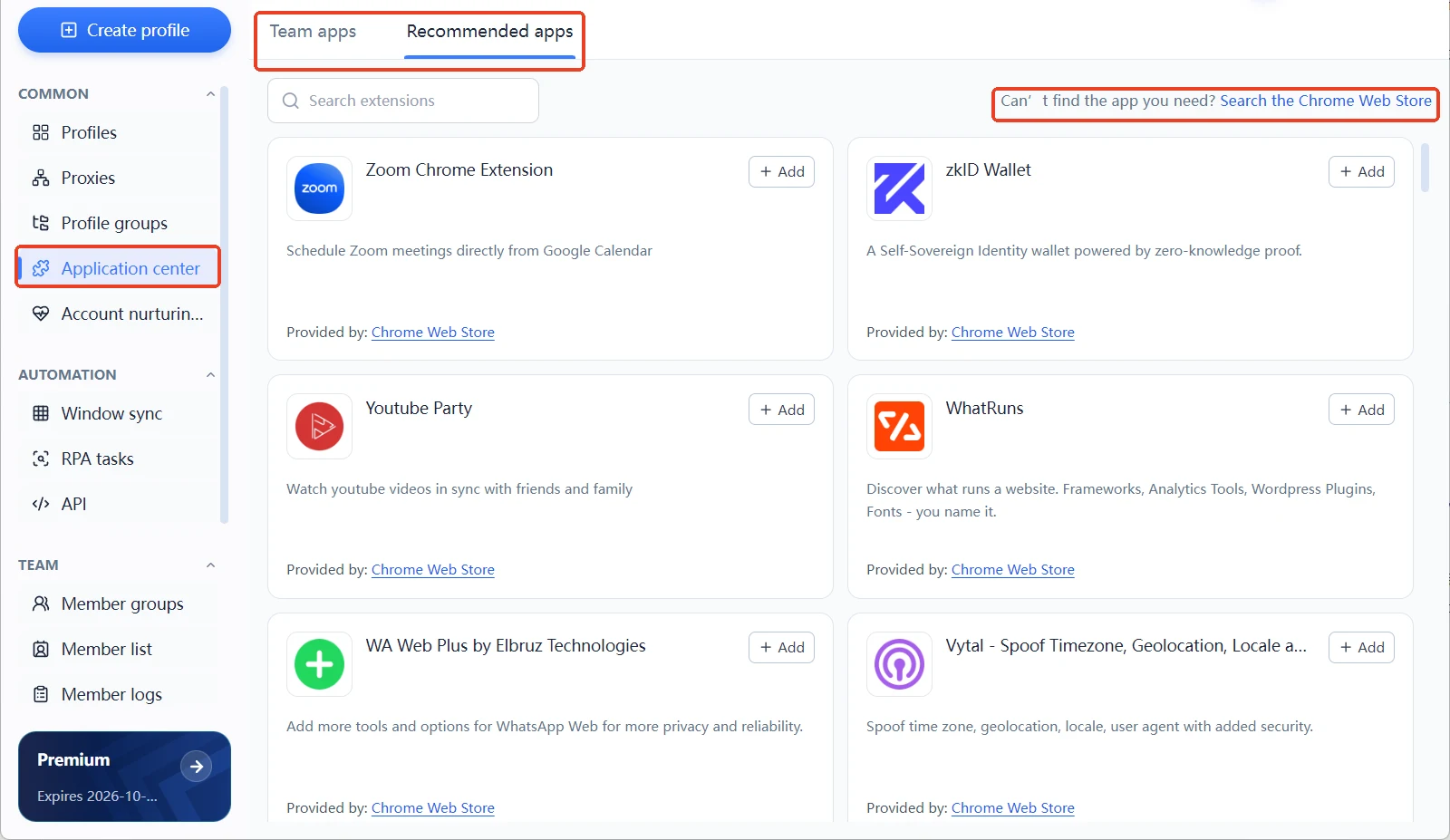
ブラウザ環境との関係はこう整理できます。アプリセンターはチームのアプリ倉庫、環境は実際に作業するワークスペースです。倉庫に何があり、有効かどうか。それが一つの層です。特定の環境に何を入れるかは、もう一つの層です。この2層を分けて管理すれば、環境が増えても混乱しません。製品全体の紹介はMostMateとはを、環境同士の分離の考え方は環境分離とはをご覧ください。アプリの割り当ては分離の境界を変えるものではなく、環境へツールを入れる作業にすぎません。
カテゴリでアプリを環境に割り当てる:5ステップ
全体の流れは3つの作業です。アプリを追加して有効化する、カテゴリに整理する、環境でカテゴリを指定する。順に見ていきます。
ステップ1:拡張機能をチームアプリに追加し、有効化する。「おすすめアプリ」タブで目的の拡張機能を見つけ、カードの「+ 追加」を押します。「チームアプリ」に戻って、カード右側のスイッチをオンにします。有効化していないアプリは、後のカテゴリ選択に出てきません。
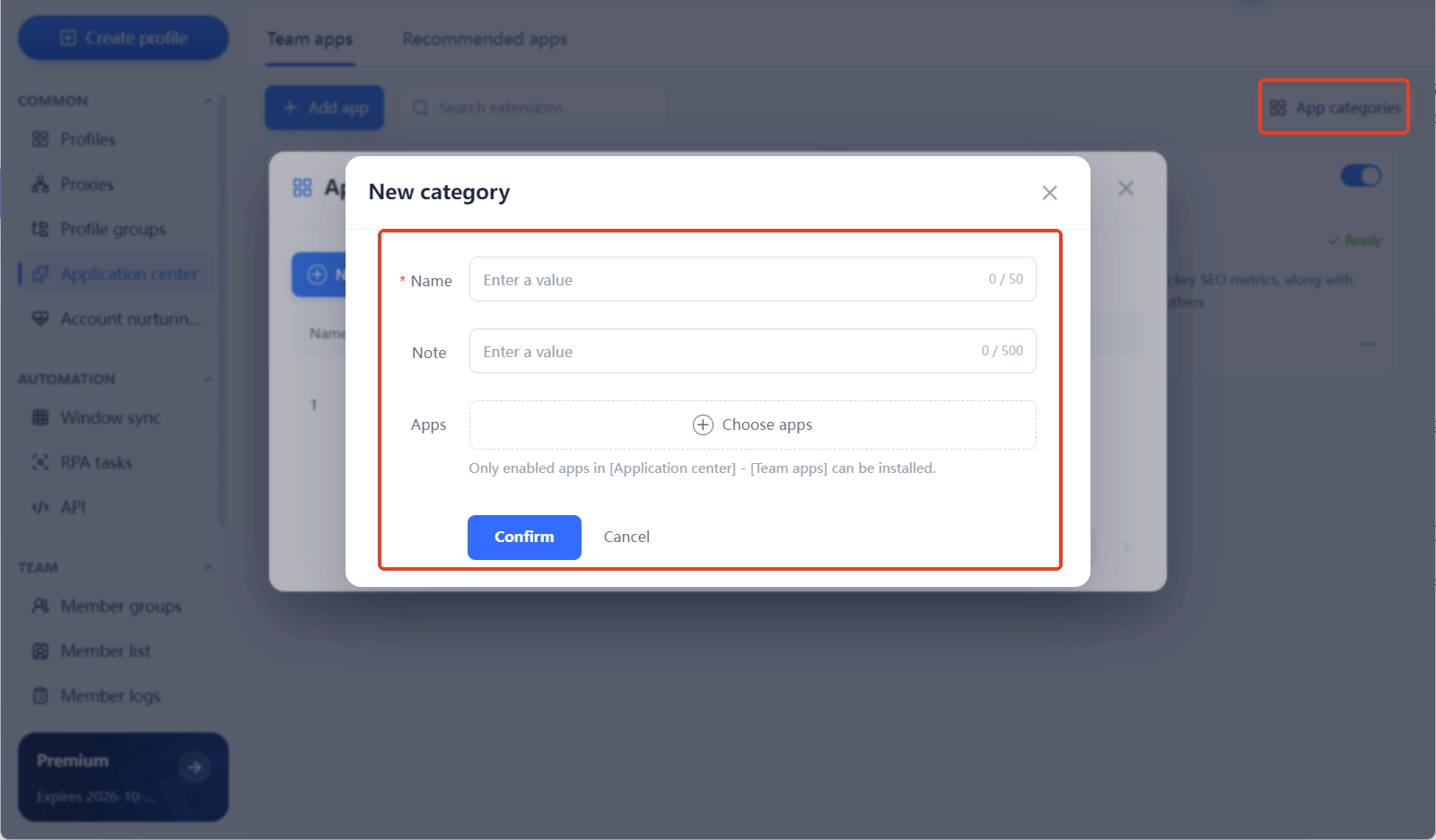
ステップ2:カテゴリを新規作成し、アプリを選ぶ。ページ右上の「アプリカテゴリ(应用分类)」を開き、ダイアログから「新規カテゴリ」を作成します。名前は必須で50字まで。メモは任意で500字です。続いて「アプリ」欄にチェックを入れます。ここで選べるのは、有効化済みのチームアプリだけです。
ステップ3:対象環境のアプリ設定を開く。環境管理(环境管理)で環境を新規作成または編集し、「詳細設定(高级设置)」までスクロールします。先頭は「アプリ」です。環境をまだ作ったことがない方は、先に初心者向けガイドをご覧ください。
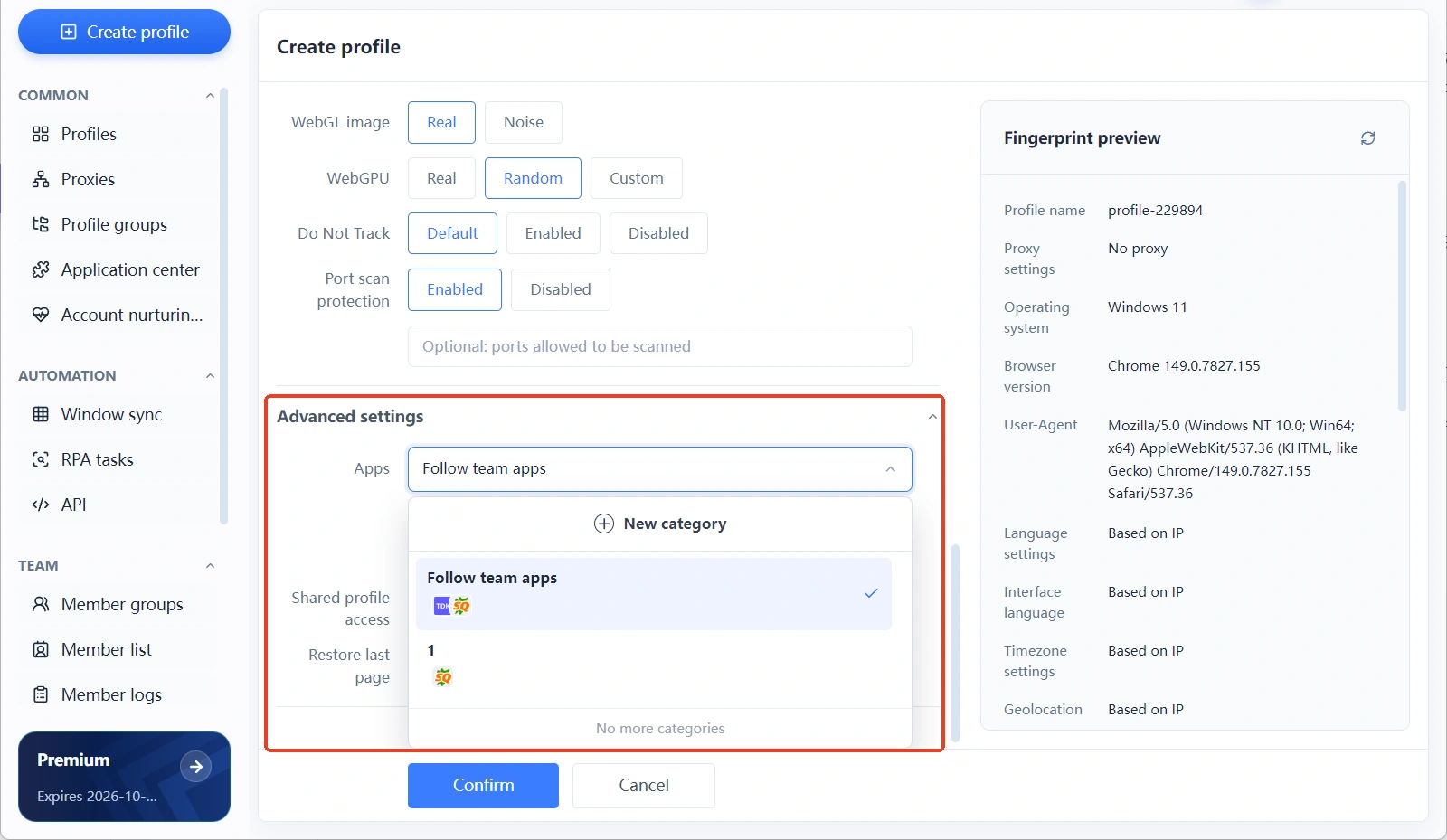
ステップ4:カテゴリを選んで保存する。アプリのドロップダウンは、初期値が「チームアプリに従う(跟随团队应用)」です。このままにすると、有効化済みのチームアプリがすべて環境に入ります。カテゴリを指定すれば、そのカテゴリだけが入ります。選択すると、下に「N個のアプリを選択中」と表示され、「選択したカテゴリに基づき、[アプリセンター]-[チームアプリ]で有効化したアプリをインストールします」という案内も出ます。確認後、保存します。
ステップ5:環境を起動して確認する。環境を起動し、ブラウザで拡張機能が入ったか確かめます。表示されない場合は、確認は2点です。アプリのスイッチが有効か、カテゴリの指定が合っているか。
カテゴリの切り方:あとから作り直さないために
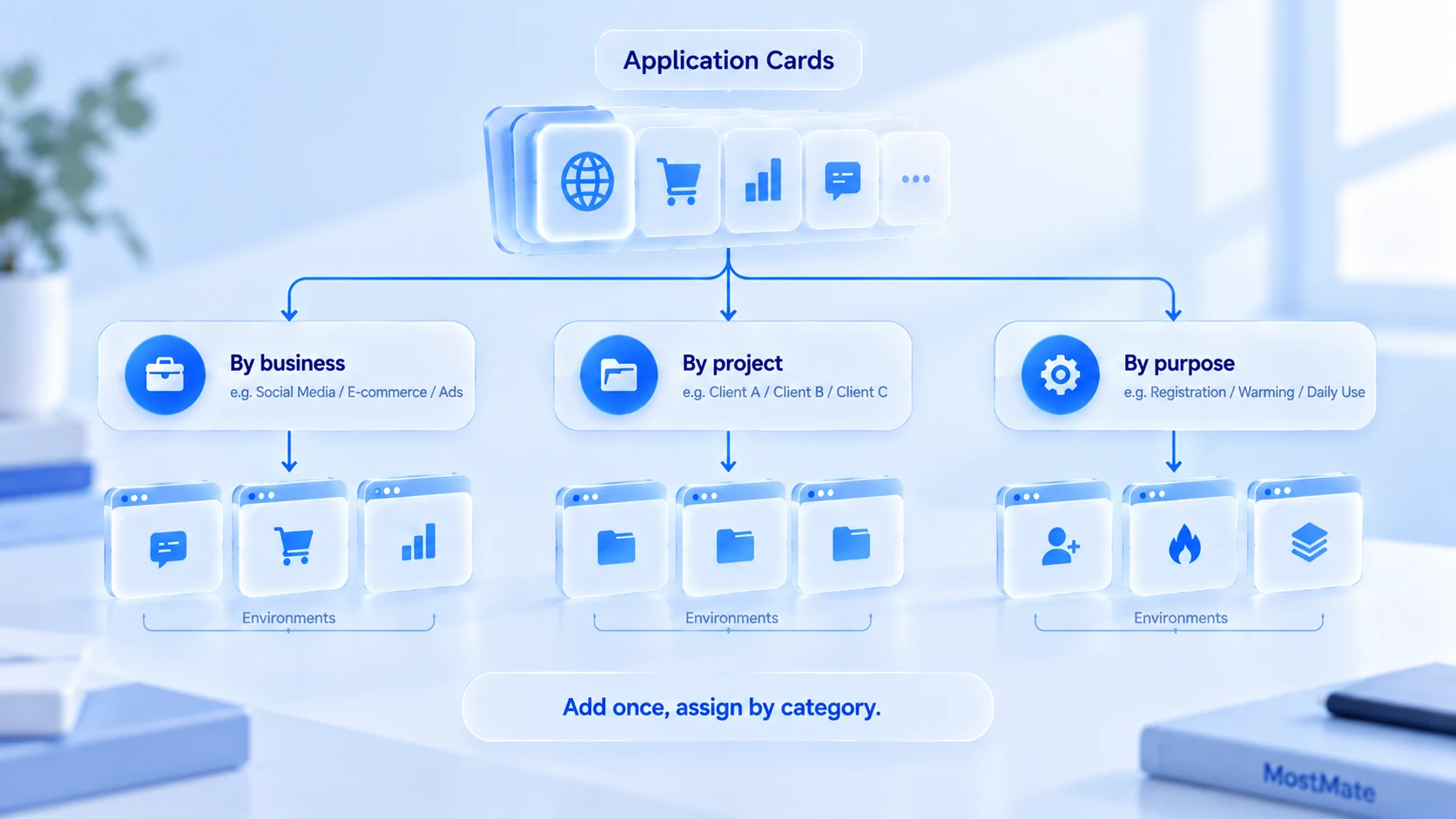
カテゴリの軸はツールではなく、業務に合わせます。よくある3パターンです。
- 業務ライン別に分ける。SNS運用、EC運用、広告運用など、担当ごとにカテゴリを作り、環境は業務に応じて選びます。役割分担が明確なチームに向きます。
- プロジェクトやクライアント別に分ける。1件につき1カテゴリとし、納品や終了時にまとめて無効化できます。複数のクライアントを同時に抱えるチームに向きます。
- 環境の用途別に分ける。登録、育成、日常運用を分けて、それぞれ必要なツールをそろえます。工程を細かく管理するチームに向きます。
カテゴリ名から環境の用途が分かることが最低ラインです。
環境一覧でカテゴリ名を目にすれば、その環境に何が入っているか分かります。割り当て結果の確認も、これで追えるようになります。
割り当て結果を左右する4つの細部
- スイッチの状態はカテゴリより優先。カテゴリを作った後にアプリのスイッチをオフにすると、環境側は案内どおり「有効なアプリ」だけを入れます。新規環境には入りません。
- 「チームアプリに従う」は全量モード。一部の環境に一部の拡張機能だけ入れたいなら、初期値のままにせず、カテゴリを明示的に選んでください。
- カテゴリは編集も削除も可能。業務が変わったら、「アプリカテゴリ」ダイアログでメンバーを変更するか、カテゴリを削除して、環境側で選び直します。カテゴリを削除しても、アプリ自体には影響しません。
- 権限はチーム設定に従う。アプリセンターはチームスペース内にあるため、メンバーが変更できるかは、チームのロール設定次第です。分担の考え方は、マルチアカウントのスケール管理で10・50・100アカウントの3段階に分けて解説しています。
よくある質問
カテゴリを作った後、アプリを環境へ個別に割り当てる必要はありますか?
必要です。カテゴリはアプリをグループ化するだけです。環境側で「詳細設定-アプリ」からカテゴリを選んで初めて、アプリが環境にインストールされます。
1つのカテゴリを複数の環境に割り当てられますか?
できます。複数の環境が同じカテゴリを選べば、同じグループのアプリが入ります。環境の構成を揃える定番の方法でもあります。違いを出したい環境だけ、別のカテゴリを選べば十分です。
アプリを割り当てると、ログインデータも同期されますか?
しません。割り当てで決まるのは、環境に入れる拡張機能です。アカウントのデータは各環境に属し、環境間で共有されることはありません。
後から環境のアプリを増減するには?
方法は3つあります。カテゴリ内でアプリを増減してから環境で再確認する、環境のカテゴリを別のものへ変える、アプリのスイッチを直接切り替える。変更後は環境を起動し、拡張機能の状態を確かめてください。
まとめ
アプリセンターが担うのは、チーム単位の保守作業です。拡張機能を一括で追加し、カテゴリで整理し、環境は必要に応じて取り込む。各環境に何を入れるか。それは設定で決まります。環境数が規模に達したチームは、カテゴリの軸を先に固めてから、環境をまとめて作ると良いでしょう。後からひとつずつ補うより、ずっと楽です。MostMateのダウンロードから始めて、最初の環境を作るときに、この流れを一度なぞってみてください。

MOSTMATE
安全な複数アカウント管理を、もっと簡単に
最初のアカウントから、MostMate でより安全でスマート、効率的な複数アカウント運用を始めましょう。
- 独立したプロファイル。一貫した識別情報。
- AI 自動化 · アカウント健全性 · チーム運用



