
MostMate 앱 센터 사용법: 팀 앱 분류와 환경 할당 가이드
핵심 요약: 앱 추가와 활성화는 앱 센터(应用中心)에서 한 번에 처리하고, 그룹핑은 카테고리가 담당하며, 각 환경은 카테고리를 지정해 가져옵니다. 이 3단계만 끝내면 각 환경에 어떤 확장 프로그램을 설치할지는 설정이 결정하고, 팀원이 제각각 수동으로 설치할 일은 사라집니다. 아래에서 진입 위치, 5단계 작업, 카테고리 설계, 자주 놓치는 디테일 순으로 정리했습니다.
소셜 미디어와 이커머스를 한 팀이 동시에 운영하면 필요한 확장 프로그램이 갈립니다. 소셜 쪽에는 발행·통계 도구가, 이커머스 쪽에는 가격 비교·상품 등록 도구가 필요합니다. 누가 어떤 확장 프로그램을 설치하느냐는 그 자체로는 작은 문제입니다. 골치 아파지는 지점은 따로 있습니다. 환경이 늘어날수록 어느 환경에 무엇이 필요한지 아무도 장악하지 못한다는 점입니다. 새 환경을 만들 때마다 하나씩 수동으로 설치하는 일도 반복됩니다. MostMate는 안티디텍트 브라우저로, 이 관리를 앱 센터에 모았습니다. 확장 프로그램을 한 번에 추가·활성화하고, 카테고리별로 각 환경에 배분합니다.
팀 앱이 많아지면 왜 확장 프로그램 관리부터 무너질까
무너지는 것은 확장 프로그램 그 자체가 아니라, 누가 어느 환경에서 무엇을 쓰는지 기록해 둔 곳이 없다는 점입니다. 흔한 양상은 세 가지입니다.
- 앱이 흩어진다. 확장 프로그램이 팀원 각자의 브라우저에 설치되어 있어, 담당자가 바뀌거나 PC를 바꿀 때마다 다시 설치해야 합니다. 팀 전체가 무엇을 쓰는지 바로 대답하는 사람은 없습니다.
- 환경과 업무의 어긋남. 소셜용 환경에 이커머스 도구가 섞여 들어가고, 환경이 많아질수록 이 어긋남을 정리하기 어려워집니다.
- 반복되는 수동 작업. 새 환경이 생길 때마다 팀원이 확장 프로그램을 직접 설치하고, 빠졌거나 잘못 설치한 것은 나중에 손봐야 합니다.
공통적인 원인은 하나입니다. 앱 관리가 각 환경에 흩어져 있다는 점입니다.
환경이 많아지면 관리 대상은 앱만이 아닙니다. 그룹핑, 프록시, 상태 관리도 함께 늘어납니다. 전체 틀은 멀티 계정 환경 관리 글에서 다룹니다. 앱 센터는 이 가운데 앱 관리를 팀 차원으로 끌어올립니다. 먼저 모으고, 그다음에 나눠 준다는 흐름입니다.
앱 센터의 위치와 역할
앱 센터는 클라이언트 왼쪽 메뉴에 있으며, 페이지 안은 "팀 앱(团队应用)"과 "추천 앱(推荐应用)" 두 개의 탭으로 나뉩니다. 팀 앱 탭에는 팀에 추가된 확장 프로그램이 표시됩니다. 각 카드에는 스위치가 있어 앱을 켜고 끌 수 있습니다. 추천 앱은 선택 가능한 라이브러리로, 카드의 "+ 추가"를 누르면 팀 앱에 들어갑니다. 페이지 오른쪽 위에도 입구가 하나 더 있습니다. 원하는 확장 프로그램이 보이지 않으면 여기서 Chrome 웹 스토어로 이동해 검색할 수 있습니다.
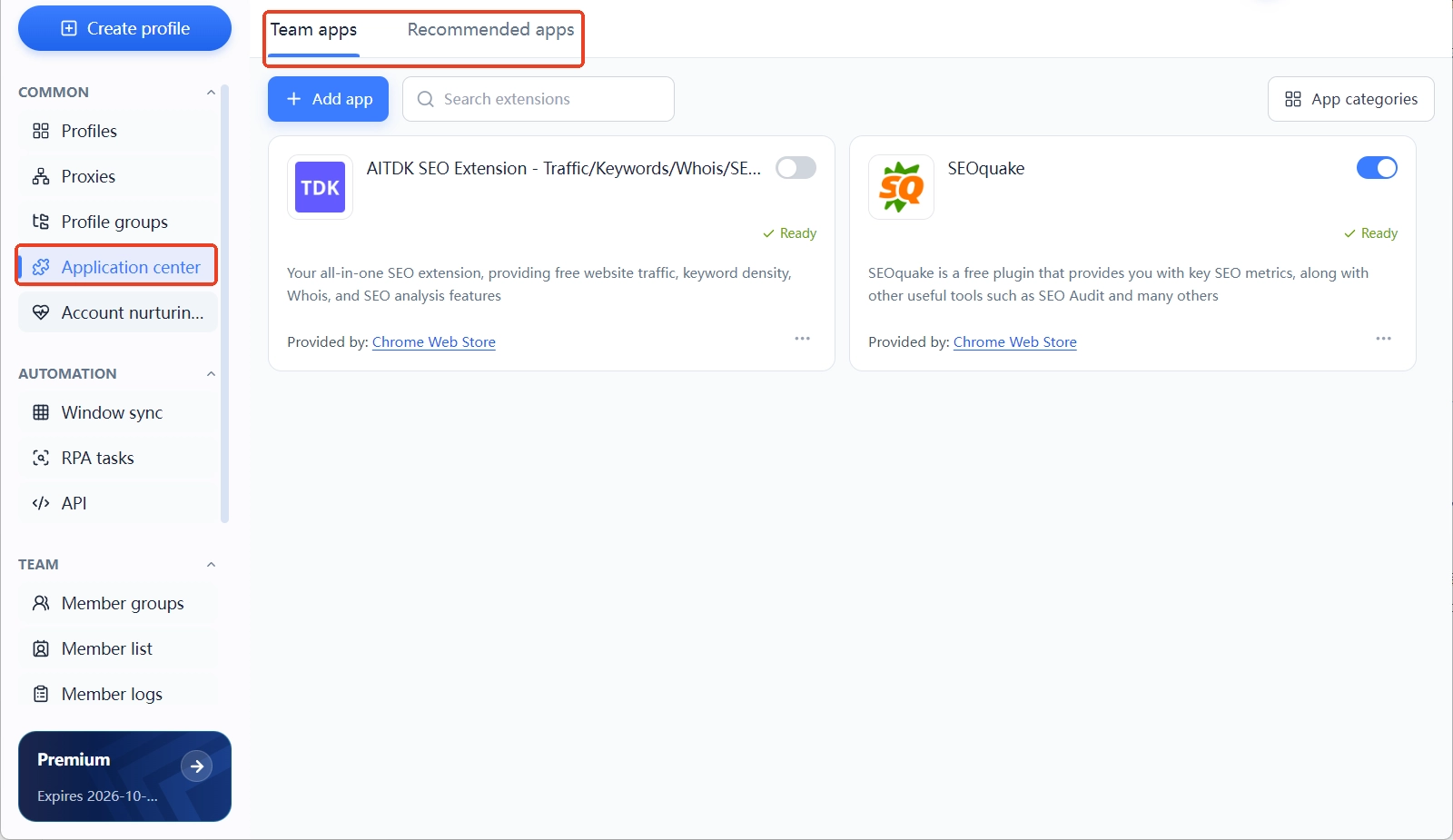
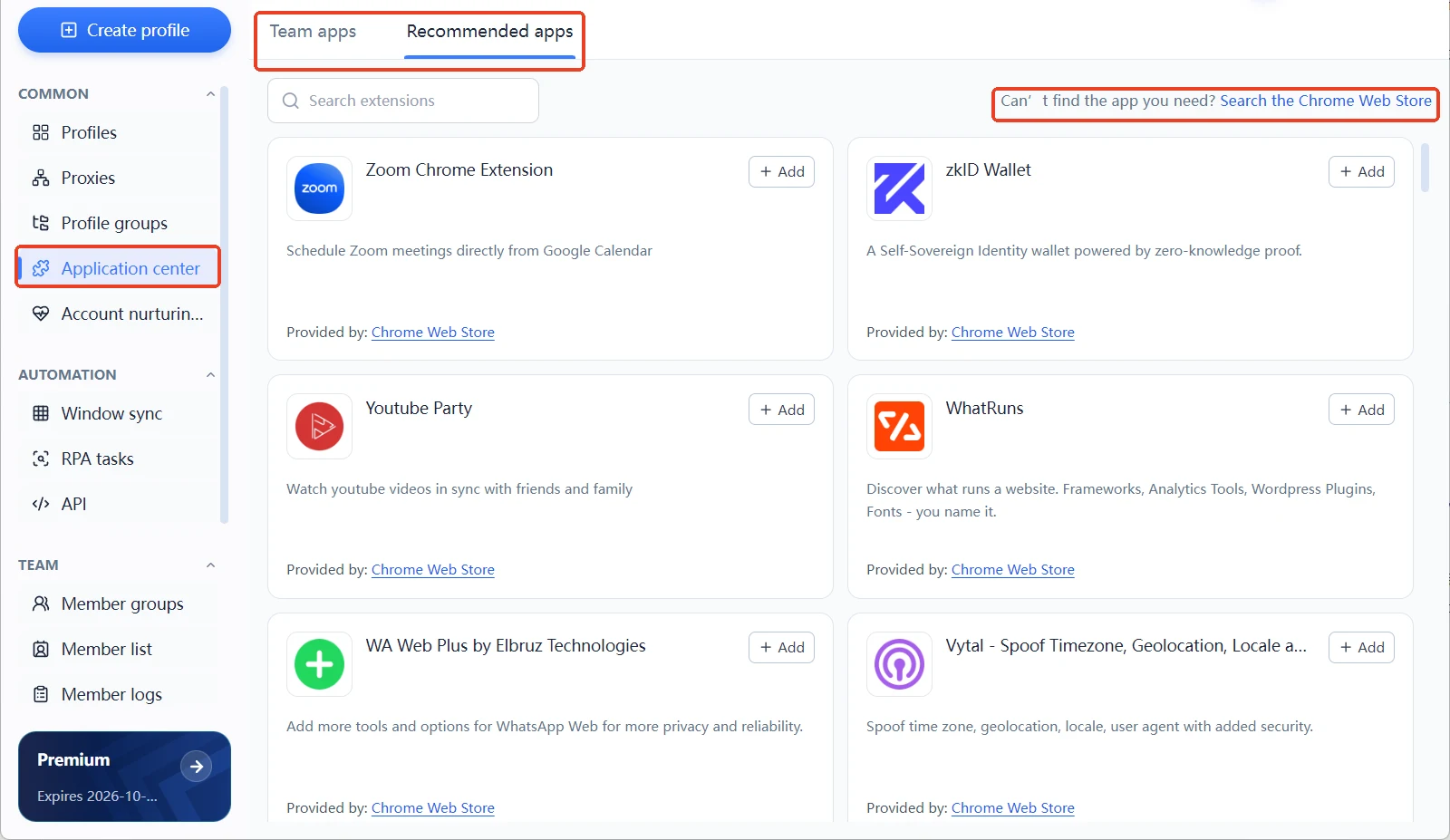
브라우저 환경과의 관계는 이렇게 정리할 수 있습니다. 앱 센터는 팀의 앱 창고이고, 환경은 실제로 일하는 작업 공간입니다. 창고에 무엇이 있고 켜져 있는지가 한 층이고, 특정 환경에 무엇을 설치할지가 다른 층입니다. 이 두 층을 나눠 관리해야 환경이 많아져도 어수선해지지 않습니다. 제품 전체 소개는 MostMate란?에서, 환경 간 분리 원리는 환경 분리란? 글에서 다뤘습니다. 앱 할당은 분리 경계를 바꾸지 않으며, 환경에 도구를 설치하는 작업일 뿐입니다.
카테고리로 앱을 환경에 할당하기: 5단계
전체 흐름은 세 가지 작업입니다. 앱을 추가해 활성화하고, 카테고리로 묶고, 환경에서 카테고리를 지정하는 것. 순서대로 살펴보겠습니다.
1단계: 확장 프로그램을 팀 앱에 추가하고 활성화. 추천 앱 탭에서 원하는 확장 프로그램을 찾아 카드의 "+ 추가"를 누릅니다. 팀 앱 탭으로 돌아가 카드 오른쪽 스위치를 켭니다. 활성화하지 않은 앱은 뒤에서 카테고리에 담을 수 없습니다.
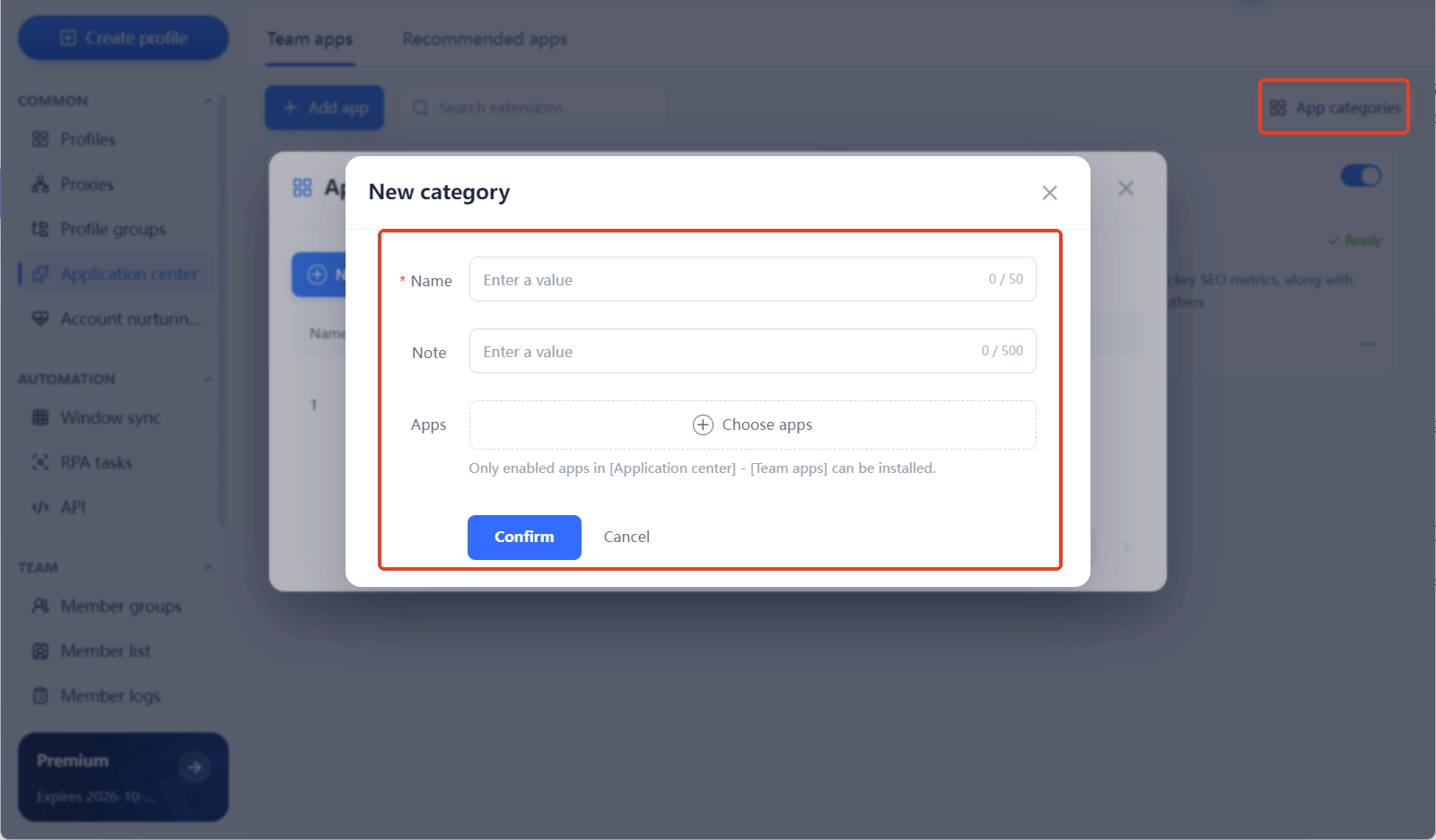
2단계: 카테고리를 새로 만들고 앱을 고르기. 페이지 오른쪽 위의 "앱 카테고리(应用分类)"를 열고 대화상자에서 "새 카테고리"를 만듭니다. 이름은 필수이며 50자까지, 메모는 선택이며 500자까지 입력할 수 있습니다. 이어서 "앱" 항목에서 체크합니다. 여기서 고를 수 있는 것은 활성화된 팀 앱뿐입니다.
3단계: 대상 환경의 앱 설정 열기. 환경 관리(环境管理)에서 환경을 새로 만들거나 편집해 "고급 설정(高级设置)"까지 내려갑니다. 첫 번째 항목이 "앱"입니다. 환경을 아직 만들어 본 적이 없다면 시작하기 가이드를 먼저 보세요.
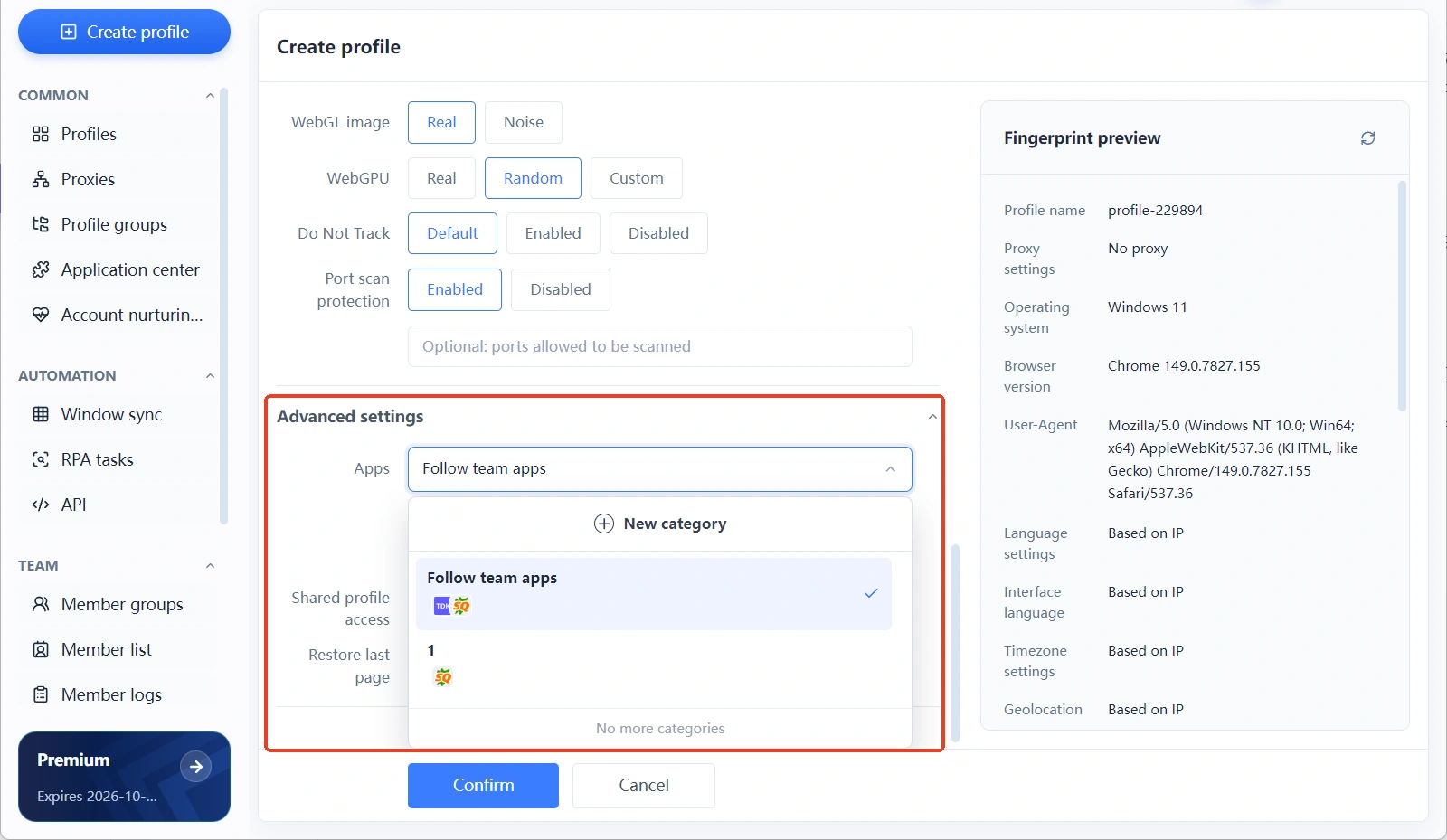
4단계: 카테고리를 고르고 저장. 앱 드롭다운의 기본값은 "팀 앱 따르기(跟随团队应用)"입니다. 기본값을 유지하면 활성화된 팀 앱 전체가 설치되고, 특정 카테고리로 바꾸면 그 카테고리만 설치됩니다. 선택하면 아래에 "N개의 앱이 선택됨"이 표시되고, "선택한 카테고리에 따라 [앱 센터]-[팀 앱]에서 활성화된 앱을 설치합니다"라는 안내도 함께 나옵니다. 내용을 확인한 뒤 환경을 저장합니다.
5단계: 환경을 열어 확인. 환경을 실행해 브라우저에서 확장 프로그램이 설치됐는지 확인합니다. 보이지 않으면 두 곳을 다시 확인하세요. 앱 스위치가 켜져 있는지, 카테고리를 올바르게 골랐는지입니다.
카테고리 설계: 나중에 다시 만들지 않으려면
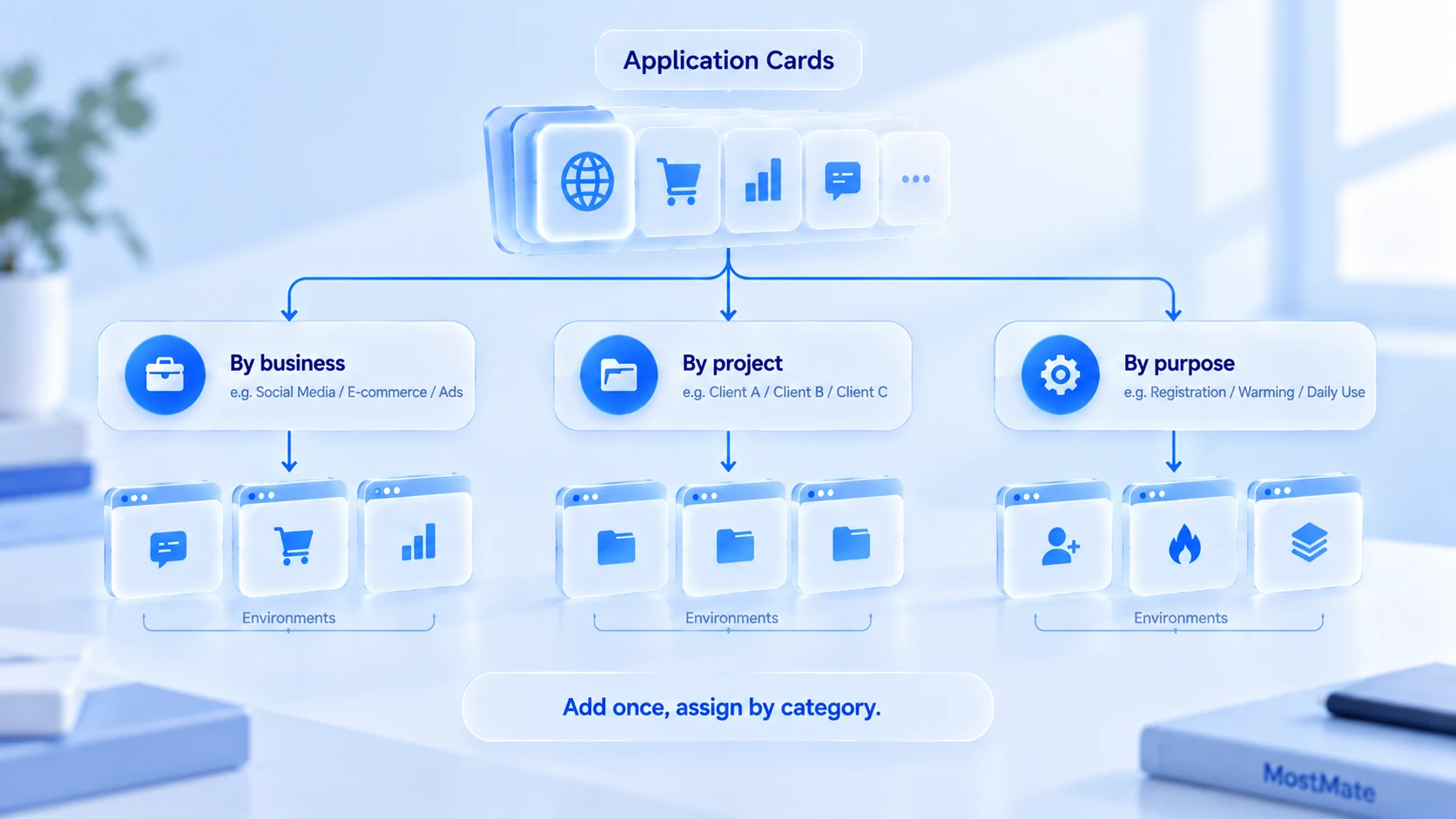
카테고리의 기준은 도구가 아니라 업무를 따라갑니다. 흔한 세 가지 설계입니다.
- 업무 라인별로 나누기. 소셜 운영, 이커머스 운영, 광고 운영 각각 카테고리를 만들고 환경은 업무에 맞춰 고릅니다. 역할 분담이 뚜렷한 팀에 어울립니다.
- 프로젝트·고객별로 나누기. 프로젝트 하나에 카테고리 하나를 대응시키고, 납품이나 종료 시 한 번에 끕니다. 여러 고객을 동시에 서비스하는 팀에 어울립니다.
- 환경 용도별로 나누기. 가입, 육성, 일상 운영을 분리하고 각각에 맞는 도구를 구비합니다. 절차를 잘게 쪼개는 팀에 어울립니다.
어떤 방식을 택하든 카테고리 이름만 보고 환경 용도를 알 수 있어야 합니다.
환경 목록에서 카테고리 이름을 보면 그 환경에 무엇이 설치됐는지 알 수 있습니다. 할당 결과를 검증할 때도 이 이름이 기준이 됩니다.
할당 결과를 가르는 4가지 디테일
- 스위치 상태가 카테고리보다 우선. 카테고리를 만든 뒤 앱 스위치를 끄면, 환경 쪽에서는 안내대로 "활성화된 앱"만 설치합니다. 새 환경에는 그 앱이 설치되지 않습니다.
- "팀 앱 따르기"는 전체 설치 모드. 일부 환경에 일부 확장 프로그램만 넣고 싶다면 기본값에 두지 말고 카테고리를 명시적으로 고르세요.
- 카테고리는 편집과 삭제가 가능. 업무가 바뀌면 "앱 카테고리" 대화상자에서 구성원을 고치거나 카테고리를 삭제하고, 환경 쪽에서 다시 고르면 됩니다. 카테고리를 삭제해도 앱 자체에는 영향이 없습니다.
- 권한은 팀 설정을 따름. 앱 센터는 팀 스페이스 안에 있으므로 팀원이 수정할 수 있는지는 팀의 역할 설정이 정합니다. 여럿이 협업할 때의 분업 방향은 멀티 계정 규모 관리 글에서 10·50·100 계정 세 구간으로 나눠 설명했습니다.
자주 묻는 질문
카테고리를 만들고 나면 앱을 환경에 따로 할당해야 하나요?
필요합니다. 카테고리는 앱을 묶어 줄 뿐입니다. 환경 쪽에서 "고급 설정-앱"에서 카테고리를 선택해야 비로소 앱이 환경에 설치됩니다.
하나의 카테고리를 여러 환경에 할당할 수 있나요?
가능합니다. 여러 환경이 같은 카테고리를 고르면 같은 앱 묶음이 설치됩니다. 여러 환경의 구성을 맞출 때 쓰는 표준적인 방법이기도 합니다. 차이가 필요한 환경만 다른 카테고리를 고르면 됩니다.
앱을 할당하면 로그인 데이터도 동기화되나요?
동기화되지 않습니다. 할당이 정하는 것은 환경에 설치할 확장 프로그램입니다. 계정 데이터는 각 환경에 속하며 환경 사이에서 공유되지 않습니다.
나중에 환경의 앱을 늘리거나 줄이려면?
방법은 세 가지입니다. 카테고리에서 앱을 더하거나 빼고 환경에서 다시 확인하거나, 환경의 카테고리를 바꾸거나, 앱 스위치를 직접 조작하면 됩니다. 수정 후에는 환경을 열어 확장 프로그램 상태를 확인하세요.
마무리
앱 센터가 풀어주는 문제는 팀 차원의 유지 관리입니다. 확장 프로그램을 한 번에 추가하고, 카테고리로 정리하고, 환경은 필요에 따라 가져옵니다. 각 환경에 무엇을 설치할지는 설정이 결정합니다. 환경 수가 어느 규모에 이른 팀이라면 카테고리 기준부터 정리한 뒤 환경을 한꺼번에 만드는 편이 좋습니다. 나중에 하나씩 보충하는 것보다 훨씬 수월합니다. MostMate 다운로드에서 시작해 첫 환경을 만들 때 이 흐름을 한 번 따라 가 보세요.

MOSTMATE
안전한 다중 계정 관리, 더 간편하게
첫 계정부터 MostMate와 함께 더 안전하고 스마트하며 효율적인 다중 계정 운영을 시작하세요.
- 독립적인 프로필. 일관된 식별 정보.
- AI 자동화 · 계정 건전성 · 팀 운영



