
ប្រើ MostMate App Center ដោយរបៀបណា? ការណែនាំអំពីការចាត់ថ្នាក់ Team App និងការចាត់ចែង Environment
សេចក្តីសន្និដ្ឋានសំខាន់៖ apps ត្រូវបន្ថែម និងបើករួមគ្នានៅ App Center, category ទទួលបន្ទុកការចាត់ថ្នាក់ជាក្រុម ហើយ environment នីមួយៗជ្រើសរើស category តាមត្រូវការ។ បន្ទាប់ពីធ្វើ ៣ ជំហាន ការដែល extension ណាមួយត្រូវដំឡើងក្នុង environment ណាមួយ ស្ថិតនៅលើ configuration ហើយ មិនអាស្រ័យលើការដំឡើងដោយខ្លួនឯងរបស់សមាជិកម្នាក់ៗទៀតទេ។ ខាងក្រោមនេះពន្យល់តាមលំដាប់ ទីតាំងម៉ឺនុយ ជំហានទាំងប្រាំ ការរចនា category និងចំណុចលម្អិតដែលគួរប្រយ័ត្ន។
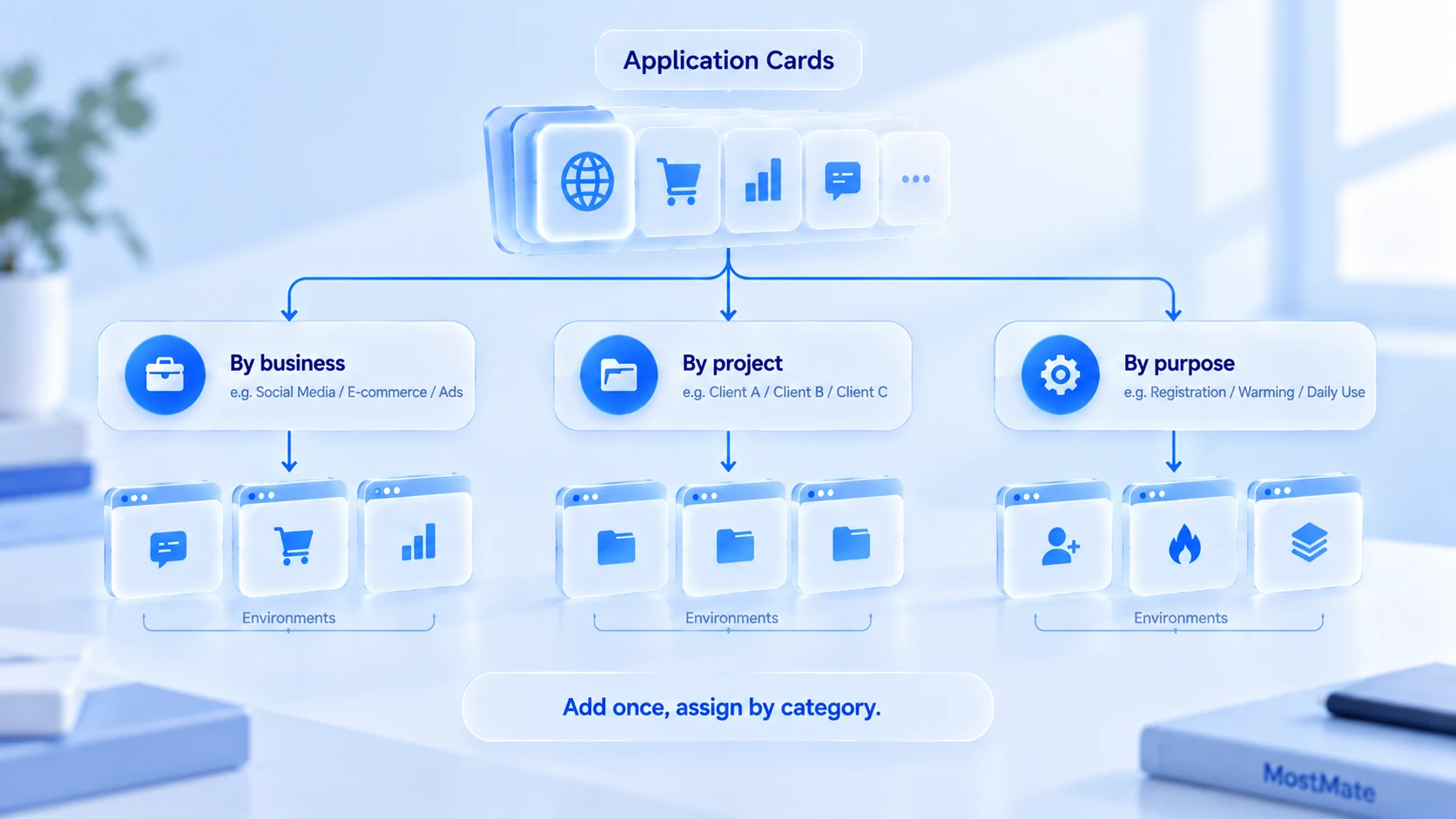
ក្រុមមួយដែលដំណើរការទាំង social media និង e-commerce ក្នុងពេលតែមួយ ត្រូវការ browser extension ខុសៗគ្នា៖ អ្នកធ្វើ social media ដំឡើងឧបករណ៍ផ្សាយ និងវិភាគស្ថិតិ ចំណែកអ្នកធ្វើ e-commerce ដំឡើងឧបករណ៍ប្រៀបធៀបតម្លៃ និងជួយដាក់ផលិតផល។ ការដែល extension នៅលើកុំព្យូទ័ររបស់អ្នកណា មិនមែនជាបញ្ហាធំទេ។ អ្វីដែលលំបាកគឺ ពេល environment ច្រើនឡើង គ្មានអ្នកណាអាចប្រាប់បានច្បាស់ថា environment ណាមួយគួរមាន extension អ្វីខ្លះទេ។ រីឯ environment ថ្មី ក៏ត្រូវដំឡើងដោយដៃម្តងមួយៗដែរ។ MostMate គឺជា anti-detect browser មួយដែលបានដាក់កិច្ចការនេះចូលទៅក្នុង “App Center” (应用中心)៖ extension ត្រូវបន្ថែម និងបើករួមគ្នា បន្ទាប់មកចែកចាយទៅ environment នីមួយៗតាម category។
ហេតុអ្វីពេល team app ច្រើនឡើង ការគ្រប់គ្រង extension ជាអ្វីដែលរួសរាយមុនគេ
extension មិនបង្កការច្របល់ដោយខ្លួនឯងទេ ការច្របល់គឺមកពីគ្មានកំណត់ត្រារួមមួយអំពី “អ្នកណាប្រើអ្វីក្នុង environment ណា”។ ស្ថានភាពធម្មតាមានបីយ៉ាង៖
- apps ខ្ចាត់ខ្ចាយ។ extension ត្រូវដំឡើងនៅ browser របស់សមាជិកខុសៗគ្នា ដូច្នេះពេលប្តូរមនុស្ស ឬប្តូរកុំព្យូទ័រ ក៏ត្រូវដំឡើងឡើងវិញ។ មិនមានអ្នកណាអាចឆ្លើយបានថា ក្រុមទាំងមូលកំពុងប្រើ extension អ្វីខ្លះទេ។
- environment និងអាជីវកម្មមិនត្រូវគ្នា។ ឧបករណ៍ e-commerce ជ្រៀតចូលទៅក្នុង environment social media ហើយពេល environment ច្រើនឡើង ភាពមិនត្រូវគ្នាបែបនេះកាន់តែពិបាកជម្រះ។
- ធ្វើម្តងហើយម្តងទៀត។ រាល់ environment ថ្មី សមាជិកត្រូវដំឡើង extension ដោយដៃម្តងទៀត ហើយបើខ្វះ ឬខុស ក៏ត្រូវទៅជួសជុលក្រោយ។
ដើមបញ្ហារួម៖ ការគ្រប់គ្រង apps ខ្ចាត់ខ្ចាយនៅតាម environment នីមួយៗ។
ពេល environment ច្រើនឡើង អ្វីដែលត្រូវគ្រប់គ្រងមិនត្រឹមតែ apps ទេ រួមទាំងការចាត់ថ្នាក់ជាក្រុម proxy និងស្ថានភាពផងដែរ សូមមើលក្របខ័ណ្ឌទូទៅនៅ ការគ្រប់គ្រង environment ពហុគណនី។ App Center បញ្ចូលកិច្ចការគ្រប់គ្រង apps មកវិញនៅកម្រិតក្រុម៖ ប្រមូលផ្តុំមុនសិន រួចបែកចែកក្រោយ។
App Center នៅឯណា និងគ្រប់គ្រងអ្វីខ្លះ
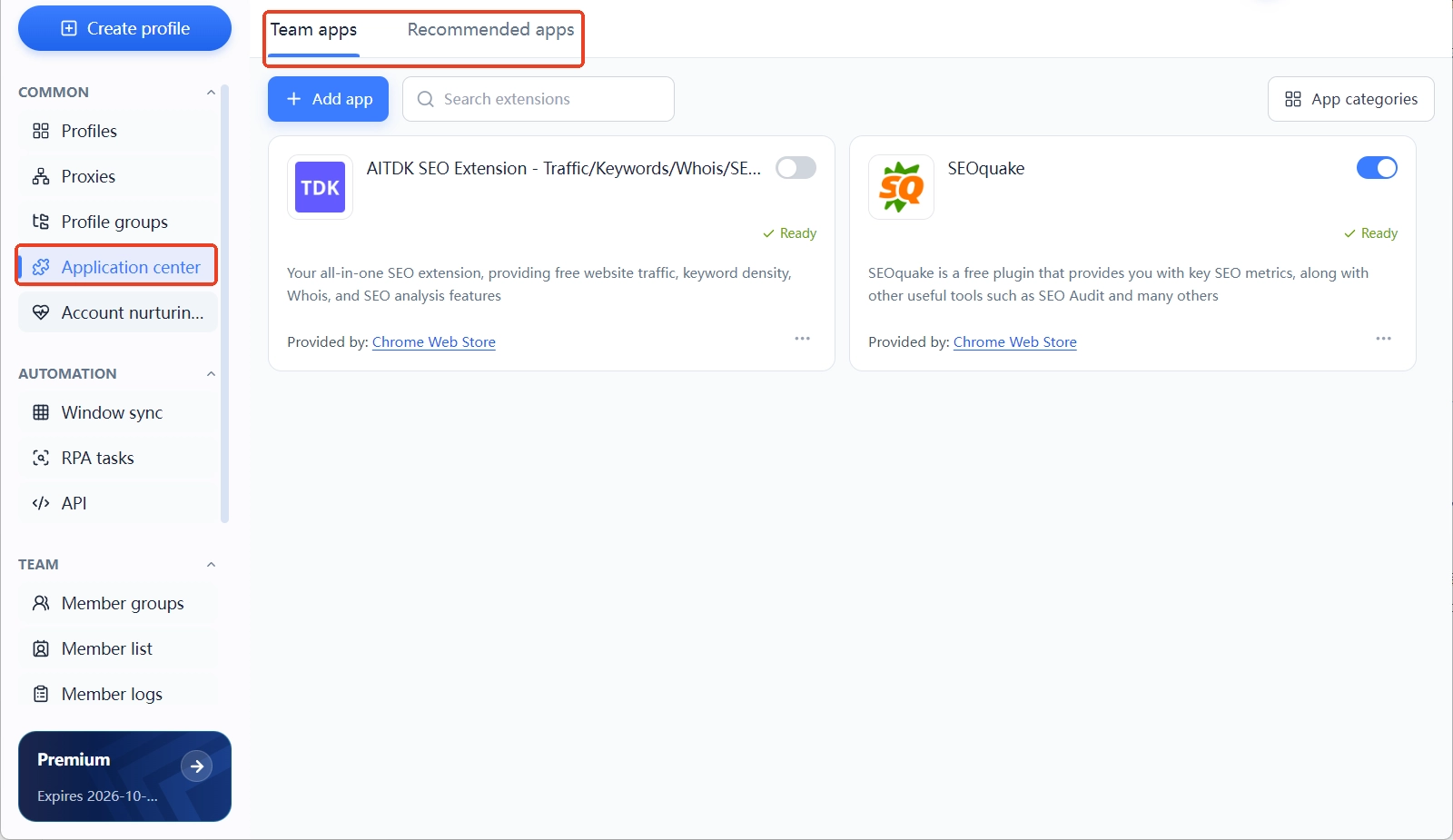
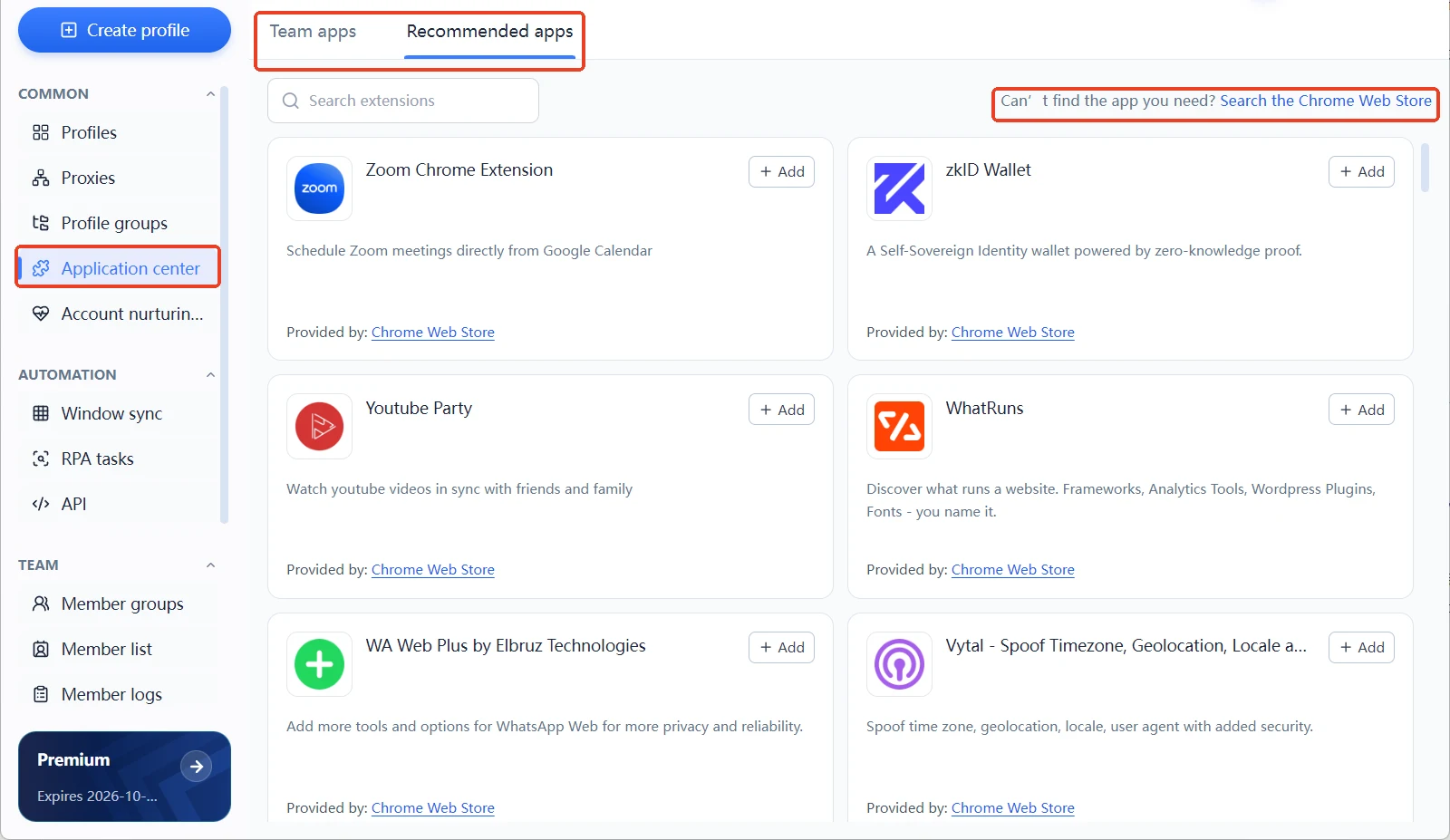
App Center ស្ថិតនៅម៉ឺនុយឆ្វេងក្នុង client ដោយមាន tab ពីរក្នុងទំព័រគឺ “Team Apps” (团队应用) និង “Recommended Apps” (推荐应用)។ “Team Apps” ដាក់ extension ដែលបានបន្ថែមចូលក្រុមរួចហើយ។ កាតនីមួយៗមាន switch មួយសម្រាប់បើក ឬបិទ app នោះ ចំណែក “Recommended Apps” គឺជាបណ្ណាល័យស្រេចចិត្ត ដែលគ្រាន់តែចុច “+ Add” នៅលើកាត ក៏អាចបញ្ចូលទៅ Team Apps បាន។ នៅជ្រុងខាងលើស្តាំទំព័រ មានផ្លូវចូលមួយទៀត៖ បើរកមិនឃើញ extension ដែលចង់បាន អាចទៅស្វែងរកនៅ Chrome Web Store។
ទំនាក់ទំនងរវាងវានិង browser environment អាចយល់បែបនេះ៖ App Center គឺជាឃ្លាធន់ apps របស់ក្រុម ចំណែក environment គឺជាកន្លែងធ្វើការពិតប្រាកដ។ មួយកម្រិតគឺ “ក្នុងឃ្លាធន់មានអ្វី និងបើកឬនៅ” មួយកម្រិតទៀតគឺ “environment ណាដំឡើង app អ្វីខ្លះ”។ គ្រប់គ្រងពីរកម្រិតនេះដាច់ដោយឡែក ទើបមិនច្របល់ពេល environment ច្រើនឡើង។ មើលរូបភាពទាំងមូលនៃផលិតផលនៅ MostMate គឺជាអ្វី ចំណែកតក្កវិជ្ជាបំបែកដាច់រវាង environment ត្រូវបានពន្យល់នៅក្នុងអត្ថបទ ការបំបែកដាច់ environment គឺជាអ្វី ហើយការចាត់ចែង apps មិនផ្លាស់ប្តូរព្រំដែនបំបែកដាច់ទេ គ្រាន់តែដំឡើងឧបករណ៍ចូលទៅក្នុង environment ប៉ុណ្ណោះ។
ចាត់ចែង apps ទៅ environment តាម category៖ ជំហានទាំងប្រាំ
ដំណើរការទាំងមូលមានកិច្ចការបី៖ បន្ថែម និងបើក apps ដាក់ apps ចូល category ហើយឱ្យ environment ជ្រើសរើស category។ ពន្លាជំហានម្តងមួយៗ៖
ជំហានទី ១៖ បន្ថែម extension ចូល Team Apps ហើយបើកវា។ រក extension ដែលចង់បាននៅ tab “Recommended Apps” ចុច “+ Add” នៅលើកាត។ ត្រឡប់មក “Team Apps” វិញ ហើយបើក switch នៅខាងស្តាំកាត។ app ដែលមិនទាន់បើក នឹងមិនអាចជ្រើសរើសចូល category ក្រោយមកបានទេ។
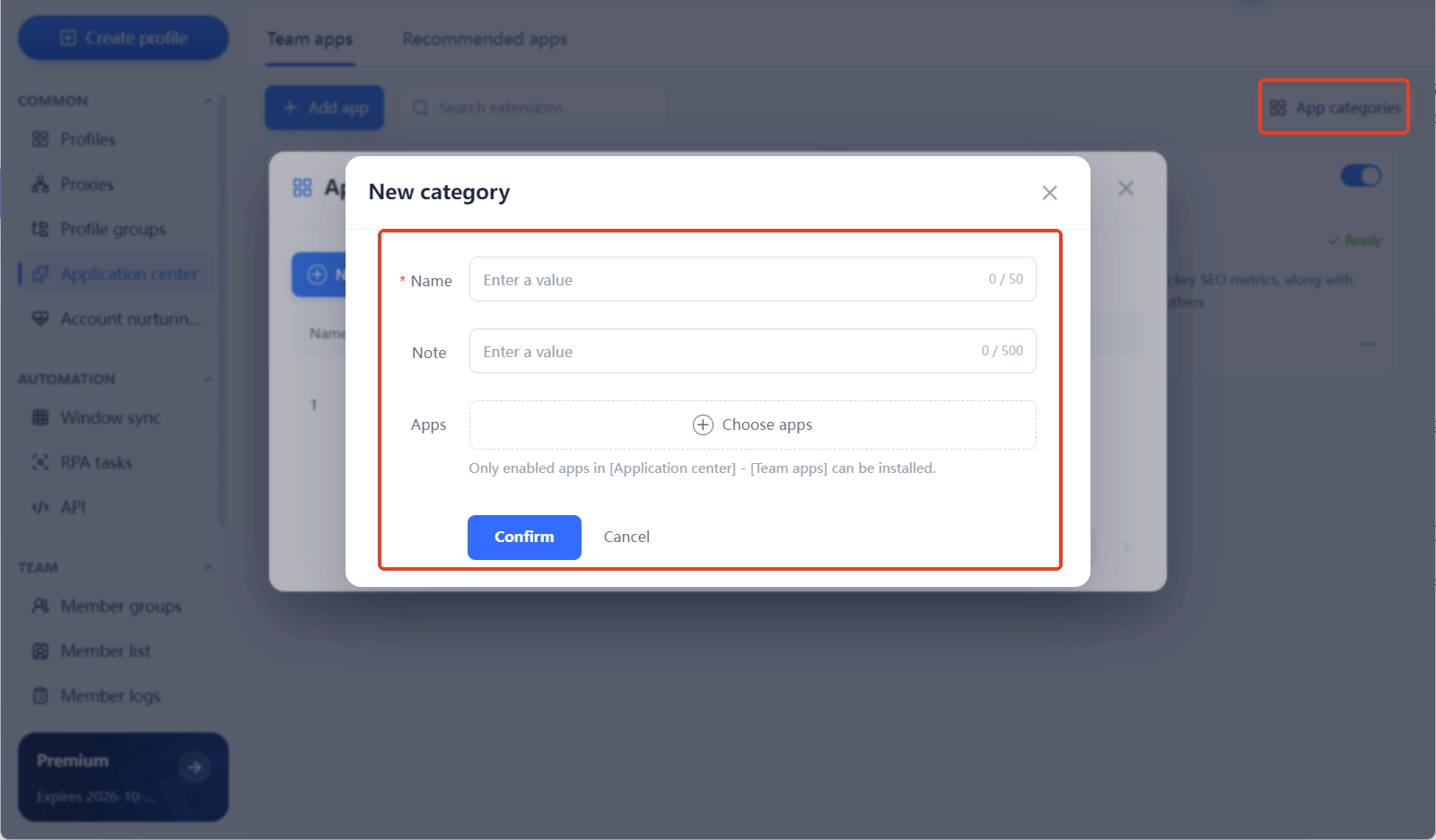
ជំហានទី ២៖ បង្កើត category ថ្មី ហើយធីក apps។ ចុច “App Categories” (应用分类) នៅខាងលើស្តាំទំព័រ រួចចុច “New Category” ក្នុងបង្អួចឡើង។ ឈ្មោះត្រូវបំពេញ ហើយកំណត់ ៥០ តួអក្សរ ចំណែកកំណត់សម្គាល់ស្រេចចិត្ត កំណត់ ៥០០ តួអក្សរ។ បន្ទាប់មកធីក apps ក្នុងជួរ “Apps” នៅទីនេះអាចជ្រើសបានតែ Team Apps ដែលបានបើករួចប៉ុណ្ណោះ។
ជំហានទី ៣៖ បើកការកំណត់ apps របស់ environment គោលដៅ។ ក្នុង Environment Management (环境管理) បង្កើត ឬកែសម្រួល environment រួចរំកិលចុះទៅ “Advanced Settings” (高级设置) ជួរទីមួយគឺ “Apps”។ បើមិនទាន់បានបង្កើត environment ណាមួយទេ អាចស្វែងយល់មុននៅ ការចាប់ផ្តើមដំបូង។
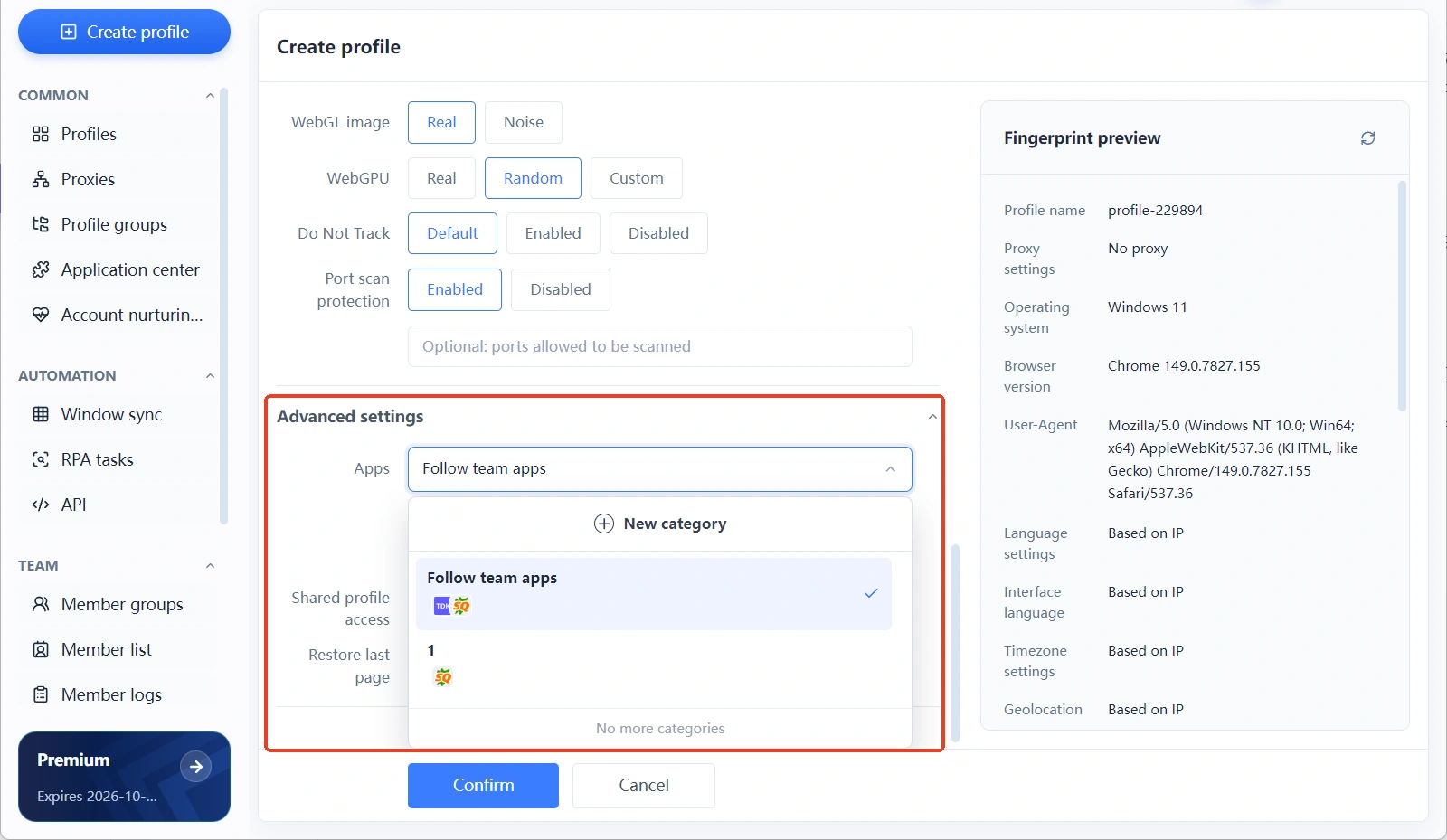
ជំហានទី ៤៖ ជ្រើសរើស category ហើយរក្សាទុក។ dropdown apps លំនាំដើមគឺ “Follow Team Apps” (跟随团队应用)។ បើទុកតាមលំនាំដើម environment នឹងដំឡើង Team Apps ដែលបានបើកទាំងអស់ បើប្តូរជាការជ្រើស category វិញ environment នឹងដំឡើងតែក្រុមនោះ។ ពេលជ្រើសរើសរួច ខាងក្រោមនឹងបង្ហាញ “បានជ្រើសរើស apps N” និងការជូនដំណឹងថា “នឹងដំឡើង apps ដែលបានបើកក្នុង [App Center]-[Team Apps] តាម category ដែលបានជ្រើស”។ ពិនិត្យឱ្យបានត្រឹមត្រូវ រួចរក្សាទុក environment។
ជំហានទី ៥៖ បើក environment ដើម្បីផ្ទៀងផ្ទាត់។ ចាប់ផ្តើម environment ហើយផ្ទៀងផ្ទាត់ក្នុង browser ថា extension បានដំឡើងរួចរាល់ឬនៅ។ បើមិនបង្ហាញ ត្រឡប់ទៅពិនិត្យពីកន្លែង៖ switch របស់ app បើកឬនៅ និង category ជ្រើសត្រូវឬនៅ។
បង្កើត category ដោយរបៀបណា ទើបក្រោយមកមិនត្រូវកែឡើងវិញ
តម្រូវការនៃ category ត្រូវដើរតាមអាជីវកម្ម មិនមែនដើរតាមឧបករណ៍ទេ។ វិធីបង្កើតធម្មតាបីយ៉ាង៖
- ចាត់ថ្នាក់តាមបន្ទាត់អាជីវកម្ម។ មួយសម្រាប់ការដំណើរការ social media មួយសម្រាប់ការដំណើរការ e-commerce និងមួយសម្រាប់ការដាក់ពាណិជ្ជកម្ម ឱ្យ environment ជ្រើសតាមអាជីវកម្ម។ សក្តិសមសម្រាប់ក្រុមដែលមានការបែងចែកកិច្ចការច្បាស់លាស់។
- ចាត់ថ្នាក់តាមគម្រោង ឬអតិថិជន។ មួយគម្រោងមួយ category បិទដំណើរការទាំងក្រុមពេលបញ្ចប់ ឬបិទគម្រោង។ សក្តិសមសម្រាប់ក្រុមដែលបម្រើអតិថិជនច្រើនក្នុងពេលតែមួយ។
- ចាត់ថ្នាក់តាមគោលដៅ environment។ បែងចែកការចុះឈ្មោះ ការថែរក្សាគណនី និងការដំណើរការប្រចាំថ្ងៃ ឱ្យនីមួយៗមានឧបករណ៍ផ្ទាល់ខ្លួន។ សក្តិសមសម្រាប់ក្រុមដែលផ្តួចផ្តើមក្បួនដំណើរការលម្អិត។
មិនថាជ្រើសរើសវិធីណាមួយ ឈ្មោះ category ត្រូវទាក់ទងគោលដៅ environment។
ពេលមើលបញ្ជី environment ឃើញឈ្មោះ category ក៏ដឹងថា environment នោះដំឡើងអ្វីខ្លះ ទើបលទ្ធផលចាត់ចែងអាចផ្ទៀងផ្ទាត់បាន។
ចំណុចលម្អិតទាំងនេះ កំណត់ថាលទ្ធផលចាត់ចែងត្រូវឬនៅ
- ស្ថានភាព switch សំខាន់ជាង category។ បន្ទាប់ពីបង្កើត category រួច បើ app ណាមួយត្រូវបិទ switch នោះ environment នឹងដំឡើងតែ “apps ដែលបានបើក” តាមការជូនដំណឹង ដូច្នេះ environment ថ្មីនឹងមិនដំឡើងវាបានទេ។
- “Follow Team Apps” គឺជាទម្រង់ពេញលេញ។ បើចង់ដំឡើង extension មួយចំនួនតែក្នុង environment មួយចំនួនប៉ុណ្ណោះ កុំឈប់នៅលំនាំដើម ត្រូវជ្រើសរើស category យ៉ាងច្បាស់។
- category អាចកែ និងលុបបាន។ បន្ទាប់ពីអាជីវកម្មកែប្រែ អាចកែសមាជិក ឬលុប category ក្នុងបង្អួច “App Categories” រួចជ្រើសរើសឡើងវិញនៅភាគ environment។ ការលុប category មិនប៉ះពាល់ដល់ apps ខ្លួនវាទេ។
- សិទ្ធិអំណាចដើរតាមការកំណត់ក្រុម។ App Center ស្ថិតក្នុងលំហក្រុម តើសមាជិកអាចកែប្រែបានដែរឬទេ អាស្រ័យលើការកំណត់តួនាទីរបស់ក្រុម។ គំនិតបែងចែកកិច្ចការពេលធ្វើការរួមគ្នាច្រើននាក់ ត្រូវពន្លាជាបីកម្រិត ១០ ៥០ និង ១០០ គណនីនៅ ការគ្រប់គ្រងពហុគណនីវិសាលភាព។
សំណួរដែលគេសួរញឹកញាប់
បន្ទាប់ពីបង្កើត category រួច នៅតែត្រូវចាត់ចែង apps ទៅ environment ដាច់ដោយឡែកទៀតឬ?
ត្រូវ។ category គ្រាន់តែជាការដាក់ apps ជាក្រុម។ ភាគ environment នៅតែត្រូវជ្រើសរើសវាក្នុងជួរ “Apps” នៃ “Advanced Settings” ទើប apps ត្រូវដំឡើងចូល environment។
category មួយអាចចាត់ចែងទៅ environment ច្រើនបានដែរឬ?
បាន។ environment ច្រើនជ្រើស category ដូចគ្នា នឹងដំឡើងក្រុម apps ដូចគ្នា នេះក៏ជាវិធីធ្វើឱ្យ environment មួយចំនួនរក្សា configuration ដូចគ្នាដែរ។ ចំណែក environment ណាដែលត្រូវការខុសគ្នា គ្រាន់តែជ្រើស category ផ្សេងដាច់ដោយឡែក។
បន្ទាប់ពីចាត់ចែង apps ហើយ ទិន្នន័យចូលគណនីនឹងសមកាលកម្មដែរឬ?
មិនទេ។ ការចាត់ចែងកំណត់ថាតើ environment ដំឡើង extension អ្វីខ្លះ ចំណែកទិន្នន័យគណនីនៅតែជារបស់ environment នីមួយៗ ហើយមិនចែករំលែកគ្នាទេ។
ក្រោយមកបើចង់បន្ថែម ឬបន្ថយ apps របស់ environment ណាមួយ ត្រូវធ្វើដូចម្តេច?
វិធីកែបីយ៉ាង៖ បន្ថែម ឬដក apps ក្នុង category រួចសាកល្បង environment ឡើងវិញ ប្តូរ category របស់ environment ឬបើកបិទ app ដោយផ្ទាល់។ កែរួច បើក environment ផ្ទៀងផ្ទាត់ស្ថានភាព extension។
សេចក្តីបញ្ចប់
App Center ដោះស្រាយបញ្ហាថែទាំកម្រិតក្រុម៖ extension បន្ថែមរួមគ្នា ចាត់ថ្នាក់តាម category ហើយ environment យកតាមត្រូវការ ការដែល environment នីមួយៗដំឡើងអ្វី ស្ថិតនៅលើ configuration។ ក្រុមដែលចំនួន environment ឡើងដល់កម្រិត scale គួរកំណត់ឱ្យច្បាស់សិនថា category នឹងចាត់ថ្នាក់ដោយវិធីណា រួចសឹកសង់ environment ច្រើនក្នុងម្តង។ វាងាយស្រួលជាងការដំឡើងបន្ថែមតាមម្តងៗក្រោយមក។ អាចចាប់ផ្តើមពី ទាញយក MostMate ហើយអនុវត្តដំណើរការនេះតាំងពីពេលបង្កើត environment ដំបូង។

MOSTMATE
គ្រប់គ្រងគណនីច្រើនដោយសុវត្ថិភាព កាន់តែងាយស្រួល
ចាប់ផ្តើមពីគណនីដំបូង ហើយប្រើ MostMate ដើម្បីបង្កើតប្រតិបត្តិការគណនីច្រើនដែលមានសុវត្ថិភាព ឆ្លាតវៃ និងមានប្រសិទ្ធភាពជាងមុន។
- ប្រូហ្វាល់ឯករាជ្យ។ អត្តសញ្ញាណស្របគ្នា។
- ស្វ័យប្រវត្តិកម្ម AI · សុខភាពគណនី · ប្រតិបត្តិការក្រុម



