MostMate 應用中心怎麼用?團隊應用分類與環境分配指南
核心結論:擴充功能統一在應用中心添加和開啟,分類負責歸組,環境按分類取用。三步做完之後,每個環境裝甚麼擴充功能由配置話事,不用成員再逐個手動裝。下文按入口位置、五步操作、分類設計和常見細節展開。
一個團隊同時跑社交媒體和電商業務,兩邊要用的瀏覽器擴充功能往往不同:做社媒的裝發布和統計工具,做電商的裝格價和上架助手。擴充功能裝在誰手上是小事,麻煩的是環境一多,沒有人說得清哪個環境該有哪幾個擴充功能;新環境開起來,又要逐個裝。MostMate 是一款指紋瀏覽器,把這件事收進了應用中心:擴充功能統一添加、統一開啟,再按分類分配給各個環境。
為甚麼團隊應用一多,先亂的是擴充功能管理
擴充功能本身不會亂,亂在「誰在哪個環境用甚麼」沒有一處統一記錄。常見局面有三種:
- 應用分散。擴充功能裝在不同成員的瀏覽器裡,換人、換機就要重裝;全團隊到底在用哪幾個,沒有人答得上。
- 環境與業務錯位。社媒環境混入了電商工具,環境越多,這種錯位越難清理。
- 重複操作。每個新環境都要成員手動裝一遍。裝漏了、裝錯了都要事後補。
這三個問題的根源相同:應用管理散落在各個環境裡。
環境一多,要管的不止應用,還有分組、代理和狀態,整體框架見多帳戶環境管理。應用中心把應用這一項收回到團隊一層:先集中,再分發。
應用中心在哪裡,管甚麼
應用中心(中文介面為「应用中心」)在用戶端左側選單,頁內分「團隊應用」(「团队应用」)和「推薦應用」(「推荐应用」)兩個分頁。「團隊應用」放已加入團隊的擴充功能,每張卡片帶一個開關,用來開啟或停用該應用;「推薦應用」是可選庫,在卡片上點「+ 加入」就能進團隊應用。頁面右上角還有一條入口:找不到想要的擴充功能,可以前往 Chrome 應用商店搜尋。
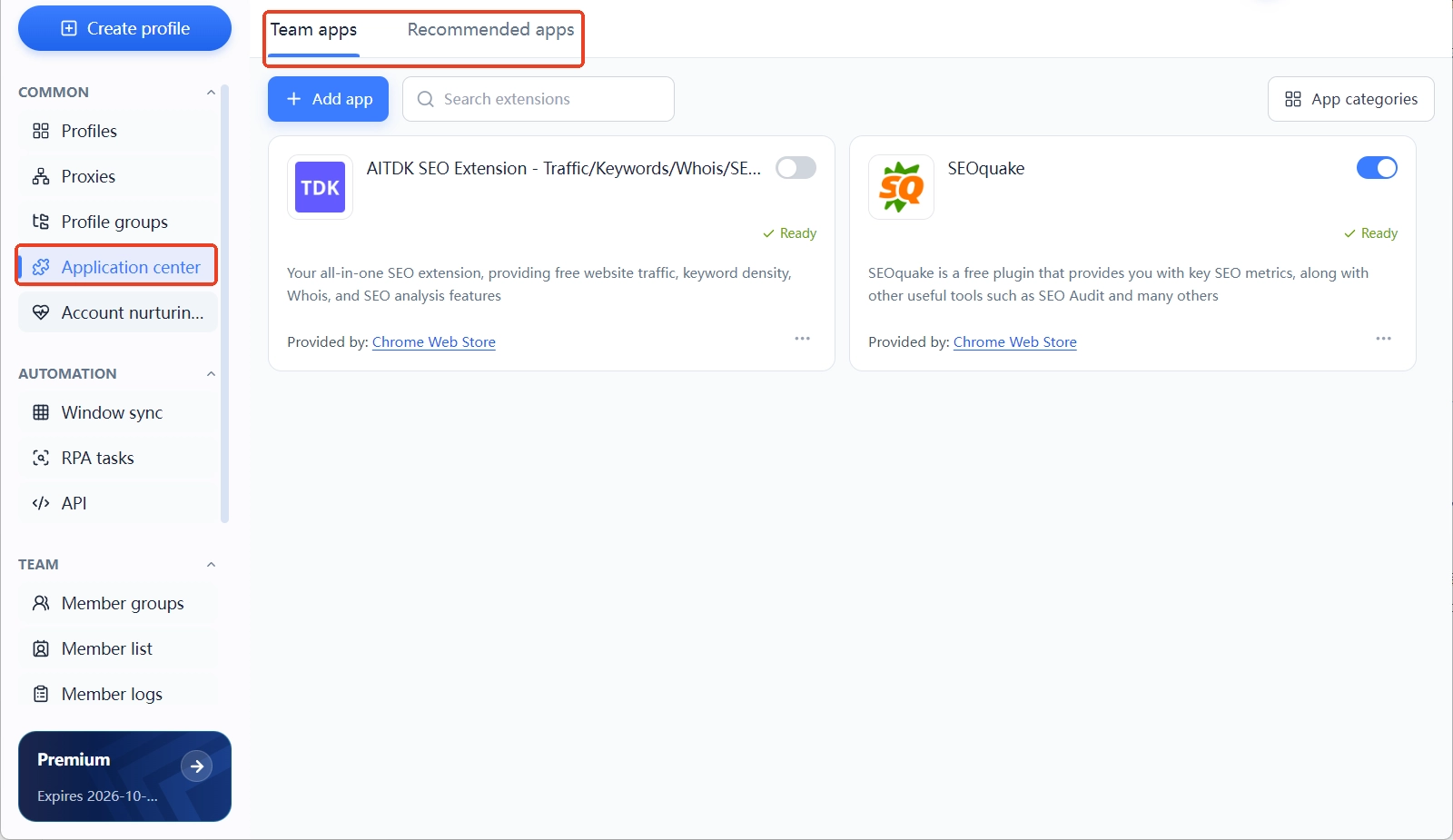
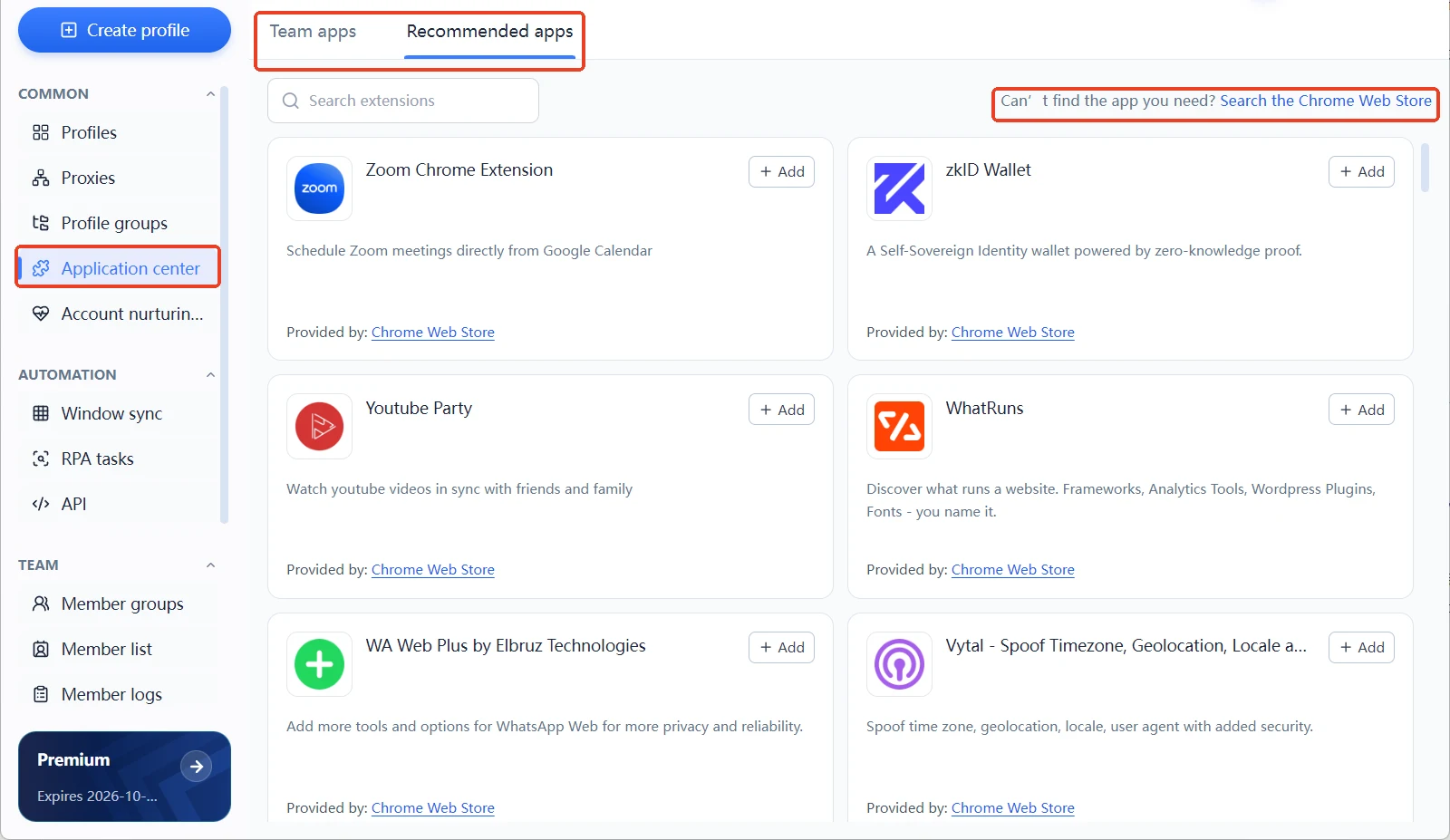
它和瀏覽器環境的關係可以這樣理解:應用中心是團隊的應用倉庫,環境是實際幹活的工作空間。倉庫裡有甚麼、開沒開啟是一層;某個環境裝哪幾個,是另一層。兩層分開管,多而不亂。產品全貌見MostMate 是甚麼;環境之間的隔離邏輯在甚麼是環境隔離那篇講過,應用分配不改變隔離邊界,只是往環境裡裝工具。
按分類把應用分配到環境:五個步驟
整個流程是三件事:添加並開啟應用、把應用歸進分類、讓環境選分類。展開來做:
第 1 步:把擴充功能加進團隊應用並開啟。在「推薦應用」分頁找到目標擴充功能,點卡片上的「+ 加入」。回到「團隊應用」,打開卡片右側的開關。沒開啟的應用,選不進分類。
第 2 步:新建分類並勾選應用。點頁面右上角「應用分類」(「应用分类」),在彈出視窗裡點「新建分類」。名稱必填,上限 50 字。備註可選,上限 500 字。然後在「應用」一欄勾選,這裡只能選到已開啟的團隊應用。
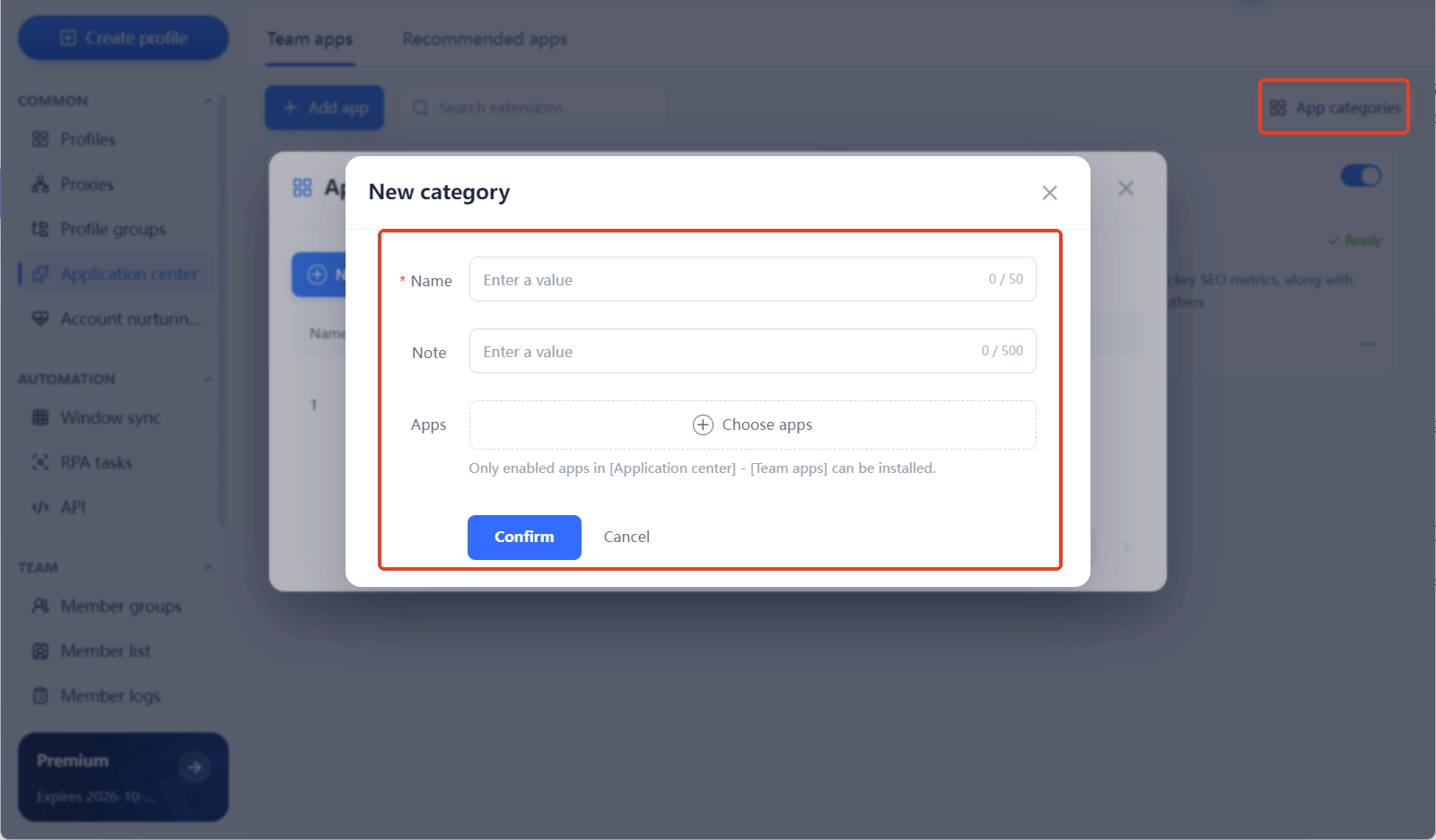
第 3 步:打開目標環境的應用設定。在環境管理(「环境管理」)裡新建或編輯環境,拉到「高級設定」(「高级设置」),第一項就是「應用」。還沒建過環境的,可以先看新手入門那篇。
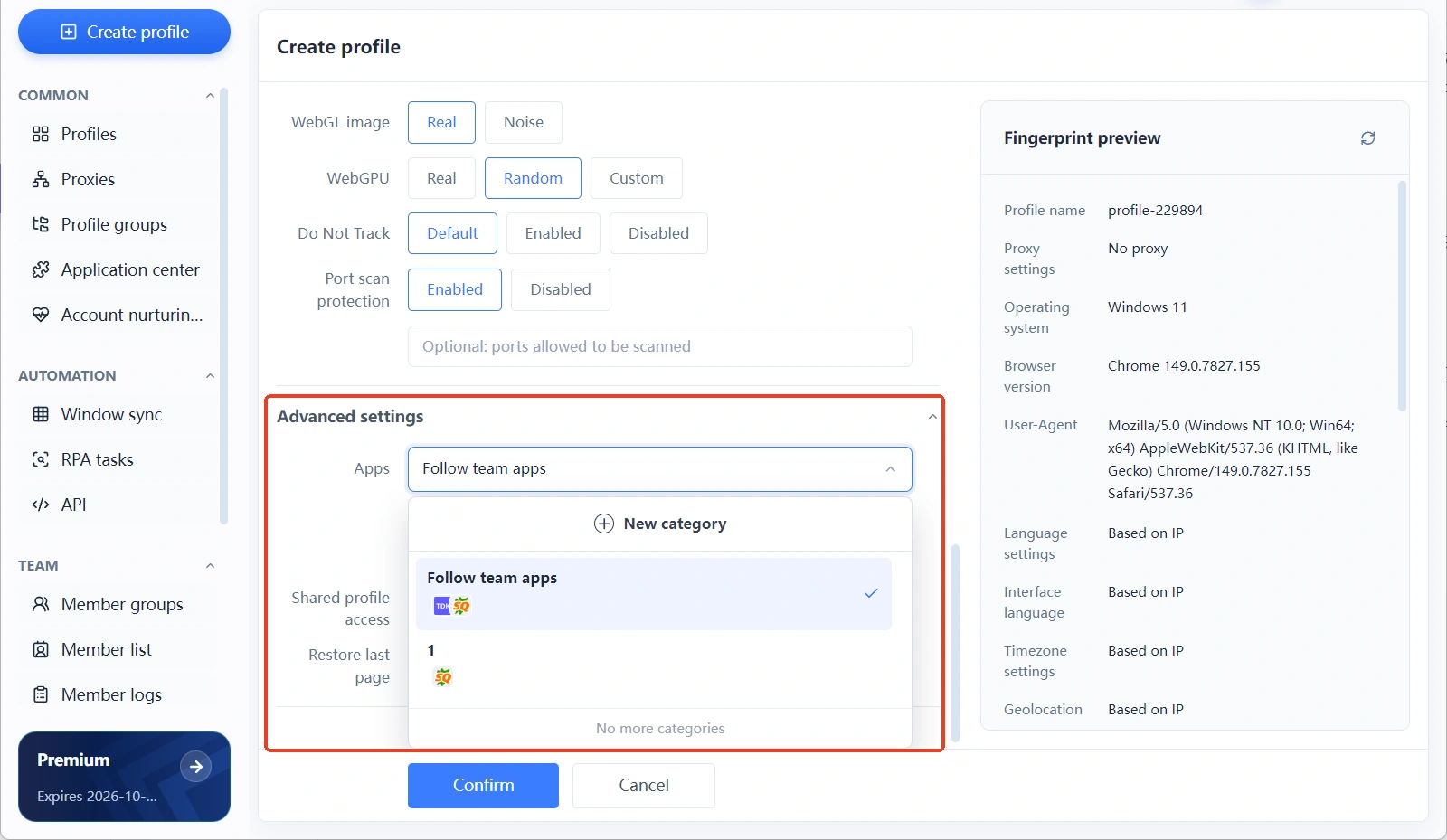
第 4 步:選分類並儲存。應用下拉預設是「跟隨團隊應用」。保持預設,環境會安裝全部已開啟的團隊應用;改成選定分類,環境就只裝這一類。選中後,下方顯示「已選擇 3 個應用」,並提示「將按所選分類安裝 [應用中心]-[團隊應用] 中已開啟的應用」。核對無誤,再儲存環境。
第 5 步:打開環境驗證。啟動環境,在瀏覽器裡確認擴充功能是否已經裝上。沒出現?回查兩處:應用開關是否開啟、分類是否選對。
分類怎麼建,之後才不用返工
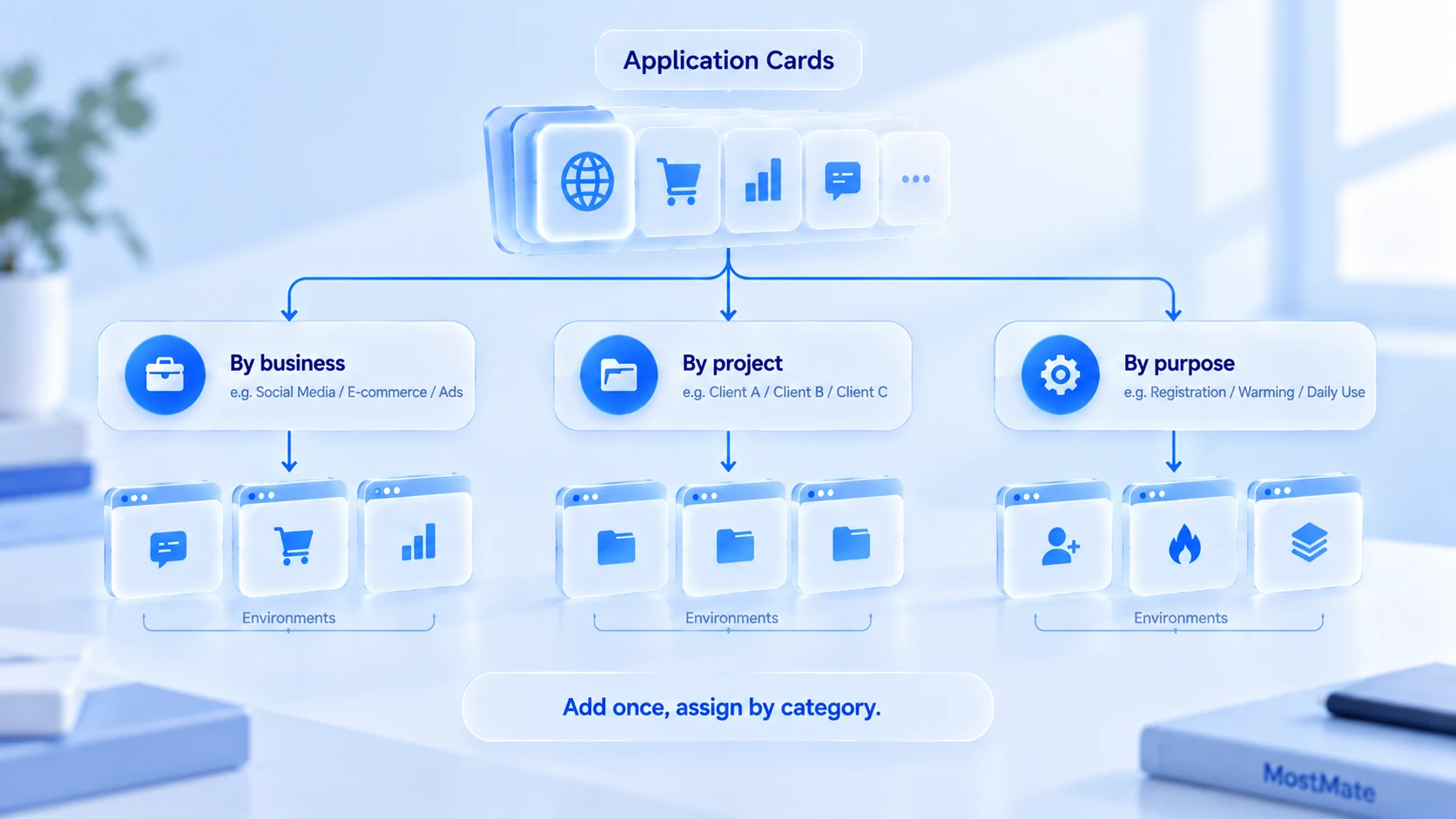
分類的口徑跟著業務走,而不是跟著工具走。三種常見建法:
- 按業務線分。社媒營運、電商營運、廣告投放各一個分類,環境按業務選,適合分工清晰的團隊。
- 按項目或客戶分。一個項目一個分類,交付或結項時整體停用,適合同時服務多家客戶的團隊。
- 按環境用途分。註冊、養號、日常營運分開,各配各的工具,適合流程拆得細的團隊。
不管選哪種,分類名要能直接對應到環境用途。
在環境列表裡看到分類名,就知道這個環境裝了甚麼,分配結果才核對得起來。
這幾個細節,決定分配結果對不對
- 開關狀態優先於分類。分類建好之後,應用被關掉開關,環境側按提示只安裝「已開啟的應用」,新環境就裝不到它。
- 「跟隨團隊應用」是全量模式。只想給部分環境裝部分擴充功能,就不要停在預設選項,明確選分類。
- 分類支援編輯和刪除。業務調整後,在「應用分類」彈出視窗裡改成員或刪分類,環境側重新選一次即可。刪除分類,不影響應用本身。
- 權限跟團隊設定走。應用中心在團隊空間內,成員能否改動,取決於團隊的角色配置。多人協作的分工思路,多帳戶規模管理那篇按 10、50、100 個帳戶三檔展開過。
常見問題
建好分類後,還需要單獨把應用分給環境嗎?
需要。分類只是把應用歸組。環境側還要在「高級設定-應用」裡選中它,應用才會裝進環境。
一個分類能分配給多個環境嗎?
能。多個環境選同一個分類,就會安裝同一組應用,這也是讓一批環境保持相同配置的做法;需要差異的環境,單獨選不同分類即可。
應用分配後,會同步登入資料嗎?
不會。分配決定的是環境裡安裝哪些擴充功能,帳戶資料仍屬於各環境本身,環境之間互不共享。
之後想增減某個環境的應用怎麼辦?
三種改法:在分類裡增刪應用後複測環境、給環境換一個分類、或者直接開關應用。改完打開環境確認擴充功能狀態。
結語
應用中心解決的是團隊層的維護問題:擴充功能統一添加、按分類歸組、環境按需取用,每個環境裝甚麼由配置決定。環境數量上了規模的團隊,先把分類口徑定清楚,再批量建環境。這比事後逐個補裝省事。可以從下載 MostMate 開始,建第一個環境時就把這套流程走一遍。

MOSTMATE
安全管理多帳戶,輕鬆簡單
從首個帳戶開始,利用 MostMate 建立更安全、更智能、更高效的多帳戶營運方式。
- 設定檔各自獨立,身分保持一致。
- AI 自動化 · 帳戶健康 · 團隊營運