
Độ phân giải màn hình và kích thước cửa sổ khác nhau thế nào? Hiểu các tham số kích thước trong fingerprint cùng MostMate
Tóm lại: độ phân giải màn hình mô tả kích thước pixel của thiết bị hiển thị, kích thước cửa sổ mô tả vùng nhìn thấy được của trình duyệt, và website đọc được cả hai; các giá trị này đi vào fingerprint, nhưng riêng một giá trị chẳng chứng minh điều gì. Những tham số khớp với nhau và giữ ổn định lâu dài quan trọng hơn việc săn một "con số đẹp". Bài viết đi theo thứ tự: tách khái niệm, cách tham số được đọc, mối liên hệ với fingerprint, những hiểu lầm hay gặp, cách kiểm tra và cách thiết lập trong MostMate.
Trên trang kiểm tra, dòng Screen Resolution hiển thị 1920×1080, nhưng dòng kế tiếp về kích thước cửa sổ lại là 1536×750, hai con số không khớp nhau. Ai lần đầu đọc kỹ báo cáo fingerprint chắc chắn đã từng dừng lại ở đây. Người thì nghi trang kiểm tra báo lỗi, kẻ thì bắt đầu lo lắng cho môi trường của mình. Thực ra hai con số này vốn không phải một thứ. Không khớp mới là chuyện bình thường. Điều đáng để ý là mối quan hệ giữa các tham số kích thước có hợp lý hay không.
MostMate là một trình duyệt chống phát hiện, trang chủ định vị sản phẩm là "trình duyệt chống phát hiện dùng AI, thân thiện với người mới". Mỗi tài khoản nhận một môi trường trình duyệt riêng biệt, và các tham số màn hình là một trong những mục cơ bản của cấu hình môi trường đó. Bài viết này trước tiên tách hai khái niệm cho rõ, sau đó đi vào việc thiết lập và kiểm tra ngay trong trình duyệt.
Độ phân giải màn hình và kích thước cửa sổ: khác nhau không chỉ một con số
Độ phân giải màn hình là kích thước pixel của thiết bị hiển thị; kích thước cửa sổ là vùng nhìn thấy được mà cửa sổ trình duyệt đang chiếm. Hai cái mô tả hai đối tượng khác nhau.
Độ phân giải màn hình do phần cứng của máy tính quyết định. Những giá trị quen thuộc như 1920×1080 hay 2560×1440 cho biết cả tấm màn hình có bao nhiêu pixel, và sau khi cài hệ điều hành thì gần như không đổi nữa. Việc hệ điều hành phóng to giao diện chỉ thay đổi tỉ lệ hiển thị; pixel vật lý vẫn nằm trên tấm nền cũ.
Kích thước cửa sổ là chuyện hoàn toàn khác. Cửa sổ trình duyệt có thể chiếm kín màn hình, cũng có thể co gọn ở một góc. Khi phóng to, nó gần như tràn màn hình, nhưng phải trừ đi thanh thẻ, thanh địa chỉ và thanh tác vụ của hệ điều hành, nên kích thước cửa sổ thường nhỏ hơn độ phân giải màn hình.
Kích thước cửa sổ còn nhạy hơn nhiều. Kéo cạnh, chia đôi màn hình, kéo cửa sổ sang máy hiển thị khác: giá trị đo đổi theo ngay, và cùng một máy hôm nay với mai đã có thể khác nhau.
Hãy đặt hai giá trị cạnh nhau để so sánh:
| Khía cạnh | Độ phân giải màn hình | Kích thước cửa sổ |
|---|---|---|
| Mô tả cái gì | Bản thân thiết bị hiển thị | Cửa sổ trình duyệt hiện tại |
| Tần suất thay đổi | Gần như cố định | Đổi theo mọi thao tác trên cửa sổ |
| Chịu ảnh hưởng bởi | Phần cứng và mức phóng của hệ điều hành | Trạng thái cửa sổ và giao diện trình duyệt |
| Website có đọc được | Có | Có |
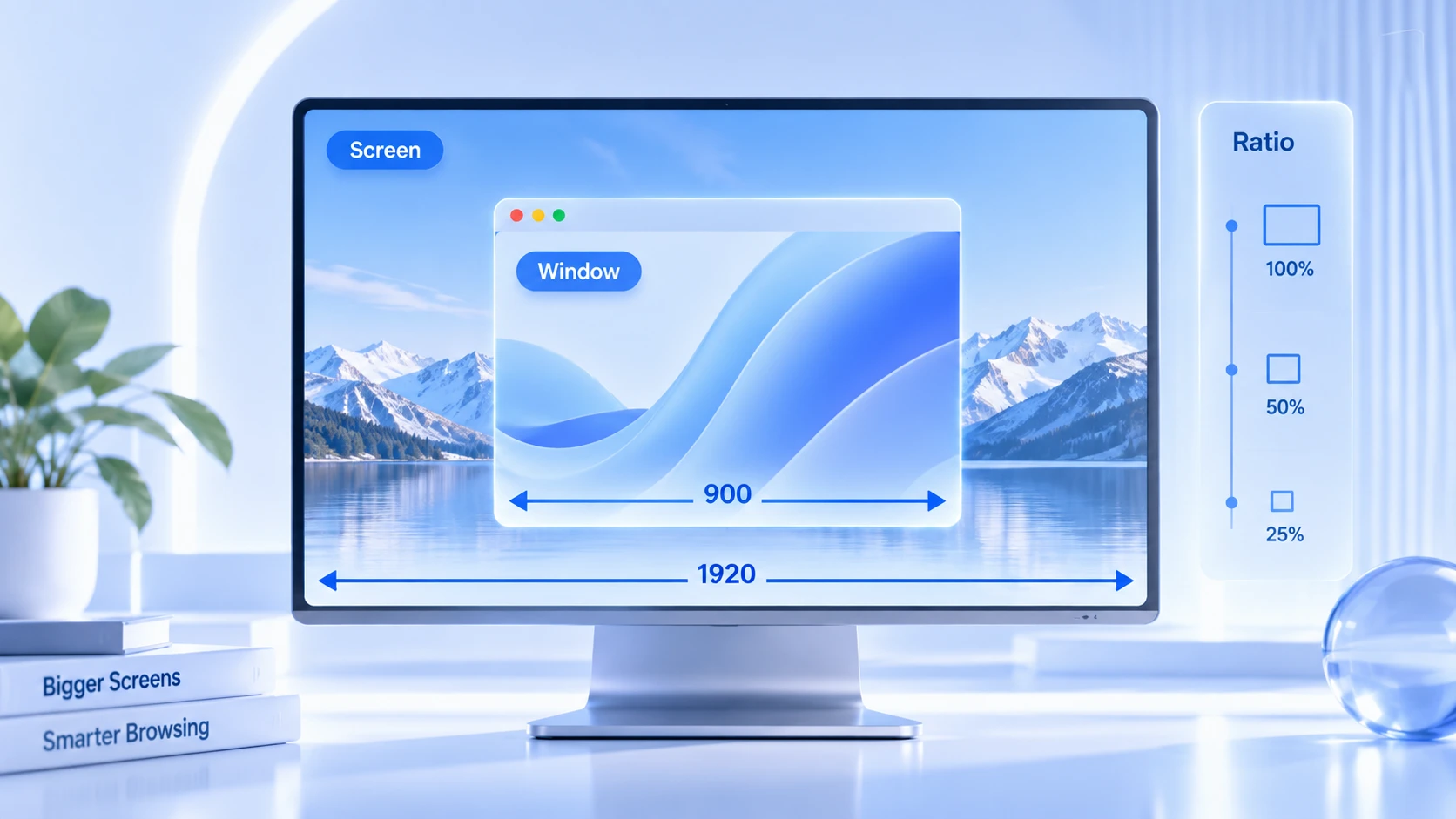
Website đọc được những tham số kích thước nào
Trình duyệt gom thông tin về màn hình và cửa sổ thành vài nhóm tham số rồi mở cho script của trang đọc, chỉ cần một lệnh gọi là lấy hết. Tài liệu screen trên MDN liệt kê định nghĩa đầy đủ của các thuộc tính này. Khi kiểm tra hằng ngày, chủ yếu quan tâm bốn nhóm dưới đây.
- screen.width / screen.height: kích thước của cả màn hình, lấy từ máy hiển thị và cài đặt hệ điều hành; script đọc được bất cứ lúc nào, không cần xin phép.
- window.innerWidth / window.innerHeight: chiều rộng và chiều cao của vùng nhìn thấy được, tức là cái gọi là kích thước cửa sổ hằng ngày. Cửa sổ đổi, chúng đổi theo.
- window.devicePixelRatio: tỉ số giữa pixel CSS và pixel vật lý. Màn hình nét cao và mức phóng của hệ điều hành đẩy nó lên 1.25, 1.5 hay 2; cùng một độ phân giải nhưng mức phóng khác nhau, giá trị đọc cũng khác.
- screen.availWidth / screen.availHeight: vùng dùng được sau khi trừ thanh tác vụ của hệ điều hành. Thường ít hơn độ phân giải đầy đủ vài chục pixel, và trừ hướng nào còn tùy vị trí thanh tác vụ.
Xét riêng, từng nhóm đều rất bình thường. Ghép lại mới nói lên đặc điểm. Kích thước cửa sổ đổi theo thao tác, tham số màn hình khá cố định; và chính từ "cái gì đổi, cái gì không đổi", website tách được hai lớp thông tin: thiết bị và trạng thái.
Vì sao tham số kích thước trở thành một phần của fingerprint
Fingerprint hiếm khi được quyết định bởi một tham số duy nhất; website xem cả nhóm tham số ghép lại có giống một thiết bị thật và ổn định hay không.
Riêng một con số 1920×1080 không nói lên bao nhiêu. Cả mạng có hàng chục triệu thiết bị dùng độ phân giải này. Nhưng khi đặt cạnh hệ điều hành, User-Agent, devicePixelRatio, danh sách font và thông tin GPU, độ nhận diện của tổ hợp lập tức tăng lên.
1920×1080 đi cùng Windows và Chrome bản desktop là một trong những tổ hợp phổ biến nhất. Ngược lại, màn hình bé xíu mà mang user agent của hệ điều hành desktop lại là tổ hợp mâu thuẫn bất thường. Trang chủ từng nêu đúng ví dụ này: kích thước màn hình điện thoại 390×844 đi với hệ điều hành desktop, nhìn một cái là thấy môi trường bị ghép lại. Về danh sách đầy đủ các tham số tạo nên fingerprint của trình duyệt, bài what-is-browser-fingerprint có trọn bộ danh mục; tham số kích thước chỉ là một nhóm trong số đó.
Kích thước cửa sổ giữ một vai trò khác trong fingerprint. Tham số màn hình ổn định, tham số cửa sổ linh hoạt. Website không vì bạn thu nhỏ cửa sổ một lần mà viết lại nhận định về bạn, nhưng sẽ kiểm tra kích thước cửa sổ có nằm trong khoảng hợp lý hay không. Ví dụ, vùng nhìn thấy của trang mà rộng hơn cả màn hình, giá trị đó đã không thể giải thích nổi.
Vì thế, vai trò của tham số kích thước trong fingerprint giống một dòng chỉ số trong phiếu khám sức khỏe. Một dòng riêng không ra kết luận. Đối chiếu cả bảng mới phát hiện bất thường.
Cùng một độ phân giải màn hình thì fingerprint có giống nhau không?
Chưa chắc. Hai người cùng dùng 1920×1080 vẫn có thể khác nhau về hệ điều hành, phiên bản trình duyệt, devicePixelRatio, múi giờ, font, kết quả render của GPU và Canvas. Bất kỳ chỗ khác nhau nào cũng làm hai fingerprint tách rời. Độ phân giải giống nhau không suy ra fingerprint giống nhau.
Chiều ngược lại cũng không đứng vững. Kích thước cửa sổ khác nhau chưa chắc là hai thiết bị khác nhau. Cùng một người, hôm nay phóng to, mai chia đôi màn hình, tham số cửa sổ đã đổi. Tham số kích thước hợp để đối chiếu trạng thái môi trường, còn làm bằng chứng nhận diện thì chưa đủ chuẩn.
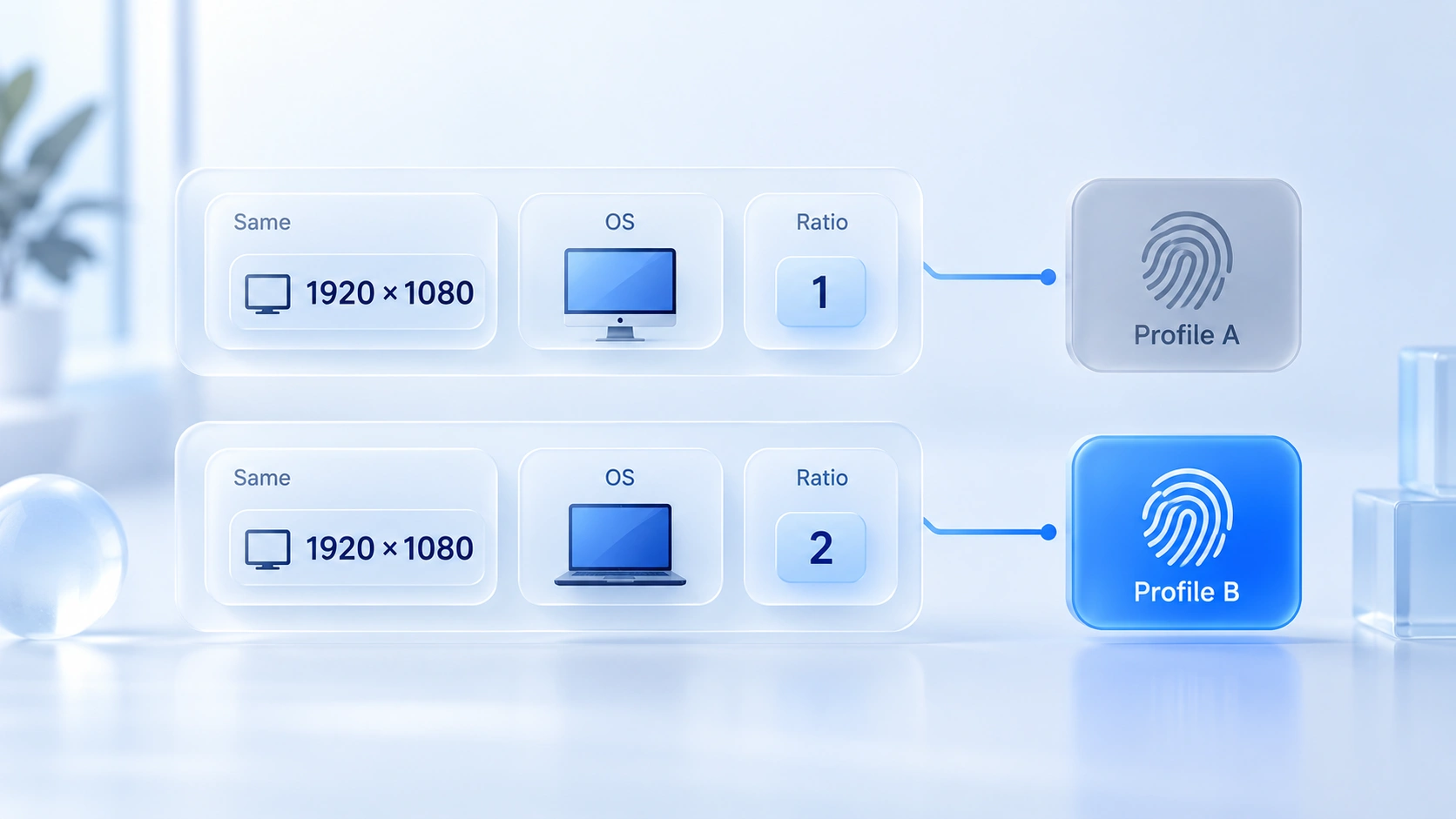
Cách xem các tham số kích thước của môi trường hiện tại
Lý thuyết tốn một phút, thực hành tốn hai. Làm theo thứ tự sau:
- Đọc giá trị trong console: nhấn F12 để mở công cụ dành cho nhà phát triển, gõ screen.width, screen.height, window.innerWidth, window.innerHeight và window.devicePixelRatio vào Console, cả năm giá trị hiện ra một lượt.
- Đối chiếu tại trang kiểm tra: mở trang chủ BrowserLeaks, tìm các dòng Screen Resolution, Viewport Size, Device Pixel Ratio, Available Screen để đối chiếu chéo. Trang kiểm tra ghi lại giá trị tại khoảnh khắc tải trang; khi DevTools đang mở, các dòng về cửa sổ nhỏ đi còn dòng màn hình không đổi, chỉ cần để ý điều đó khi so sánh.
- Làm một thí nghiệm thay đổi: phóng to cửa sổ ghi lại một bộ số, thu cửa sổ còn một nửa rồi ghi lại bộ khác. Tham số màn hình nhúc nhích đâu, tham số cửa sổ đổi theo ngay. Thí nghiệm xong, chuyện "dòng nào đổi, dòng nào không" khỏi cần học thuộc.
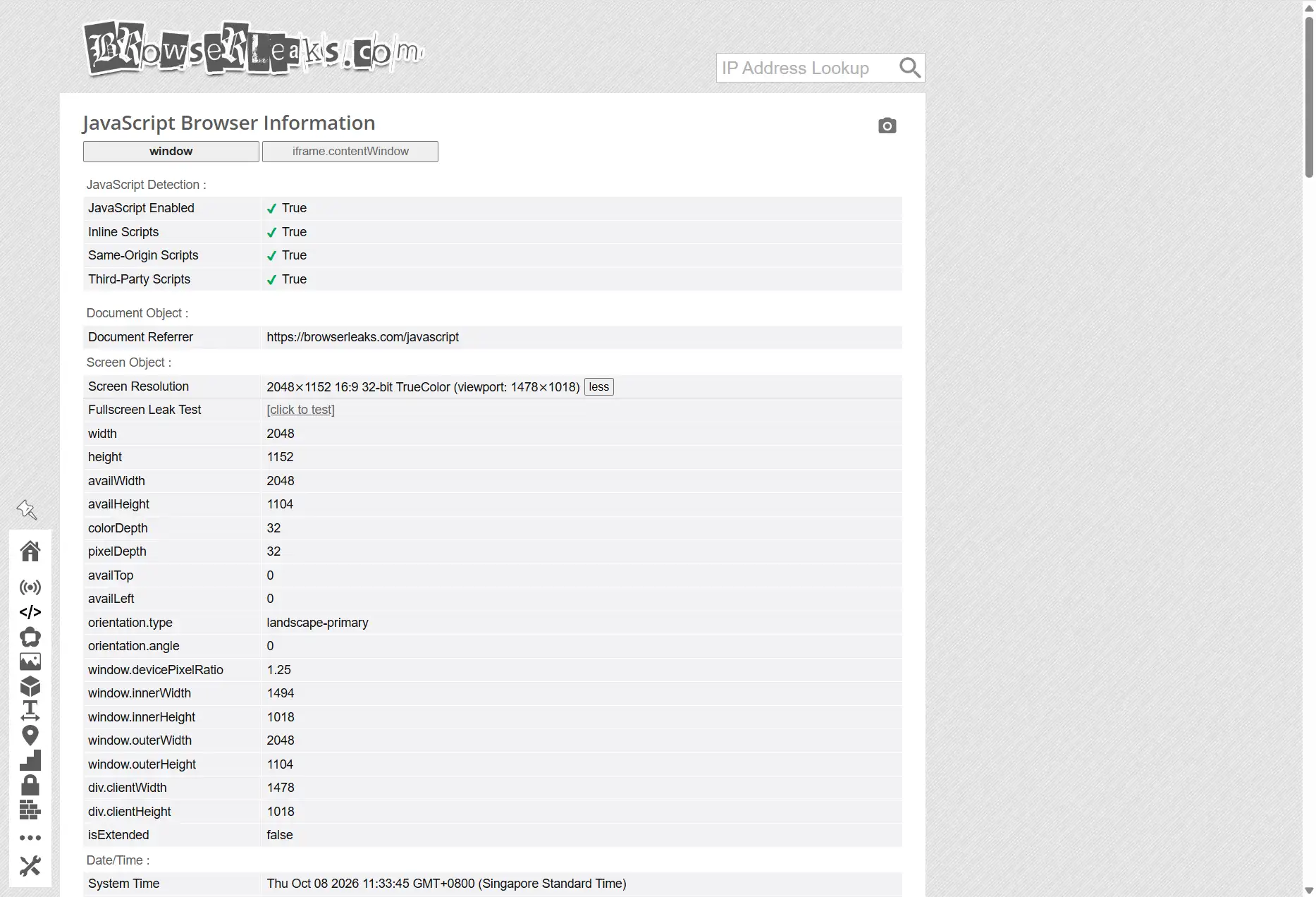
Muốn đọc báo cáo kiểm tra một cách hệ thống hơn, bài hướng dẫn về điểm tin cậy Iphey đã phân tích trọn vẹn cách đọc giá trị, dùng kèm rất hợp.
Thiết lập và kiểm tra độ phân giải màn hình trong MostMate
Sau tham số và những hiểu lầm, chặng cuối chính là môi trường. MostMate gom cấu hình fingerprint vào biểu mẫu môi trường (环境表单), còn sản phẩm nói chung thì trang what-is-MostMate giới thiệu đầy đủ hơn. Phần này chỉ nói về các tham số màn hình.
Khi tạo hoặc chỉnh sửa môi trường, phần cài đặt fingerprint (指纹设置) chứa các tham số phần cứng như độ phân giải màn hình, bộ nhớ thiết bị, số nhân CPU và danh sách font. Độ phân giải màn hình có ba chế độ: Thật, Ngẫu nhiên, Tùy chỉnh (真实、随机、自定义). Bảng xem trước fingerprint (指纹预览面板) bên phải liệt kê giá trị hiện tại theo thời gian thực, độ phân giải màn hình chiếm một dòng riêng, đổi xong là thấy ngay kết quả.
Thật: dùng thẳng tham số màn hình của máy đang chạy. Hợp với trường hợp coi máy hiện tại là thiết bị duy nhất, giá trị trùng khớp máy thật. Đa số người chỉ dùng một môi trường dừng ở chế độ này là đủ.
Ngẫu nhiên: môi trường tự tạo một bộ giá trị ngẫu nhiên. Hợp với kịch bản tạo nhiều môi trường mà không muốn tất cả dùng chung một bộ tham số màn hình. Ngẫu nhiên giải bài toán "đừng ai giống ai", không giải được bài toán "ghép có đúng không"; bộ ngẫu nhiên ra sao vẫn phải đi qua bảng xem trước, đối chiếu với hệ điều hành và phiên bản trình duyệt. Vì sao tham số ngẫu nhiên lại tạo ra sơ hở mới, bài vì sao random hóa fingerprint không an toàn đã triển khai riêng.
Tùy chỉnh: bạn tự chỉ định giá trị. Hợp khi dựng theo hình mẫu thiết bị mục tiêu, ví dụ điền một độ phân giải phổ biến ở dòng laptop chính thống rồi đưa DPR về đúng bậc tương ứng. Ba tham số được xác nhận từng mục trên cùng một biểu mẫu, đỡ phải làm lại sau này.
Việc kiểm tra sau khi thiết lập có thể đi theo ba bước. Trước hết, nhìn bảng xem trước xem độ phân giải màn hình và hệ điều hành có nằm trong vùng phối hợp hợp lý. Tiếp theo, xác nhận DPR đi cặp với độ phân giải, những tổ hợp hiếm như độ phân giải cao kèm mức phóng thấp nên dùng thận trọng. Cuối cùng, mở môi trường, vào một trang kiểm tra một lần, đem giá trị trang đó đối với giá trị trên bảng xem trước; hai bên khớp nhau mới tính là hoàn tất.
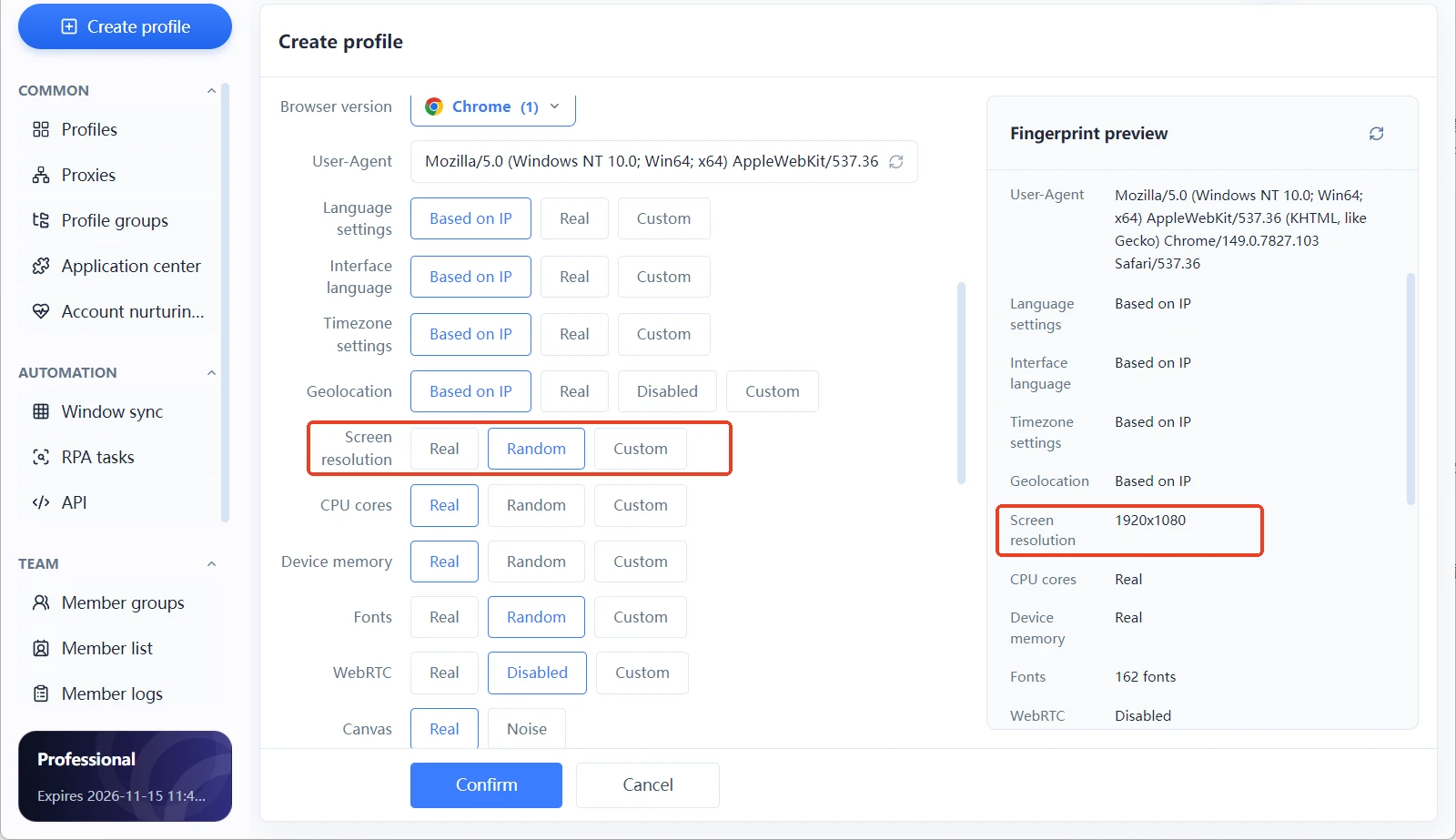
Các môi trường phục vụ cùng một mảng công việc nên giữ tham số màn hình giống hệt nhau, hoặc phân tán theo một quy luật rõ ràng. Trạng thái nửa ngẫu nhiên nửa thật là thứ dễ lộ dấu vết nhất khi đem ra so sánh.
Câu hỏi thường gặp
Độ phân giải màn hình và kích thước cửa sổ có phải là một không?
Không. Độ phân giải màn hình mô tả kích thước pixel của thiết bị hiển thị, kích thước cửa sổ mô tả vùng nhìn thấy được của trình duyệt; hai cái mô tả hai đối tượng khác nhau.
Độ phân giải màn hình có tự mình quyết định fingerprint của trình duyệt không?
Không. Nó là một nhóm đặc trưng phụ trợ. Website kết hợp hệ điều hành, phiên bản trình duyệt, DPR, font, GPU và các tham số khác để phán đoán; nhìn riêng độ phân giải thì không rút ra được kết luận.
Thay đổi kích thước cửa sổ trình duyệt có làm đổi fingerprint không?
Danh tính không bị đặt lại. Thay đổi kích thước cửa sổ chỉ ảnh hưởng vài giá trị gắn với cửa sổ. Tham số màn hình và đặc trưng render đều không đổi, nhận định tổng thể của website về cơ bản giữ nguyên.
Trình duyệt chống phát hiện có nên đặt độ phân giải ngẫu nhiên không?
Đừng giản đơn hóa thành "càng ngẫu nhiên càng tốt". Ý nghĩa của ngẫu nhiên là tránh nhiều môi trường dùng chung một bộ tham số, với điều kiện kết quả ngẫu nhiên phối hợp hợp lý với hệ điều hành và phiên bản trình duyệt.
Máy có màn hình 1920×1080 thì cửa sổ trình duyệt cũng là 1920×1080?
Chưa chắc. Kích thước cửa sổ tùy cách bạn dùng: phóng to, nửa màn hình, chia đôi màn hình đều khiến kích thước cửa sổ lệch khỏi độ phân giải màn hình.
Kết
Sự khác nhau giữa độ phân giải màn hình và kích thước cửa sổ có thể quy về khác nhau giữa "thiết bị này là gì" và "lúc này đang dùng nó thế nào". Cái trước ổn định, cái sau linh hoạt. Website đọc hai nhóm giá trị, nhưng đánh giá trên một bảng. Cái băn khoăn "hai con số không khớp" trong báo cáo kiểm tra, đến đây cũng đã có lời giải.
Với người dùng thường, hiểu hai nhóm tham số này gỡ được phần lớn thắc mắc trên trang kiểm tra. Với người vận hành nhiều tài khoản, tham số kích thước là hạng mục tự kiểm tra môi trường rẻ nhất: khi cấu hình thì đi qua bảng xem trước, sau khi lên mạng thì đối chiếu một lần với trang kiểm tra.
MostMate gom độ phân giải màn hình cùng hệ điều hành, DPR và các tham số khác vào một biểu mẫu môi trường, cấu hình xong là kiểm tra được, đổi xong là có hiệu lực. Nếu bạn thấy hứng thú, tải MostMate, tạo một môi trường rồi đặt bảng xem trước cạnh trang kiểm tra mà đối chiếu.

MOSTMATE
Quản lý nhiều tài khoản an toàn, thật đơn giản
Bắt đầu với tài khoản đầu tiên và dùng MostMate để xây dựng hoạt động đa tài khoản an toàn, thông minh và hiệu quả hơn.
- Hồ sơ độc lập. Danh tính nhất quán.
- Tự động hóa bằng AI · Tình trạng tài khoản · Vận hành nhóm



