
화면 해상도와 창 크기의 차이는? MostMate로 핑거프린트의 크기 파라미터 이해하기
핵심 요약: 화면 해상도는 모니터의 픽셀 크기를, 창 크기는 브라우저의 보이는 영역 크기를 나타냅니다. 사이트는 둘 다 읽을 수 있고, 두 값은 핑거프린트에 들어가지만 단독으로는 아무것도 결정하지 못합니다. 파라미터끼리 서로 맞아떨어지는지, 환경이 오랫동안 안정적으로 유지되는지가 특정 "좋은 숫자"를 좇는 것보다 더 중요합니다. 아래에서 개념 구분, 파라미터 읽기, 핑거프린트와의 관계, 흔한 오해, 확인 방법, MostMate 설정 순으로 살펴봅니다.
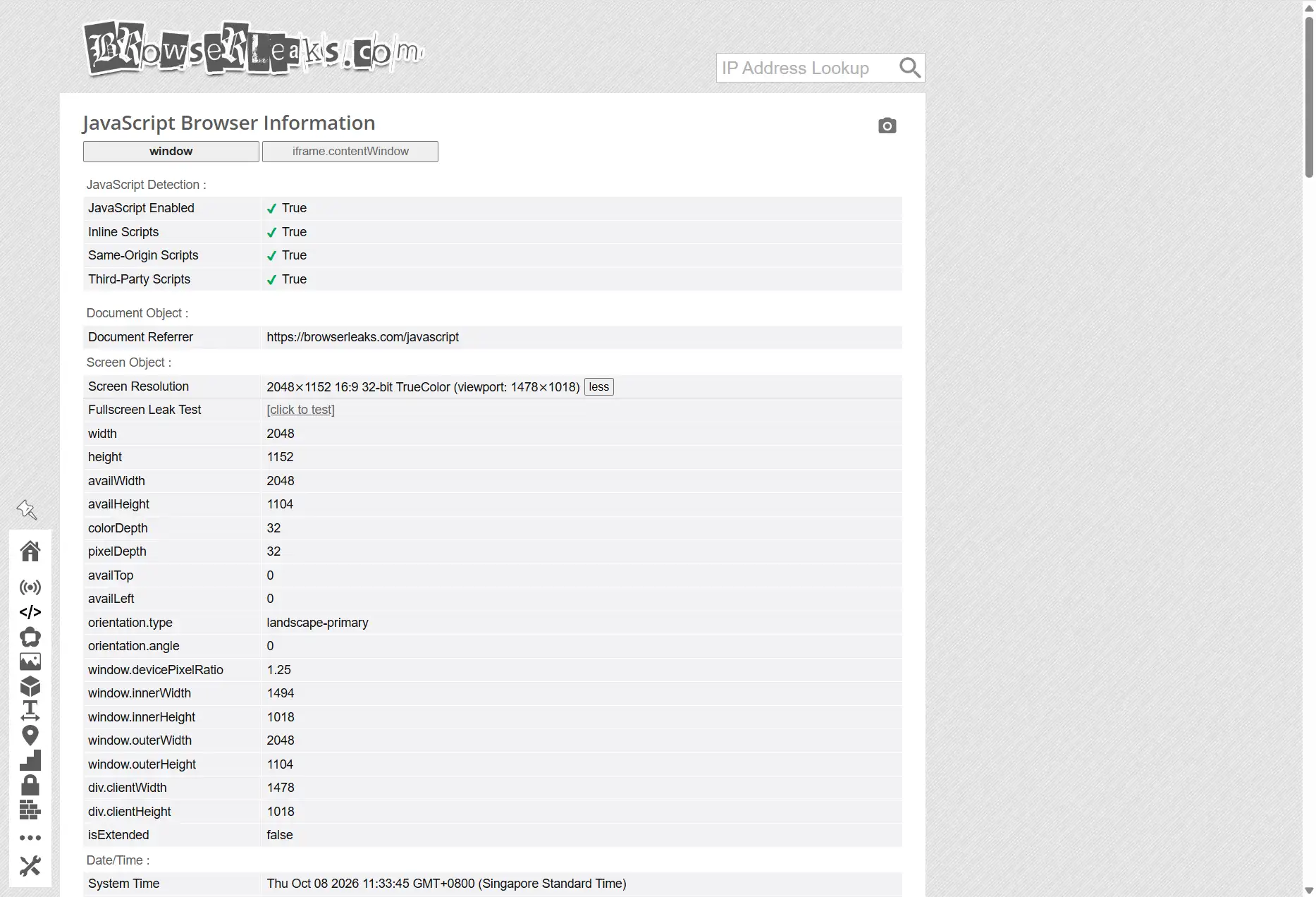
"검지 사이트에서는 Screen Resolution이 1920×1080으로 나오는데, 바로 아래 줄의 창 크기는 1536×750입니다. 숫자가 맞지 않습니다." 핑거프린트 검사 보고서를 처음 제대로 본 사람이라면 대부분 이 지점에서 발을 멈춥니다. 검사 페이지가 잘못됐다고 의심하는 사람도 있고, 환경에 문제가 있는 게 아닌지 걱정하는 사람도 있습니다. 사실 이 두 숫자는 애초에 다른 대상입니다. 맞지 않는 것이 오히려 정상입니다. 진짜 확인할 것은 이 크기 파라미터들의 관계가 말이 되는지입니다.
MostMate는 안티디텍트 브라우저로, 공식 사이트는 이를 "초보자에게 친절한 AI 안티디텍트 브라우저"로 위치시킵니다. 계정마다 독립된 브라우저 환경을 준비해 주며, 화면 관련 파라미터는 환경 설정의 기본 항목 중 하나입니다. 이 글에서는 먼저 두 개념을 분명히 나눈 뒤, 안티디텍트 브라우저에서 어떻게 설정하고 확인하는지까지 짚어 보겠습니다.
화면 해상도와 창 크기, 차이는 숫자 한 칸이 아닙니다
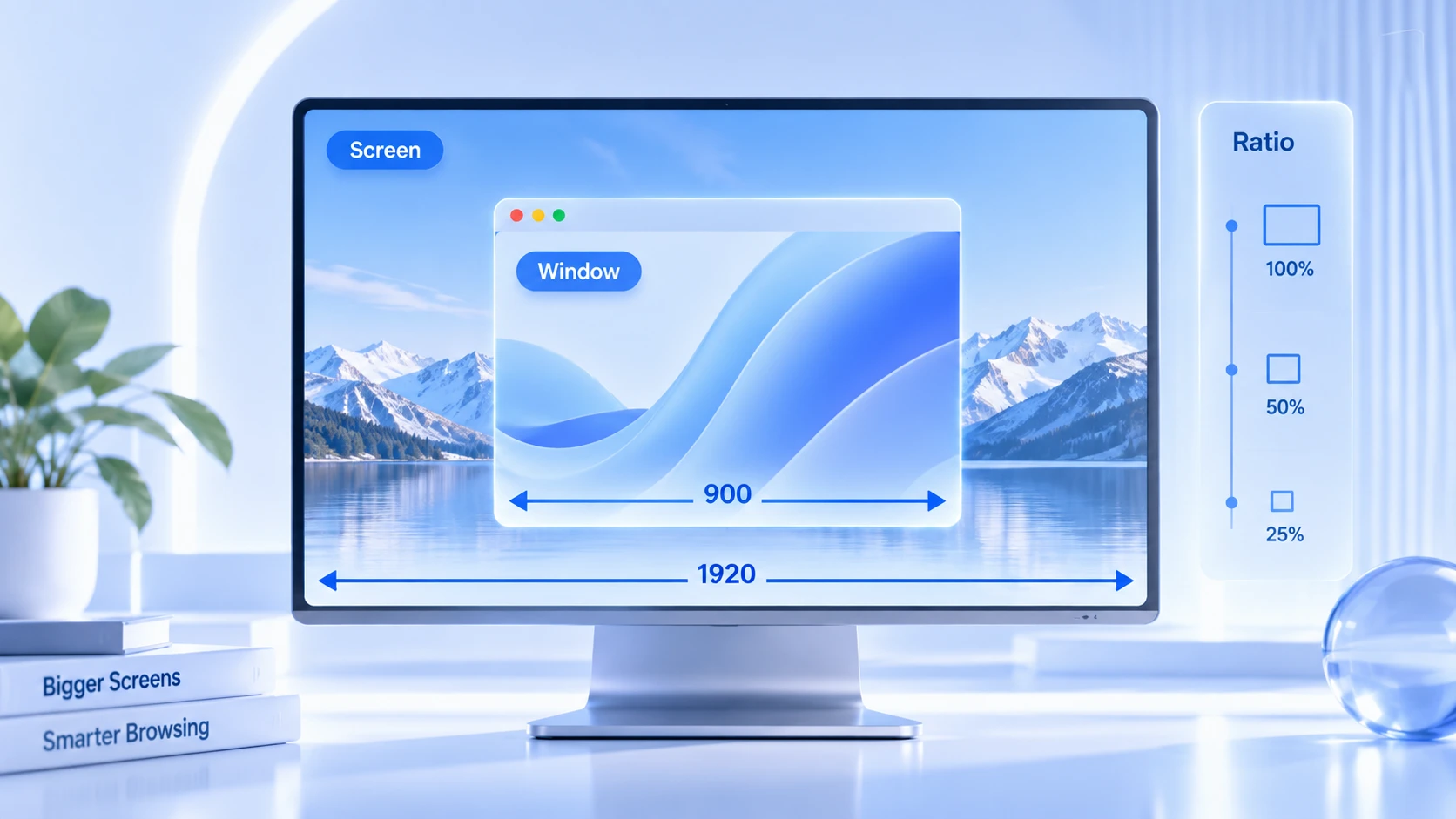
화면 해상도는 표시 장치의 픽셀 크기이고, 창 크기는 브라우저 창이 지금 차지하고 있는 보이는 영역입니다. 설명하는 대상 자체가 다릅니다.
화면 해상도는 모니터 하드웨어가 정합니다. 흔히 보는 1920×1080, 2560×1440은 화면 전체에 픽셀이 몇 개 놓이는지를 뜻하며, 운영체제를 설치한 뒤에는 거의 바뀌지 않습니다. 시스템 배율 조정이 바꾸는 것은 표시 비율뿐입니다. 물리적 픽셀은 여전히 같은 패널에 있습니다.
창 크기는 전혀 다른 이야기입니다. 브라우저 창은 화면을 가득 채울 수도 있고, 한쪽 구석에 작게 놓일 수도 있습니다. 최대화하면 거의 전체 화면이 되지만 탭 바, 주소창, 시스템 작업 표시줄을 빼야 하므로, 창 크기는 보통 화면 해상도보다 작습니다.
창 크기는 변화도 잦습니다. 가장자리를 드래그하거나 화면을 분할하거나 다른 모니터로 옮기면 읽힌 값이 따라 바뀌고, 같은 컴퓨터라도 날마다 다를 수 있습니다.
먼저 둘을 나란히 놓고 비교해 보겠습니다.
| 항목 | 화면 해상도 | 창 크기 |
|---|---|---|
| 설명 대상 | 표시 장치 그 자체 | 브라우저의 현재 창 |
| 변화 빈도 | 사실상 고정 | 창 조작에 따라 수시 변화 |
| 영향 요인 | 하드웨어와 시스템 배율 | 창 상태와 브라우저 UI |
| 사이트가 읽을 수 있는지 | 가능 | 가능 |
사이트가 읽을 수 있는 크기 파라미터
브라우저는 화면과 창의 정보를 몇 개의 파라미터로 정리해 페이지 스크립트에 공개하며, 호출 한 번이면 전부 가져올 수 있습니다. MDN의 screen 인터페이스 문서에 이 속성들의 공식 정의가 정리되어 있습니다. 평소 확인에서는 아래 네 조합을 보면 충분합니다.
- screen.width / screen.height: 화면 전체의 크기 정보입니다. 모니터와 시스템 설정에서 오는 값이며, 페이지 스크립트는 권한 없이도 언제든 읽을 수 있습니다.
- window.innerWidth / window.innerHeight: 페이지의 보이는 영역 너비와 높이입니다. 흔히 말하는 창 크기이며, 창이 변하면 바로 따라 변합니다.
- window.devicePixelRatio: CSS 픽셀과 물리 픽셀의 비율입니다. 고해상도 화면과 시스템 배율 조정에 따라 1.25, 1.5, 2 등이 되며, 같은 해상도라도 배율이 다르면 값이 달라집니다.
- screen.availWidth / screen.availHeight: 시스템 작업 표시줄을 제외한 사용 가능 영역입니다. 보통 전체 해상도보다 수십 픽셀 작고, 작업 표시줄 위치에 따라 줄어드는 방향도 달라집니다.
이 파라미터들은 하나씩 보면 지극히 평범한 값입니다. 조합해야 비로소 특징이 됩니다. 창 관련 값은 조작에 따라 바로 변하고, 화면 관련 값은 비교적 고정되어 있습니다. 사이트는 "무엇이 변하고 무엇이 변하지 않는가"에서 장치 정보와 상태 정보라는 두 층을 가립니다.
크기 파라미터는 왜 핑거프린트의 일부가 되는가
핑거프린트는 단일 파라미터로 결정되는 일이 드뭅니다. 사이트가 보는 것은 여러 파라미터를 모았을 때 실제에 가깝고 안정적인 한 대의 장치처럼 보이는지입니다.
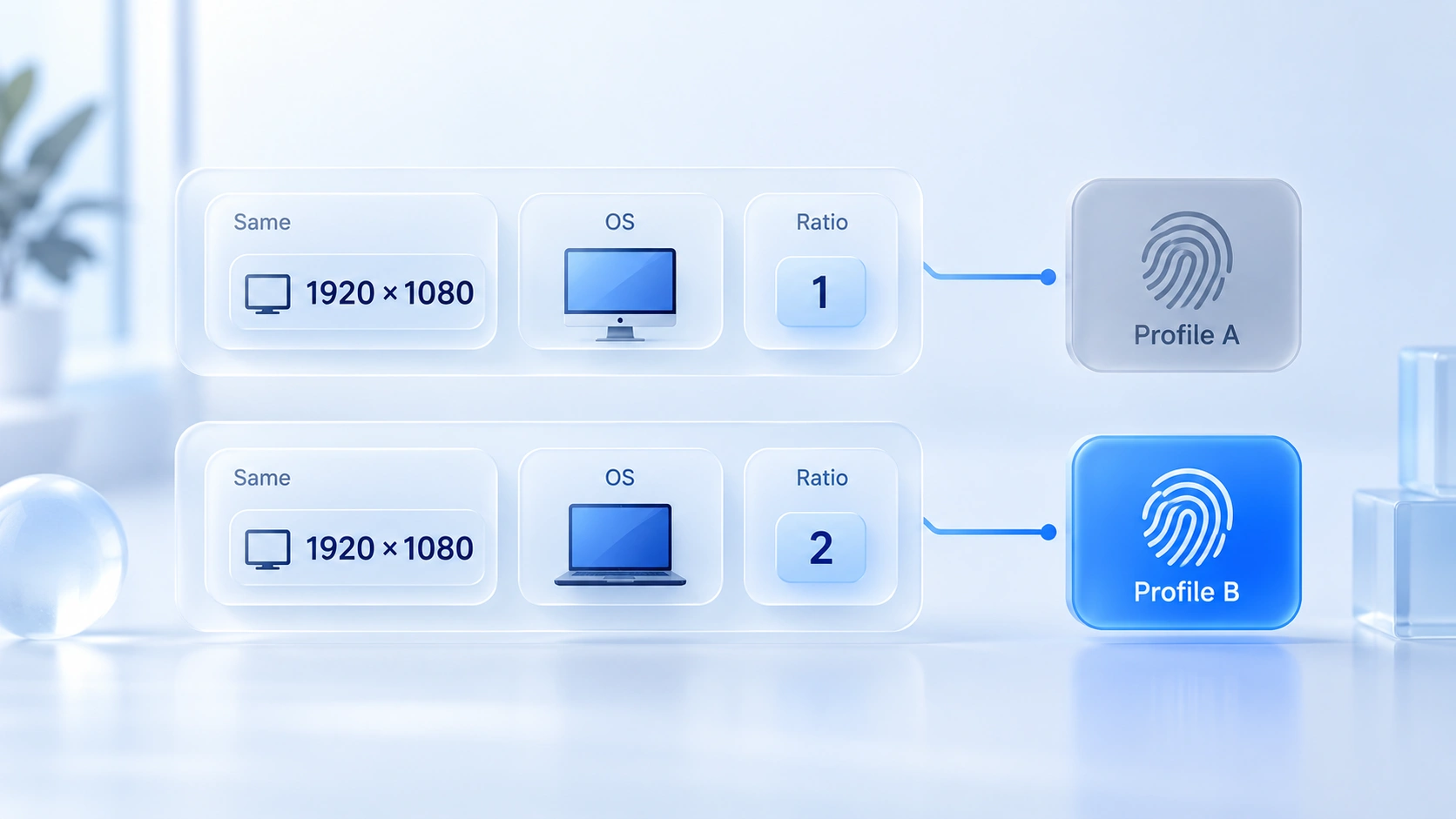
1920×1080이라는 값 하나로는 별것 알 수 없습니다. 이 해상도를 쓰는 장치는 전 세계에 수천만 대입니다. 그러나 운영체제, User-Agent, devicePixelRatio, 글꼴 목록, GPU 정보와 나란히 놓이는 순간 조합의 식별력은 급격히 올라갑니다.
1920×1080에 Windows와 데스크톱 Chrome을 얹은 조합은 가장 흔한 조합 중 하나입니다. 작은 화면 크기에 데스크톱 OS의 UA를 붙이면 상식에 어긋나는 모순이 됩니다. 공식 사이트에도 이 예시가 있습니다. 390×844라는 스마트폰 화면 크기에 데스크톱 OS를 얹으면 한눈에 환경이 잇다 붙인 것임을 알 수 있습니다. 브라우저 핑거프린트를 이루는 파라미터 목록은 what-is-browser-fingerprint 글에 정리되어 있고, 크기 파라미터는 그중 한 그룹입니다.
창 크기는 핑거프린트 안에서 다른 역할을 합니다. 화면 파라미터는 안정적이고, 창 파라미터는 동적입니다. 사이트는 창을 한 번 줄였다고 해서 당신에 대한 인식을 초기화하지 않습니다. 그래도 창 크기가 합리적인 범위 안에 있는지는 대조합니다. 페이지의 보이는 영역이 화면 전체보다 넓다는 값은 도무지 말이 안 되기 때문입니다.
결국 크기 파라미터의 역할은 건강검진 표의 한 줄 지표에 가깝습니다. 한 줄만으로는 결론이 나지 않습니다. 표 전체를 대조해야 이상을 발견할 수 있습니다.
화면 해상도가 같으면 핑거프린트도 같은가
아닙니다. 반드시 그렇지는 않습니다. 두 사용자가 모두 1920×1080을 쓰더라도 운영체제, 브라우저 버전, devicePixelRatio, 시간대, 글꼴, GPU, Canvas 렌더링 결과가 모두 다를 수 있습니다. 한 곳의 차이만으로도 전체 핑거프린트는 갈라집니다. 같은 해상도에서 같은 핑거프린트가 도출되지 않습니다.
거꾸로 된 주장도 마찬가지로 성립하지 않습니다. 창 크기가 다르다고 다른 장치인 것은 아닙니다. 같은 사람이 오늘은 최대화, 내일은 화면 분할을 쓰면 창 파라미터는 변합니다. 크기 파라미터는 환경 상태 점검에는 어울리지만 신원 증명까지는 되지 못합니다.
현재 환경의 크기 파라미터 확인 방법
개념 설명은 여기까지입니다. 직접 확인하는 데는 2분이면 충분합니다. 아래 순서대로 해 보세요.
- 콘솔에서 값 읽기: F12로 개발자 도구를 열고 Console에 screen.width, screen.height, window.innerWidth, window.innerHeight, window.devicePixelRatio를 입력합니다. 다섯 조합의 값을 한 번에 읽을 수 있습니다.
- 검사 사이트에서 대조하기: BrowserLeaks 홈페이지에 접속해 Screen Resolution, Viewport Size, Device Pixel Ratio, Available Screen 항목을 서로 맞춰 봅니다. 검사 페이지가 기록하는 것은 페이지가 로드된 순간의 값입니다. DevTools를 열어 두면 창 관련 줄은 작게 나오지만 화면 관련 줄은 영향을 받지 않으니, 이 점을 알고 비교하면 됩니다.
- 변화 실험 해 보기: 창을 최대화해 한 조합을 기록하고, 창을 절반으로 줄여 다시 기록합니다. 화면 관련 값은 미동도 없는데 창 관련 값은 바로 움직입니다. 이 실험을 한 번 해 두면 "어느 줄이 변하고 어느 줄이 변하지 않는지"를 외울 필요가 없어집니다.
검사 보고서를 더 체계적으로 읽고 싶다면 Iphey 신뢰 점수 읽는 법 글에서 읽는 방법을 자세히 다루고 있으니 함께 활용하세요.
MostMate에서 화면 해상도 설정하고 확인하기
파라미터와 오해를 짚었으니, 마지막으로 환경 안에서의 설정으로 넘어갑니다. MostMate는 핑거프린트 설정을 환경 양식(环境表单)에 모아 둡니다. 제품 전체의 이야기는 MostMate란 페이지에 더 자세히 소개되어 있으니, 여기서는 화면 파라미터와 관련된 부분만 다룹니다.
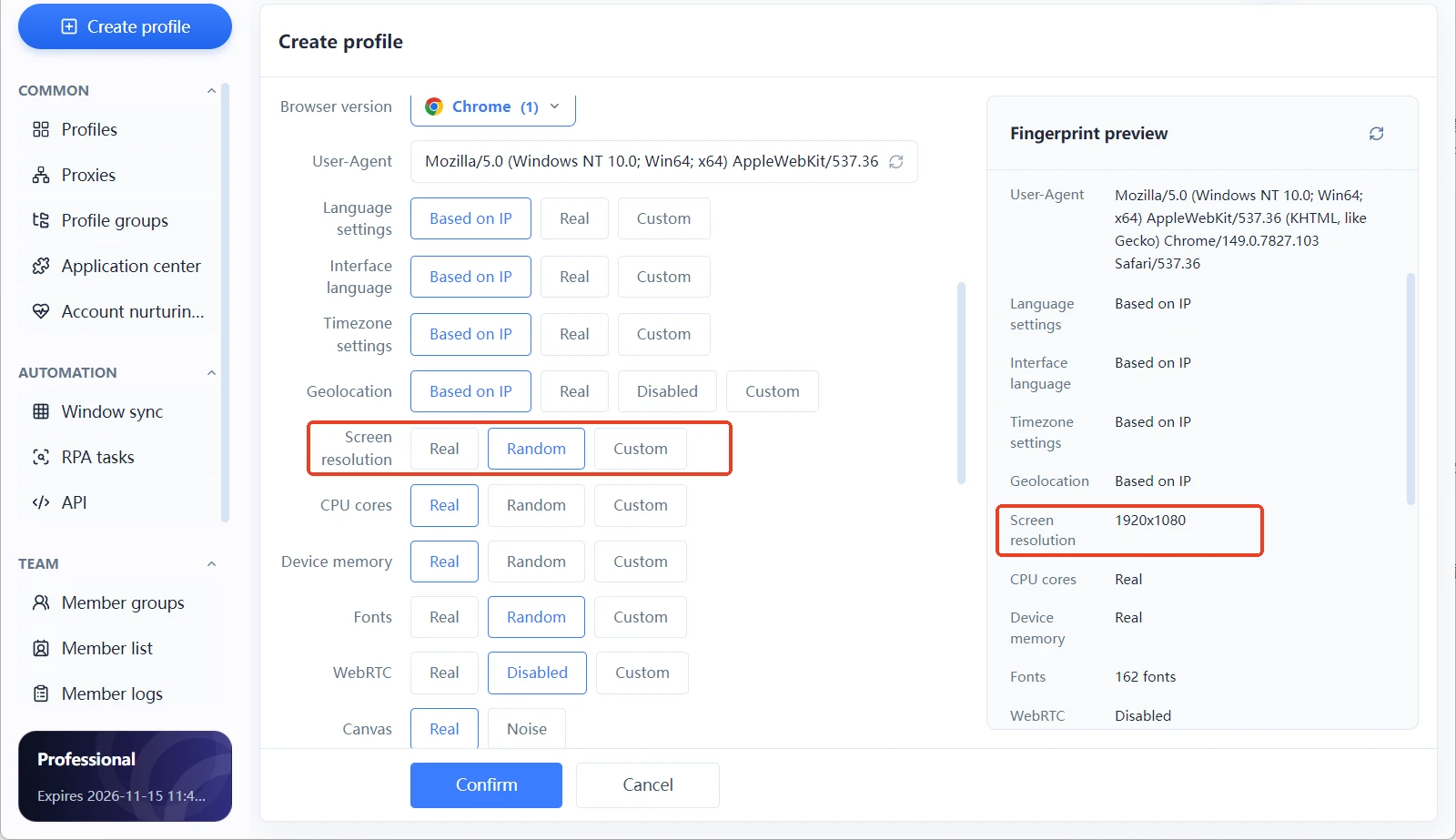
환경을 만들거나 편집할 때 핑거프린트 설정(指纹设置)에서 화면 해상도, 장치 메모리, CPU 코어 수, 글꼴 목록 같은 하드웨어 파라미터를 지정합니다. 화면 해상도에는 실제(真实)· 랜덤(随机)· 사용자 지정(自定义)세 가지 모드가 있습니다. 오른쪽 핑거프린트 미리보기 패널(指纹预览面板)에는 현재 값이 실시간으로 나열되고, 화면 해상도는 별도의 한 줄을 차지합니다. 바꾸면 결과가 바로 보입니다.
실제 모드: 이 컴퓨터의 화면 파라미터를 그대로 사용합니다. 지금의 컴퓨터를 유일한 장치로 쓰는 경우에 어울리며, 값은 실제 기기와 일치합니다. 환경을 하나만 쓰는 사용자 대부분은 이 모드로 충분합니다.
랜덤 모드: 환경마다 무작위 값을 생성합니다. 환경을 여러 개 만들면서도 모든 환경이 같은 화면 파라미터를 공유하지 않게 하고 싶은 상황에 맞습니다. 다만 랜덤이 해결하는 것은 "모두 똑같다"는 문제일 뿐입니다. "설정이 맞는가"는 해결해 주지 않으니, 생성된 조합은 미리보기 패널에서 한 번 확인하고 운영체제와 브라우저 버전에 맞아떨어지는지를 보세요. 무작위 파라미터가 왜 새 빈틈을 들여오는지는 핑거프린트 랜덤화가 안전하지 않은 이유 글에서 자세히 다룹니다.
사용자 지정 모드: 값을 직접 지정합니다. 목표로 하는 장치 프로필에 맞춰 구성할 때 유용합니다. 예컨대 주류 노트북의 흔한 구성을 참고해 해상도를 하나 정하고, DPR을 그에 맞는 단계로 맞춥니다. 세 파라미터를 같은 양식에서 차례로 확인할 수 있어, 나중에 다시 고치는 것보다 수고가 덜 듭니다.
설정 후 확인은 세 단계로 합니다. 먼저 미리보기 패널에서 화면 해상도와 운영체제가 합리적인 조합 범위에 있는지 봅니다. 다음으로 DPR이 해상도와 짝을 이루는지 확인합니다. 고해상도에 낮은 배율 같은 드문 조합은 신중하게 쓰는 것이 좋습니다. 마지막으로 환경을 열어 검사 사이트에 한 번 접속하고, 검사 페이지가 읽은 값과 미리보기 패널의 값을 맞춰 봅니다. 양쪽이 일치해야 설정이 자리 잡은 것입니다.
같은 업무에 쓰는 환경들은 화면 파라미터를 통일하거나, 아니면 규칙적으로 흩어 놓아야 합니다. 절반은 랜덤, 절반은 실제인 상태가 비교할 때 가장 흔적을 남깁니다.
자주 묻는 질문
화면 해상도와 창 크기는 같은 것인가요?
아닙니다. 화면 해상도는 표시 장치의 픽셀 크기를, 창 크기는 브라우저의 보이는 영역 크기를 나타냅니다. 설명하는 대상이 다릅니다.
화면 해상도가 브라우저 핑거프린트를 혼자서 결정하나요?
결정하지 않습니다. 핑거프린트를 이루는 보조 특징 중 하나입니다. 사이트는 운영체제, 브라우저 버전, DPR, 글꼴, GPU 등의 파라미터와 함께 판단하므로, 해상도만으로는 결론이 나지 않습니다.
브라우저 창 크기를 바꾸면 브라우저 핑거프린트도 바뀌나요?
신원이 초기화되지는 않습니다. 창 크기 변화의 영향은 창과 관련된 몇 항목에 그칩니다. 화면 파라미터와 렌더링 특성도 변하지 않으므로, 사이트의 전반적인 인식은 거의 그대로 유지됩니다.
안티디텍트 브라우저에서는 해상도를 랜덤으로 설정해야 하나요?
랜덤이면 좋다고 단순하게 받아들이는 것은 권하지 않습니다. 랜덤의 의미는 여러 환경이 같은 파라미터 조합을 공유하지 않게 하는 데 있으며, 그 전제는 랜덤 결과가 운영체제와 브라우저 버전에 합리적으로 맞아야 한다는 점입니다.
1920×1080 컴퓨터의 브라우저 창도 1920×1080인가요?
반드시 그렇지는 않습니다. 창 크기는 사용 방법에 달려 있습니다. 최대화, 반 화면, 화면 분할 무엇을 하든 창 크기는 화면 해상도에서 벗어납니다.
맺음말
화면 해상도와 창 크기의 차이는 "이 장치는 무엇인가"와 "지금 어떻게 쓰고 있는가"의 차이로 귀결됩니다. 전자는 안정적이고 후자는 동적입니다. 사이트가 읽는 것은 두 그룹이지만 보는 것은 한 장의 표입니다. 검사 보고서의 "숫자가 맞지 않는다"는 의문도 여기에서 풀립니다.
일반 사용자에게는 이 두 그룹을 읽는 눈만 있어도 검사 페이지 의문의 태반이 해소됩니다. 다계정 운영자에게 크기 파라미터는 환경 자가 점검 중 가장 비용이 낮은 항목입니다. 설정할 때 미리보기 패널을 한 번 훑고, 운영에 들어간 뒤에는 검사 사이트와 한 번 맞춰 보면 됩니다.
MostMate는 화면 해상도와 운영체제, DPR 등의 파라미터를 같은 환경 양식에 모아 두어, 설정과 동시에 확인이 되고 수정은 곧바로 적용됩니다. 관심이 있다면 MostMate 다운로드로 환경을 하나 만들고, 미리보기 패널과 검사 페이지를 나란히 비교해 보세요.

MOSTMATE
안전한 다중 계정 관리, 더 간편하게
첫 계정부터 MostMate와 함께 더 안전하고 스마트하며 효율적인 다중 계정 운영을 시작하세요.
- 독립적인 프로필. 일관된 식별 정보.
- AI 자동화 · 계정 건전성 · 팀 운영



