
Czym różni się rozdzielczość ekranu od rozmiaru okna? Rozszyfruj parametry rozmiaru w fingerprint dzięki MostMate
Najważniejszy wniosek: rozdzielczość ekranu opisuje rozmiar w pikselach monitora, rozmiar okna opisuje widoczny obszar przeglądarki, a strony odczytują obie te wartości. Wchodzą do fingerprintu, ale pojedynczy parametr nic nie mówi. Ważniejsze niż polowanie na „dobrą liczbę” jest to, by parametry do siebie pasowały, a środowisko pozostawało stabilne przez długi czas. Dalej omawiamy kolejno: rozróżnienie pojęć, odczyt parametrów, związek z fingerprintem, częste błędy, sposoby sprawdzenia oraz ustawienia w MostMate.
„Na stronie testowej Screen Resolution pokazuje 1920×1080, a wiersz niżej, rozmiar okna, już 1536×750. Dwie liczby się nie zgadzają”. Kto pierwszy raz przyjrzał się raportowi testu fingerprintu, zwykle zatrzymywał się właśnie tutaj. Jedni podejrzewają błąd strony testowej, inni zaczynają się obawiać, że ze środowiskiem jest coś nie tak. Tymczasem te dwie liczby od początku nie były tą samą rzeczą. Rozbieżność to norma. Prawdziwie wartym uwagi jest, czy relacje między tymi parametrami rozmiaru mają sens.
MostMate to przeglądarka antydetect, którą oficjalna strona przedstawia jako „przyjazną początkującym AI przeglądarkę antydetect”. Dla każdego konta przygotowuje osobne środowisko przeglądarki, a parametry ekranu to jeden z podstawowych elementów konfiguracji środowiska. Ten artykuł najpierw rozdziela oba pojęcia, a potem przechodzi do tego, jak je ustawić i zweryfikować w przeglądarce antydetect.
Rozdzielczość ekranu a rozmiar okna: różnica większa niż jedna cyfra
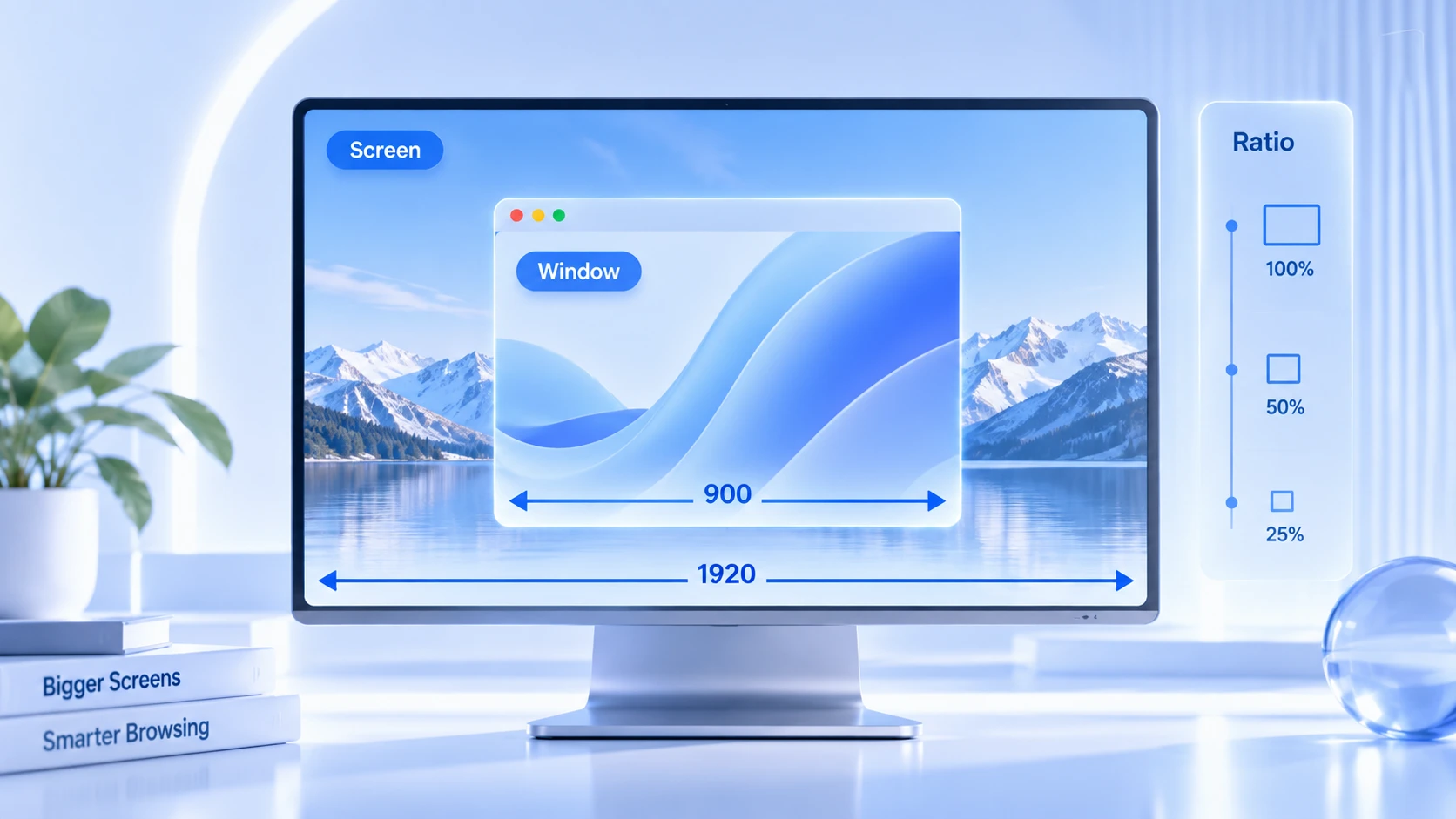
Rozdzielczość ekranu to rozmiar w pikselach urządzenia wyświetlającego, rozmiar okna to obszar, który okno przeglądarki zajmuje w danym momencie. Opisują dwa różne obiekty.
O rozdzielczości ekranu decyduje sprzęt monitora. Znane rozdzielczości 1920×1080 i 2560×1440 mówią, ile pikseli ma cały ekran; po zainstalowaniu systemu praktycznie się nie zmienia. Skalowanie systemu zmienia tylko proporcje wyświetlania, fizyczne piksele to nadal ta sama matryca.
Rozmiar okna to zupełnie inna sprawa. Okno przeglądarki może zająć cały ekran albo tylko jego kawałek. Po maksymalizacji jest blisko pełnego ekranu, ale trzeba odjąć pasek kart, pasek adresu i pasek zadań systemu, więc rozmiar okna jest zwykle mniejszy od rozdzielczości ekranu.
Rozmiar okna jest dużo bardziej ruchliwy. Przeciągniesz krawędź, podzielisz ekran, przeniesiesz okno na drugi monitor, a odczyt natychmiast zmienia się wraz z nimi; na tym samym komputerze może być inny każdego dnia.
Zestawmy obie rzeczy obok siebie:
| Aspekt | Rozdzielczość ekranu | Rozmiar okna |
|---|---|---|
| Co opisuje | samo urządzenie wyświetlające | bieżące okno przeglądarki |
| Częstotliwość zmian | praktycznie stała | zmienia się przy każdej operacji |
| Od czego zależy | sprzęt i skalowanie systemu | stan okna i interfejs przeglądarki |
| Odczyt przez stronę | tak | tak |
Jakie parametry rozmiaru odczytuje strona
Przeglądarka pakuje informacje o ekranie i oknie w kilka grup parametrów udostępnionych skryptom strony; jedno wywołanie i masz wszystko. Dokumentacja interfejsu screen w MDN zawiera pełne definicje tych właściwości. W codziennej weryfikacji patrz przede wszystkim na cztery grupy poniżej.
- screen.width / screen.height: rozmiar całego ekranu, pochodzi z monitora i ustawień systemu; skrypt strony może odczytać je w każdej chwili, bez zgody.
- window.innerWidth / window.innerHeight: szerokość i wysokość widocznego obszaru strony, czyli codzienny rozmiar okna. Okno się zmienia, to też się zmienia.
- window.devicePixelRatio: stosunek pikseli CSS do pikseli fizycznych. Na ekranach o wysokiej gęstości i przy skalowaniu systemu przyjmuje 1.25, 1.5 lub 2; ta sama rozdzielczość przy innym skalowaniu daje inny odczyt.
- screen.availWidth / screen.availHeight: obszar dostępny po odjęciu paska zadań systemu. Zwykle kilkadziesiąt pikseli mniej niż pełna rozdzielczość, a kierunek, w którym brakuje, zależy od położenia paska.
Pojedynczo te parametry niczym nie błyszczą. Dopiero w zestawie stają się cechą. Rozmiar okna zmienia się przy każdej operacji, parametry ekranu trzymają się stałe. Ze strony „co się zmieniło, a co nie” strona rozdziela dwie warstwy informacji: urządzenie i stan.
Dlaczego parametry rozmiaru stają się częścią fingerprintu
Fingerprint rzadko rozstrzyga pojedynczy parametr; strona patrzy, czy zestaw parametrów złożony w całość wygląda jak prawdziwe i stabilne urządzenie.
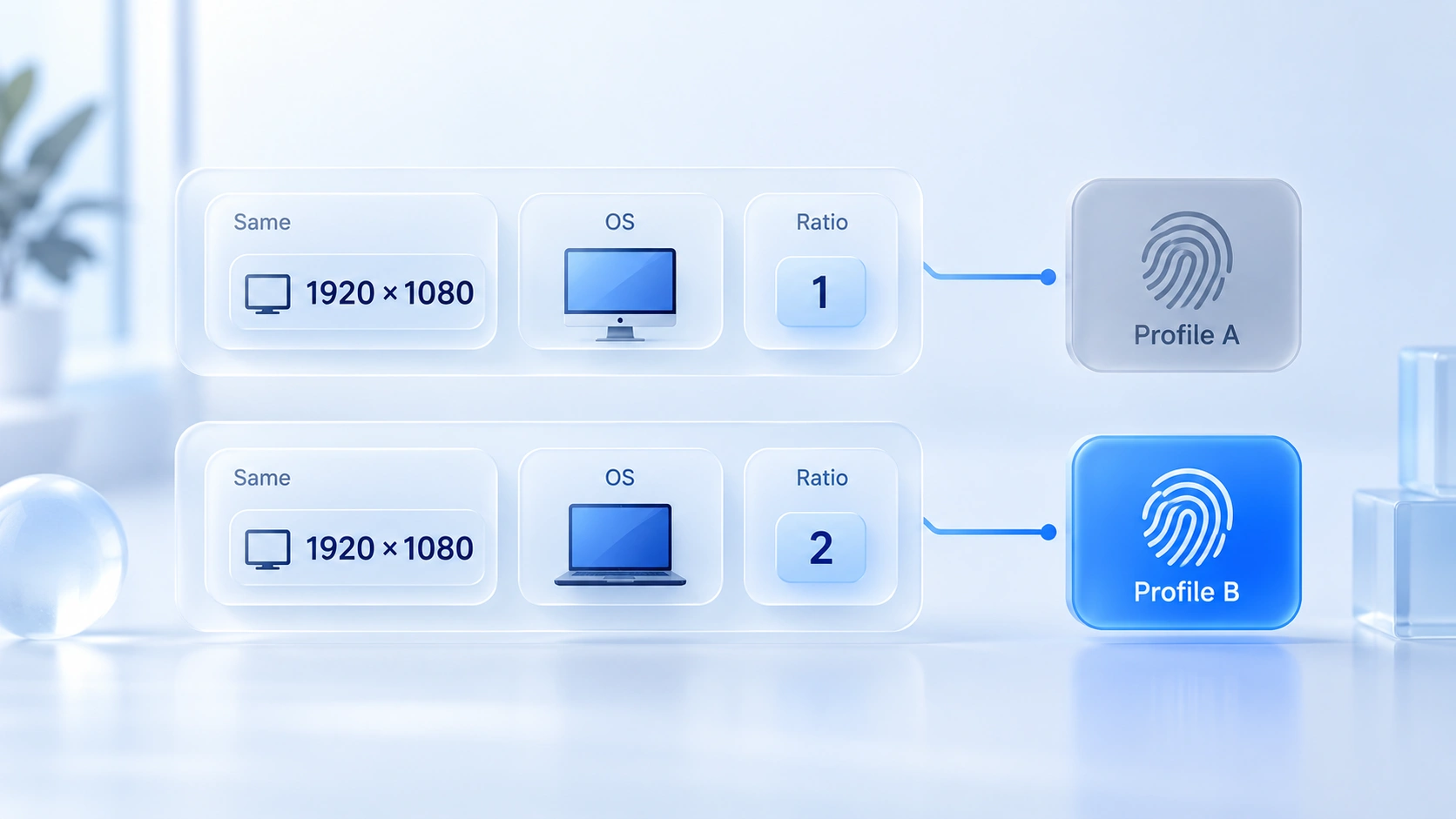
Samo 1920×1080 niewiele mówi. Miliony urządzeń na świecie mają taką rozdzielczość. Ale gdy dołożyć system operacyjny, User-Agent, devicePixelRatio, listę czcionek i informacje o GPU, rozpoznawalność całego zestawu rośnie.
1920×1080 z Windows i desktopowym Chrome to jedno z najczęstszych połączeń. Mały ekran z desktopowym UA to już połączenie sprzeczne z rozsądkiem. Oficjalna strona przywołała ten przykład: rozmiar ekranu telefonu 390×844 z desktopowym systemem operacyjnym od razu zdradza, że środowisko zostało sklejone. Pełną listę parametrów składających się na fingerprint przeglądarki znajdziesz w artykule what-is-browser-fingerprint, a parametry rozmiaru to tylko jedna z grup.
Inna jest rola rozmiaru okna. Parametry ekranu są stałe, parametry okna dynamiczne. Strona nie zresetuje Cię za jednorazowe zmniejszenie okna, ale sprawdzi, czy rozmiar okna mieści się w rozsądnym zakresie. Widoczny obszar strony szerszy niż cały ekran? Takiego odczytu nie da się obronić.
Rola parametrów rozmiaru w fingerprintu jest więc podobna do jednego wiersza w tabeli wyników badania. Z pojedynczego wiersza nie wyciągniesz wniosku. Dopiero porównanie całej tabeli pokazuje odchylenia.
Ta sama rozdzielczość, ten sam fingerprint?
Niekoniecznie. Dwóch użytkowników z 1920×1080 może mieć inny system operacyjny, wersję przeglądarki, devicePixelRatio, strefę czasową, czcionki, GPU i wyniki renderowania Canvas. Jedna różnica wystarczy, by całe odciski się rozjechały. Z tej samej rozdzielczości nie wynika ten sam fingerprint.
Odwrotne twierdzenie też się nie broni. Inny rozmiar okna to niekoniecznie inne urządzenie. Dziś maksymalizujesz, jutro dzielisz ekran i parametry okna już inne. Parametry rozmiaru nadają się do sprawdzania stanu środowiska, na dowód tożsamości są za słabe.
Jak sprawdzić parametry rozmiaru bieżącego środowiska
Teoria z głowy; weryfikacja zajmie dwa minuty, krok po kroku:
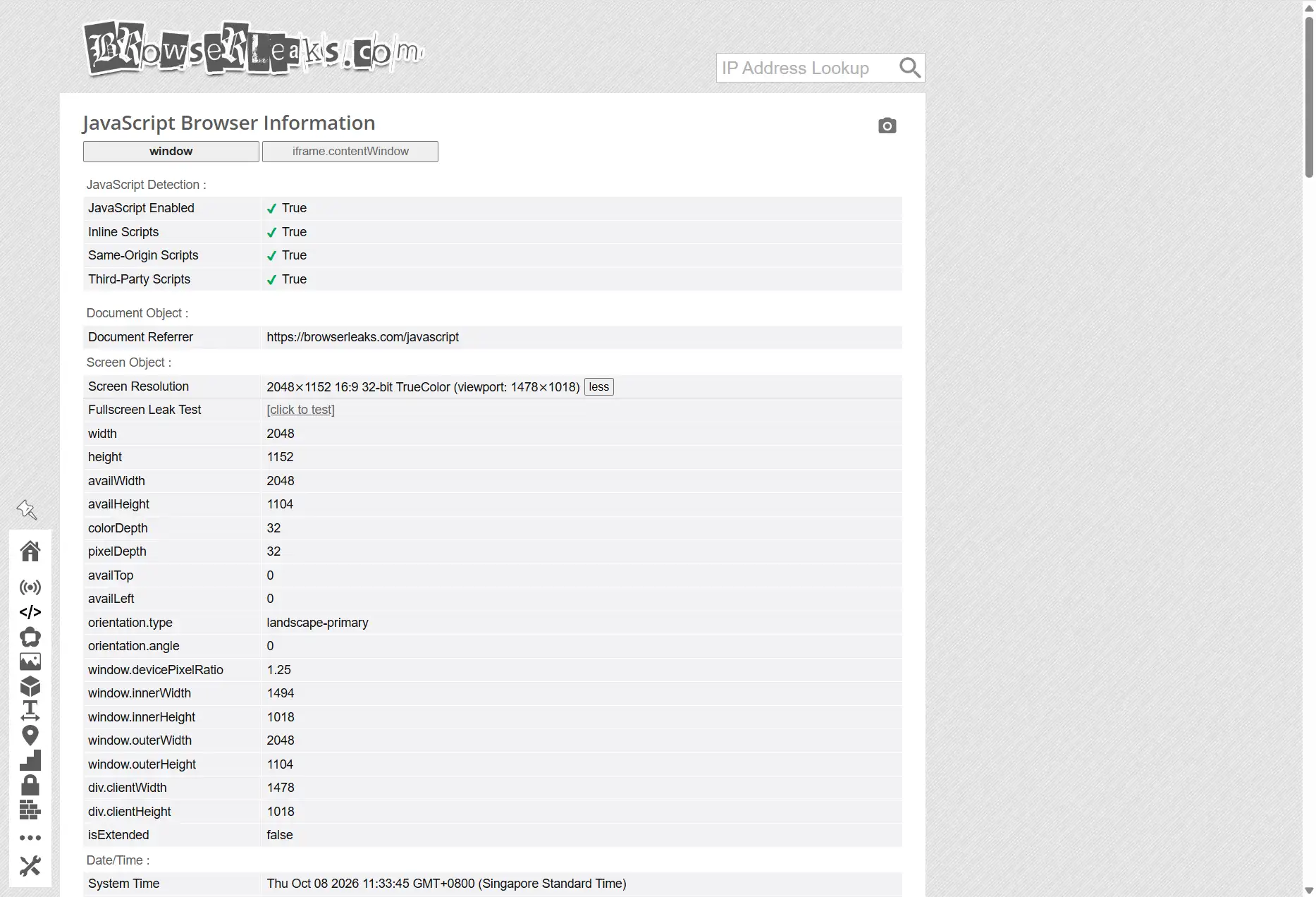
- Odczytaj wartości w konsoli: wciśnij F12, w konsoli wpisz screen.width, screen.height, window.innerWidth, window.innerHeight i window.devicePixelRatio; pięć grup wartości masz w jednym miejscu.
- Zestaw ze stroną testową: wejdź na stronę główną BrowserLeaks i porównaj wiersze Screen Resolution, Viewport Size, Device Pixel Ratio i Available Screen. Strona testowa zapisuje odczyt z chwili ładowania; przy otwartych DevTools wiersz okna jest mniejszy, wiersz ekranu się nie zmienia, po prostu miej to na uwadze.
- Zrób eksperyment ze zmianą: zmaksymalizuj okno i zapisz zestaw liczb, potem zmniejsz okno o połowę i zapisz drugi. Parametry ekranu drgną, parametry okna podążają. Po tym eksperymencie nie musisz już uczyć się na pamięć, który wiersz reaguje, a który nie.
Do bardziej systematycznej lektury raportu artykuł o Iphey trust score rozbiera pełną metodę odczytu; można korzystać z obu naraz.
Jak ustawić i zweryfikować rozdzielczość ekranu w MostMate
Po parametrach i pułapkach czas na ustawienia w środowisku. MostMate zbiera konfigurację fingerprintu w formularzu środowiska (环境表单), a strona what-is-mostmate opowiada o całości produktu szerzej. Tu zostajemy przy parametrach ekranu.
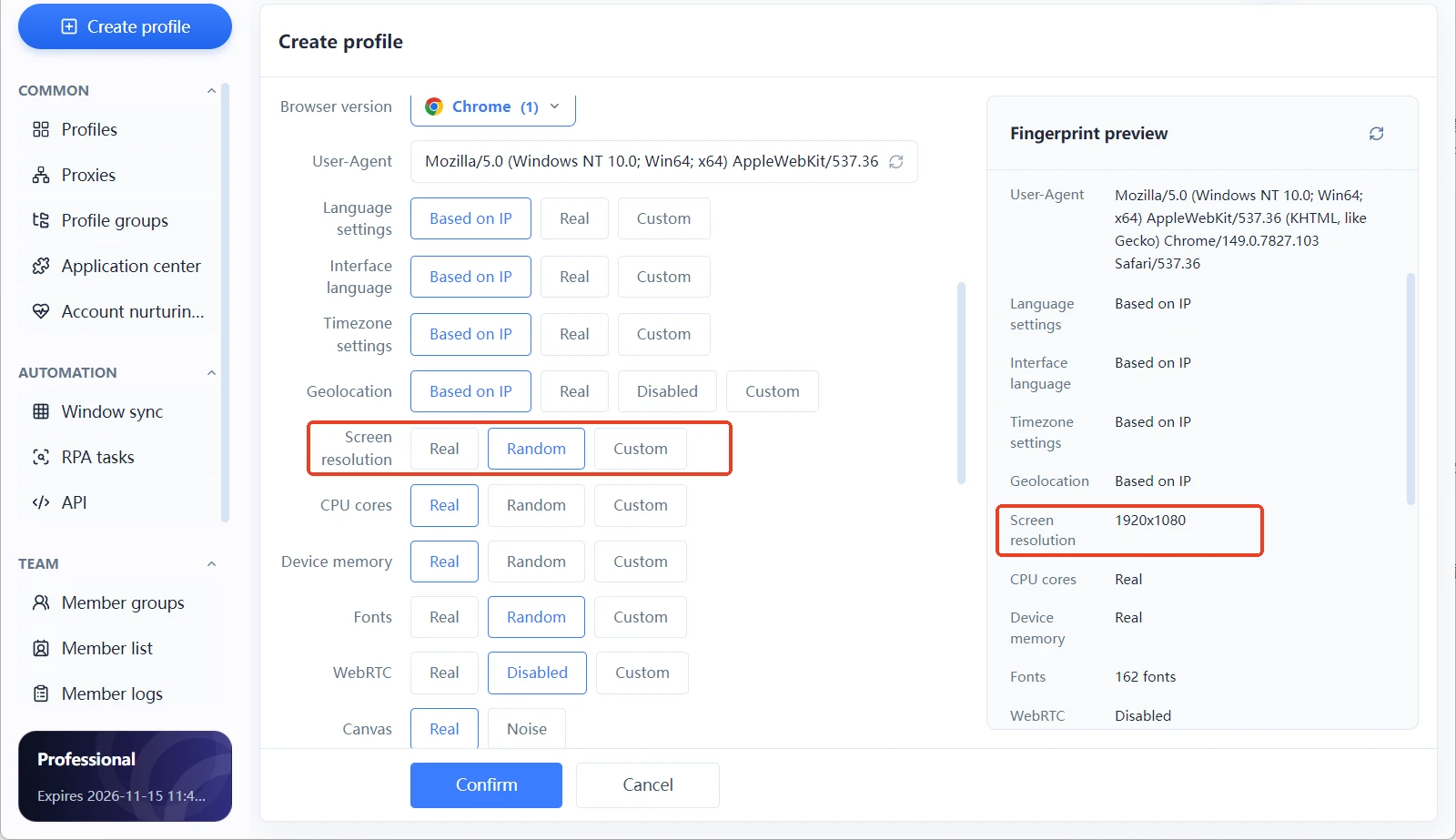
Tworząc lub edytując środowisko, w ustawieniach fingerprintu (指纹设置) znajdziesz parametry sprzętowe: rozdzielczość ekranu, pamięć urządzenia, rdzenie CPU i listę czcionek. Rozdzielczość ekranu ma trzy tryby: rzeczywisty (真实), losowy (随机) i niestandardowy (自定义). Panel podglądu fingerprintu (指纹预览面板) po prawej wyświetla bieżące wartości na żywo, rozdzielczość ekranu ma osobny wiersz, a zmianę widać od razu.
Tryb rzeczywisty: używa parametrów ekranu tego komputera bez zmian. Pasuje, gdy obecny komputer ma być jedynym urządzeniem; wartości zgodne z prawdziwą maszyną. Dla większości osób z jednym środowiskiem ten tryb w zupełności wystarcza.
Tryb losowy: środowisko generuje zestaw losowych wartości. Dla tych, co tworzą środowiska hurtowo i nie chcą, by wszystkie dzieliły te same parametry ekranu. Losowość rozwiązuje problem „wszystkie takie same”, ale nie „czy zestaw ma sens”, więc losowa kombinacja powinna przejść przez panel podglądu i dostać zgodę z systemem operacyjnym i wersją przeglądarki. Dlaczego losowe parametry potrafią dorzucić nową dziurę, artykuł why-fingerprint-randomization-is-unsafe omawia osobno.
Tryb niestandardowy: wartości określasz ręcznie. Przydatny przy konfiguracji pod profil docelowego urządzenia, np. wpiszesz rozdzielczość typową dla popularnych laptopów i dopasujesz DPR do odpowiedniego poziomu. Trzy parametry potwierdzasz po kolei w jednym formularzu, co wychodzi taniej niż poprawki po fakcie.
Weryfikację po ustawieniu rozłóż na trzy kroki. Najpierw sprawdź w panelu podglądu, czy rozdzielczość ekranu i system operacyjny mieszczą się w rozsądnym połączeniu. Potem potwierdź, że DPR pasuje do rozdzielczości; rzadkie zestawy jak wysoka rozdzielczość z niskim skalowaniem stosuj ostrożnie. Na koniec otwórz środowisko i odwiedź raz stronę testową, porównaj wartości z obu stron; zgodność oznacza, że konfiguracja faktycznie zapadła.
W środowiskach obsługujących jeden biznes parametry ekranu powinny być albo jednakowe, albo rozrzucone według jakiegoś porządku. Stan „pół losowe, pół prawdziwe” najłatwiej zdradza się przy porównaniu.
Częste pytania
Czy rozdzielczość ekranu i rozmiar okna to to samo?
Nie. Rozdzielczość ekranu opisuje rozmiar w pikselach urządzenia wyświetlającego, rozmiar okna widoczny obszar przeglądarki; opisują dwa różne obiekty.
Czy rozdzielczość ekranu sama decyduje o fingerprintzie przeglądarki?
Nie. To tylko grupa cech pomocniczych. Strona ocenia system operacyjny, wersję przeglądarki, DPR, czcionki, GPU i więcej razem; sama rozdzielczość nie daje odpowiedzi.
Czy zmiana rozmiaru okna przeglądarki zmienia fingerprint?
Tożsamości nie resetuje. Zmiana rozmiaru okna dotyka tylko kilku odczytów związanych z oknem. Parametry ekranu i cechy renderowania zostają, a ogólny obraz strony prawie się nie rusza.
Czy w przeglądarce antydetect rozdzielczość powinna być losowa?
Nie skracaj drogi do wniosku „im bardziej losowo, tym lepiej”. Sens losowości polega na tym, by środowiska nie dzieliły jednego zestawu parametrów; warunkiem jest zgodność losowego wyniku z systemem operacyjnym i wersją przeglądarki.
Komputer ma 1920×1080, czy okno przeglądarki też?
Niekoniecznie. Rozmiar okna zależy od tego, jak pracujesz. Maksymalizacja, połowa ekranu, podział ekranu, wszystko odsuwa rozmiar okna od rozdzielczości.
Na koniec
Różnicę między rozdzielczością ekranu a rozmiarem okna można zamknąć w różnicy między „czym to urządzenie jest” i „jak się go teraz używa”. Pierwsze stałe, drugie ruchliwe. Strona odczytuje dwie grupy, a patrzy na jedną tabelę. I stąd rozwiązuje się wątpliwość „liczby się nie zgadzają” z raportu testu.
Dla zwykłego użytkownika zrozumienie tych dwóch grup rozwiązuje większość wątpliwości ze strony testowej. Dla operatora wielu kont parametry rozmiaru to najtańszy punkt samokontroli środowiska: przebiegnij panel podglądu przy konfiguracji, a po starcie zweryfikuj raz na stronie testowej.
MostMate trzyma rozdzielczość ekranu obok systemu operacyjnego, DPR i innych parametrów w jednym formularzu środowiska: konfiguracja i weryfikacja w jednym miejscu, zmiana działa od razu. Jeśli Cię to ciekawi, pobierz MostMate, utwórz środowisko i zestaw panel podglądu ze stroną testową.

MOSTMATE
Bezpieczne zarządzanie wieloma kontami, bez komplikacji
Zacznij od pierwszego konta i z MostMate buduj bezpieczniejsze, inteligentniejsze i wydajniejsze operacje obejmujące wiele kont.
- Niezależne profile. Spójne tożsamości.
- Automatyzacja AI · Kondycja kont · Praca zespołowa



