
Résolution d'écran et taille de fenêtre : quelle différence ? Comprendre les paramètres de taille de l'empreinte avec MostMate
À retenir : la résolution d'écran décrit la taille en pixels du moniteur, la taille de fenêtre correspond à la zone visible du navigateur, et un site peut lire les deux ; elles entrent dans l'empreinte, mais aucune valeur isolée ne prouve quoi que ce soit. Des paramètres cohérents entre eux et un environnement stable dans la durée comptent plus que la poursuite d'un « beau chiffre ». La suite décompose les concepts, la lecture des paramètres, le lien avec l'empreinte, les erreurs courantes, les méthodes de vérification et le réglage dans MostMate.
« Sur la page de détection, Screen Resolution affiche 1920×1080, mais la ligne du dessous donne 1536×750 pour la taille de fenêtre : les deux nombres ne concordent pas. » La première fois qu'on examine sérieusement un rapport de détection d'empreinte, on s'arrête généralement là. Certains suspectent une erreur de la page de test, d'autres s'inquiètent pour leur environnement. En réalité, ces deux nombres n'ont jamais désigné la même chose. L'écart entre eux est la norme. Ce qui mérite vraiment votre attention, c'est la cohérence des relations entre ces paramètres de taille.
MostMate est un navigateur anti-détection que le site officiel présente comme « un navigateur anti-détection IA accessible aux débutants ». Il prépare pour chaque compte un environnement de navigateur distinct, et les paramètres d'écran comptent parmi les éléments de base de cette configuration. Cet article commence par bien distinguer les deux concepts, puis explique comment les régler et les vérifier dans le navigateur.
Résolution d'écran et taille de fenêtre : bien plus qu'une question de chiffre
La résolution d'écran décrit la taille en pixels du périphérique d'affichage, tandis que la taille de fenêtre correspond à la zone visible actuellement occupée par la fenêtre du navigateur : les deux ne décrivent pas le même objet.
La résolution d'écran est déterminée par le matériel du moniteur. Les valeurs courantes 1920×1080 et 2560×1440 indiquent le nombre de pixels de tout l'écran, et une fois le système installé, elles ne changent quasiment plus. Le zoom système ne modifie que les proportions d'affichage : les pixels physiques restent ceux du panneau.
La taille de fenêtre est une tout autre histoire. La fenêtre du navigateur peut occuper tout l'écran comme un simple coin de l'écran. Agrandie au maximum, elle frôle le plein écran, mais il faut retrancher la barre d'onglets, la barre d'adresse et la barre des tâches du système : la taille de fenêtre reste donc généralement inférieure à la résolution d'écran.
Elle est aussi beaucoup plus dynamique. Étirer un bord, scinder l'écran, déplacer la fenêtre vers un autre moniteur : la mesure change à chaque fois, et le même ordinateur peut afficher des valeurs différentes d'un jour à l'autre.
Avant d'aller plus loin, confrontons les deux notions :
| Critère | Résolution d'écran | Taille de fenêtre |
|---|---|---|
| Objet décrit | Le périphérique d'affichage lui-même | La fenêtre actuelle du navigateur |
| Fréquence de changement | Quasi fixe | Change à chaque manipulation |
| Facteurs | Matériel et zoom système | État de la fenêtre, interface du navigateur |
| Lisible par le site | Oui | Oui |
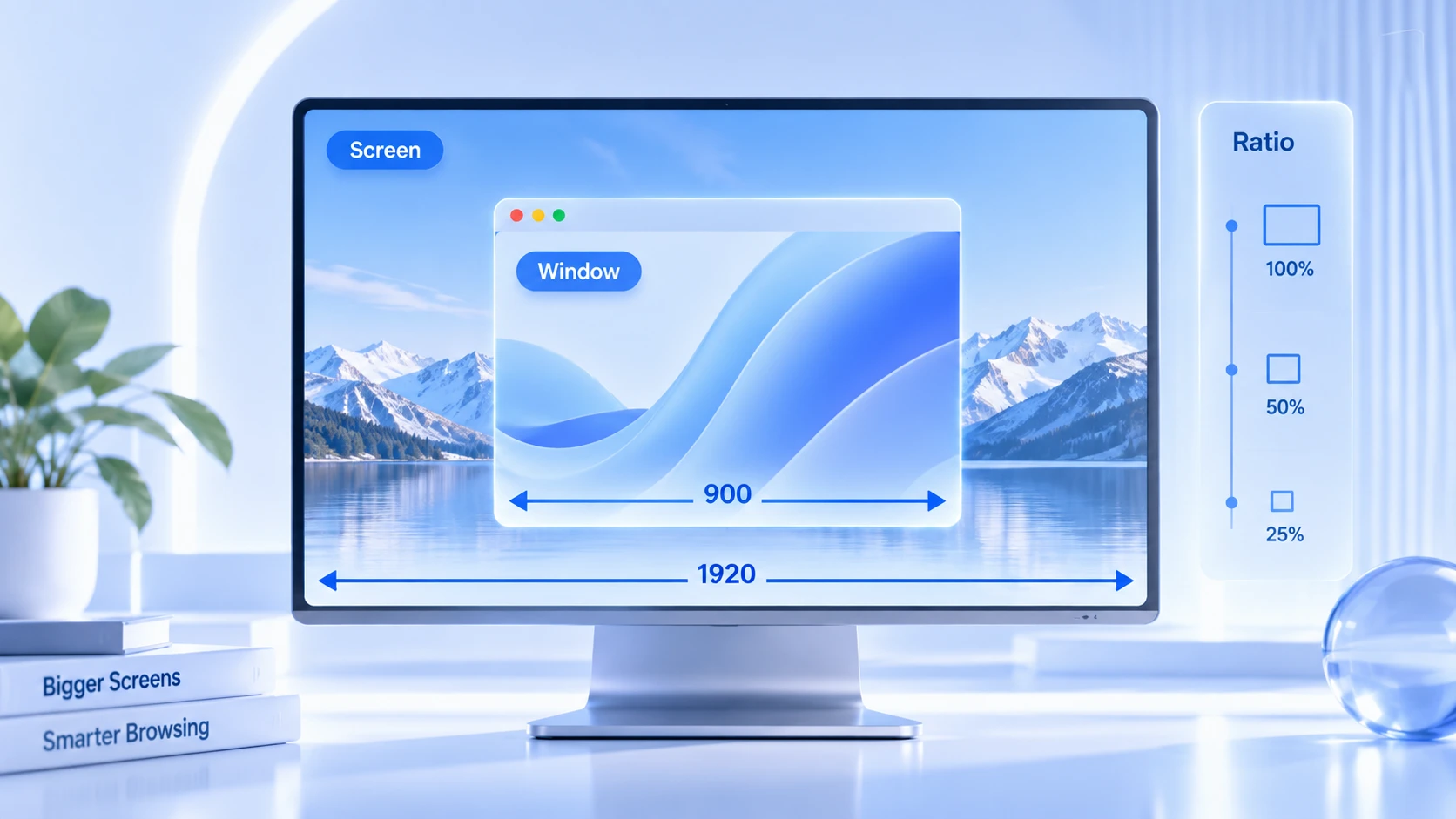
Quels paramètres de taille un site peut-il lire ?
Le navigateur expose les informations d'écran et de fenêtre sous forme de groupes de paramètres accessibles aux scripts de la page : un seul appel suffit à tout obtenir. La documentation de l'interface screen sur MDN définit ces propriétés en détail. Pour une vérification au quotidien, quatre groupes suffisent.
- screen.width / screen.height : les dimensions de tout l'écran, fournies par le moniteur et les réglages du système ; les scripts de la page peuvent les lire à tout moment, sans autorisation.
- window.innerWidth / window.innerHeight : la largeur et la hauteur de la zone visible de la page, autrement dit la taille de fenêtre du quotidien. La fenêtre change, la valeur change.
- window.devicePixelRatio : le rapport entre pixels CSS et pixels physiques. Sur les écrans haute densité et avec le zoom système, il passe à 1,25, 1,5 ou 2 ; à résolution égale, un zoom différent donne une mesure différente.
- screen.availWidth / screen.availHeight : la zone disponible après déduction de la barre des tâches. Elle est généralement inférieure de quelques dizaines de pixels à la résolution complète, et le sens de la déduction dépend de la position de la barre.
Prises isolément, ces valeurs paraissent banales. C'est leur combinaison qui crée le signe distinctif. La taille de fenêtre suit vos manipulations, les paramètres d'écran restent stables : c'est précisément dans « ce qui bouge et ce qui ne bouge pas » que le site sépare l'information en deux couches, l'appareil et l'état.
Pourquoi ces paramètres entrent-ils dans l'empreinte ?
Une empreinte repose rarement sur un paramètre unique : le site évalue si l'ensemble des valeurs dessine un appareil vrai et stable.
Rien de bien parlant dans un 1920×1080 isolé. Des dizaines de millions d'appareils utilisent cette résolution à travers le monde. Mais associée au système d'exploitation, au User-Agent, au devicePixelRatio, à la liste des polices et aux informations GPU, la combinaison devient bien plus identifiable.
1920×1080 avec Windows et Chrome de bureau fait partie des ensembles les plus courants. Un petit écran couplé à un User-Agent de système de bureau, en revanche, forme une contradiction manifeste. Le site officiel cite justement cet exemple : une taille d'écran de mobile de 390×844 sous un système d'exploitation de bureau se repère au premier coup d'œil, l'environnement a clairement été assemblé pièce par pièce. La liste complète des paramètres composant l'empreinte du navigateur figure dans l'article what-is-browser-fingerprint ; les paramètres de taille n'en sont qu'un groupe.
La taille de fenêtre joue un rôle différent dans l'empreinte. Les paramètres d'écran sont stables, ceux de la fenêtre sont dynamiques. Le site ne remet pas à zéro sa perception de vous parce que vous avez rétréci la fenêtre une fois, mais il vérifie que la taille reste dans des limites raisonnables. Une zone visible plus large que tout l'écran, par exemple, ne s'explique pas.
Le rôle des paramètres de taille dans l'empreinte évoque ainsi une ligne d'indicateurs sur une analyse médicale. Une ligne seule ne conclut rien. C'est en confrontant tout le tableau qu'on repère l'anomalie.
Même résolution, même empreinte ?
Pas forcément. Deux utilisateurs en 1920×1080 peuvent différer par le système d'exploitation, la version du navigateur, le devicePixelRatio, le fuseau horaire, les polices ou les résultats de rendu GPU et Canvas. Un seul de ces écarts sépare les empreintes complètes. À résolution identique ne correspond pas forcément empreinte identique.
L'inverse est tout aussi faux. Des tailles de fenêtre différentes ne désignent pas des appareils différents. La même personne passe du plein écran aujourd'hui à une vue scindée demain, et les paramètres de fenêtre changent. Les paramètres de taille servent à vérifier l'état d'un environnement ; en guise de preuve d'identité, ils ne font pas le poids.
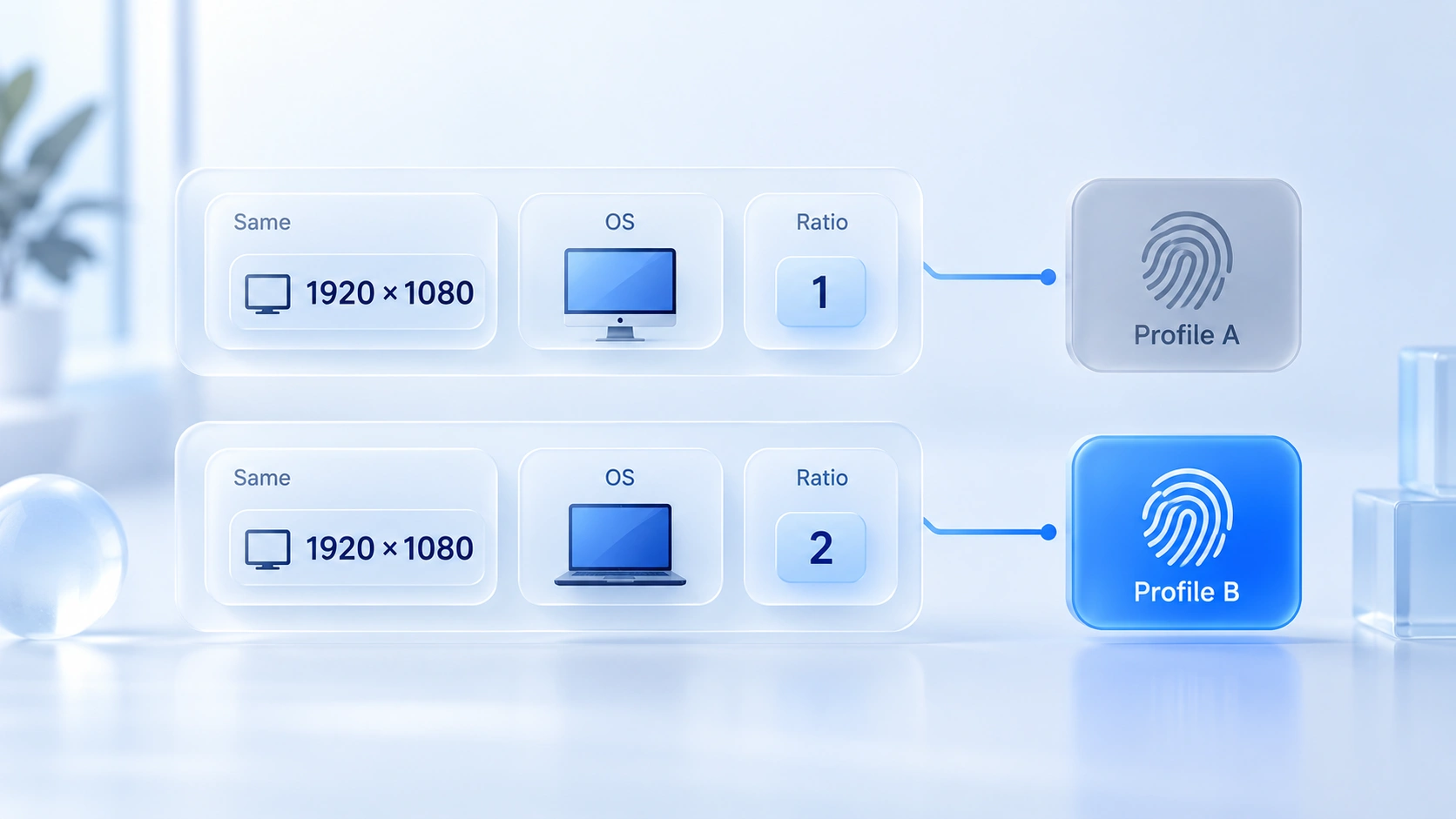
Comment consulter les paramètres de taille de votre environnement
La théorie posée, place à la pratique : deux minutes, dans cet ordre :
- Lire les valeurs dans la console : appuyez sur F12 pour ouvrir les outils de développement, puis saisissez dans Console screen.width, screen.height, window.innerWidth, window.innerHeight et window.devicePixelRatio : les cinq valeurs se lisent d'un coup.
- Comparer sur un site de détection : ouvrez la page d'accueil de BrowserLeaks et confrontez les lignes Screen Resolution, Viewport Size, Device Pixel Ratio et Available Screen. La page de test enregistre les valeurs au moment du chargement : quand DevTools est ouvert, la ligne de la fenêtre rapetisse, celle de l'écran ne bouge pas ; gardez-le à l'esprit en comparant.
- Mener une expérience de variation : maximisez la fenêtre et notez une série de valeurs, puis réduisez la fenêtre de moitié et notez-en une seconde. Les paramètres liés à l'écran restent immobiles, ceux liés à la fenêtre bougent. Après cette expérience, inutile d'apprendre par cœur « quelle ligne bouge et laquelle ne bouge pas ».
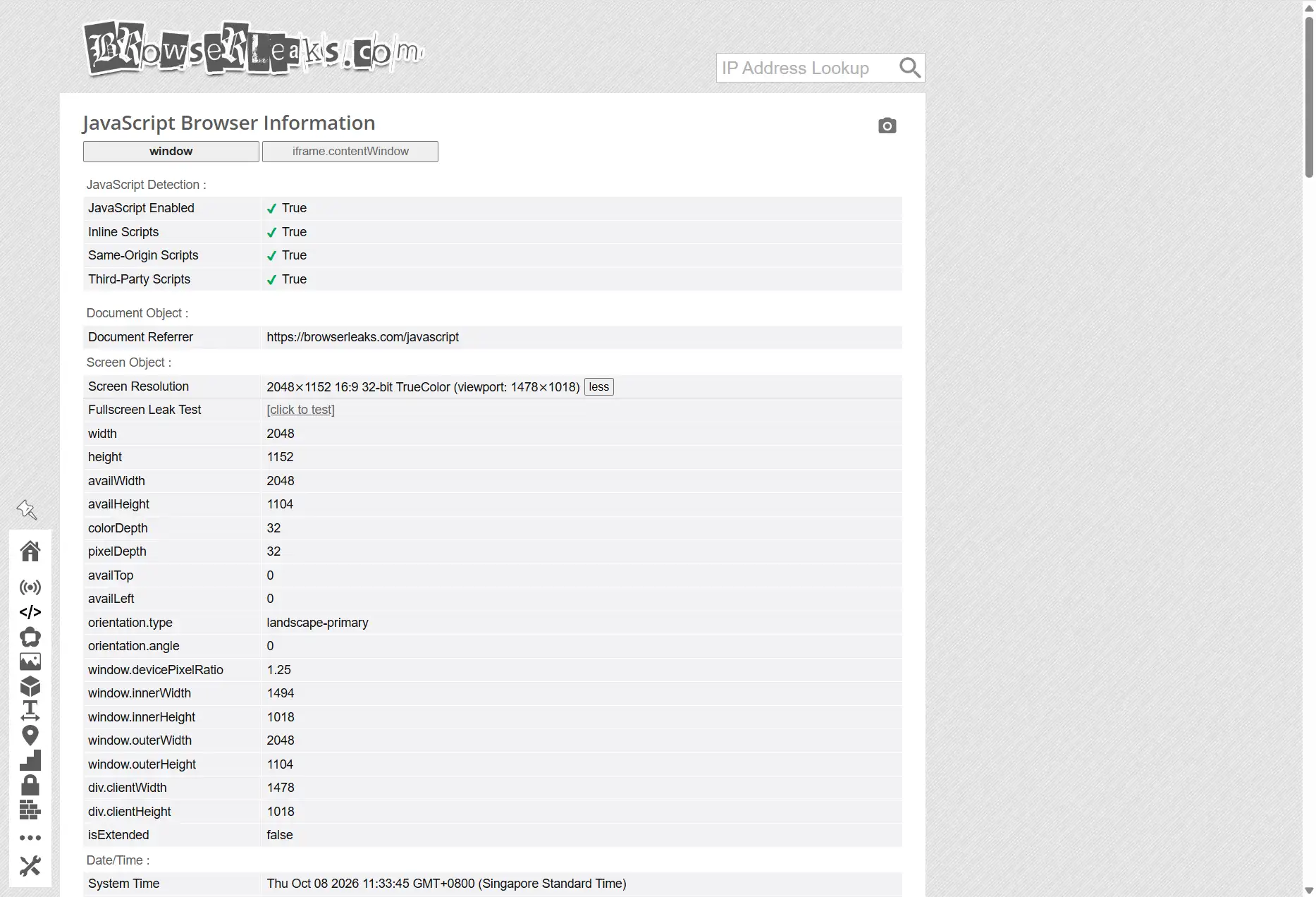
Pour une lecture plus systématique des rapports de détection, l'article comment interpréter le score de confiance Iphey détaille la méthode complète ; les deux se complètent.
Régler et vérifier la résolution d'écran dans MostMate
Une fois les paramètres et les pièges passés en revue, place au réglage dans l'environnement. MostMate réunit la configuration de l'empreinte dans le formulaire d'environnement (环境表单) ; la page qu'est-ce que MostMate présente le produit plus en détail. Ici, seule la partie relative aux paramètres d'écran nous intéresse.
À la création ou à la modification d'un environnement, les réglages d'empreinte (指纹设置) proposent les paramètres matériels : résolution d'écran, mémoire de l'appareil, nombre de cœurs CPU, liste des polices. La résolution d'écran offre trois modes : « réelle » (真实), « aléatoire » (随机) et « personnalisée » (自定义). Le panneau d'aperçu de l'empreinte (指纹预览面板) à droite liste les valeurs actuelles en temps réel : la résolution d'écran occupe sa propre ligne, et le résultat apparaît dès la modification.
Mode « réelle » : les paramètres d'écran de la machine elle-même sont utilisés. Adapté à ceux qui utilisent l'ordinateur actuel comme unique appareil : les valeurs correspondent à la machine réelle. Pour la plupart des usages à environnement unique, ce mode suffit.
Mode « aléatoire » : l'environnement reçoit un jeu de valeurs aléatoires. Adapté aux scénarios où l'on crée des environnements en nombre sans vouloir partager le même jeu de paramètres d'écran. L'aléa règle le problème « tout le monde identique », pas celui de la cohérence : la combinaison obtenue doit passer par le panneau d'aperçu pour être confrontée au système d'exploitation et à la version du navigateur. Sur les nouvelles failles que peuvent introduire les paramètres aléatoires, l'article pourquoi la randomisation de l'empreinte n'est pas sûre développe le sujet.
Mode « personnalisé » : vous fixez les valeurs à la main. Adapté à une configuration calquée sur le profil d'un appareil cible, par exemple saisir une résolution typique d'un portable courant, puis régler le DPR sur la valeur correspondante. Les trois paramètres se vérifient un à un dans le même formulaire, ce qui épargne des retouches ultérieures.
La vérification après réglage suit trois étapes. D'abord, contrôlez dans le panneau d'aperçu que la résolution d'écran et le système d'exploitation forment un couple plausible. Ensuite, assurez-vous que le DPR accompagne la résolution : méfiez-vous des combinaisons rares comme une haute résolution avec un faible zoom. Enfin, ouvrez l'environnement et visitez un site de détection, puis comparez les valeurs affichées à celles du panneau d'aperçu : l'égalité des deux côtés signe le réglage.
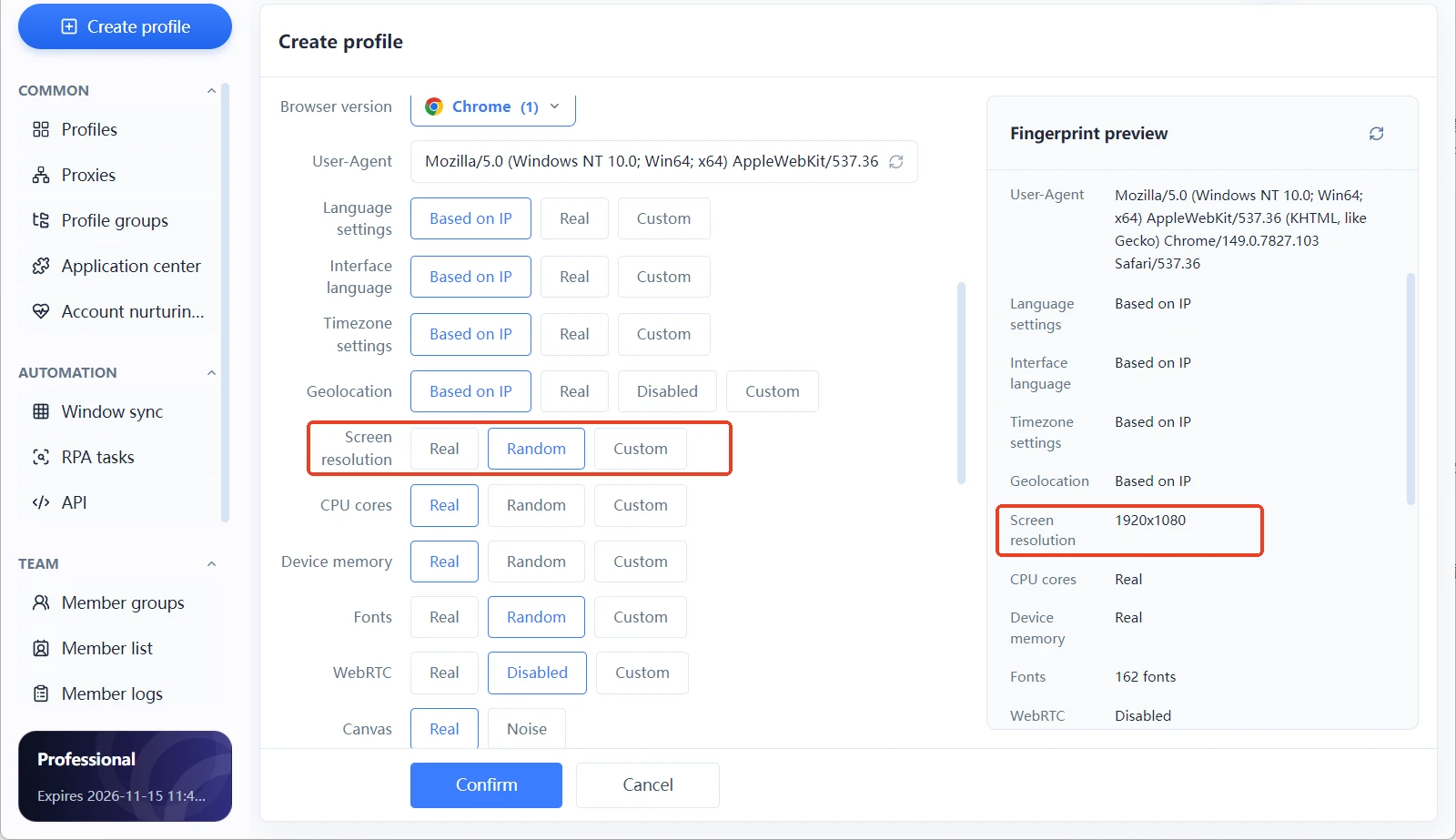
Au sein d'une même activité, les paramètres d'écran des environnements doivent être identiques ou se répartir selon une logique visible. L'état intermédiaire, moitié aléatoire moitié réel, est celui qui se trahit le plus vite à la comparaison.
Questions fréquentes
Résolution d'écran et taille de fenêtre, est-ce la même chose ?
Non. La résolution d'écran décrit la taille en pixels du périphérique d'affichage, la taille de fenêtre correspond à la zone visible du navigateur : les deux ne décrivent pas le même objet.
La résolution d'écran détermine-t-elle à elle seule l'empreinte du navigateur ?
Non. C'est un groupe de caractéristiques auxiliaires dans l'empreinte. Le site juge avec le système d'exploitation, la version du navigateur, le DPR, les polices, le GPU et d'autres paramètres ; la résolution seule ne conclut rien.
Redimensionner la fenêtre change-t-il l'empreinte du navigateur ?
L'identité n'est pas réinitialisée. Un changement de taille de fenêtre ne touche que les quelques mesures liées à la fenêtre. Les paramètres d'écran comme les caractéristiques de rendu restent inchangés, et la perception globale du site reste pratiquement la même.
Faut-il régler la résolution en mode aléatoire dans un navigateur anti-détection ?
Inutile de résumer cela à « plus c'est aléatoire, mieux c'est ». L'intérêt de l'aléa tient à l'évitement d'un jeu de paramètres commun à plusieurs environnements, à condition que le résultat reste cohérent avec le système d'exploitation et la version du navigateur.
Un ordinateur en 1920×1080 affiche-t-il aussi une fenêtre de 1920×1080 ?
Pas forcément. La taille de la fenêtre dépend de votre usage. Le plein écran, la demi-page ou la vue scindée éloignent tous la taille de fenêtre de la résolution d'écran.
Conclusion
La différence entre résolution d'écran et taille de fenêtre tient en une formule : « quel appareil c'est » face à « comment on l'utilise à l'instant ». Le premier est stable, le second dynamique. Le site lit deux groupes de valeurs mais évalue une seule table. L'énigme des « nombres qui ne concordent pas » dans le rapport de détection s'explique dès lors d'elle-même.
Pour un utilisateur ordinaire, comprendre ces deux groupes lève la majorité des doutes sur les pages de détection. Pour qui gère plusieurs comptes, les paramètres de taille sont la vérification d'environnement la moins coûteuse : un passage par le panneau d'aperçu au réglage, une comparaison avec un site de détection après la mise en ligne.
MostMate réunit la résolution d'écran, le système d'exploitation, le DPR et les autres paramètres dans un même formulaire d'environnement : réglé signifie vérifié, modifié signifie appliqué. Si le sujet vous intéresse, téléchargez MostMate, créez un environnement et confrontez le panneau d'aperçu à la page de détection.

MOSTMATE
Gérez plusieurs comptes en sécurité, tout simplement
Commencez avec votre premier compte et utilisez MostMate pour construire des opérations multicomptes plus sûres, intelligentes et efficaces.
- Des profils indépendants. Des identités cohérentes.
- Automatisation par IA · État des comptes · Travail en équipe



