
¿En qué se diferencian la resolución de pantalla y el tamaño de la ventana? Entiende los parámetros de tamaño de la huella con MostMate
Conclusión clave: la resolución de pantalla describe el tamaño en píxeles del monitor, el tamaño de la ventana describe el área visible del navegador y el sitio puede leer ambos valores; entran en la huella, pero ningún dato aislado dice mucho por sí solo. Que los parámetros cuadren entre sí y que el entorno se mantenga estable importa más que perseguir una «cifra buena». A continuación veremos los conceptos, la lectura de los parámetros, su relación con la huella, los errores habituales, cómo comprobarlos y el ajuste en MostMate.
«En la página de detección, Screen Resolution muestra 1920×1080 y, una línea más abajo, el tamaño de la ventana marca 1536×750: los dos números no coinciden». Quien revisa por primera vez un informe de detección de huella casi seguro se detuvo ahí. Hay quien sospecha un fallo de la página de pruebas y quien empieza a preocuparse por su entorno. En realidad, esos dos números nunca han sido la misma cosa. Que no cuadren es lo normal. Lo que de verdad conviene observar es si la relación entre estos parámetros de tamaño resulta razonable.
MostMate es un navegador antidetección que el sitio oficial define como «un navegador antidetección con IA, pensado para principiantes». Prepara para cada cuenta un entorno de navegador independiente, y los parámetros de pantalla son uno de los elementos básicos de esa configuración. Este artículo primero separa los dos conceptos con claridad y después explica cómo configurarlos y comprobarlos en el navegador.
Resolución de pantalla y tamaño de ventana: la diferencia va más allá de un dígito
La resolución de pantalla es el tamaño en píxeles del dispositivo de visualización, mientras que el tamaño de la ventana es el área visible que ocupa en cada momento la ventana del navegador: describen objetos distintos.
La resolución de pantalla la determina el hardware del monitor. Valores habituales como 1920×1080 o 2560×1440 indican cuántos píxeles tiene toda la pantalla y, una vez instalado el sistema, casi no vuelven a cambiar. El escalado del sistema solo altera las proporciones de presentación; los píxeles físicos siguen siendo los del panel.
El tamaño de la ventana es otra historia. La ventana del navegador puede llenar la pantalla o quedarse en una esquina. Maximizada se acerca al modo de pantalla completa, pero hay que descontar la barra de pestañas, la barra de direcciones y la barra de tareas del sistema, de modo que el tamaño de la ventana suele ser menor que la resolución de pantalla.
Además, es mucho más dinámica. Arrastrar el borde, dividir la pantalla, mover la ventana a otro monitor: la lectura cambia cada vez, y hasta el mismo ordenador puede mostrar valores distintos según el día.
Antes de seguir, pongamos ambos conceptos frente a frente:
| Aspecto | Resolución de pantalla | Tamaño de la ventana |
|---|---|---|
| Qué describe | El propio dispositivo de visualización | La ventana actual del navegador |
| Frecuencia de cambio | Prácticamente fija | Cambia con cada movimiento |
| De qué depende | El hardware y el escalado del sistema | Estado de la ventana e interfaz |
| Legible por el sitio | Sí | Sí |
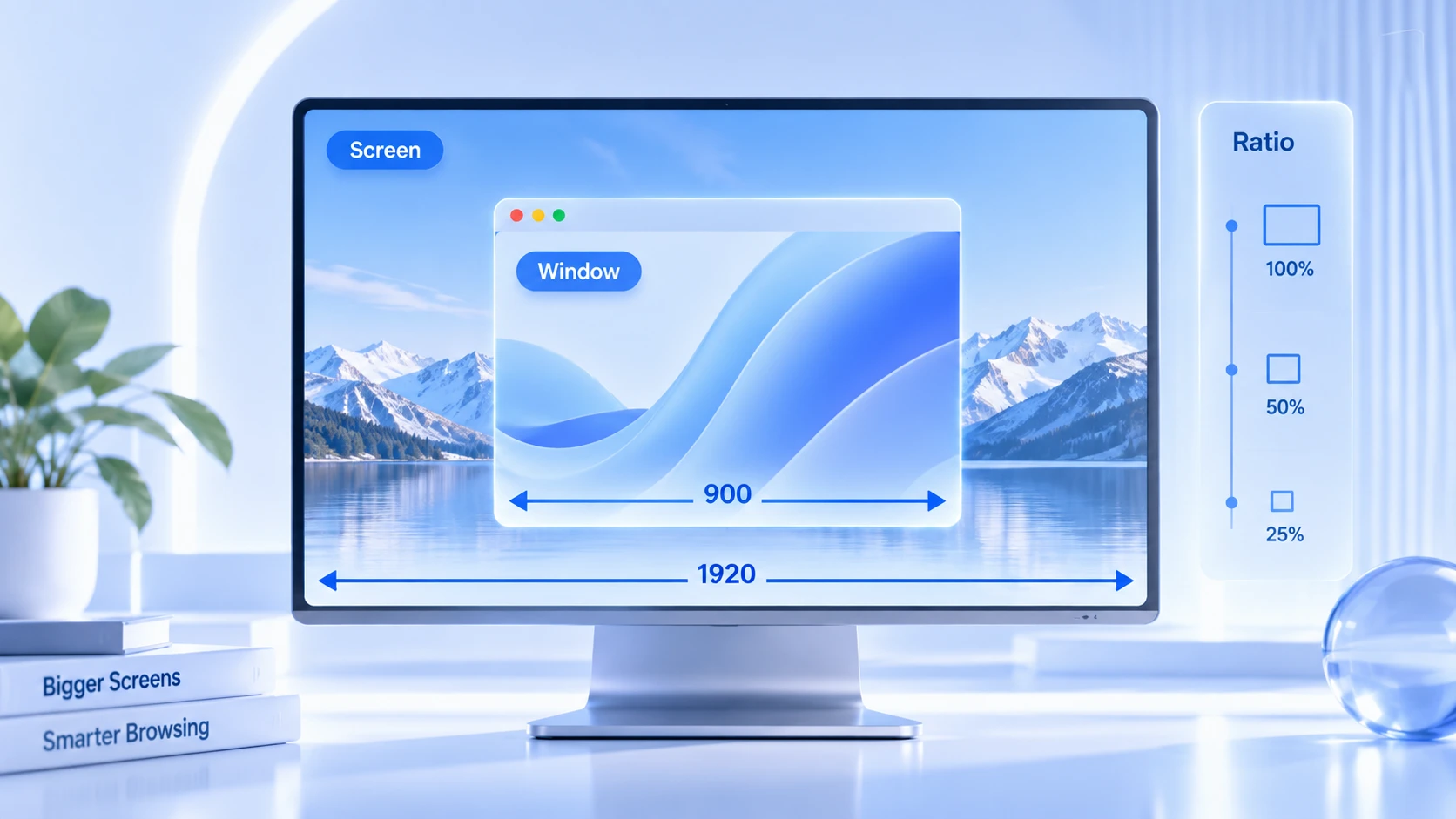
Qué parámetros de tamaño puede leer un sitio
El navegador organiza la información de pantalla y ventana en varios grupos de parámetros que los scripts de la página pueden consultar; una sola llamada de lectura basta para obtenerlos todos. La documentación de la interfaz screen en MDN recoge las definiciones completas de estas propiedades. Para el día a día, basta con vigilar los cuatro grupos siguientes.
- screen.width / screen.height: la información del tamaño de toda la pantalla, que procede del monitor y de la configuración del sistema; los scripts de la página pueden leerla en cualquier momento y sin permiso.
- window.innerWidth / window.innerHeight: el ancho y el alto del área visible de la página, es decir, el tamaño de la ventana de cada día. La ventana cambia y este valor cambia con ella.
- window.devicePixelRatio: la proporción entre píxeles CSS y píxeles físicos. En pantallas de alta densidad y con el escalado del sistema pasa a 1,25, 1,5 o 2; con la misma resolución, un escalado distinto da una lectura distinta.
- screen.availWidth / screen.availHeight: el área disponible una vez descontada la barra de tareas del sistema. Suele ser decenas de píxeles menor que la resolución completa, y el lado que se reduce depende de dónde esté la barra.
Por separado, cada grupo parece de lo más corriente. Solo en conjunto se puede hablar de un rasgo distintivo. El tamaño de la ventana sigue cada movimiento del usuario; los parámetros de pantalla permanecen estables. Justo de «qué cambia y qué no cambia» obtiene el sitio dos capas de información: el dispositivo y el estado.
Por qué los parámetros de tamaño forman parte de la huella
Una huella rara vez se decide por un solo parámetro: el sitio mira si un conjunto de valores encaja con un dispositivo real y estable.
Un 1920×1080 aislado dice bien poco. En todo el mundo hay decenas de millones de dispositivos con esa resolución. Pero cuando aparece junto al sistema operativo, el User-Agent, el devicePixelRatio, la lista de fuentes y la información de la GPU, la combinación gana en capacidad de identificación.
1920×1080 con Windows y Chrome de escritorio es una de las combinaciones más comunes. En cambio, una pantalla pequeña junto a un User-Agent de sistema de escritorio forma una contradicción difícil de creer. El sitio oficial pone justamente ese ejemplo: un tamaño de pantalla de móvil de 390×844 con un sistema operativo de escritorio se delata a primera vista, el entorno se nota montado a retales. La lista completa de los parámetros que componen la huella del navegador está en el artículo what-is-browser-fingerprint; los parámetros de tamaño son solo uno de los grupos.
El tamaño de la ventana desempeña otro papel dentro de la huella. Los parámetros de pantalla son estables y los de la ventana, dinámicos. El sitio no reinicia su percepción del usuario porque este haya reducido la ventana una vez, pero comprueba que el tamaño se mantenga dentro de un rango razonable. Que el área visible de la página sea más ancha que toda la pantalla, por ejemplo, no se puede explicar.
El papel de los parámetros de tamaño en la huella se parece más a una línea de indicadores en un análisis médico. Una línea sola no permite conclusiones. Solo al revisar la tabla completa aparecen las anomalías.
¿Misma resolución, misma huella?
Nada de eso. Dos usuarios con la misma resolución de 1920×1080 pueden diferir en el sistema operativo, la versión del navegador, el devicePixelRatio, la zona horaria, las fuentes o los resultados de renderizado de GPU y Canvas. Cualquiera de esas diferencias separa las huellas completas. De una resolución igual no se deduce una huella igual.
El razonamiento inverso tampoco se sostiene. Que el tamaño de la ventana sea distinto no implica que sean dispositivos distintos. Hoy una persona maximiza la ventana y mañana la trabaja en pantalla dividida, y los parámetros de la ventana cambian. Los parámetros de tamaño sirven para comprobar el estado de un entorno; como prueba de identidad no llegan.
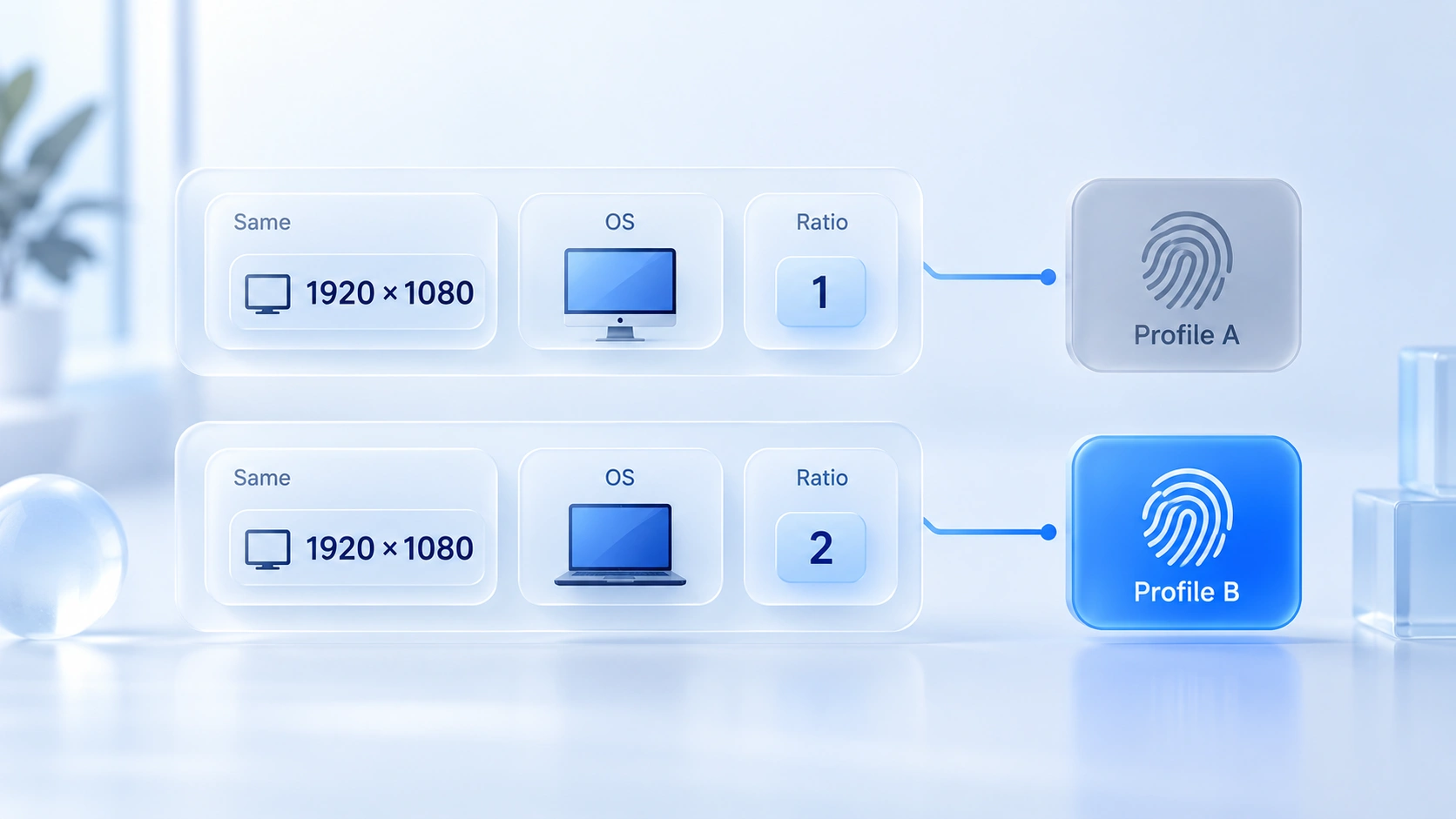
Cómo consultar los parámetros de tamaño del entorno actual
Conceptos claros, comprobación de dos minutos; sigue este orden:
- Leer los valores en la consola: basta con pulsar F12 para abrir las herramientas de desarrollador y escribir en Console screen.width, screen.height, window.innerWidth, window.innerHeight y window.devicePixelRatio; los cinco valores se leen de una vez.
- Cotejar en un sitio de detección: abre la portada de BrowserLeaks y compara las líneas Screen Resolution, Viewport Size, Device Pixel Ratio y Available Screen. La página de pruebas registra la lectura del instante en que carga: con DevTools abierto, la línea de la ventana se hace más pequeña y la de la pantalla no se mueve; conviene tenerlo presente al comparar.
- Hacer un experimento de cambio: maximiza la ventana y anota un juego de valores, luego reduce la ventana a la mitad y anota otro. Los parámetros ligados a la pantalla no se inmutan y los ligados a la ventana cambian. Después de este experimento ya no hace falta memorizar «qué línea cambia y cuál no».
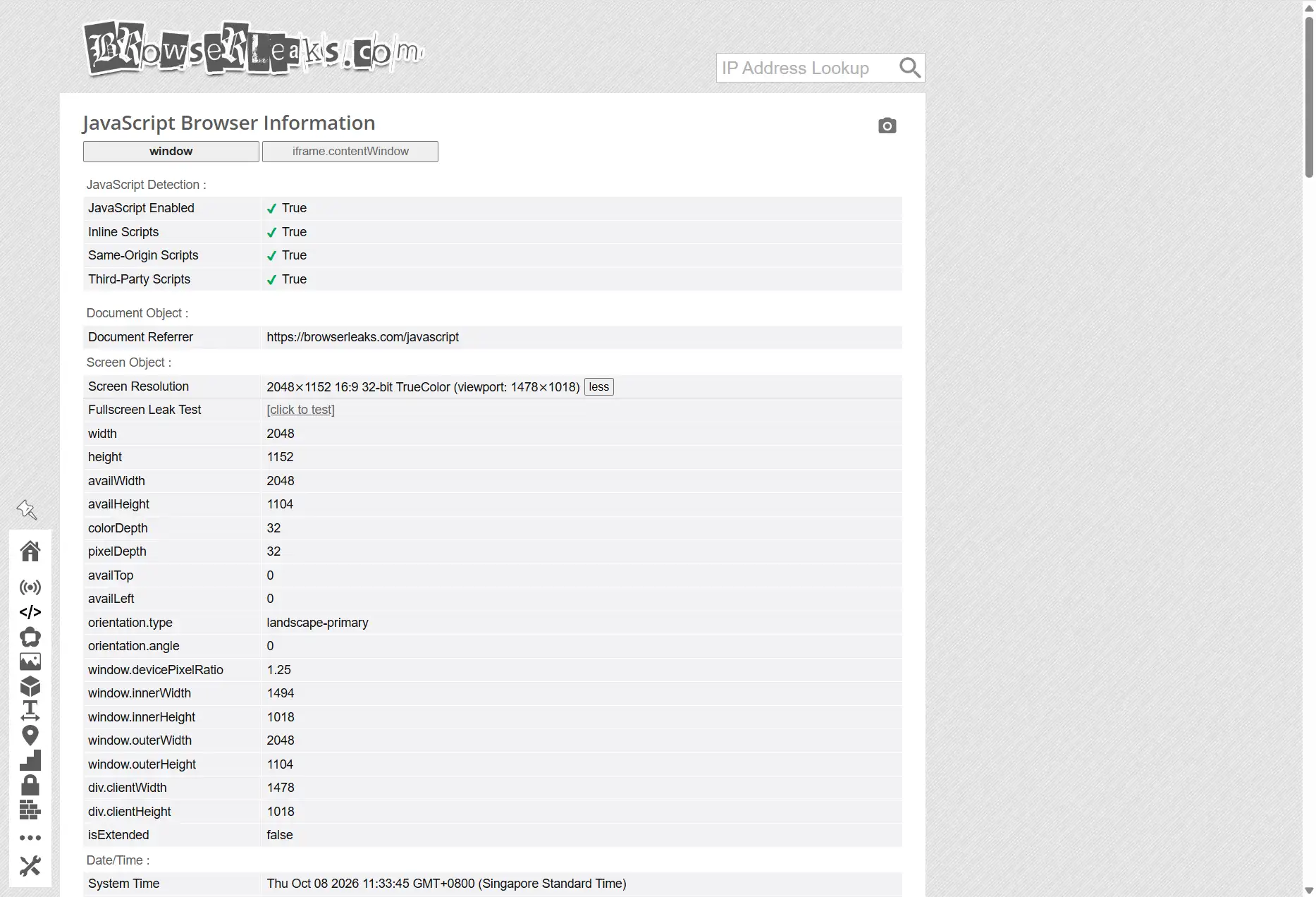
Para una lectura más sistemática de los informes de detección, el artículo cómo interpretar la puntuación de confianza de Iphey desgrasa el método completo y puede usarse como complemento.
Cómo ajustar y comprobar la resolución de pantalla en MostMate
Repasados los parámetros y los errores, toca llevarlo todo al entorno. MostMate reúne la configuración de la huella en el formulario del entorno (环境表单); la página qué es MostMate describe el producto con más detalle. Aquí nos limitamos a la parte de los parámetros de pantalla.
Al crear o editar un entorno, los ajustes de huella (指纹设置) ofrecen parámetros de hardware: resolución de pantalla, memoria del dispositivo, núcleos de CPU y lista de fuentes. La resolución de pantalla tiene tres modos: «real» (真实), «aleatoria» (随机) y «personalizada» (自定义). El panel de vista previa de la huella (指纹预览面板) de la derecha enumera en tiempo real los valores actuales: la resolución de pantalla ocupa su propia línea y el resultado se ve nada más cambiarla.
Modo «real»: se usan los parámetros de pantalla del propio equipo. Encaja cuando el ordenador actual va a servir como único dispositivo: los valores coinciden con la máquina real. Para la mayoría de los usuarios de un solo entorno, con este modo basta.
Modo «aleatorio»: el entorno recibe un juego de valores al azar. Encaja cuando se crean entornos por lotes y no se quiere que todos compartan el mismo juego de parámetros de pantalla. Lo aleatorio resuelve el «todos iguales», no el «si el encaje es correcto»: la combinación obtenida debe pasar por el panel de vista previa para comprobar que cuadra con el sistema operativo y la versión del navegador. Sobre por qué los parámetros aleatorios pueden introducir nuevos descuidos, el artículo por qué la aleatorización de la huella no es segura lo desarrolla a fondo.
Modo «personalizado»: los valores se fijan a mano. Encaja para configurar según el perfil del dispositivo objetivo, por ejemplo rellenar una resolución típica de un portátil corriente y ajustar el DPR al nivel correspondiente. Los tres parámetros se revisan uno a uno en el mismo formulario, algo más cómodo que retocar después.
La comprobación tras el ajuste puede seguirse en tres pasos. Primero, mirar en el panel de vista previa si la resolución de pantalla y el sistema operativo forman una pareja razonable. Después, confirmar que el DPR acompaña a la resolución: las combinaciones poco frecuentes, como alta resolución con escalado bajo, conviene usarlas con cautela. Por último, abrir el entorno y visitar un sitio de detección para cotejar lo que allí se lee con los valores del panel de vista previa: solo con ambos lados iguales se da por asentado.
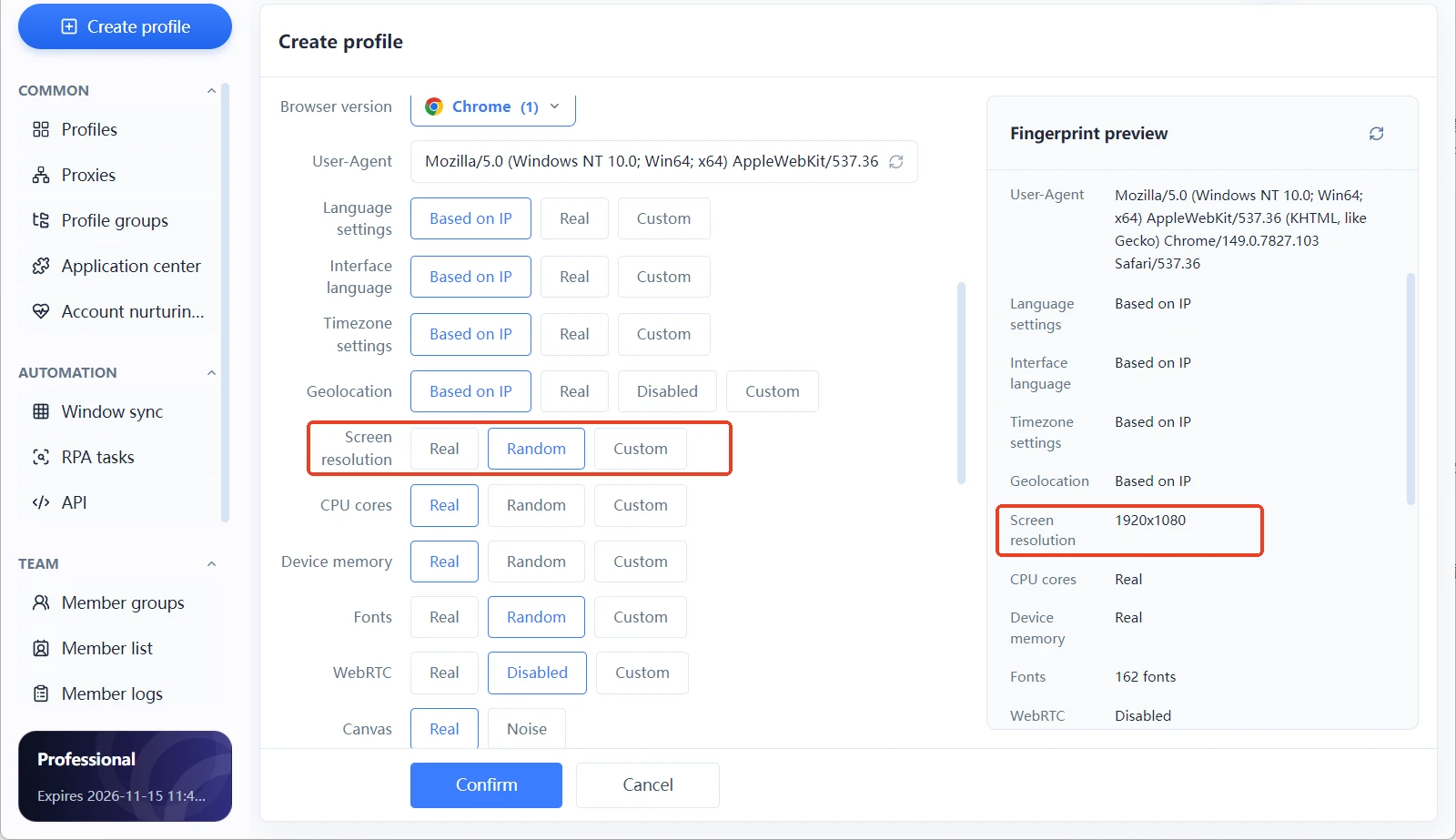
En los entornos de un mismo negocio, los parámetros de pantalla deben ser idénticos o repartirse con un patrón reconocible. El estado intermedio, mitad aleatorio y mitad real, es el que más se delata al comparar.
Preguntas frecuentes
¿Son lo mismo la resolución de pantalla y el tamaño de la ventana?
No. La resolución de pantalla describe el tamaño en píxeles del dispositivo de visualización y el tamaño de la ventana, el área visible del navegador: describen objetos distintos.
¿La resolución de pantalla decide por sí sola la huella del navegador?
No. Es un grupo de rasgos auxiliares dentro de la huella. El sitio juzga junto con el sistema operativo, la versión del navegador, el DPR, las fuentes, la GPU y otros parámetros; solo con la resolución no se llega a ninguna conclusión.
¿Cambiar el tamaño de la ventana altera la huella del navegador?
La identidad no se reinicia. Un cambio de tamaño solo afecta a las pocas lecturas ligadas a la ventana. Los parámetros de pantalla y las características de renderizado no se mueven, y la idea global que tiene el sitio queda prácticamente igual.
¿Conviene poner la resolución en modo aleatorio en un navegador antidetección?
No conviene resumirlo en «cuanto más aleatorio, mejor». El sentido de lo aleatorio está en evitar que varios entornos compartan el mismo juego de parámetros, con la condición de que el resultado encaje de forma razonable con el sistema operativo y la versión del navegador.
En un ordenador con 1920×1080, ¿la ventana del navegador también es de 1920×1080?
No necesariamente. El tamaño de la ventana depende de cómo se use. Maximizar, media pantalla o vista dividida alejan el tamaño de la ventana de la resolución de pantalla.
Conclusión
La diferencia entre resolución de pantalla y tamaño de la ventana se reduce a la diferencia entre «qué dispositivo es este» y «cómo se está usando ahora». Lo primero es estable, lo segundo dinámico. El sitio lee dos grupos de valores, pero evalúa una sola tabla. La duda del «los números no cuadran» en el informe de detección, con esto, queda explicada.
Para un usuario corriente, entender estos dos grupos disuelve buena parte de las dudas de la página de detección. Para quien gestiona varias cuentas, los parámetros de tamaño son el punto más barato de la autocomprobación del entorno: repasar el panel de vista previa al configurar y cotejar una vez con un sitio de detección tras ponerlo en marcha.
MostMate reúne la resolución de pantalla, el sistema operativo, el DPR y otros parámetros en el mismo formulario del entorno: se configura y se comprueba a la vez, se cambia y surte efecto al instante. Si el tema le interesa, descargue MostMate, cree un entorno y compare el panel de vista previa con la página de detección.

MOSTMATE
Gestión segura de varias cuentas, sin complicaciones
Empieza con tu primera cuenta y utiliza MostMate para crear operaciones multicuenta más seguras, inteligentes y eficientes.
- Perfiles independientes. Identidades coherentes.
- Automatización con IA · Estado de las cuentas · Operaciones en equipo



