
Ano ang pinagkaiba ng screen resolution at window size? Unawain ang mga parameter ng laki sa fingerprint gamit ang MostMate
Pangunahing konklusyon: Ang screen resolution ay naglalarawan ng pixel size ng monitor, habang ang window size ay naglalarawan ng laki ng bahagi ng browser na nakikita; pareho itong nababasa ng website. Pumapasok ang mga ito sa fingerprint, pero walang ibig sabihin ang isang parameter nang mag-isa. Mas makabuluhan ang mga parameter na nagtutugma sa isa't isa at environment na stable sa mahabang panahon kaysa paghabol sa isang "magandang numero". Sinusunod ng artikulo ang ganitong pagkakasunod: pagkakaiba ng konsepto, pagbasa ng mga parameter, kaugnayan sa fingerprint, mga karaniwang pagkakamali, paraan ng pag-check, at pag-set up sa MostMate.
"Sa detection website, nakalagay sa Screen Resolution ang 1920×1080, pero sa linya sa ibaba, ang window size ay 1536×750, at hindi tugma ang dalawang numero." Kapag unang beses kang seryosong tumingin sa fingerprint detection report, malamang napatigil ka rito. May nagdudahang mali ang detection page, mayroon namang nangambang may problema sa environment. Sa totoo lang, hindi naman talaga pareho ang dalawang numerong ito. Normal lang ang hindi pagtutugma. Ang tunay na dapat bantayan ay kung makatwiran ang relasyon ng mga size parameter na ito sa isa't isa.
Ang MostMate ay isang anti-detect browser na inilalarawan ng opisyal na website bilang "AI anti-detect browser na baguhan-friendly". Gumagawa ito ng hiwalay na browser environment para sa bawat account, at ang mga parameter ng screen ay isa sa mga pinaka-basic na bahagi ng environment configuration. Ipapaliwanag muna ng artikulong ito ang dalawang konsepto nang hiwalay, bago lumanding sa kung paano ito i-set up at i-verify sa loob ng anti-detect browser.
Screen resolution at window size: hindi isang digit lang ang layo
Ang screen resolution ay pixel size ng display device; ang window size ay ang kasalukuyang nasasakupang bahagi ng browser window. Magkaiba ang tinutukoy nila.
Ang screen resolution ay minamarka ng monitor hardware. Ang pamilyar na 1920×1080 at 2560×1440 ay tumutukoy sa bilang ng pixels ng buong screen, at kapag naka-install na ang system, halos hindi na ito nagbabago. Ang binabago lang ng system scaling ay ang ratio ng pagpapakita; ang physical pixels ay iisa pa ring panel.
Ibang-ibang usapan ang window size. Maaaring sakupin ng browser window ang buong screen, o isang sulok lang nito. Kapag na-maximize, halos buong screen na, pero kailangan pa ring bawasan ng tab bar, address bar, at system taskbar, kaya mas maliit ang window size kaysa screen resolution.
Lalong umiikot ang window size. Kapag hinila mo ang gilid, nag-split screen ka, o inilipat sa kabila ng monitor, magbabago ang reading; magkaiba pa ito araw-araw kahit iisang computer lang.
Ilagay muna natin ang dalawa sa isang table para kitang-kita:
| Aspekto | Screen resolution | Window size |
|---|---|---|
| Tinutukoy | Ang display device mismo | Kasalukuyang window ng browser |
| Dalas ng pagbabago | Halos nakapirmi | Nagbabago sa bawat galaw ng window |
| Nakadepende sa | Hardware at system scaling | Kalagayan ng window at browser UI |
| Nababasa ba ng website | Oo | Oo |
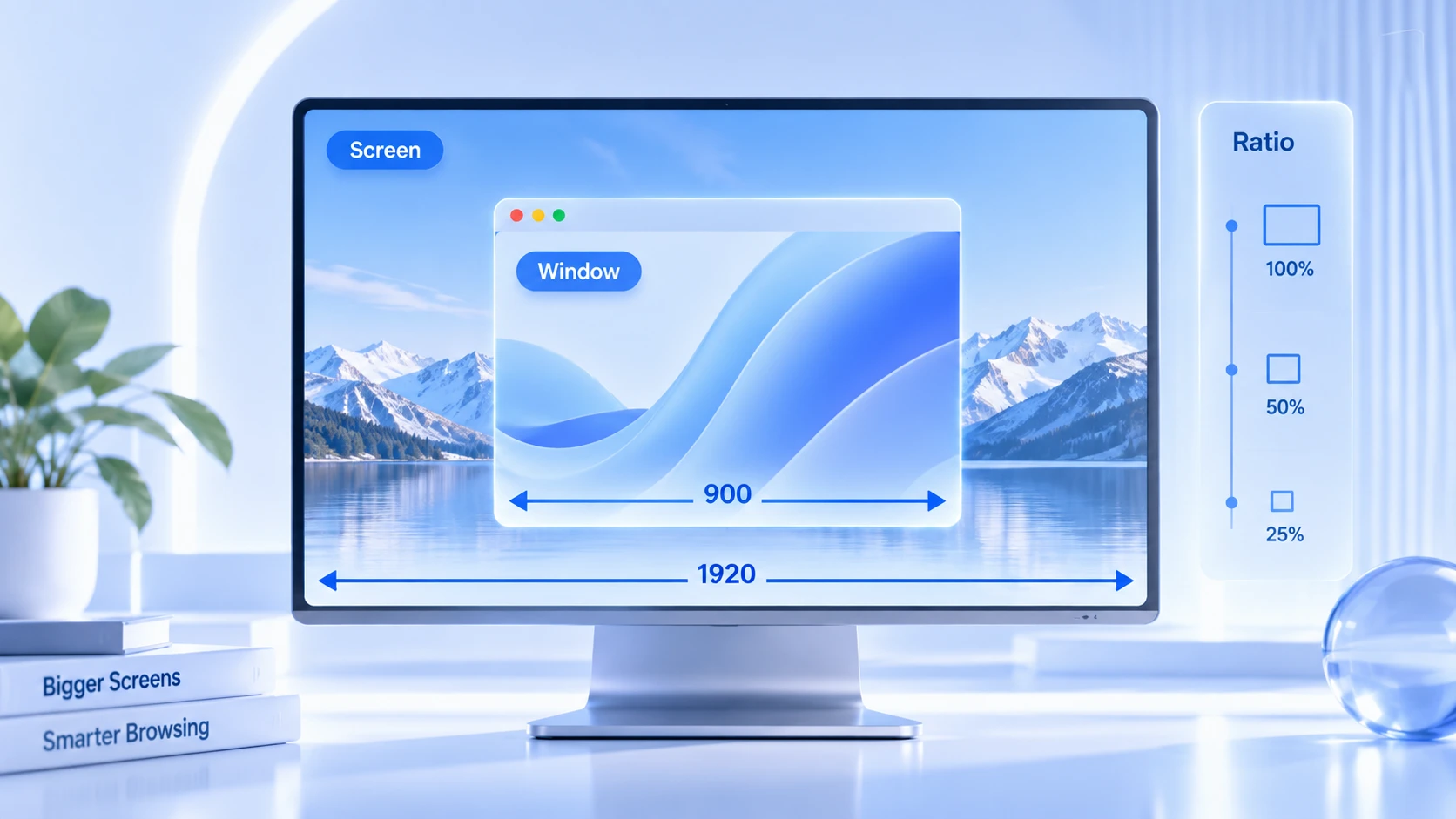
Mga size parameter na nababasa ng website
Iniimpake ng browser ang impormasyon ng screen at window sa ilang grupo ng parameter na available sa page script, at isang tawag lang, kuha na lahat. Kumpleto sa screen API documentation ng MDN ang depinisyon ng mga property na ito. Sa pang-araw-araw na pag-check, apat na grupo ang unang tignan.
- screen.width / screen.height: laki ng buong screen, galing sa monitor at system settings. Nababasa ng page script anumang oras, walang kailangang permission.
- window.innerWidth / window.innerHeight: lapad at taas ng nakikitang bahagi ng page, ito ang tinatawag nating window size. Kapag gumalaw ang window, gumagalaw din ito.
- window.devicePixelRatio: ratio ng CSS pixel sa physical pixel. Sa high-resolution screen at system scaling, pupunta ito sa 1.25, 1.5, o 2; pareho ang resolution pero magkaiba ang scaling, magkaiba rin ang reading.
- screen.availWidth / screen.availHeight: available area pagkatapos ng system taskbar. Karaniwang ilang sampung pixel ang kulang sa buong resolution, at depende sa lokasyon ng taskbar kung saang direksyon ang kulang.
Kapag isa-isahin, walang espesyal ang mga parameter na ito. Kapag pinagsama-sama, saka nagiging feature. Gumagalaw ang window size sa bawat operasyon; halos nakapirmi ang screen parameter. Sa "alin ang gumalaw at alin ang hindi", nahahati ng website ang dalawang layer ng impormasyon: device at kalagayan.
Bakit nagiging bahagi ng fingerprint ang mga size parameter
Bihirang mapagdesisyunan ang fingerprint ng isang parameter lang; ang tinitingnan ng website ay kung ang pinagsama-samang mga parameter ay mukhang tunay at stable na device.
Kaunti lang ang masasabi ng isang 1920×1080. Napakaraming device sa buong mundo ang may ganyang resolution. Pero kapag isinama ito sa operating system, User-Agent, devicePixelRatio, font list, at GPU info, tumaas agad ang pagkakakilanlan ng kombinasyon.
Ang 1920×1080 na may Windows at desktop Chrome ay isa sa pinakakaraniwang kombinasyon. Pero ang maliit na screen na may desktop system UA, hindi makatwirang pagsasama na. May halimbawa ang opisyal na website: 390×844 na screen ng cellphone na may desktop operating system, halatang-halata na buo lang ang environment. Kumpletong listahan ng mga bumubuo sa browser fingerprint, nasa what-is-browser-fingerprint na artikulo, at ang mga size parameter ay isang grupo lang doon.
Iba ang ginagampanan ng window size sa fingerprint. Nakapirmi ang screen parameter; gumagalaw ang window parameter. Hindi magsi-reset ang website ng pagkakilala sa iyo dahil lang isang beses mong liitan ang window, pero tse-tsekin nito kung nasa makatwirang saklaw ang window size. Halimbawa, kung mas malapad pa ang nakikitang bahagi ng page kaysa buong screen, hindi makatwirang reading iyon.
Kaya mas kamukha ng size parameter sa fingerprint ang isang linya sa health check form. Walang konklusyon sa isang linya. Sa buong form na paghahambing, saka lalabas ang anomalya.
Kapag pareho ang screen resolution, pareho na rin ang fingerprint?
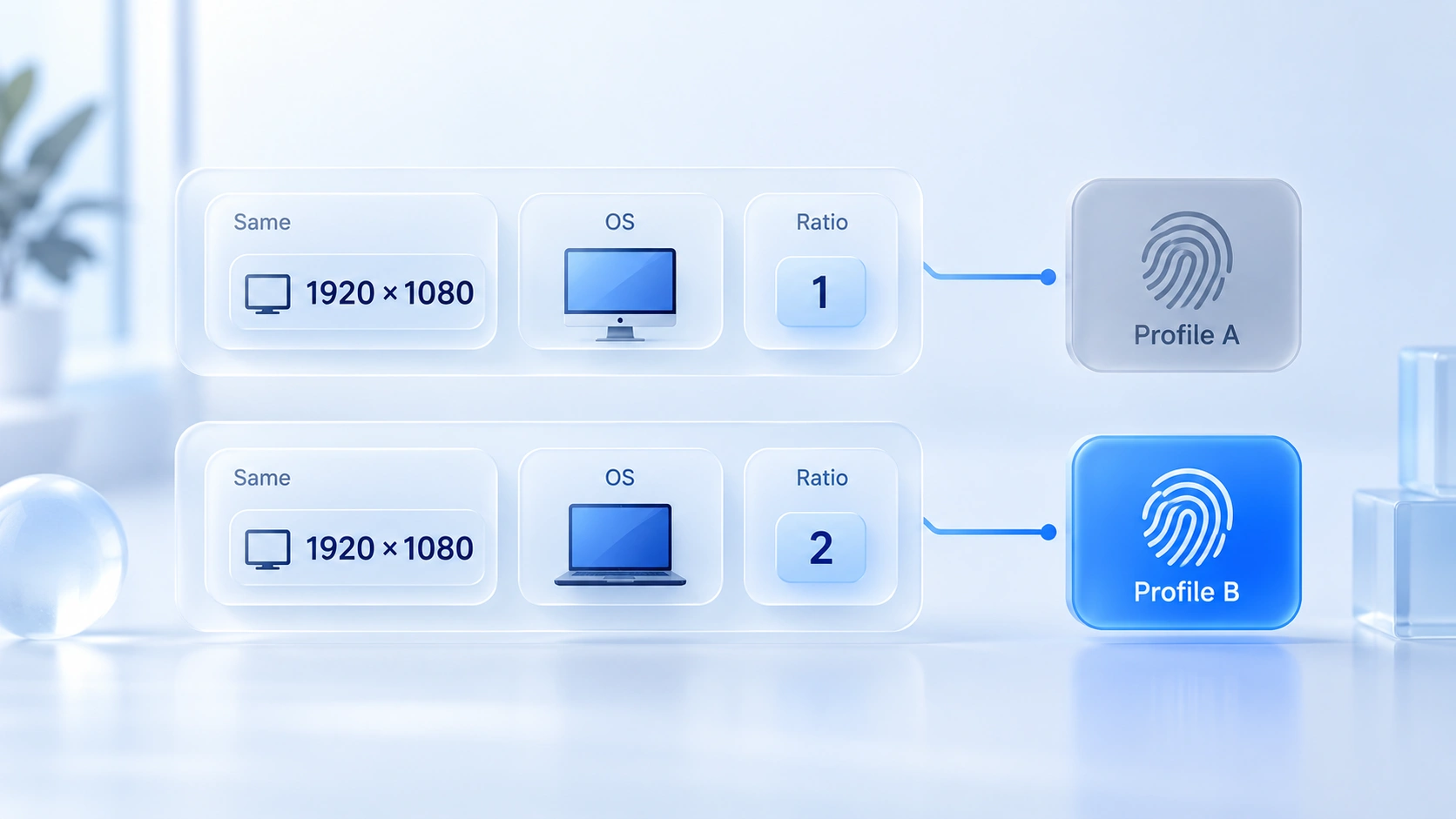
Hindi naman. Parehong 1920×1080 ang dalawang user, pero maaaring magkaiba ang kanilang operating system, browser version, devicePixelRatio, timezone, font, GPU, at resulta ng Canvas rendering. Kahit isang pagkakaiba lang, maghihiwalay na ang kabuuang fingerprint. Ang parehong resolution ay hindi katumbas ng parehong fingerprint.
Hindi rin tumatayo ang kabalikatan. Magkaiba ang window size, pero hindi ibig sabihing magkaibang device. Maximize ka ngayon, bukas ay split screen, at magbabago na ang window parameter. Pang-check ng kalagayan ng environment ang mga size parameter; kulang pa sila bilang patunay ng identity.
Paano tingnan ang mga size parameter ng kasalukuyang environment
Tapos ang teorya; dalawang minuto lang ang pagsusuri. Sunod-sunod:
- Basahin ang console: Pindutin ang F12 para pumasok sa developer tools, i-type sa Console ang screen.width, screen.height, window.innerWidth, window.innerHeight, at window.devicePixelRatio; sabay-sabay mong mababasa ang limang grupo ng values.
- Pagsamahin sa detection site: Bisitahin ang homepage ng BrowserLeaks at hanapin ang mga linya ng Screen Resolution, Viewport Size, Device Pixel Ratio, at Available Screen para magtugma-tugma. Ang naitatala ng detection page ay ang reading noong nag-load ang page; kapag nakabukas ang DevTools, lumiliit ang window line pero hindi apektado ang screen line, alamin lang iyon habang naghahambing.
- Subukang paandarin ang pagbabago: I-maximize ang window at magtala ng isang set ng numero, tapos liitan ang window sa kalahati at magtala ulit. Hindi kikibo ang mga screen parameter; susunod naman ang mga window parameter. Pagkatapos ng eksperimentong ito, hindi mo na kailangang memoriyahin kung aling linya ang gumagalaw at aling linya ang hindi.
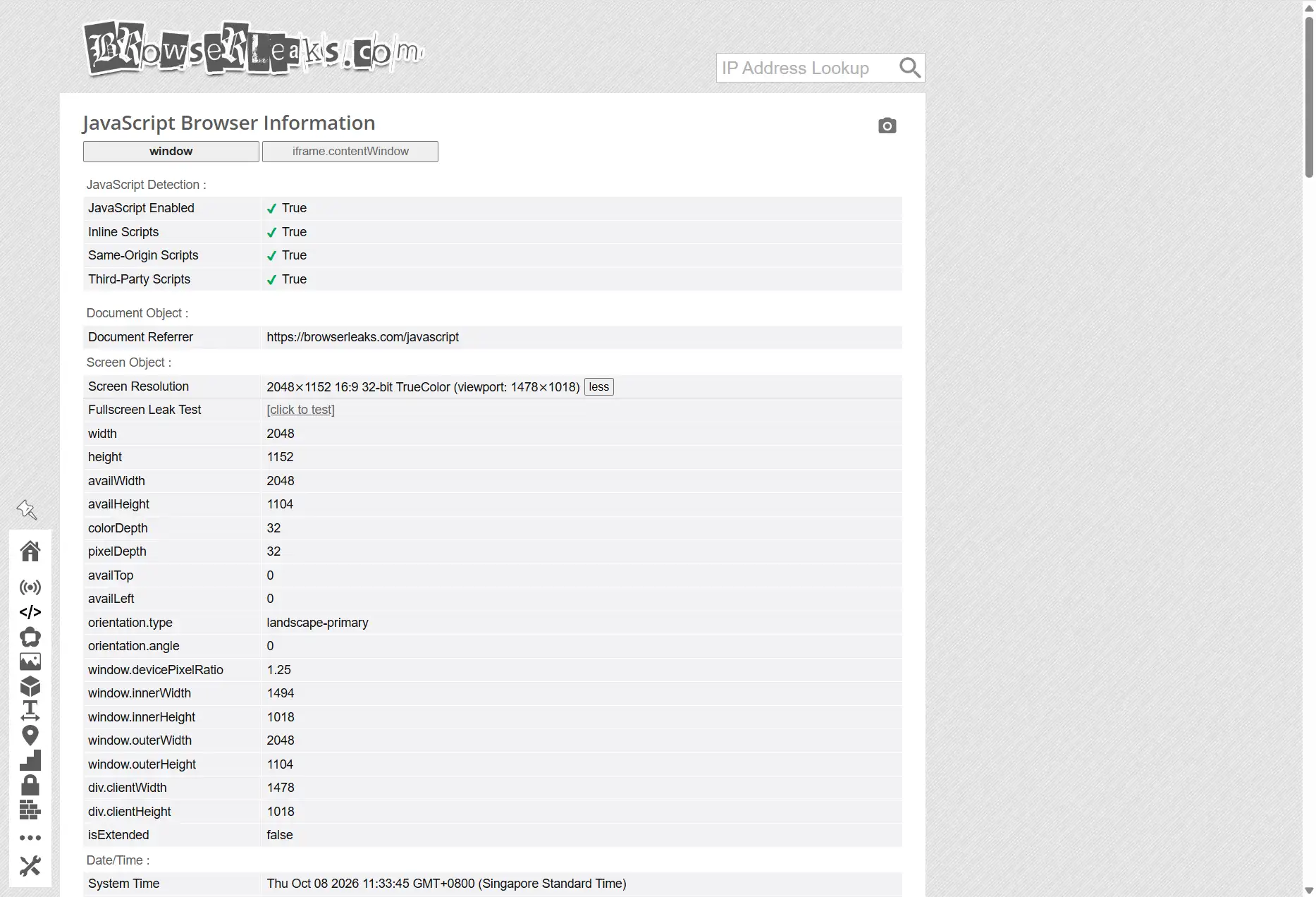
Para mas sistematiko ang pagbabasa ng detection report, may buong paraan ng pagbasa sa Iphey trust score na artikulo, magagamit nang magkasama.
Paano i-set up at i-verify ang screen resolution sa MostMate
Matapos ang mga parameter at mga karaniwang mali, sa environment din ang bagsak. Nasa environment form (环境表单) ng MostMate ang fingerprint configuration, at mas kumpleto ang pagpapakilala sa pahinang what-is-mostmate tungkol sa kabuuan ng produkto. Dito lang tayo sa mga parameter ng screen.
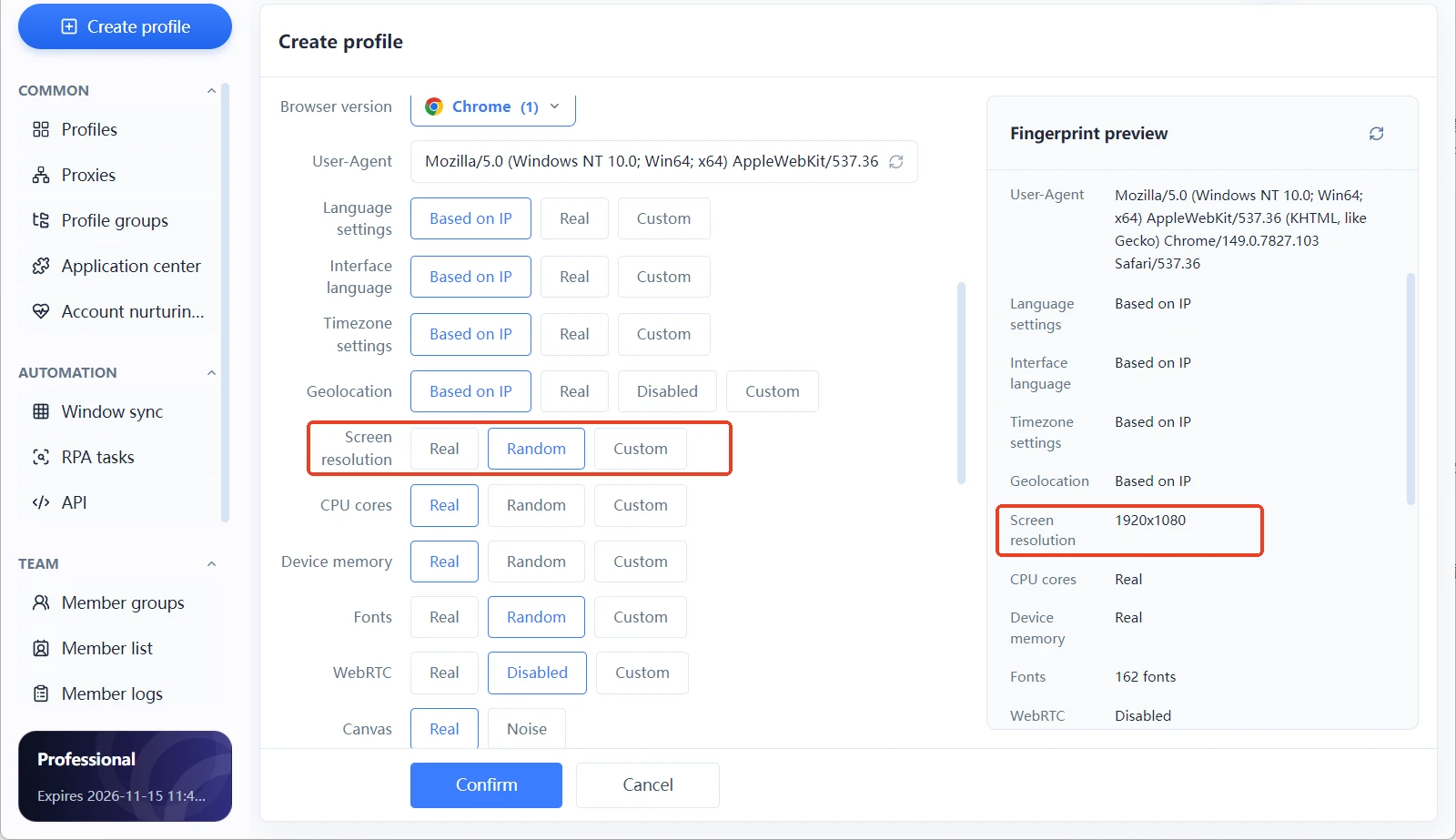
Kapag gumagawa o nag-e-edit ng environment, may mga hardware parameter sa fingerprint settings (指纹设置) tulad ng screen resolution, device memory, CPU cores, at font list. Tatlong mode ang pagpipilian sa screen resolution: Real (真实), Random (随机), at Custom (自定义). Ili-lista nang real-time ng fingerprint preview panel (指纹预览面板) sa kanan ang kasalukuyang value, may sariling linya ang screen resolution, at kita agad ang resulta pagkatapos mong baguhin.
Real mode: gagamitin nang direkta ang mga screen parameter ng machine na ito. Angkop kung ang kasalukuyang computer ang tanging device na gagamitin mo; tugma ang value sa tunay na machine. Karamihan sa mga user na iisang environment lang, sapat na ang mode na ito.
Random mode: gagawa ang environment ng isang set ng random na value. Angkop kung maraming environment ang gagawin nang sabay-sabay at ayaw mong pare-pareho ang screen parameter ng lahat. Ang sinosolusyunan ng random ay ang "pareho sa iba", hindi ang "tugma ba ang pagsasama", kaya dapat daanan ng random na kombinasyon ang preview panel para kumpirmahing bagay sa operating system at browser version. Kung bakit lumalabas na bagong butas sa mga random na parameter, may buong paliwanag ang why-fingerprint-randomization-is-unsafe na artikulo.
Custom mode: ikaw ang magtatakda ng value. Angkop kung may sinusunod na profile ng target device, halimbawa, maglagay ng resolution na base sa karaniwang setup ng mga sikat na laptop, tapos iakma ang DPR sa katumbas na antas. Sa iisang form na tsine-check isa-isa ang tatlong parameter, mas makakamura kaysa pag-ayos pagkatapos.
Ang pag-verify pagkatapos mag-set up ay maaaring gawin sa tatlong hakbang. Una, tingnan sa preview panel kung bagay ang screen resolution sa operating system. Pangalawa, siguraduhing magkasama ang DPR at resolution; iwasan ang mga bihirang kombinasyon tulad ng mataas na resolution na mababang scaling. Panghuli, buksan ang environment at daanan nang isang beses ang detection site, at pagsapitin ang value ng detection page at ng preview panel; kapag nagtugma, saka pa lang tapos.
Sa mga environment na iisang negosyo lang, either nakapirmi ang mga screen parameter o regular ang pagkakakalat. Pinakamadaling mahalata sa paghahambing ang kalagayang kalahati random, kalahati totoo.
Mga Madalas Itanong
Pareho ba ang screen resolution at window size?
Hindi. Ang screen resolution ay naglalarawan ng pixel size ng display device; ang window size ay naglalarawan ng laki ng nakikitang bahagi ng browser. Magkaiba ang tinutukoy nila.
Matutukoy ba ng screen resolution nang nag-iisa ang browser fingerprint?
Hindi. Pang-grupong auxiliary feature lang ito sa fingerprint. Pinagsasama ng website ang operating system, browser version, DPR, font, GPU, at iba pang parameter sa paghatol; walang konklusyon sa resolution lang.
Magbabago ba ang browser fingerprint kapag pinagliitan ang browser window?
Hindi mare-reset ang identity. Ang pagbabago ng window size ay dama lang sa ilang reading na kaugnay ng window. Hindi sumasabay ang screen parameter at rendering feature, at halos hindi gumagalaw ang kabuuang pagkakilala ng website.
Dapat ba gawing random ang resolution sa anti-detect browser?
Huwag isipin nang diretso na mas mabuti ang mas random. Ang punto ng random ay maiwasang mag-share ng parehong set ng parameter ang maraming environment, sa kondisyong bagay ang random na resulta sa operating system at browser version.
Sa 1920×1080 na computer, 1920×1080 din ba ang browser window?
Hindi siguro. Nakadepende sa paggamit mo ang laki ng window. Maximize, kalahating screen, o split screen, lahat nagpapalayo sa window size mula sa screen resolution.
Pangwakas
Maiuugnay ang pagkakaiba ng screen resolution at window sa dalawang tanong: "ano ang device na ito" at "paano ito ginagamit ngayon". Nakapirmi ang una; gumagalaw ang huli. Dalawang grupo ang binabasa ng website pero iisang form ang tinitingnan. Doon na rin malilinaw ang pagdudang "hindi tugma ang mga numero" sa detection report.
Para sa ordinaryong user, malulutas ng pag-unawa sa dalawang grupo ng parameter na ito ang karamihan sa mga tanong sa detection page. Para sa multi-account operator, pinakamurang self-check sa environment ang mga size parameter: dumaan sa preview panel habang nagko-config, at i-verify nang isang beses sa detection site pagkatapos ng launch.
Isang environment form lang sa MostMate ang sinasamahan ng screen resolution, operating system, DPR, at iba pang parameter; i-check habang nagse-set up, epekto agad pagkatapos magbago. Kung interesado ka, i-download ang MostMate, gumawa ng environment, at pagsamahin ang preview panel at detection page.

MOSTMATE
Ligtas na Pamamahala ng Maraming Account, Pinadali
Magsimula sa unang account at gamitin ang MostMate upang bumuo ng mas ligtas, mas matalino, at mas mahusay na operasyon ng maraming account.
- Mga hiwalay na profile. Mga magkakatugmang identidad.
- AI Automation · Kalagayan ng Account · Mga Operasyon ng Team



