
स्क्रीन रेज़ोल्यूशन और विंडो साइज़ में क्या अंतर है? MostMate से फिंगरप्रिंट के साइज़ पैरामीटर समझें
मुख्य बात: स्क्रीन रेज़ोल्यूशन डिस्प्ले का पिक्सल साइज़ बताता है और विंडो साइज़ ब्राउज़र के विज़िबल एरिया का साइज़. वेबसाइट दोनों पढ़ सकती है. ये फिंगरप्रिंट में तो जाते हैं, पर अकेले कुछ तय नहीं करते. पैरामीटर आपस में मैच करते हों और एनवायरनमेंट लंबे समय तक स्थिर रहे, ये किसी "अच्छे नंबर" के पीछे भागने से ज़्यादा मायने रखता है. आगे कॉन्सेप्ट का फ़र्क़, पैरामीटर कैसे रीड होते हैं, फिंगरप्रिंट से रिलेशन, कॉमन गलतफहमियाँ, चेक करने का तरीका और MostMate की सेटिंग, इसी क्रम में बात आगे बढ़ेगी.
"डिटेक्शन साइट पर Screen Resolution 1920×1080 दिखा रहा है, और उसके नीचे की लाइन में विंडो साइज़ 1536×750. दोनों नंबर मैच नहीं कर रहे." फिंगरप्रिंट रिपोर्ट पहली बार गंभीरता से देखने वाला शख़्स यहीं रुकता है. कोई डिटेक्शन पेज में गड़बड़ समझता है, कोई एनवायरनमेंट में दिक्कत की चिंता करने लगता है. असल में ये दोनों नंबर शुरू से ही अलग-अलग चीज़ें हैं. मैच न होना ही नॉर्मल है. ध्यान देने लायक बात यह है कि साइज़ पैरामीटर के बीच का रिलेशन सही बैठता है या नहीं.
MostMate एक एंटी-डिटेक्ट ब्राउज़र है. ऑफिशियल साइट इसे "बिगिनर्स के लिए फ्रेंडली AI एंटी-डिटेक्ट ब्राउज़र" की तरह पेश करती है. हर अकाउंट के लिए अलग ब्राउज़र एनवायरनमेंट तैयार रहता है, और स्क्रीन से जुड़े पैरामीटर एनवायरनमेंट कॉन्फ़िगरेशन के बेसिक आइटम में से हैं. यह लेख पहले दोनों कॉन्सेप्ट को अलग करके समझाएगा, फिर एंटी-डिटेक्ट ब्राउज़र में सेटिंग और वेरिफ़िकेशन तक जाएगा.
स्क्रीन रेज़ोल्यूशन और विंडो साइज़ का फ़र्क़, सिर्फ़ एक नंबर का नहीं
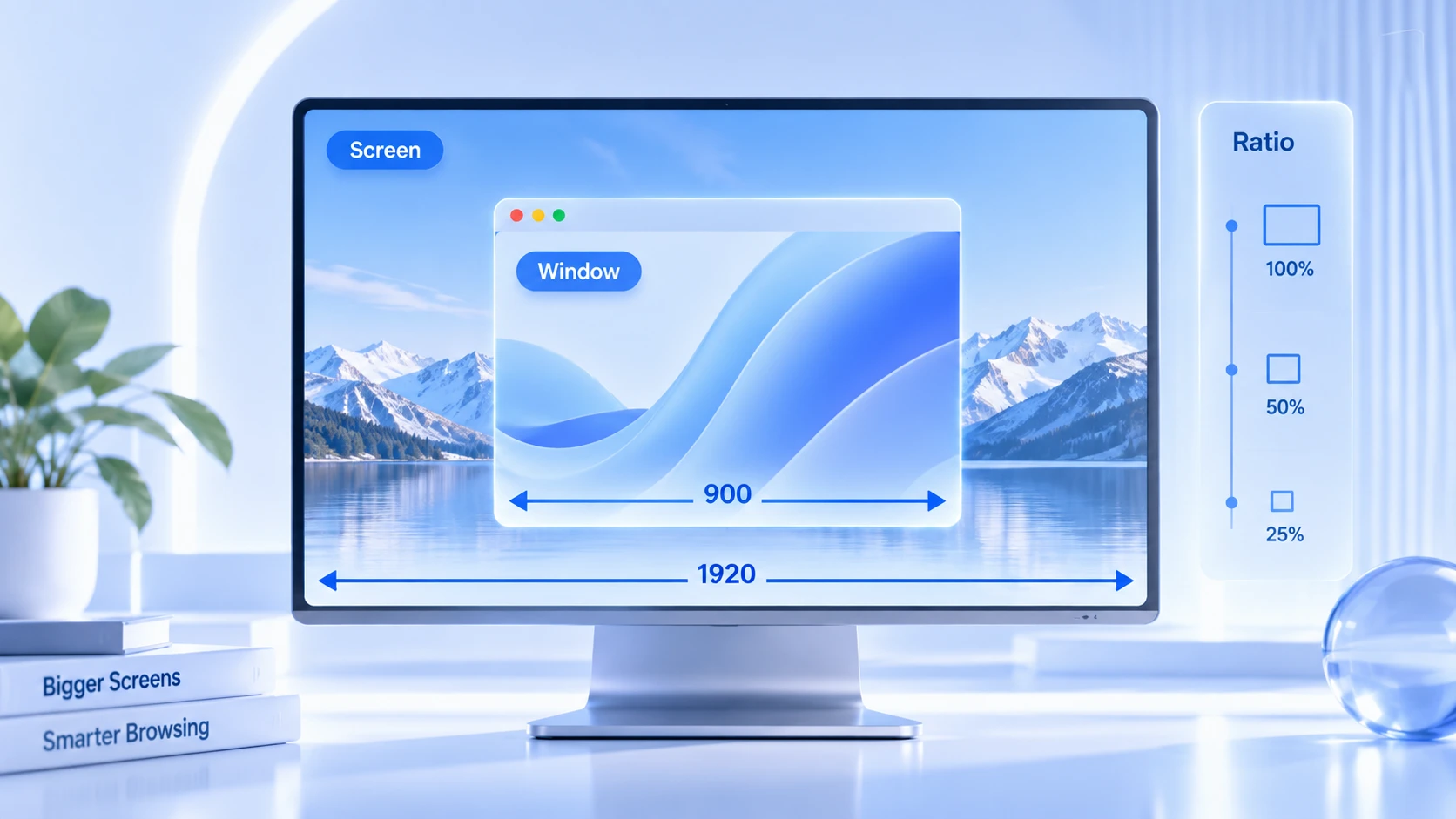
स्क्रीन रेज़ोल्यूशन डिस्प्ले डिवाइस का पिक्सल साइज़ है, विंडो साइज़ ब्राउज़र विंडो का अभी का विज़िबल एरिया. दोनों अलग-अलग चीज़ों का ब्यौरा देते हैं.
स्क्रीन रेज़ोल्यूशन मॉनिटर के हार्डवेयर से तय होता है. आम 1920×1080 या 2560×1440 का मतलब है पूरी स्क्रीन पर कितने पिक्सल हैं. सिस्टम सेट होने के बाद यह लगभग नहीं बदलता. सिस्टम स्केलिंग सिर्फ़ दिखने का रेशियो बदलती है. फ़िज़िकल पिक्सल वही पैनल रहता है.
विंडो साइज़ पूरी तरह दूसरा मामला है. ब्राउज़र विंडो पूरी स्क्रीन भर सकती है या कोने में छोटी बैठ सकती है. मैक्सिमाइज़ होने पर लगभग फुल स्क्रीन होती है, पर टैब बार, एड्रेस बार और सिस्टम टास्कबार निकालना पड़ता है. इसलिए विंडो साइज़ आम तौर पर स्क्रीन रेज़ोल्यूशन से छोटा होता है.
विंडो साइज़ ज़्यादा डाइनैमिक है. किनारा ड्रैग करें, स्क्रीन स्प्लिट करें या विंडो दूसरे मॉनिटर पर ले जाएँ, रीडिंग साथ बदलती है. उसी कंप्यूटर पर रोज़ अलग भी हो सकती है.
पहले दोनों को साथ रखकर तुलना कर लें:
| पहलू | स्क्रीन रेज़ोल्यूशन | विंडो साइज़ |
|---|---|---|
| क्या बताता है | डिस्प्ले डिवाइस खुद | ब्राउज़र की मौजूदा विंडो |
| बदलाव की दर | लगभग फ़िक्स्ड | विंडो ऑपरेशन से तुरंत बदलता |
| किससे प्रभावित | हार्डवेयर और सिस्टम स्केलिंग | विंडो स्टेट और ब्राउज़र UI |
| वेबसाइट पढ़ सकती है | हाँ | हाँ |
वेबसाइट कौन से साइज़ पैरामीटर पढ़ सकती है
ब्राउज़र स्क्रीन और विंडो की जानकारी को कुछ पैरामीटर ग्रुप में सजाकर पेज स्क्रिप्ट को दे देता है. एक रीड कॉल से पूरा डेटा मिल जाता है. MDN के screen इंटरफ़ेस डॉक्यूमेंट में इन प्रॉपर्टीज़ की पूरी डेफ़िनिशन है. रोज़ की चेकिंग के लिए नीचे के चार ग्रुप काफ़ी हैं.
- screen.width / screen.height: पूरी स्क्रीन का साइज़ डेटा. मॉनिटर और सिस्टम सेटिंग से आता है, और पेज स्क्रिप्ट बिना परमिशन कभी भी पढ़ सकती है.
- window.innerWidth / window.innerHeight: पेज के विज़िबल एरिया की चौड़ाई-ऊँचाई, यानी रोज़ बोलचाल का विंडो साइज़. विंडो बदले तो यह भी बदलता है.
- window.devicePixelRatio: CSS पिक्सल और फ़िज़िकल पिक्सल का रेशियो. हाई-रेज़ स्क्रीन और सिस्टम स्केलिंग इसे 1.25, 1.5 या 2 बना देती हैं. वही रेज़ोल्यूशन, अलग स्केलिंग, अलग रीडिंग.
- screen.availWidth / screen.availHeight: सिस्टम टास्कबार हटाकर बचा यूज़ेबल एरिया. आम तौर पर फुल रेज़ोल्यूशन से कुछ पिक्सल कम, और टास्कबार की जगह के हिसाब से कमी की दिशा भी बदलती है.
ये पैरामीटर अकेले-अकेले देखे जाएँ तो बेहद साधारण हैं. कंबिनेशन में ही बात बनती है. विंडो वाले वैल्यू ऑपरेशन से तुरंत बदलते हैं, स्क्रीन वाले लगभग फ़िक्स्ड रहते हैं. वेबसाइट ठीक "क्या बदला, क्या नहीं बदला" से डिवाइस और स्टेट, दो लेयर की जानकारी अलग कर लेती है.
साइज़ पैरामीटर फिंगरप्रिंट का हिस्सा क्यों बनते हैं
फिंगरप्रिंट शायद ही कभी एक पैरामीटर से तय होता है. वेबसाइट देखती है कि पैरामीटर का ग्रुप जोड़ा जाए तो नतीजा एक असली और स्थिर डिवाइस जैसा दिखता है या नहीं.
अकेला 1920×1080 ज़्यादा नहीं बताता. दुनिया भर में इसी रेज़ोल्यूशन वाले करोड़ों डिवाइस हैं. लेकिन जब यह OS, User-Agent, devicePixelRatio, फ़ॉन्ट लिस्ट और GPU इनफ़ो के साथ रखा जाता है, तो कंबिनेशन की पहचान क्षमता तुरंत चढ़ जाती है.
1920×1080 के साथ Windows और डेस्कटॉप Chrome आम कंबिनेशन में से एक है. छोटे स्क्रीन साइज़ के साथ डेस्कटॉप OS का UA जोड़ दें तो गैर-मामूली कॉन्ट्राडिक्शन बन जाता है. ऑफिशियल साइट पर यह उदाहरण भी है: 390×844 जैसा फ़ोन स्क्रीन साइज़ और साथ में डेस्कटॉप OS, तो एक नज़र में साफ़ दिखता है कि एनवायरनमेंट जोड़ा-जुड़ा है. ब्राउज़र फिंगरप्रिंट किन पैरामीटर से बनता है, इसकी पूरी लिस्ट what-is-browser-fingerprint लेख में है, साइज़ पैरामीटर उसी का एक ग्रुप है.
विंडो साइज़ फिंगरप्रिंट में अलग रोल निभाता है. स्क्रीन पैरामीटर स्थिर, विंडो पैरामीटर डाइनैमिक. वेबसाइट आपकी विंडो एक बार छोटा कर देने पर आपके बारे में अपनी समझ रीसेट नहीं करती, पर यह ज़रूर जाँचती है कि विंडो साइज़ सही रेंज में है या नहीं. जैसे पेज का विज़िबल एरिया पूरी स्क्रीन से भी चौड़ा हो, ऐसी रीडिंग समझ ही नहीं आती.
यानी फिंगरप्रिंट में साइज़ पैरामीटर का रोल मेडिकल रिपोर्ट की एक लाइन जैसा है. एक लाइन से निष्कर्ष नहीं निकलता. पूरी रिपोर्ट साथ रखने पर ही अनऑर्डिनरी चीज़ पकड़ में आती है.
स्क्रीन रेज़ोल्यूशन समान है, तो फिंगरप्रिंट भी समान?
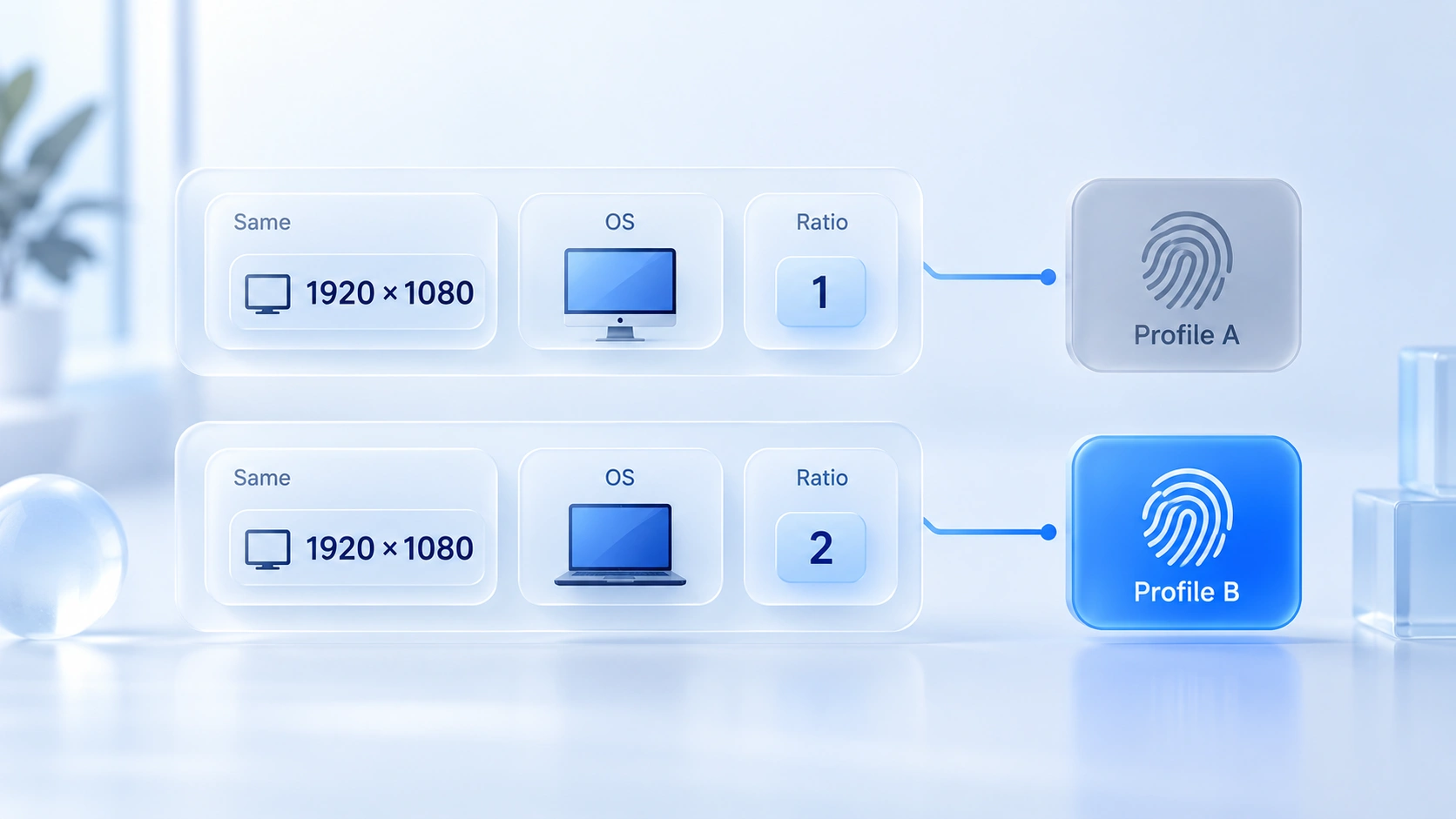
ज़रूरी नहीं. दो यूज़र्स दोनों 1920×1080 पर हों, तब भी OS, ब्राउज़र वर्ज़न, devicePixelRatio, टाइमज़ोन, फ़ॉन्ट, GPU और Canvas रेंडरिंग रिज़ल्ट सब अलग हो सकते हैं. कहीं भी एक फ़र्क़ पूरे फिंगरप्रिंट को अलग कर देता है. समान रेज़ोल्यूशन से समान फिंगरप्रिंट नहीं निकलता.
उल्टा केस भी वैसा ही है. विंडो साइज़ अलग होना अलग डिवाइस की गवाही नहीं. वही शख़्स आज मैक्सिमाइज़, कल स्प्लिट स्क्रीन करे तो विंडो पैरामीटर बदल जाएगा. साइज़ पैरामीटर एनवायरनमेंट स्टेट चेक करने के काम आते हैं, आइडेंटिटी प्रूफ़ की लायकत नहीं रखते.
मौजूदा एनवायरनमेंट के साइज़ पैरामीटर कैसे देखें
कॉन्सेप्ट अब बस. खुद चेक करने में दो मिनट लगते हैं. यह क्रम अपनाएँ:
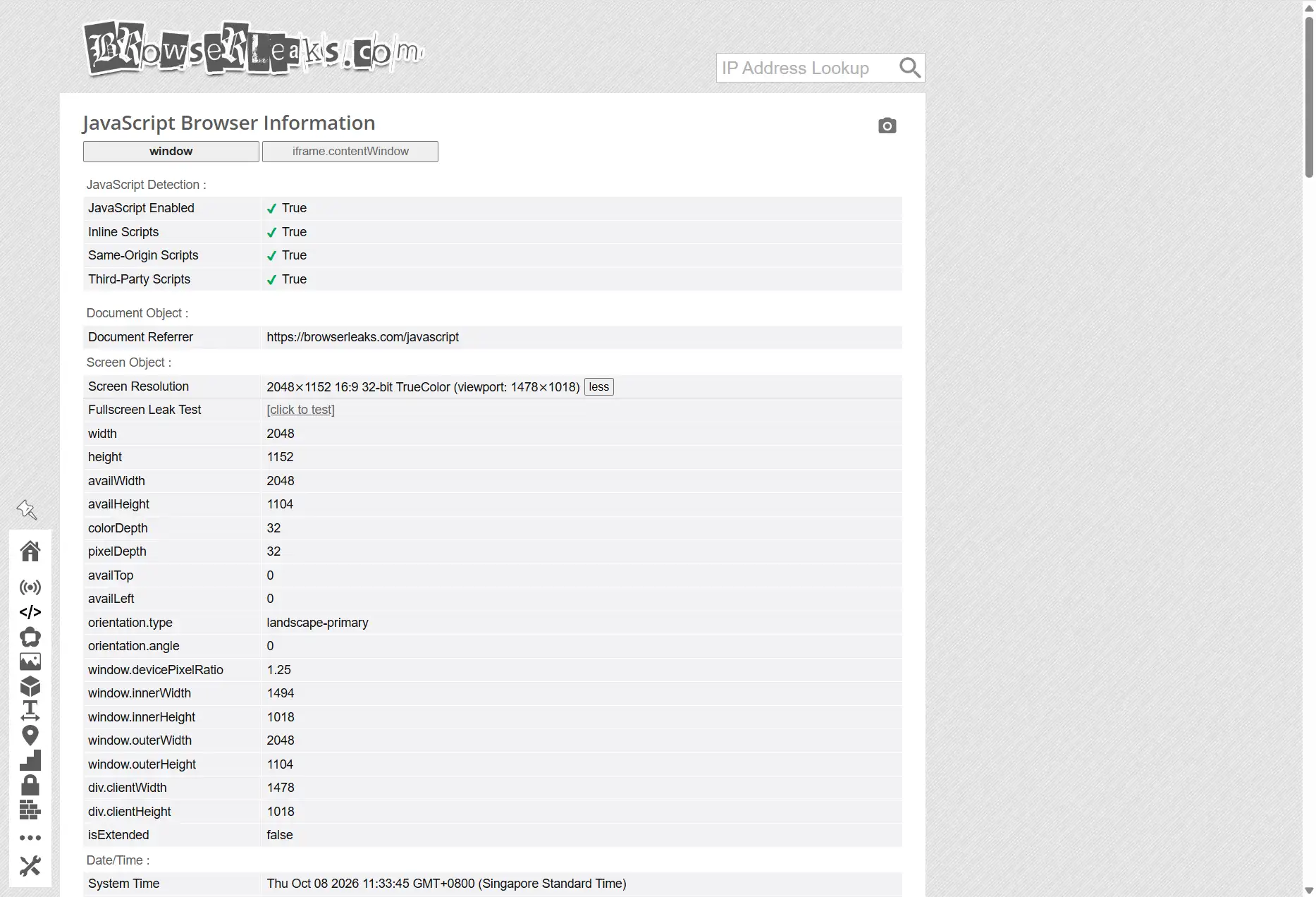
- कंसोल से रीडिंग लें: F12 दबाकर डेवलपर टूल्स खोलें, Console में screen.width, screen.height, window.innerWidth, window.innerHeight और window.devicePixelRatio टाइप करें. पाँचों ग्रुप की वैल्यू एक साथ मिल जाएँगी.
- डिटेक्शन साइट से मिलाएँ: BrowserLeaks का होमपेज खोलें और Screen Resolution, Viewport Size, Device Pixel Ratio, Available Screen लाइनों को आपस में मिलाएँ. डिटेक्शन पेज पेज-लोड के पल की रीडिंग रिकॉर्ड करता है. DevTools खुला हो तो विंडो वाली लाइन छोटी दिखेगी, स्क्रीन वाली लाइन पर असर नहीं पड़ता. तुलना करते वक़्त यह ध्यान में रखें.
- एक बदलाव एक्सपेरिमेंट करें: विंडो मैक्सिमाइज़ करके एक सेट वैल्यू नोट करें, फिर विंडो आधा करके दूसरा सेट नोट करें. स्क्रीन वाले पैरामीटर हिलते नहीं, विंडो वाले साथ चलते हैं. यह एक्सपेरिमेंट एक बार हो गया तो "कौन सी लाइन बदलेगी, कौन नहीं" रटने की ज़रूरत नहीं.
डिटेक्शन रिपोर्ट को ज़्यादा सिस्टमैटिक तरीके से पढ़ना हो तो Iphey ट्रस्ट स्कोर वाला लेख पूरा रीडिंग तरीका समझाता है, साथ में यूज़ कर सकते हैं.
MostMate में स्क्रीन रेज़ोल्यूशन सेट और वेरिफ़ाई कैसे करें
पैरामीटर और गलतफहमियों के बाद, आख़िर में एनवायरनमेंट में सेटिंग की बारी. MostMate फिंगरप्रिंट कॉन्फ़िगरेशन को एनवायरनमेंट फॉर्म(环境表单)में रखता है. पूरा प्रोडक्ट क्या है, यह MostMate क्या है पेज पर ज़्यादा विस्तार से है. यहाँ सिर्फ़ स्क्रीन पैरामीटर से जुड़ा हिस्सा देखेंगे.
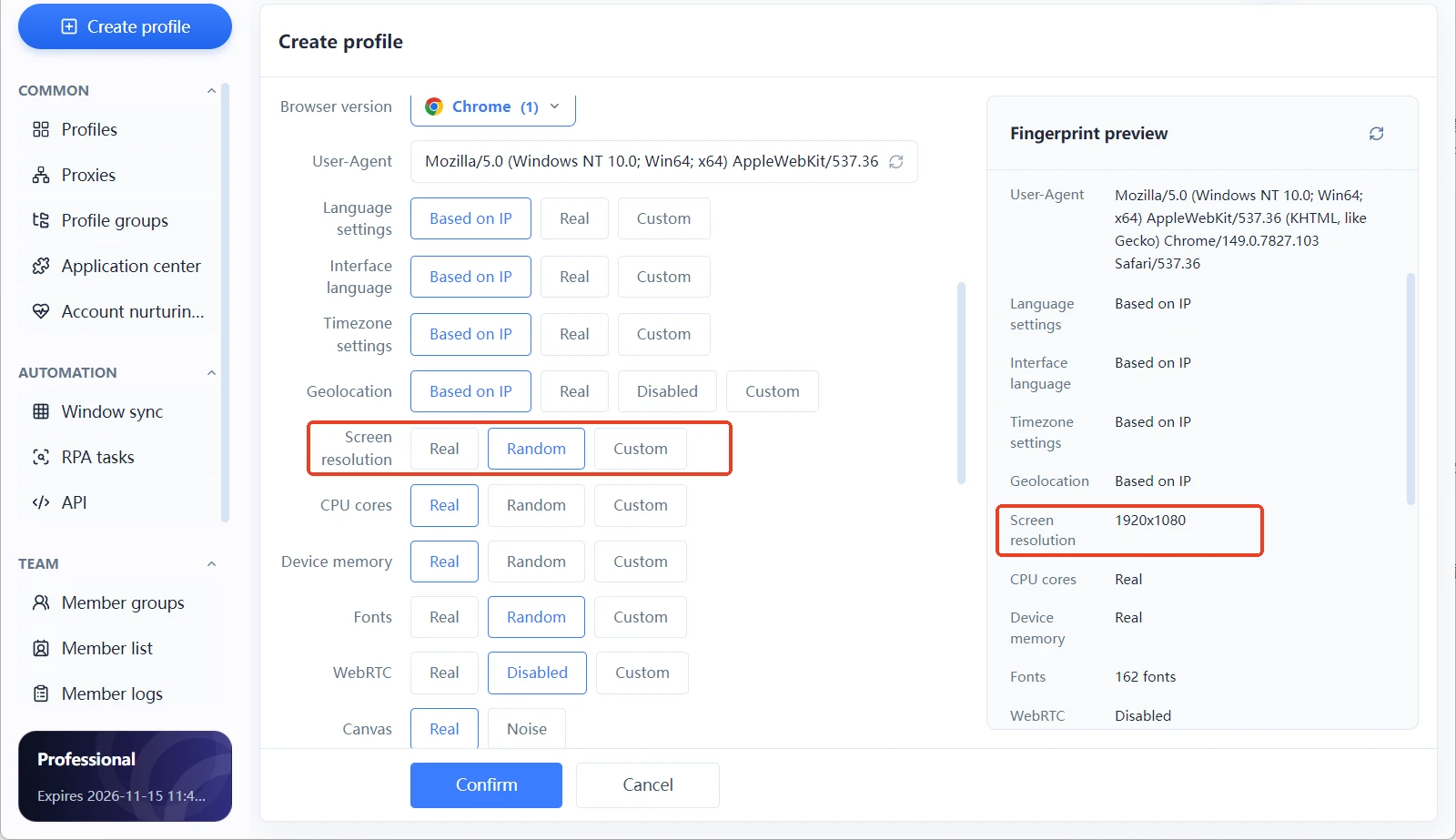
एनवायरनमेंट बनाते या एडिट करते वक़्त फिंगरप्रिंट सेटिंग्स(指纹设置)में स्क्रीन रेज़ोल्यूशन, डिवाइस मेमोरी, CPU कोर और फ़ॉन्ट लिस्ट जैसे हार्डवेयर पैरामीटर मिलते हैं. स्क्रीन रेज़ोल्यूशन के लिए Real(真实), Random(随机)और Custom(自定义)तीन मोड हैं. दाईं ओर फिंगरप्रिंट प्रिव्यू पैनल(指纹预览面板)मौजूदा वैल्यू रियल टाइम में दिखाता है, स्क्रीन रेज़ोल्यूशन की अलग लाइन होती है, बदलते ही नतीजा दिख जाता है.
Real मोड: इसी कंप्यूटर के स्क्रीन पैरामीटर सीधे यूज़ होते हैं. मौजूदा कंप्यूटर को एकमात्र डिवाइस की तरह इस्तेमाल करने वालों के लिए फ़िट है, वैल्यू असली मशीन से मैच करती है. ज़्यादातर सिंगल एनवायरनमेंट यूज़र्स के लिए यही काफ़ी है.
Random मोड: हर एनवायरनमेंट के लिए रैंडम वैल्यू बनती है. एक साथ कई एनवायरनमेंट बनाने हों और सबके स्क्रीन पैरामीटर एक जैसे न हों, ऐसे केस के लिए. रैंडम "सब एक जैसे" की दिक्कत सुलझाता है, "कॉन्फ़िग सही है या नहीं" नहीं. रैंडम आई कंबिनेशन को प्रिव्यू पैनल में एक बार देखें और OS, ब्राउज़र वर्ज़न से मैच कराएँ. रैंडम पैरामीटर नई खामी क्यों लाते हैं, यह फिंगरप्रिंट रैंडमाइज़ेशन अनसेफ़ क्यों है वाला लेख अलग से समझाता है.
Custom मोड: वैल्यू खुद सेट करें. टारगेट डिवाइस प्रोफ़ाइल के हिसाब से कॉन्फ़िगर करने के लिए फ़िट. जैसे मेनस्ट्रीम लैपटॉप की आम कॉन्फ़िग देखकर एक रेज़ोल्यूशन भरें, फिर DPR मैचिंग लेवल पर सेट करें. तीनों पैरामीटर एक ही फॉर्म में एक-एक करके चेक होते हैं, बाद में दोबारा काम करने से आसान है.
सेटिंग के बाद वेरिफ़िकेशन तीन स्टेप में हो सकती है. पहले प्रिव्यू पैनल में देखें कि स्क्रीन रेज़ोल्यूशन और OS सही पेयरिंग रेंज में हैं. फिर यक़ीनी बनाएँ कि DPR रेज़ोल्यूशन से मैच करता है, हाई रेज़ोल्यूशन के साथ लो स्केलिंग जैसा दुर्लभ कंबिनेशन सोच-समझकर ही लें. आख़िर में एनवायरनमेंट खोलकर एक बार डिटेक्शन साइट पर जाएँ और डिटेक्शन पेज की वैल्यू को प्रिव्यू पैनल की वैल्यू से मिलाएँ. दोनों ओर मैच हो, तभी सेटिंग पक्की हुई.
एक ही काम के एनवायरनमेंट्स में स्क्रीन पैरामीटर या तो एक जैसे रहें या नियम से बँटे हों. आधे रैंडम, आधे Real वाली स्थिति तुलना में सबसे आसानी से पकड़ में आती है.
कॉमन सवाल
क्या स्क्रीन रेज़ोल्यूशन और विंडो साइज़ एक ही चीज़ हैं?
नहीं. स्क्रीन रेज़ोल्यूशन डिस्प्ले डिवाइस का पिक्सल साइज़ बताता है, विंडो साइज़ ब्राउज़र के विज़िबल एरिया का साइज़. दोनों अलग चीज़ों का ब्यौरा हैं.
क्या स्क्रीन रेज़ोल्यूशन अकेले ब्राउज़र फिंगरप्रिंट तय करता है?
नहीं करता. यह फिंगरप्रिंट की सहायक फ़ीचर्स में से एक है. वेबसाइट OS, ब्राउज़र वर्ज़न, DPR, फ़ॉन्ट, GPU जैसे पैरामीटर साथ जोड़कर फ़ैसला करती है, सिर्फ़ रेज़ोल्यूशन से नतीजा नहीं निकलता.
ब्राउज़र विंडो का साइज़ बदलने से ब्राउज़र फिंगरप्रिंट बदलता है?
आइडेंटिटी रीसेट नहीं होती. विंडो साइज़ बदलने का असर सिर्फ़ विंडो वाली कुछ रीडिंग्स पर होता है. स्क्रीन पैरामीटर और रेंडरिंग फ़ीचर्स साथ नहीं बदलते, इसलिए वेबसाइट की समझ लगभग वही रहती है.
एंटी-डिटेक्ट ब्राउज़र में रेज़ोल्यूशन रैंडम सेट करनी चाहिए?
"जितना रैंडम उतना अच्छा" वाली सोच को आसान जवाब नहीं मानना चाहिए. रैंडम का मतलब है कई एनवायरनमेंट की वैल्यू एक जैसी न रहें, शर्त यह कि रैंडम रिज़ल्ट OS और ब्राउज़र वर्ज़न के साथ सही बैठे.
1920×1080 वाले कंप्यूटर की ब्राउज़र विंडो भी 1920×1080 होती है?
हमेशा नहीं. विंडो का साइज़ आपके इस्तेमाल पर टिका है. मैक्सिमाइज़, हाफ़ स्क्रीन, स्प्लिट, कुछ भी करें, विंडो साइज़ स्क्रीन रेज़ोल्यूशन से हट जाएगा.
निष्कर्ष
स्क्रीन रेज़ोल्यूशन और विंडो साइज़ का फ़र्क़ घटा-बढ़ा "यह डिवाइस क्या है" और "इस समय इसे कैसे इस्तेमाल कर रहे हैं" के फ़र्क़ पर टिका है. पहला स्थिर, दूसरा डाइनैमिक. वेबसाइट दो ग्रुप पढ़ती है, पर देखती एक टेबल है. डिटेक्शन रिपोर्ट के "नंबर मैच नहीं कर रहे" वाला कन्फ़्यूज़न यहाँ तक आते-आते सुलझ जाता है.
आम यूज़र के लिए इन दो ग्रुप को पढ़ना आ जाए तो डिटेक्शन पेज का बड़ा हिस्सा कन्फ़्यूज़न ख़त्म. मल्टी-अकाउंट ऑपरेटर के लिए साइज़ पैरामीटर एनवायरनमेंट सेल्फ़-चेक का सबसे सस्ता आइटम है: कॉन्फ़िगर करते वक़्त प्रिव्यू पैनल एक बार देखें, लाइव होने के बाद डिटेक्शन साइट से एक बार मिलाएँ.
MostMate स्क्रीन रेज़ोल्यूशन और OS, DPR जैसे पैरामीटर एक ही एनवायरनमेंट फॉर्म में रखता है, कॉन्फ़िगर करते ही चेक, बदलते ही लागू. दिलचस्पी हो तो MostMate डाउनलोड करके एक एनवायरनमेंट बनाएँ, प्रिव्यू पैनल और डिटेक्शन पेज साथ-साथ देख लें.

MOSTMATE
कई खातों का सुरक्षित प्रबंधन, अब आसान
पहले खाते से शुरुआत करें और MostMate के साथ कई खातों का अधिक सुरक्षित, स्मार्ट और कुशल संचालन बनाएँ।
- अलग प्रोफ़ाइल। सुसंगत पहचान।
- AI ऑटोमेशन · खाते की स्थिति · टीम संचालन



