
Чем разрешение экрана отличается от размера окна: разбираем параметры размера в отпечатке вместе с MostMate
Коротко: разрешение экрана описывает пиксельный размер монитора, размер окна показывает видимую область браузера, и сайт читает оба значения; они попадают в отпечаток, но по одному параметру выводов не сделать. Значения, которые сходятся друг с другом и остаются стабильными, важнее погони за «красивой цифрой». Далее по порядку: разделение понятий, чтение параметров, связь с отпечатком, типичные ошибки, способы проверки и настройка в MostMate.
На сайте проверки в строке Screen Resolution стоит 1920×1080, а строкой ниже размер окна равен 1536×750, и числа не совпадают. Тот, кто впервые внимательно читает отчёт об отпечатке, наверняка задержался именно здесь. Одни подозревают ошибку страницы проверки, другие начинают тревожиться за своё окружение. На самом деле эти два числа изначально не одно и то же. Несовпадение здесь норма. Настоящее внимание стоит обращать на то, насколько правдоподобно соотносятся между собой параметры размера.
MostMate представляет собой антидетект-браузер, на официальном сайте его позиционируют как дружелюбный к новичкам AI-антидетект-браузер. Каждый аккаунт получает собственную изолированную среду браузера, а параметры экрана относятся к базовым настройкам этой среды. Сначала разложим оба понятия по полочкам, затем покажем, как их настроить и проверить в самом продукте.
Разрешение экрана и размер окна: разница не в одной цифре
Разрешение экрана описывает пиксельный размер устройства отображения, а размер окна показывает видимую область, занятую окном браузера сейчас; объекты описания разные.
Разрешение экрана задаётся железом монитора. Привычные 1920×1080 и 2560×1440 указывают, сколько пикселей содержит вся панель, и после установки системы почти не меняются. Масштабирование системы меняет лишь пропорции отображения, физические пиксели остаются на той же панели.
С размером окна всё иначе. Окно браузера может занимать весь экран, а может ютиться в углу. В развёрнутом виде оно почти во весь экран, однако панель вкладок, адресная строка и панель задач системы вычитаются, поэтому размер окна обычно меньше разрешения экрана.
Размер окна куда подвижнее. Потянули за край, разделили экран, перетащили окно на другой монитор: показания меняются вслед за действиями, и у одного компьютера они могут отличаться даже день ото дня.
Соберём оба параметра в одну таблицу:
| Аспект | Разрешение экрана | Размер окна |
|---|---|---|
| Что описывает | Само устройство отображения | Текущее окно браузера |
| Частота изменений | Практически фиксировано | Меняется при каждом действии с окном |
| От чего зависит | Железо и масштабирование системы | Состояние окна и интерфейс браузера |
| Читается ли сайтом | Да | Да |
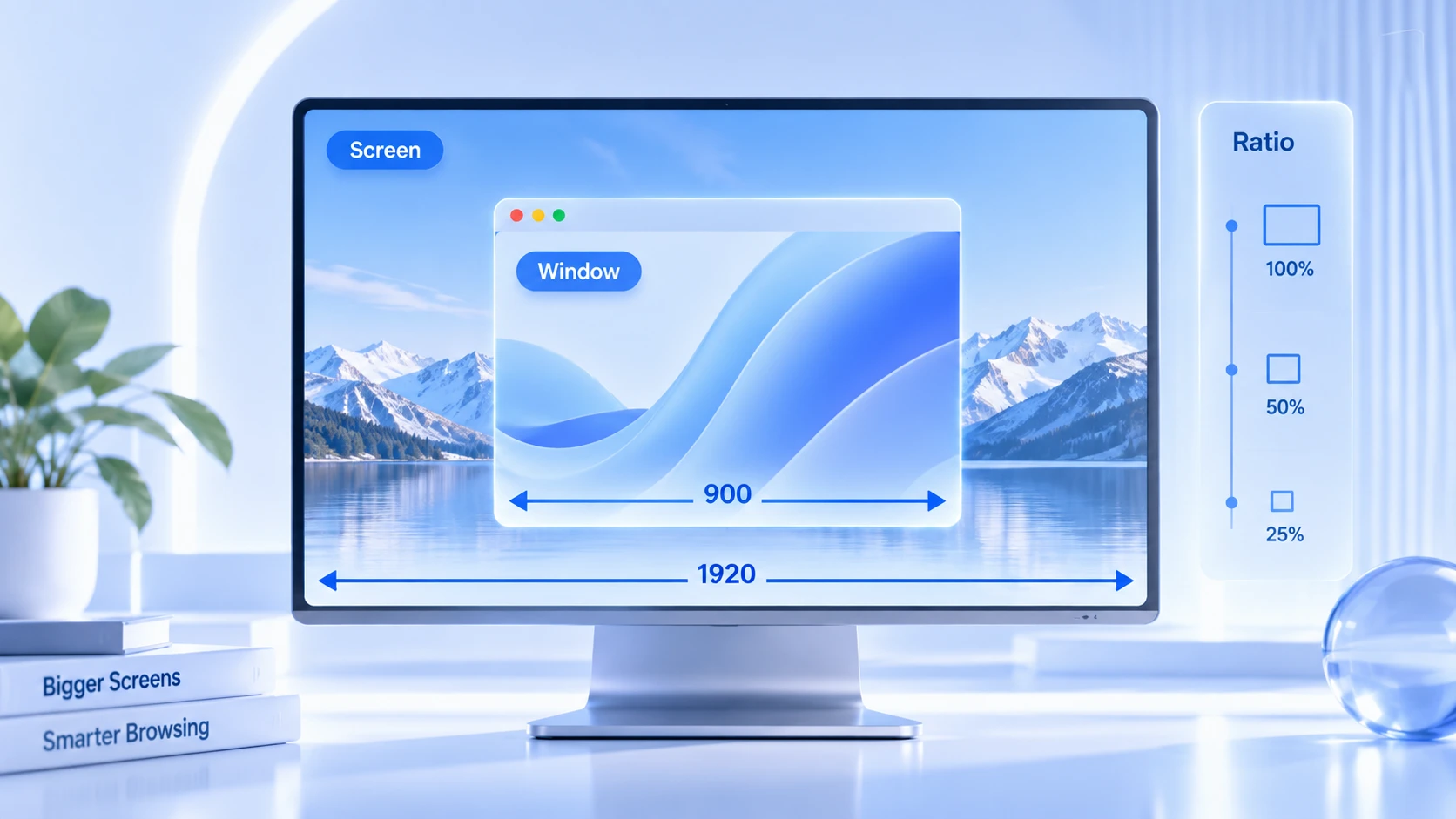
Какие параметры размера читает сайт
Браузер собирает сведения об экране и окне в несколько групп параметров и открывает их скриптам страницы, достаточно одного вызова. Документация screen в MDN даёт полные определения этих свойств. В повседневной проверке важнее всего четыре группы.
- screen.width / screen.height: размеры всего экрана, источник у них один: монитор и настройки системы; скрипты читают их в любой момент без разрешений.
- window.innerWidth / window.innerHeight: ширина и высота видимой области страницы, то есть привычный размер окна. Окно меняется, и они меняются.
- window.devicePixelRatio: отношение CSS-пикселей к физическим. Экраны высокой плотности и масштабирование системы поднимают его до 1.25, 1.5 или 2; при одном разрешении, но разном масштабе показания различаются.
- screen.availWidth / screen.availHeight: доступная область после вычета системной панели задач. Обычно на пару десятков пикселей меньше полного разрешения, а направление вычета зависит от положения панели.
По отдельности эти группы выглядят обыденно. Признак складывается только из комбинации. Размеры окна следуют за действиями, параметры экрана стоят на месте, и именно по тому, что менялось, а что нет, сайт разделяет сведения об устройстве и о состоянии.
Почему параметры размера становятся частью отпечатка
Отпечаток редко решается одним параметром: сайт смотрит, складывается ли набор значений в картину настоящего и стабильного устройства.
Одинокая 1920×1080 мало о чём говорит. Устройств с этим разрешением в сети десятки миллионов. Но стоит добавить операционную систему, User-Agent, devicePixelRatio, список шрифтов и сведения о GPU, и узнаваемость комбинации резко возрастает.
1920×1080 вместе с Windows и настольным Chrome принадлежит к самым частым сочетаниям. А маленький экран в паре с агентом настольной системы уже выглядит как противоречие вне здравого смысла. На официальном сайте приводили именно такой пример: мобильный размер 390×844 на настольной операционной системе выдаёт собранную среду с первого взгляда. Полный список параметров, из которых состоит отпечаток браузера, собран в статье what-is-browser-fingerprint, параметры размера лишь одна из групп.
У размера окна в отпечатке другая роль. Параметры экрана стабильны, параметры окна динамичны. Сайт не станет сбрасывать представление о вас из-за одного изменения размера окна, но проверит, попадает ли размер в правдоподобный диапазон. Видимая область страницы шире целого экрана: такое показание никак не складывается.
Поэтому место параметров размера в отпечатке ближе к одной строке показателей в медицинской карте. По одной строке вывода нет. Лишь сверив всю таблицу, замечаешь отклонения.
Одинаковое разрешение экрана означает одинаковый отпечаток?
Не обязательно. У двух пользователей с 1920×1080 могут различаться операционная система, версия браузера, devicePixelRatio, часовой пояс, шрифты, результаты рендеринга GPU и Canvas. Любое из этих различий разводит общие отпечатки в стороны. Из одинакового разрешения не следует одинаковый отпечаток.
Обратное утверждение так же несостоятельно. Разные размеры окна не означают разные устройства. Сегодня человек разворачивает окно, завтра делит экран, и параметры окна меняются. Параметры размера подходят для сверки состояния среды, а на удостоверение личности не тянут.
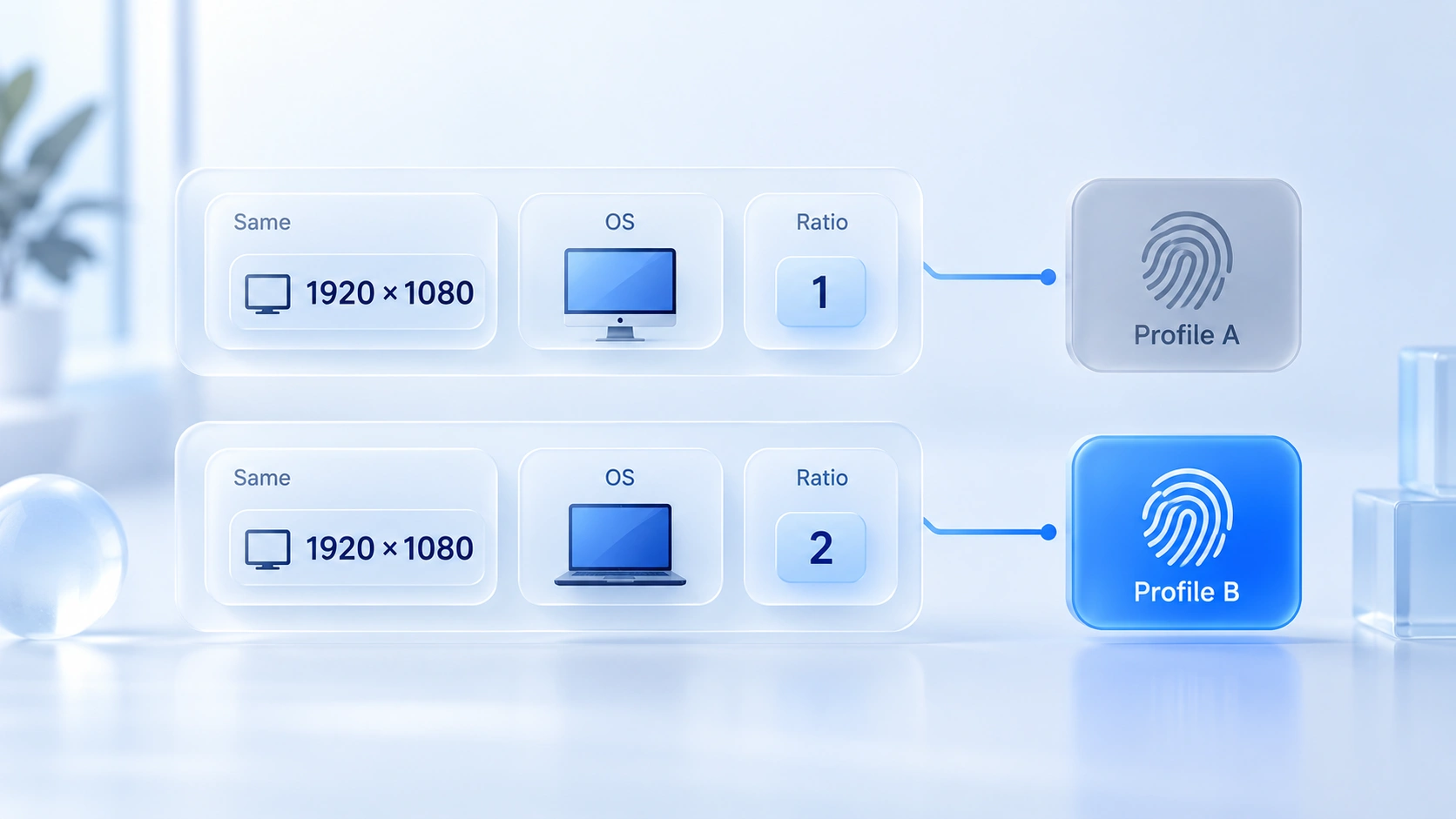
Как посмотреть параметры размера текущей среды
Теория занимает минуту, проверка две. Действуйте по порядку:
- Считайте значения в консоли: нажмите F12, откройте инструменты разработчика и введите в Console screen.width, screen.height, window.innerWidth, window.innerHeight и window.devicePixelRatio, все пять значений появятся сразу.
- Сверьте на сайте проверки: откройте главную страницу BrowserLeaks и сопоставьте строки Screen Resolution, Viewport Size, Device Pixel Ratio и Available Screen. Страница проверки фиксирует показания в момент загрузки: при открытых DevTools строки окна уменьшаются, строки экрана не меняются, просто учитывайте это при сравнении.
- Проведите эксперимент с изменениями: разверните окно и запишите один набор чисел, затем уменьшите окно вдвое и запишите второй. Параметры экрана не сдвинутся, параметры окна последуют за изменениями. После такого эксперимента заучивать, какая строка меняется, уже не придётся.
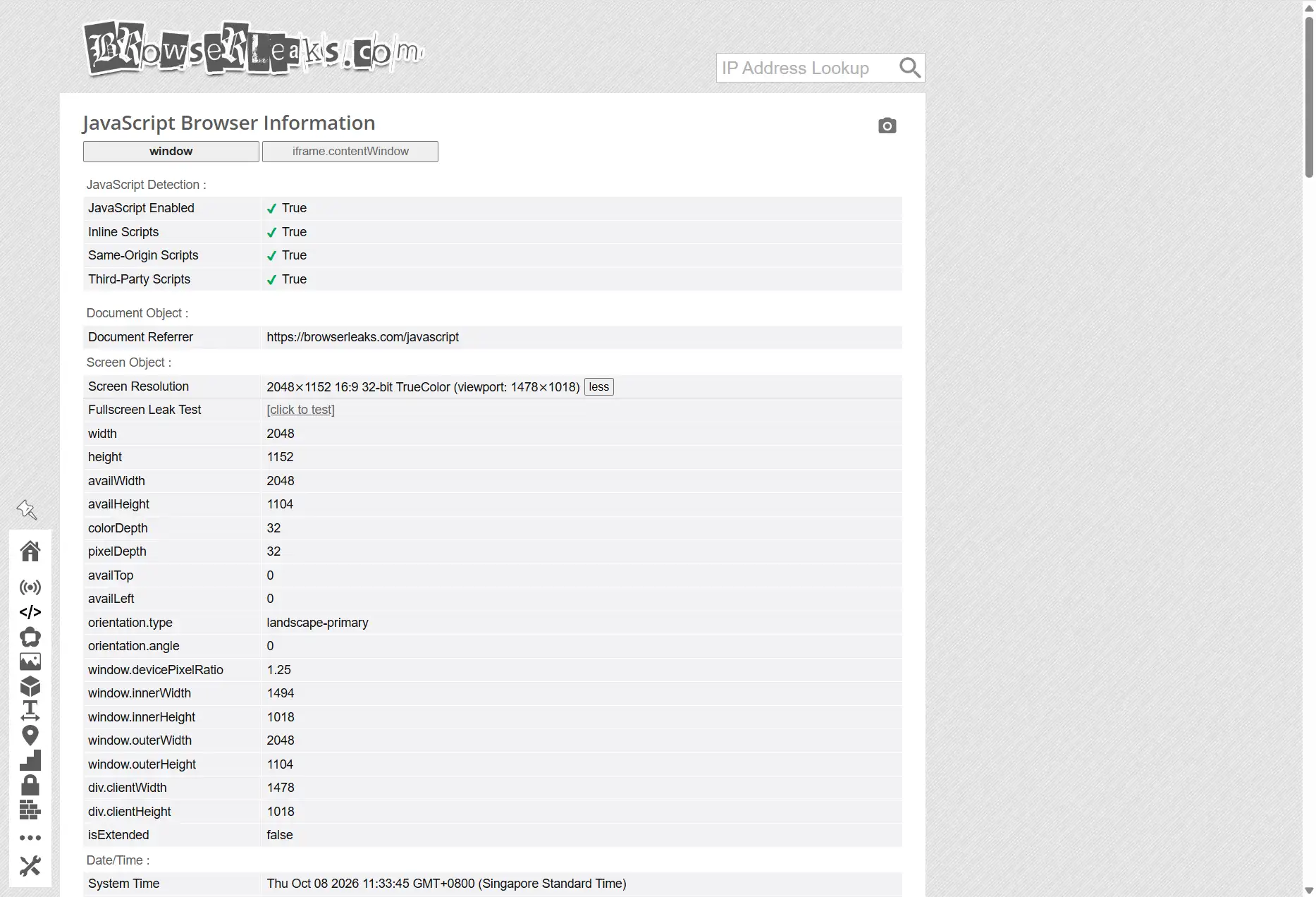
Тем, кто хочет разбирать отчёты проверки системнее, статья о доверительном балле Iphey разбирает полный метод чтения показаний и хорошо сочетается с этой проверкой.
Как настроить и проверить разрешение экрана в MostMate
Когда параметры и заблуждения разобраны, остаётся сама среда. MostMate собирает настройку отпечатка в форму среды (环境表单); чему посвящён продукт в целом, рассказывает страница what-is-MostMate. Здесь речь только о параметрах экрана.
При создании или редактировании среды настройки отпечатка (指纹设置) содержат аппаратные параметры: разрешение экрана, объём памяти устройства, ядра CPU и список шрифтов. У разрешения экрана три режима: Реальный, Случайный, Свой (真实、随机、自定义). Панель предпросмотра отпечатка (指纹预览面板) справа в реальном времени перечисляет текущие значения, разрешение экрана занимает отдельную строку, результат виден сразу после изменения.
Реальный: параметры экрана берутся с локальной машины напрямую. Подходит тем, кто использует текущий компьютер как единственное устройство: значения совпадают с реальным железом. Большинству пользователей с одной средой этого режима достаточно.
Случайный: среда сама генерирует набор случайных значений. Вариант для массового создания сред, когда не хочется, чтобы все они жили с одним набором параметров экрана. Случайность решает проблему «у всех одинаково», но не проблему «правильно ли подобрано»: случайную комбинацию стоит прогнать через панель предпросмотра и сверить с операционной системой и версией браузера. Почему случайные параметры привносят новые слабые места, отдельно разобрано в статье о небезопасности рандомизации отпечатка.
Свой: значения задаются вручную. Подходит для сборки под образ целевого устройства: например, вписать разрешение, типичное для массовых ноутбуков, и поставить соответствующий DPR. Все три параметра подтверждаются в одной форме, что выгоднее переделки задним числом.
Проверку после настройки можно вести в три шага. Сначала взгляните в панель предпросмотра: разрешение экрана и операционная система должны попадать в разумное сочетание. Затем убедитесь, что DPR соответствует разрешению: редкие комбинации вроде высокого разрешения с низким масштабом применяйте с осторожностью. Наконец откройте среду, зайдите на сайт проверки и сверьте показания страницы со значениями панели предпросмотра; совпали с обеих сторон, значит настройка состоялась.
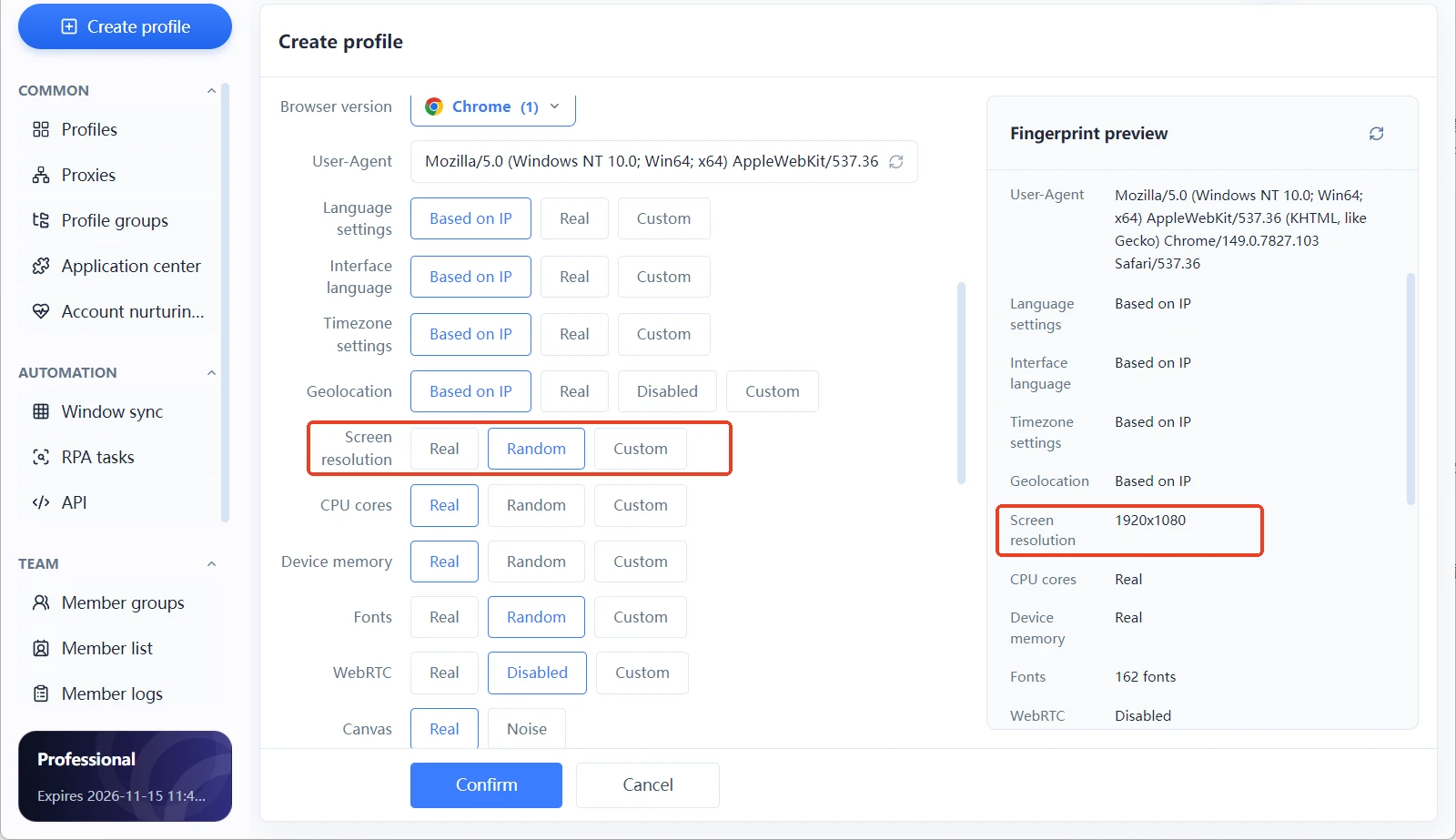
Средам одного бизнеса нужны либо одинаковые параметры экрана, либо разброс по заметной закономерности. Состояние «половина случайно, половина по-настоящему» проще всего выдаёт себя при сравнении.
Частые вопросы
Разрешение экрана и размер окна означают одно и то же?
Нет. Разрешение экрана описывает пиксельный размер устройства отображения, размер окна описывает видимую область браузера; описываемые объекты разные.
Определяет ли разрешение экрана отпечаток браузера само по себе?
Нет. Это группа вспомогательных признаков. Сайт судит по совокупности: операционная система, версия браузера, DPR, шрифты, GPU и другие параметры; по одному разрешению вывода не сделать.
Меняет ли изменение размера окна отпечаток браузера?
Личность не сбрасывается. Изменение размера окна затрагивает лишь несколько оконных показаний. Параметры экрана и особенности рендеринга остаются прежними, общая картина у сайта практически не меняется.
Ставить ли в антидетект-браузере случайное разрешение?
Сводить всё к принципу «чем случайнее, тем лучше» не стоит. Смысл рандомизации в том, чтобы несколько сред не делили один набор параметров, и работает она при условии, что случайные результаты сочетаются с операционной системой и версией браузера.
На компьютере с 1920×1080 окно браузера тоже 1920×1080?
Не обязательно. Размер окна зависит от того, как вы работаете: развёрнутое окно, половина экрана, разделение экрана уводят размер окна от разрешения экрана.
Заключение
Разницу между разрешением экрана и размером окна можно свести к разнице между «что это за устройство» и «как его используют сейчас». Первое стабильно, второе динамично. Сайт считывает две группы значений, а оценивает одну таблицу. Вопрос о «несовпадающих цифрах» в отчёте проверки к этому месту получает ответ.
Обычному пользователю понимание этих двух групп снимает большую часть вопросов к странице проверки. Операторам многих аккаунтов параметры размера достаются дешевле прочих пунктов самопроверки среды: прогнать панель предпросмотра при настройке и один раз свериться с сайтом проверки после запуска.
MostMate собирает разрешение экрана, операционную систему, DPR и другие параметры в одну форму среды: настроил и проверил, изменил и сразу применилось. Если интересно, скачайте MostMate, создайте среду и сопоставьте панель предпросмотра со страницей проверки.

MOSTMATE
Безопасное управление аккаунтами — это просто
Начните с первого аккаунта и выстройте с MostMate более безопасную, умную и эффективную работу с несколькими аккаунтами.
- Независимые профили. Согласованные цифровые идентичности.
- ИИ-автоматизация · Состояние аккаунтов · Командная работа



