
តើ screen resolution និង window size ខុសគ្នាដូចម្តេច? យល់ដឹងអំពី parameter ទំហំក្នុង fingerprint ជាមួយ MostMate
សេចក្តីសន្និដ្ឋានសំខាន់៖ screen resolution ពណ៌នាអំពីទំហំ pixel នៃ monitor ហើយ window size ពណ៌នាអំពីទំហំតំបន់ដែលមើលឃើញក្នុង browser; website អាចអានទាំងពីរបាន។ វាចូលទៅក្នុង fingerprint ប៉ុន្តែ parameter តែមួយមិនអាចបញ្ជាក់អ្វីបានទេ។ parameter ទាំងអស់ត្រូវគ្នា ហើយ environment មានស្ថិរភាពយូរអង្វែង សំខាន់ជាងការដណ្តើររក "លេខល្អ"។ អត្ថបទខាងក្រោមដើរតាមលំដាប់៖ ការបែងចែកគោលគំនិត ការអាន parameter ទំនាក់ទំនងជាមួយ fingerprint កំហុសញឹកញាប់ វិធីពិនិត្យ និងការកំណត់ក្នុង MostMate។
នៅលើកម្មវិធីត្រួវពិនិត្យ (detection website) Screen Resolution បង្ហាញ 1920×1080 ប៉ុន្តែជួរដ៏ក្រោមក្នុង window size គឺ 1536×750 លេខទាំងពីរមិនត្រូវគ្នា។ អ្នកដែលមើលរបាយការណ៍ fingerprint ដំបូង ភាគច្រើនបានឈប់នៅទីនេះ។ ខ្លះសង្ស័យថាទំព័រត្រួវពិនិត្យមានបញ្ហា ខ្លះក៏ចាប់ផ្តើមព្រួយថា environment មានបញ្ហាដែរ។ ការពិតគឺ លេខទាំងពីរនេះមិនមែនជារបស់តែមួយទេ។ ការមិនត្រូវគ្នាគឺស្ថានភាពធម្មតា។ អ្វីដែលគួរយកចិត្តទុកដាក់ពិតប្រាកដ គឺទំនាក់ទំនងរវាង parameter ទំហំទាំងនេះមានលទ្ធភាពសមរម្យឬទេ។
MostMate គឺជា anti-detect browser មួយ ហើយគេហទំព័រផ្លូវការបានកំណត់វាថា "AI anti-detect browser ងាយស្រួលប្រើសម្រាប់អ្នកចាប់ផ្តើមដំបូង"។ វារៀបចំ environment browser ដាច់ដោយឡែកមួយសម្រាប់គណនីមួយៗ ហើយ parameter ទាក់ទងនឹងអេក្រង់គឺជារបស់មូលដ្ឋានមួយក្នុងការកំណត់ environment។ អត្ថបទនេះនឹងពន្យល់គោលគំនិតទាំងពីរដាច់ដោយឡែកសិន បន្ទាប់មកទើបនិយាយពីរបៀបកំណត់និងត្រួវពិនិត្យក្នុង anti-detect browser។
Screen resolution និង window size ខុសគ្នាដោយលេខតែមួយមិនមែនទេ
Screen resolution គឺជាទំហំ pixel នៃឧបករណ៍បង្ហាញ ហើយ window size គឺជាតំបន់ដែល browser window កាន់កាប់នាពេលបច្ចុប្បន្ន គោលដៅពណ៌នារបស់ទាំងពីរខុសគ្នា។
Screen resolution កំណត់ដោយ hardware នៃ monitor។ ទំហំដែលគេស្គាល់ច្រើនដូចជា 1920×1080 និង 2560×1440 សំដៅលើ pixel ប៉ុន្មាននៅលើអេក្រង់ទាំងមូល ហើយបន្ទាប់ពីដំឡើង system ភាគច្រើនមិនផ្លាស់ប្តូរទៀតទេ។ system scaling ផ្លាស់ប្តូរតែសមាមាត្របង្ហាញប៉ុណ្ណោះ នៅតែ panel physical pixel ដូចដើម។
Window size គឺជារឿងផ្សេងទាំងស្រុង។ browser window អាចពេញអេក្រង់ ក៏អាចកាន់តែត្រឹមគែមមួយ។ ពេល maximize ជិតពេញអេក្រង់ ប៉ុន្តែត្រូវដក tab bar address bar និង taskbar របស់ system ចេញ ដូច្នេះ window size ភាគច្រើនតូចជាង screen resolution។
Window size មានលក្ខណៈ dynamic ខ្លាំង។ ទាញគែម បែងចែកអេក្រង់ ឬទាញឆ្លងកាត់ monitor ផ្សេង លេខអានផ្លាស់ប្តូរតាម ហើយកុំព្យូទ័រតែមួយក៏អាចខុសគ្នាពីថ្ងៃមួយទៅថ្ងៃមួយដែរ។
ដាក់ទាំងពីរនេះនៅជាប់គ្នាដើម្បីប្រៀបធៀបសិន៖
| ទិដ្ឋភាព | Screen resolution | Window size |
|---|---|---|
| គោលដៅពណ៌នា | ឧបករណ៍បង្ហាញខ្លួនឯង | Window បច្ចុប្បន្នរបស់ browser |
| ញឹកញាប់នៃការផ្លាស់ប្តូរ | ភាគច្រើនថេរ | ផ្លាស់ប្តូរតាមប្រតិបត្តិការ window |
| អ្វីដែលមានឥទ្ធិពល | Hardware និង system scaling | ស្ថានភាព window និងចំណុចប្រទាក់ browser |
| Website អានបានឬទេ | បាទ | បាទ |
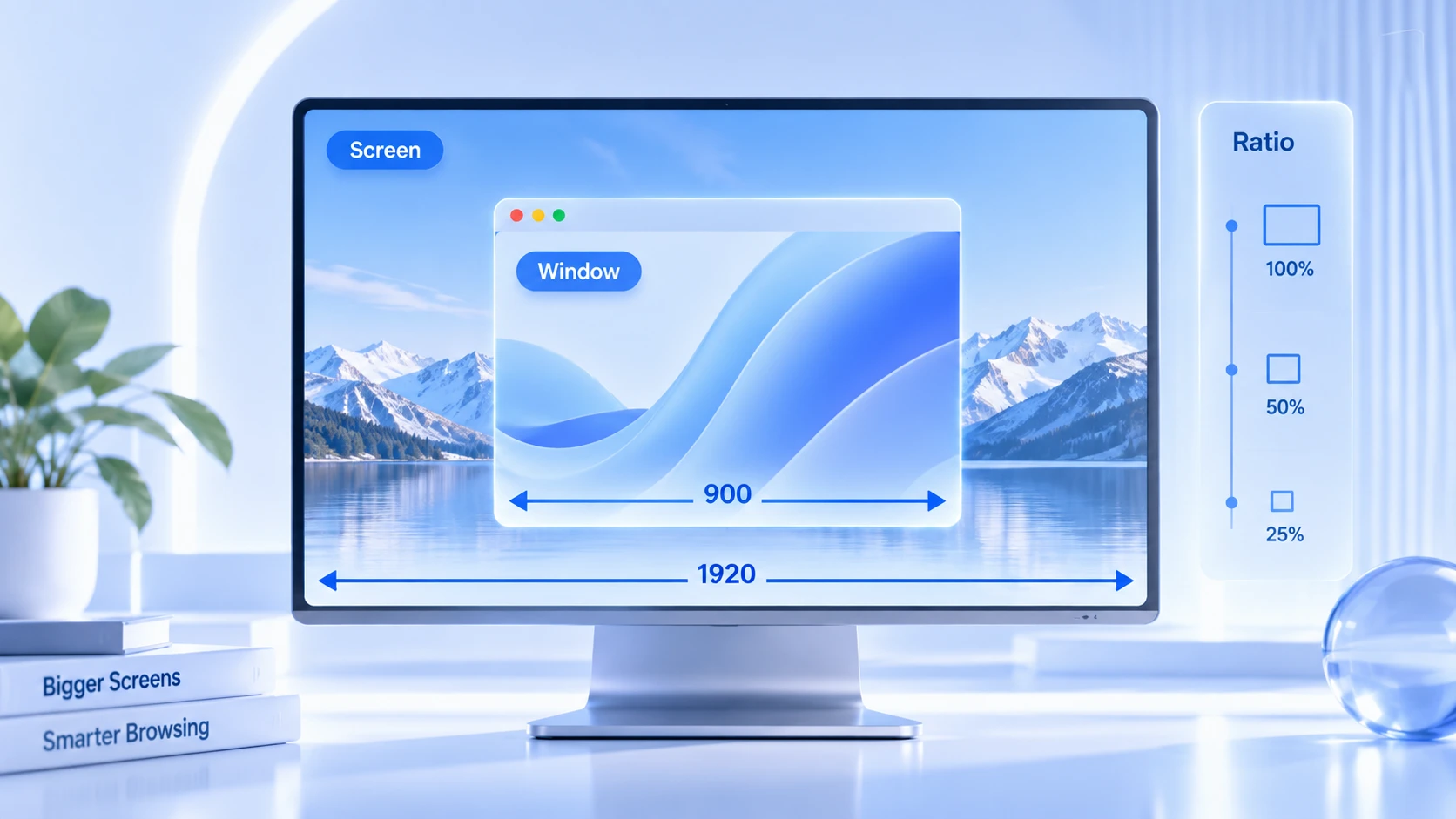
Website អាចអាន parameter ទំហំអ្វីខ្លះ
Browser រៀបចំព័ត៌មានអំពីអេក្រង់និង window ជាក្រុម parameter ជាច្រើនដើម្បីបើកចំហជូន page script ហើយការហៅអានតែមួយក៏យកបានទាំងអស់។ ឯកសារ screen API របស់ MDN មាននិយមន័យពេញលេញនៃ property ទាំងនេះ។ ពេលត្រួវពិនិត្យប្រចាំថ្ងៃ មើលក្រុមទាំងបួនខាងក្រោមជាចម្បង។
- screen.width / screen.height៖ ព័ត៌មានទំហំនៃអេក្រង់ទាំងមូល មកពី monitor និងការកំណត់ system។ page script អាចអានបានគ្រប់ពេល មិនត្រូវការការអនុញ្ញាតទេ។
- window.innerWidth / window.innerHeight៖ ទំហំនិងកម្ពស់នៃតំបន់មើលឃើញនៃទំព័រ ដែលគេហៅថា window size តាមប្រចាំថ្ងៃ។ window ផ្លាស់ប្តូរ វាក៏ផ្លាស់ប្តូរដែរ។
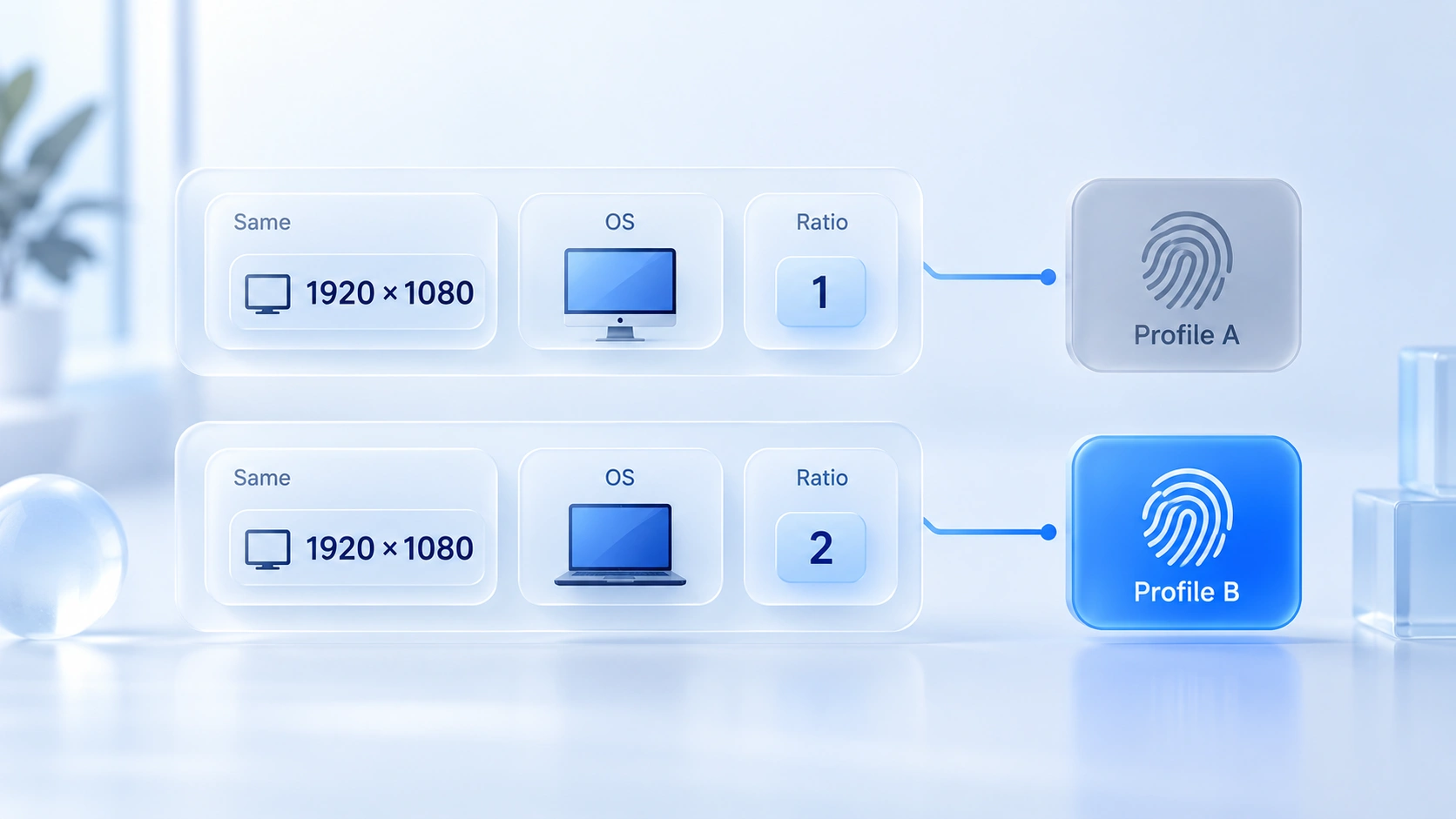
- window.devicePixelRatio៖ សមាមាត្ររវាង CSS pixel និង physical pixel។ នៅលើអេក្រង់ resolution ខ្ពស់និង system scaling វាអាចក្លាយជា 1.25 1.5 ឬ 2; resolution ដូចគ្នាជាមួយ scaling ខុសគ្នា លេខអានក៏ខុសគ្នាដែរ។
- screen.availWidth / screen.availHeight៖ តំបន់ដែលអាចប្រើបន្ទាប់ពីដក taskbar របស់ system ចេញ។ ភាគច្រើនតិចជាង resolution ពេញប្រហែលដប់ pixel ប៉ុណ្ណោះ ទីតាំង taskbar ខុសគ្នា ទិសដៅដែលតិចក៏ខុសគ្នាដែរ។
មើលម្នាក់ៗដាច់ពីគ្នា ពួកវាធម្មតាណាស់។ ពេលដាក់រួមគ្នា ទើបនិយាយពី feature បាន។ window size ផ្លាស់ប្តូរតាមប្រតិបត្តិការ screen parameter គឺថេរបន្តិច។ website អាចបែងចែកព័ត៌មានពីរជាន់គឺ device និងស្ថានភាព ដោយមើលពី "អ្វីដែលផ្លាស់ប្តូរ អ្វីដែលមិនផ្លាស់ប្តូរ"។
ហេតុអ្វី parameter ទំហំក្លាយជាផ្នែកមួយនៃ fingerprint
Fingerprint ភាគច្រើនមិនត្រូវបានសម្រេចដោយ parameter តែមួយទេ; website មើលថាក្រុម parameter ដាក់ជាមួយគ្នាមានលក្ខណៈដូច device ពិតនិងមានស្ថិរភាពដែរឬទេ។
1920×1080 តែមួយពន្យល់បានតិចតួច។ ឧបករណ៍រាប់លានក្នុងពិភពលោកប្រើ resolution នេះ។ ប៉ុន្តែពេលយកវាទៅដាក់ជាមួយ operating system User-Agent devicePixelRatio បញ្ជី font និងព័ត៌មាន GPU លទ្ធភាពសម្គាល់នៃការរួមបញ្ចូលកើនឡើងភ្លាមៗ។
1920×1080 ជាមួយ Windows និង Chrome កំរិត desktop គឺជាការរួមបញ្ចូលដែលឃើញច្រើនបំផុតមួយ។ ប៉ុន្តែអេក្រង់ទំហំតូចជាមួយ desktop system UA ក្លាយជាការរួមបញ្ចូលដែលមិនសមហេតុផល។ គេហទំព័រផ្លូវការធ្លាប់លើកឧទាហរណ៍នេះ៖ ទំហំអេក្រង់ទូរស័ព្ទ 390×844 ជាមួយ desktop operating system មើលម្តងបានដឹងថា environment នេះត្រូវបានផ្សំឡើង។ បញ្ជីពេញលេញនៃ parameter ដែលបង្កើត browser fingerprint មាននៅ អត្ថបទ what-is-browser-fingerprint ហើយ parameter ទំហំគឺគ្រាន់តែជាក្រុមមួយក្នុងនោះ។
តួនាទីរបស់ window size ក្នុង fingerprint ខុសពីនេះ។ screen parameter មានស្ថិរភាព window parameter មានលក្ខណៈ dynamic។ website នឹងមិន reset ការយល់ដឹងអំពីអ្នកព្រោះតែអ្នកទាញ window តូចម្តងទេ ប៉ុន្តែវានឹងត្រួវពិនិត្យថា window size ស្ថិតក្នុងចន្លោះសមរម្យដែរឬទេ។ ឧទាហរណ៍ តំបន់មើលឃើញនៃទំព័រធំជាងអេក្រង់ទាំងមូល លេខអានបែបនេះពុំអាចពន្យល់បានទេ។
ដូច្នេះតួនាទីរបស់ parameter ទំហំក្នុង fingerprint ស្រដៀងនឹងជួរដេកមួយនៃ datum ក្នុងទម្រង់ពិនិត្យសុខភាព។ មើលជួរតែមួយមិនឃើញសេចក្តីសន្និដ្ឋានទេ។ ត្រូវប្រៀបធៀបទម្រង់ទាំងមូលទើបឃើញភាពមិនប្រក្រតី។
Screen resolution ដូចគ្នា តើ fingerprint ដូចគ្នាដែរឬទេ?
មិនចាំបាច់ទេ។ អ្នកប្រើប្រាស់ពីរនាក់សុទ្ធតែប្រើ 1920×1080 ប៉ុន្តែ operating system កំណែ browser devicePixelRatio តំបន់វេលា font GPU និងលទ្ធផល render Canvas របស់ពួកគេអាចខុសគ្នាទាំងអស់។ ភាពខុសគ្នាតែមួយកន្លែង នឹងធ្វើឱ្យ fingerprint ទាំងមូលបែកគ្នា។ resolution ដូចគ្នា សន្មតមិនបានថា fingerprint ដូចគ្នាទេ។
សំណើបម្រុងក៏មិនត្រឹមត្រូវដែរ។ window size ខុសគ្នា មិនមែនជាឧបករណ៍ខុសគ្នានោះទេ។ ថ្ងៃនេះ maximize ថ្ងៃស្អែកបែងចែកអេក្រង់ window parameter ក៏ផ្លាស់ប្តូរភ្លាមៗ។ parameter ទំហំស័ក្តិសមសម្រាប់ត្រួវពិនិត្យស្ថានភាព environment ប៉ុន្តែគ្រប់គ្រាន់ជាសាក្សីអត្តសញ្ញាណទេ។
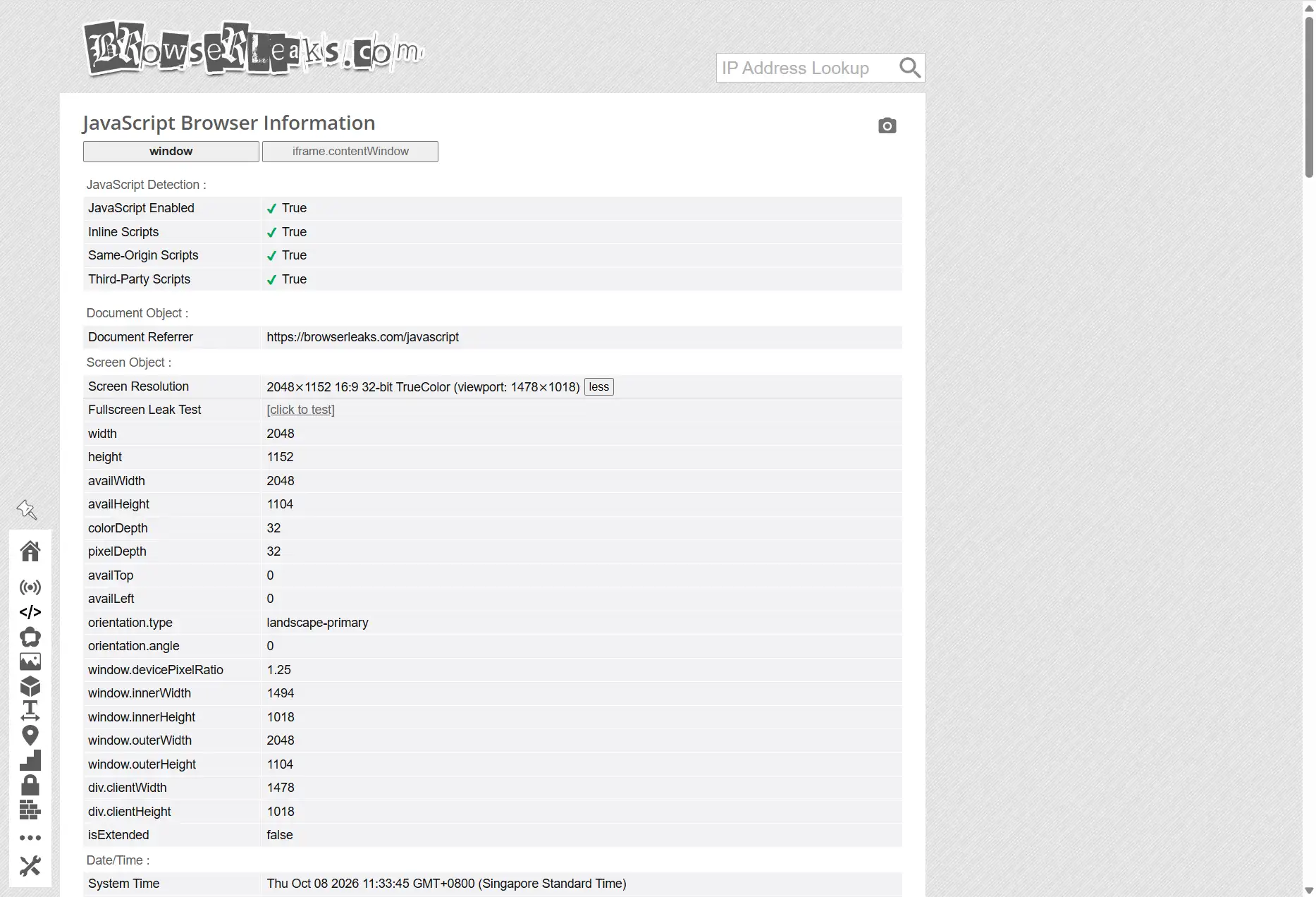
របៀបមើល parameter ទំហំនៃ environment បច្ចុប្បន្ន
គោលគំនិតរួចហើយ ផ្ទៀងផ្ទាត់តែចំណាយពេលពីរនាទីប៉ុណ្ណោះ ធ្វើតាមលំដាប់៖
- បើក console អានលេខ៖ ចុច F12 ដើម្បីចូល developer tools វាយ screen.width screen.height window.innerWidth window.innerHeight និង window.devicePixelRatio ក្នុង Console អានបានតែម្តងទាំងអស់ value ទាំងប្រាំ។
- ទៅតំបន់ត្រួវពិនិត្យដើម្បីប្រៀបធៀប៖ ចូលទំព័រដើម BrowserLeaks រកជួរ Screen Resolution Viewport Size Device Pixel Ratio និង Available Screen ដើម្បីផ្ទៀងផ្ទាត់គ្នាទៅវិញទៅមក។ អ្វីដែលទំព័រត្រួវពិនិត្យកត់ត្រាគឺលេខអាននៅពេលទំព័រផ្ទុក; ពេល DevTools បើក ជួរ window នឹងតូចជាងដើម ជួរ screen មិនរងផលប៉ះពាល់ទេ គ្រាន់តើចិត្តទុកដាក់ពេលប្រៀបធៀប។
- ធ្វើពិសោធន៍ការផ្លាស់ប្តូរម្តង៖ maximize window កត់ត្រា value មួយសេទ បន្ទាប់មកបន្ថយ window ឱ្យតូចជាងពាក់កណ្តាលកត់ត្រាមួយទៀត។ parameter ទាក់ទងនឹងអេក្រង់មិនញ័រទេ parameter ទាក់ទងនឹង window ផ្លាស់ប្តូរតាម។ ពិសោធន៍នេះរួចរាល់ មិនចាំបាច់ទន្ទេញ "ជួរណាផ្លាស់ប្តូរ ជួរណាមិនផ្លាស់ប្តូរ" ទៀតទេ។
ដើម្បីអានរបាយការណ៍ត្រួវពិនិត្យឱ្យកាន់តែមានប្រព័ន្ធ អត្ថបទ Iphey trust score មើលយ៉ាងណា បានពន្យល់វិធីអានពេញលេញ អាចប្រើរួមគ្នា។
របៀបកំណត់និងត្រួវពិនិត្យ screen resolution ក្នុង MostMate
បន្ទាប់ពីអាន parameter និងកំហុសញឹកញាប់រួច សុទ្ធតែទៅដល់ការកំណត់ក្នុង environment នៅទីបំផុត។ MostMate ដាក់ការកំណត់ fingerprint ទាំងអស់ក្នុង environment form (环境表单) ហើយ ទំព័រ what-is-mostmate មានការណែនាំពេញលេញអំពីផលិតផលទាំងមូល។ នៅទីនេះនិយាយតែផ្នែក parameter អេក្រង់ប៉ុណ្ណោះ។
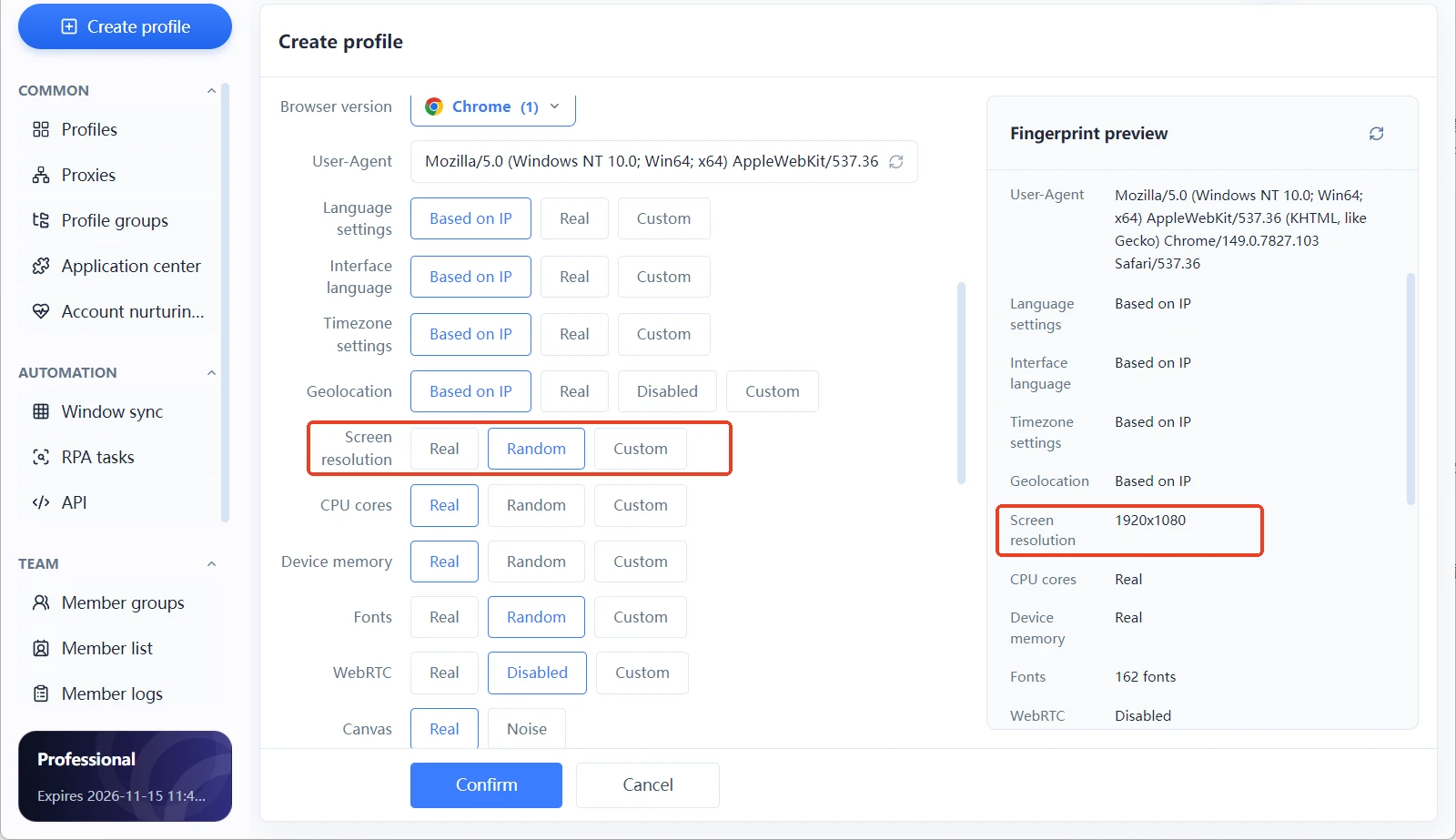
ពេលបង្កើតឬកែសម្រួល environment ក្នុង fingerprint settings (指纹设置) មាន parameter hardware ដូចជា screen resolution device memory CPU core និងបញ្ជី font។ screen resolution មាន mode បីសម្រាប់ជ្រើសរើស៖ Real (真实) Random (随机) និង Custom (自定义)។ fingerprint preview panel (指纹预览面板) នៅខាងស្តាំនឹងរាយ value បច្ចុប្បន្នតាមពេលជាក់ស្តែង screen resolution កាន់ជួរដេកដាច់ដោយឡែក កែរួចឃើញលទ្ធផលភ្លាមៗ។
Real mode៖ ប្រើ parameter អេក្រង់នៃម៉ាស៊ីននេះដោយផ្ទាល់។ ស័ក្តិសមសម្រាប់ករណីប្រើកុំព្យូទ័របច្ចុប្បន្នជាឧបករណ៍តែមួយគត់ value ត្រូវគ្នានឹងម៉ាស៊ីនពិត។ អ្នកប្រើ environment តែមួយភាគច្រើនឈប់នៅ mode នេះក៏គ្រប់គ្រាន់ហើយ។
Random mode៖ environment នឹងបង្កើត value ចៃដន្យមួយសេទ។ ស័ក្តិសមសម្រាប់ករណីបង្កើត environment ជាក្រុម ហើយមិនចង់ឱ្យ environment ទាំងអស់ប្រើ parameter អេក្រង់ដូចគ្នា។ អ្វីដែល random ដោះស្រាលគឺ "គេទាំងអស់ដូចគ្នា" មិនដោះស្រាល "ផ្សំត្រូវឬអត់" ទេ ការផ្សំចៃដន្យត្រូវឆ្លងកាត់ preview panel ម្តងដើម្បីបញ្ជាក់ថាត្រូវគ្នានឹង operating system និងកំណែ browser។ ហេតុអ្វី parameter ចៃដន្យនាំមកនូវចំណុចខ្សោយថ្មី អត្ថបទ why-fingerprint-randomization-is-unsafe បានពន្យល់ដោយឡែក។
Custom mode៖ កំណត់ value ដោយខ្លួនឯង។ ស័ក្តិសមសម្រាប់ការកំណត់តាមរូបភាព device គោលដៅ ឧទាហរណ៍ បញ្ចូល resolution មួយដោយយោងទៅការកំណត់ញឹកញាប់នៃ laptop ដែលគេនិយមប្រើ រួចកំណត់ DPR ឱ្យត្រូវនឹងកម្រិត។ បញ្ជាក់ parameter ទាំងបីម្តងមួយៗក្នុងទម្រង់តែមួយ សន្សំជាងកែឡើងវិញពេលក្រោយ។
ការផ្ទៀងផ្ទាត់បន្ទាប់ពីកំណត់រួច អាចធ្វើតាមជំហានបី។ មើលសិនថានៅក្នុង preview panel screen resolution និង operating system ស្ថិតក្នុងចន្លោះផ្សំសមរម្យដែរឬទេ។ បន្ទាប់មកបញ្ជាក់ថា DPR និង resolution ធ្វើគូគ្នា ការផ្សំកម្រដូចជា resolution ខ្ពស់ជាមួយ scaling ទាប គួរប្រុងប្រយ័ត្ន។ ចុងក្រោយ បើក environment ចូលទំព័រត្រួវពិនិត្យម្តង ប្រៀបធៀប value ដែលទំព័រត្រួវពិនិត្យអានបាន និង value ក្នុង preview panel ត្រូវគ្នាទើបចាត់ទុកថាចប់។
សម្រាប់ environment នៃអាជីវកម្មតែមួយប្រភេទ parameter អេក្រង់គួរថេរដូចគ្នា រឺ បែកខ្ចាត់ខ្ចាយដោយមានគំរូ។ ស្ថានភាពពាក់កណ្តាលចៃដន្យពាក់កណ្តាលពិត គឺជារបាយដែលងាយឃើញដានបំផុតពេលប្រៀបធៀប។
សំណួរញឹកញាប់
តើ screen resolution និង window size ដូចគ្នាឬទេ?
មិនមែនទេ។ screen resolution ពណ៌នាទំហំ pixel នៃឧបករណ៍បង្ហាញ window size ពណ៌នាទំហំតំបន់មើលឃើញក្នុង browser គោលដៅពណ៌នារបស់ទាំងពីរខុសគ្នា។
តើ screen resolution អាចសម្រេច browser fingerprint ដោយខ្លួនឯងបានឬទេ?
មិនបានទេ។ វាគ្រាន់តែជាក្រុម feature រងមួយក្នុង fingerprint។ website រួមបញ្ចូល operating system កំណែ browser DPR font GPU ជាដើមដើម្បីវិនិច្ឆ័យ មើល resolution តែមួយមិនដកស្រង់សេចក្តីសន្និដ្ឋានបានទេ។
តើការផ្លាស់ប្តូរទំហំ browser window ផ្លាស់ប្តូរ browser fingerprint ដែរឬទេ?
អត្តសញ្ញាណមិន reset ទេ។ ការផ្លាស់ប្តូរ window size ប៉ះពាល់តែលេខអានប៉ុន្មានដែលទាក់ទងនឹង window ប៉ុណ្ណោះ។ screen parameter និង feature render មិនផ្លាស់ប្តូរតាមទេ ការយល់ដឹងទាំងមូលរបស់ website ក៏ស្ថិរភាពដូចដើមដែរ។
តើគួរកំណត់ resolution ជាចៃដន្យក្នុង anti-detect browser ឬទេ?
កុំយល់រូចថាចៃដន្យកាន់តែច្រើនកាន់តែល្អ។ អត្ថន័យនៃការចៃដន្យគឺជៀសវាងឱ្យ environment ជាច្រើនប្រើ parameter ដូចគ្នា លក្ខខណ្ឌគឺលទ្ធផលចៃដន្យត្រូវរក្សាការផ្សំសមរម្យជាមួយ operating system និងកំណែ browser។
កុំព្យូទ័រ 1920×1080 តើ browser window ក៏ 1920×1080 ដែរឬទេ?
មិនចាំបាច់ទេ។ ទំហំ window អាស្រ័យលើរបៀបអ្នកប្រើ។ maximize ពាក់កណ្តាលអេក្រង់ បែងចែកអេក្រង់ ទាំងអស់ធ្វើឱ្យ window size រីងឆ្ងាយពី screen resolution។
សេចក្តីបញ្ចប់
ភាពខុសគ្នារវាង screen resolution និង window size អាចសង្ខេបជាភាពខុសគ្នារវាង "ឧបករណ៍នេះជាអ្វី" និង "ពេលនេះប្រើវាយ៉ាងម៉េច"។ មុខទីមានស្ថិរភាព ក្រោយមានលក្ខណៈ dynamic។ website អានពីរក្រុម ប៉ុន្តែមើលតែតារាងតែមួយ។ ចម្ងល់ "លេខមិនត្រូវគ្នា" ក្នុងរបាយការណ៍ត្រួវពិនិត្យ ដល់ទីនេះក៏ពន្យល់បានហើយ។
សម្រាប់អ្នកប្រើធម្មតា ការយល់ដឹងពីរក្រុម parameter នេះអាចដោះស្រាលចម្ងល់ភាគច្រើននៅទំព័រត្រួវពិនិត្យ។ សម្រាប់អ្នកគ្រប់គ្រងគណនីច្រើន parameter ទំហំគឺជាធាតុដែលចំណាយទាបបំផុតក្នុងការពិនិត្យដោយខ្លួនឯង៖ ឆ្លងកាត់ preview panel ពេលកំណត់ ផ្ទៀងផ្ទាត់ម្តងនៅទំព័រត្រួវពិនិត្យបន្ទាប់ពីចាប់ផ្តើម។
MostMate ដាក់ screen resolution ជាមួយ operating system DPR ជាដើមក្នុង environment form តែមួយ កំណត់រួចផ្ទៀងផ្ទាត់បាន កែរួចមានប្រសិទ្ធភាពភ្លាម។ ប្រសិនបើចាប់អារម្មណ៍ ទាញយក MostMate បង្កើត environment មួយ ហើយប្រៀបធៀប preview panel និងទំព័រត្រួវពិនិត្យមើលម្តង។

MOSTMATE
គ្រប់គ្រងគណនីច្រើនដោយសុវត្ថិភាព កាន់តែងាយស្រួល
ចាប់ផ្តើមពីគណនីដំបូង ហើយប្រើ MostMate ដើម្បីបង្កើតប្រតិបត្តិការគណនីច្រើនដែលមានសុវត្ថិភាព ឆ្លាតវៃ និងមានប្រសិទ្ធភាពជាងមុន។
- ប្រូហ្វាល់ឯករាជ្យ។ អត្តសញ្ញាណស្របគ្នា។
- ស្វ័យប្រវត្តិកម្ម AI · សុខភាពគណនី · ប្រតិបត្តិការក្រុម



