
Bildschirmauflösung und Fenstergröße: Was ist der Unterschied? Größenparameter im Fingerprint mit MostMate verstehen
Kernaussage: Die Bildschirmauflösung beschreibt die Pixelmaße des Monitors, die Fenstergröße den sichtbaren Bereich des Browsers. Die Website kann beides auslesen. Beides fließt in den Fingerprint ein, doch ein einzelner Wert beweist nichts. Dass die Parameter zusammenpassen und die Umgebung langfristig stabil bleibt, ist wichtiger als die Jagd nach einer „guten Zahl“. Im Folgenden geht es in dieser Reihenfolge um die Begriffe, das Auslesen der Parameter, den Bezug zum Fingerprint, häufige Missverständnisse, die Prüfung und die Einstellungen in MostMate.
„Auf der Erkennungsseite zeigt Screen Resolution 1920×1080, doch in der Zeile darunter steht bei der Fenstergröße 1536×750. Die Zahlen passen nicht zusammen.“ Wer zum ersten Mal einen Fingerprint-Report ernsthaft ansieht, bleibt meist genau hier hängen. Der eine hält die Erkennungsseite für fehlerhaft, der andere fürchtet ein Problem mit der Umgebung. Tatsächlich sind diese beiden Zahlen von Anfang an unterschiedliche Dinge. Dass sie nicht zusammenpassen, ist der Normalfall. Worauf es ankommt, ist, ob die Größenparameter untereinander vernünftig zusammenpassen.
MostMate ist ein Anti-Detect-Browser, den die Website als „anfängerfreundlichen AI-Anti-Detect-Browser“ vorstellt. Für jedes Konto steht eine eigene Browserumgebung bereit, und die Bildschirmparameter gehören zu den Grundlagen dieser Umgebungskonfiguration. Dieser Artikel trennt zunächst die beiden Begriffe sauber voneinander und erklärt anschließend, wie Sie die Werte im Anti-Detect-Browser einstellen und prüfen.
Bildschirmauflösung und Fenstergröße: Der Unterschied liegt nicht in einer Ziffer
Die Bildschirmauflösung beschreibt die Pixelmaße des Anzeigegeräts, die Fenstergröße den sichtbaren Bereich, den das Browserfenster gerade einnimmt. Die beiden Werte beziehen sich auf unterschiedliche Objekte.
Die Bildschirmauflösung wird von der Hardware des Monitors bestimmt. Übliche Werte wie 1920×1080 oder 2560×1440 geben an, wie viele Pixel der gesamte Bildschirm zählt; nach der Systeminstallation ändert sich daran praktisch nichts. Die Systemskalierung verändert nur die Darstellungsgröße, die physischen Pixel bleiben dasselbe Panel.
Die Fenstergröße ist eine ganz andere Sache. Ein Browserfenster kann den ganzen Bildschirm füllen oder nur in einer Ecke liegen. Maximiert reicht es nahe an den Vollbildmodus heran, doch Tab-Leiste, Adressleiste und Taskleiste müssen abgezogen werden. Deshalb fällt die Fenstergröße meist kleiner aus als die Bildschirmauflösung.
Die Fenstergröße ist zudem deutlich dynamischer. Ziehen Sie am Rand, teilen Sie den Bildschirm oder verschieben Sie das Fenster auf einen anderen Monitor, ändert sich der Wert sofort, und selbst am selben Computer kann er von Tag zu Tag anders aussehen.
Stellen wir die beiden zunächst direkt gegenüber:
| Aspekt | Bildschirmauflösung | Fenstergröße |
|---|---|---|
| Beschreibt | das Anzeigegerät selbst | das aktuelle Browserfenster |
| Änderungshäufigkeit | praktisch fix | ändert sich mit jeder Fensteraktion |
| Wird beeinflusst von | Hardware und Systemskalierung | Fensterzustand und Browser-UI |
| Von Websites auslesbar | ja | ja |
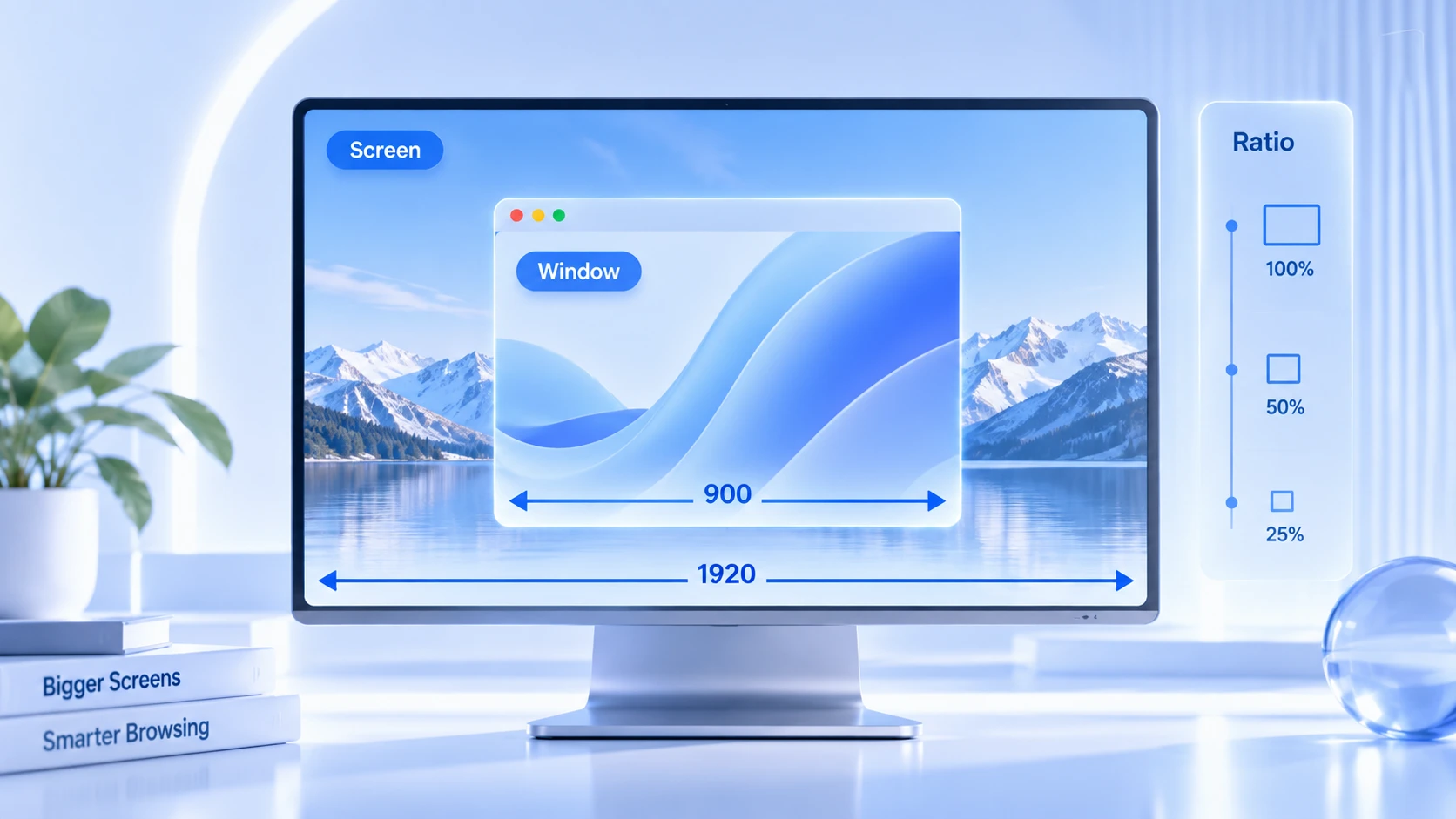
Welche Größenparameter die Website auslesen kann
Der Browser bereitet die Informationen zu Bildschirm und Fenster in mehreren Parametergruppen auf und stellt sie dem Seitenskript zur Verfügung; ein einziger Lesezugriff genügt. Das MDN-Dokument zur screen-Schnittstelle listet die vollständigen Definitionen dieser Eigenschaften auf. Für den Alltag reichen die folgenden vier Gruppen.
- screen.width / screen.height: die Maße des gesamten Bildschirms, aus Monitor und Systemeinstellungen stammend; das Seitenskript darf sie jederzeit ohne Erlaubnis lesen.
- window.innerWidth / window.innerHeight: Breite und Höhe des sichtbaren Seitenbereichs, umgangssprachlich die Fenstergröße. Ändert sich das Fenster, ändert sich der Wert sofort.
- window.devicePixelRatio: das Verhältnis von CSS- zu physischen Pixeln. Hochauflösende Displays und Systemskalierung machen daraus 1.25, 1.5 oder 2; dieselbe Auflösung mit anderer Skalierung liefert andere Werte.
- screen.availWidth / screen.availHeight: der verfügbare Bereich nach Abzug der Taskleiste, meist einige Dutzend Pixel kleiner als die volle Auflösung; je nach Position der Taskleiste fehlen die Pixel an einer anderen Seite.
Einzeln betrachtet sind diese Parameter unspektakulär. Erst in Kombination entsteht ein Merkmal. Die Fensterwerte ändern sich mit jeder Aktion, die Bildschirmwerte bleiben weitgehend fix. Aus genau diesem „Was ändert sich, was nicht?“ trennt die Website zwei Ebenen: das Gerät und seinen Zustand.
Warum Größenparameter Teil des Fingerprints werden
Selten entscheidet ein einzelner Parameter den Fingerprint. Die Website prüft, ob die Parameter in ihrer Gesamtheit wie ein echtes und stabiles Gerät wirken.
Ein einzelner Wert wie 1920×1080 sagt wenig. Weltweit nutzen Zigtausende Geräte genau diese Auflösung. Doch sobald Betriebssystem, User-Agent, devicePixelRatio, Schriftartenliste und GPU-Informationen dazukommen, steigt der Wiedererkennungswert der Kombination deutlich.
1920×1080 mit Windows und Desktop-Chrome ist eine der häufigsten Kombinationen. Eine kleine Bildschirmgröße hingegen, gepaart mit dem UA eines Desktop-Systems, ergibt einen widersprüchlichen, unplausiblen Mix. Auch die Website nennt dieses Beispiel: Eine Smartphone-Größe von 390×844 neben einem Desktop-Betriebssystem verrät auf den ersten Blick eine zusammengebastelte Umgebung. Welche Parameter den Browser-Fingerprint ausmachen, listet der Artikel what-is-browser-fingerprint vollständig auf; die Größenparameter sind darin nur eine Gruppe.
Die Fenstergröße spielt im Fingerprint eine andere Rolle. Bildschirmwerte sind stabil, Fensterwerte dynamisch. Die Website setzt Ihr Profil nicht zurück, nur weil Sie das Fenster einmal verkleinert haben, prüft aber, ob die Fenstergröße in einem plausiblen Rahmen liegt. Ein sichtbarer Seitenbereich, der breiter wäre als der gesamte Bildschirm, ist schlicht nicht erklärbar.
Die Größenparameter verhalten sich also wie eine einzelne Zeile im Laborbefund. Eine Zeile ergibt noch kein Urteil. Erst der Vergleich der ganzen Tabelle zeigt Auffälligkeiten.
Gleiche Bildschirmauflösung, gleicher Fingerprint?
Nein, nicht unbedingt. Zwei Nutzer mit denselben 1920×1080 können sich in Betriebssystem, Browserversion, devicePixelRatio, Zeitzone, Schriftarten, GPU und Canvas-Rendering unterscheiden. Ein einziger Unterschied trennt den Gesamtfingerprint. Aus derselben Auflösung folgt nicht derselbe Fingerprint.
Umgekehrt gilt dasselbe. Eine andere Fenstergröße beweist kein anderes Gerät. Maximiert ein Mensch heute sein Fenster und teilt es morgen, ändern sich die Fensterwerte. Die Größenparameter eignen sich, den Zustand einer Umgebung zu kontrollieren, als Identitätsnachweis reichen sie nicht.
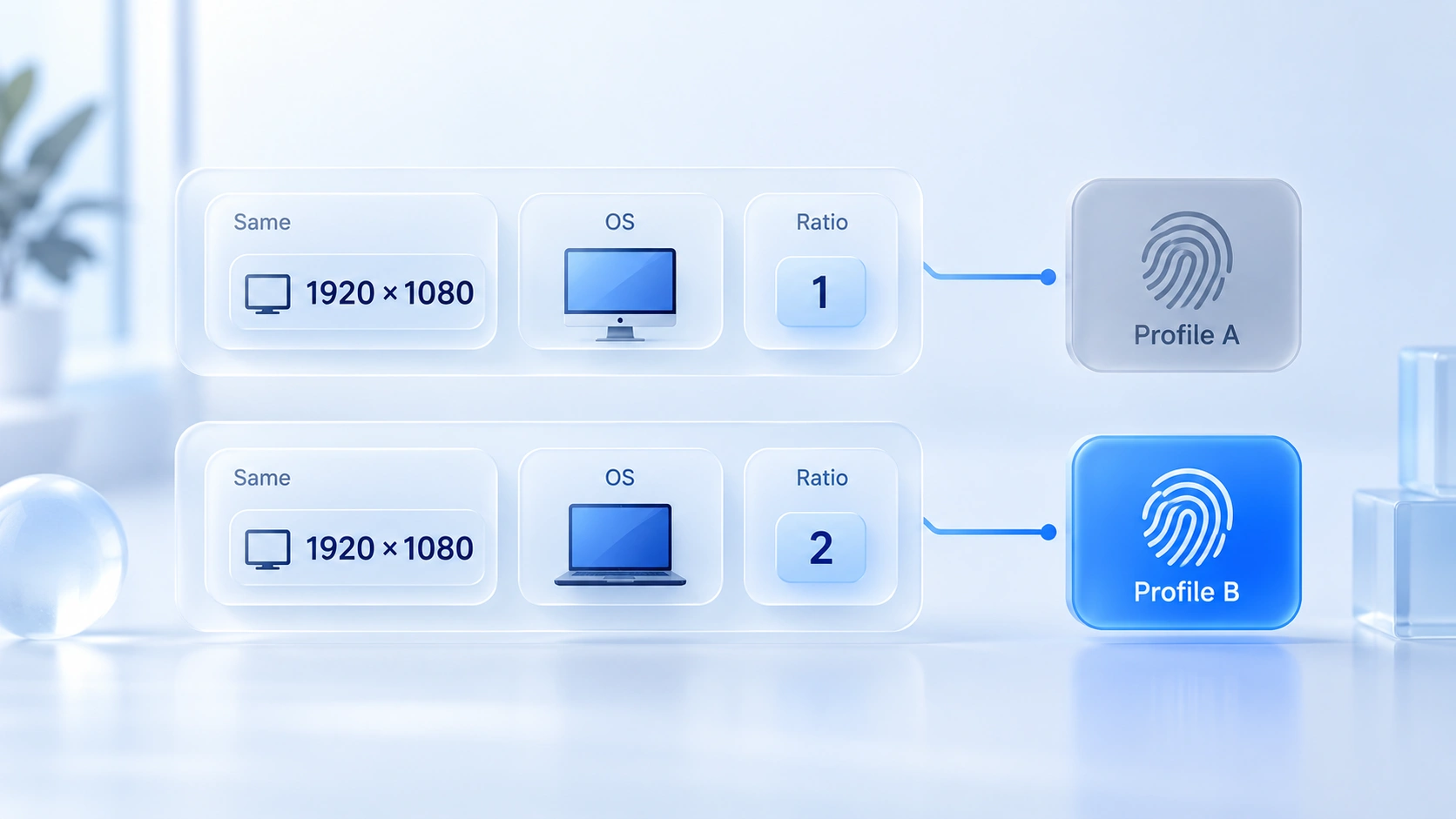
So sehen Sie die Größenparameter Ihrer aktuellen Umgebung
Genug der Theorie. Gemessen sind es zwei Minuten. So gehen Sie vor:
- Werte in der Konsole lesen: Drücken Sie F12, öffnen Sie die Entwicklertools und geben Sie in der Console screen.width, screen.height, window.innerWidth, window.innerHeight und window.devicePixelRatio ein. Alle fünf Gruppen erscheinen auf einen Schlag.
- Mit der Erkennungsseite abgleichen: Öffnen Sie die BrowserLeaks-Startseite und vergleichen Sie die Zeilen Screen Resolution, Viewport Size, Device Pixel Ratio und Available Screen miteinander. Die Erkennungsseite speichert die Werte vom Moment des Ladens. Bei geöffneten DevTools erscheint die Fensterzeile kleiner, die Bildschirmzeile bleibt unberührt; wer das weiß, vergleicht gelassen.
- Ein Veränderungsexperiment: Maximieren Sie das Fenster und notieren Sie einen Satz Werte, verkleinern Sie es auf die Hälfte und notieren Sie erneut. Die Bildschirmwerte regen sich nicht, die Fensterwerte springen sofort. Nach diesem Experiment müssen Sie nicht mehr auswendig lernen, welche Zeile sich ändert und welche nicht.
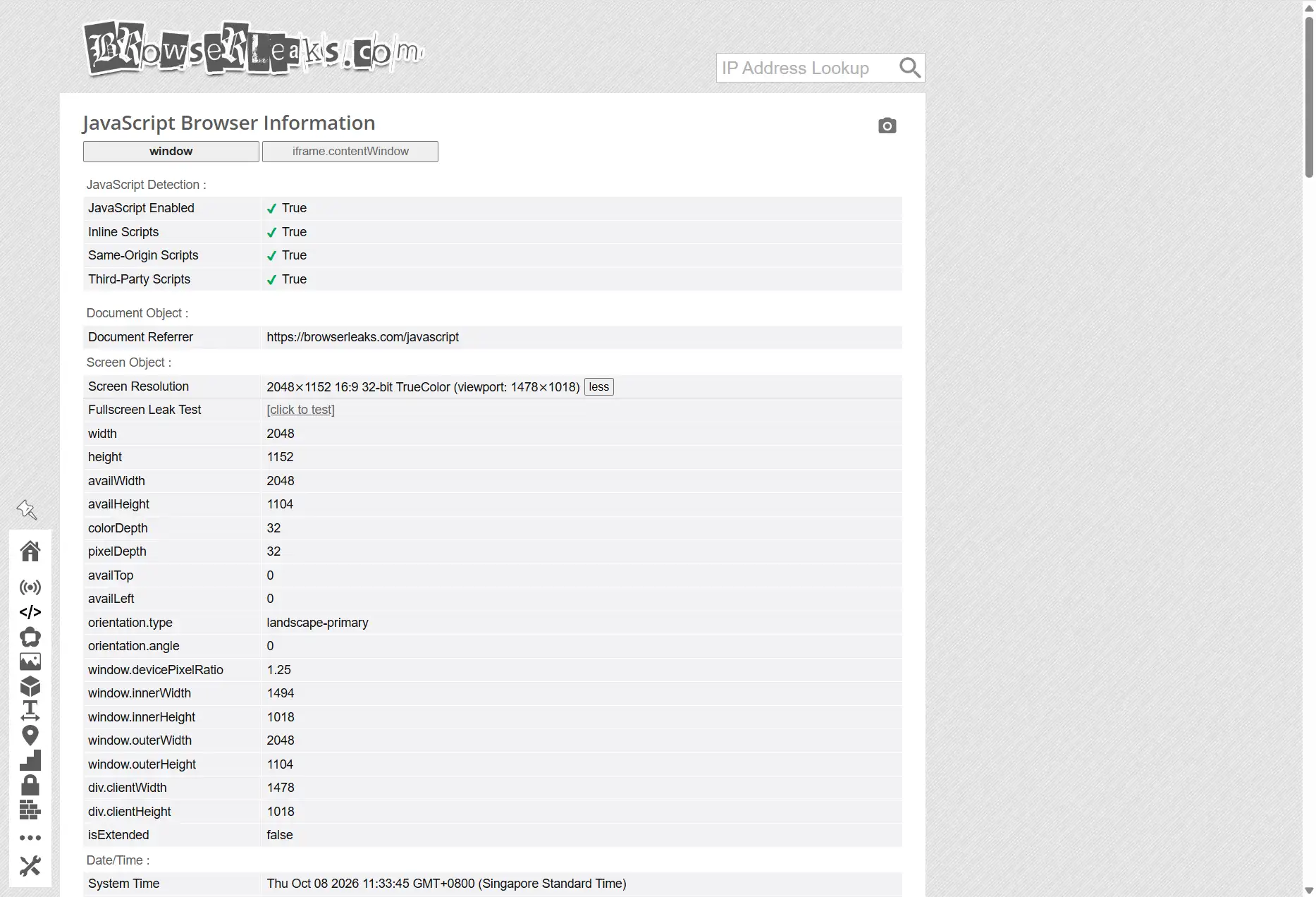
Wer Erkennungsberichte systematischer deuten möchte, findet in dem Artikel zum Iphey-Vertrauensscore die komplette Lesemethode; beides lässt sich gut kombinieren.
Bildschirmauflösung in MostMate einstellen und prüfen
Nach Parametern und Missverständnissen kommt zuletzt die Einstellung in der Umgebung. MostMate bündelt die Fingerprint-Konfiguration im Umgebungsformular(环境表单); was das Produkt insgesamt bietet, erklärt die Seite Was ist MostMate ausführlicher. Hier geht es nur um die Bildschirmparameter.
Beim Anlegen oder Bearbeiten einer Umgebung stehen unter den Fingerprint-Einstellungen(指纹设置)Hardwareparameter wie Bildschirmauflösung, Gerätespeicher, CPU-Kerne und Schriftartenliste bereit. Für die Bildschirmauflösung gibt es drei Modi: Real(真实), Zufällig(随机)und Benutzerdefiniert(自定义). Das Fingerprint-Vorschaupanel(指纹预览面板)rechts listet die aktuellen Werte in Echtzeit auf; die Bildschirmauflösung belegt eine eigene Zeile, und nach jeder Änderung sehen Sie das Ergebnis sofort.
Real-Modus: Es werden direkt die Bildschirmparameter dieses Rechners verwendet. Das passt, wer den aktuellen Computer als einziges Gerät nutzt; die Werte stimmen mit der echten Maschine überein. Den meisten Nutzern mit einer einzigen Umgebung genügt diese Stufe.
Zufällig-Modus: Die Umgebung erzeugt einen zufälligen Satz Werte. Das eignet sich, wer viele Umgebungen anlegt und nicht allen dieselben Bildschirmparameter geben will. Der Zufall löst nur das Problem „alle gleich“, nicht die Frage, ob die Konfiguration stimmt. Prüfen Sie jede erzeugte Kombination im Vorschaupanel darauf, ob sie zu Betriebssystem und Browserversion passt. Warum Zufallswerte neue Schwächen einführen, breitet der Artikel zur Unsicherheit der Fingerprint-Randomisierung im Detail aus.
Benutzerdefinierter Modus: Sie legen die Werte selbst fest. Das eignet sich für Konfigurationen nach dem Profil eines Zielgeräts: etwa eine gängige Laptop-Auflösung eintragen und den DPR auf die passende Stufe setzen. Da alle drei Parameter im selben Formular nacheinander geprüft werden, spart das Arbeit im Vergleich zum späteren Nachbessern.
Die Kontrolle nach dem Setup läuft in drei Schritten. Sehen Sie im Vorschaupanel zuerst, ob Bildschirmauflösung und Betriebssystem eine plausible Kombination ergeben. Vergewissern Sie sich dann, dass der DPR zur Auflösung passt; seltene Kombinationen wie hohe Auflösung mit niedriger Skalierung sollten Sie vorsichtig handhaben. Öffnen Sie zuletzt die Umgebung, rufen Sie einmal eine Erkennungsseite auf und gleichen Sie deren Werte mit dem Vorschaupanel ab. Erst wenn beide Seiten übereinstimmen, steht die Konfiguration.
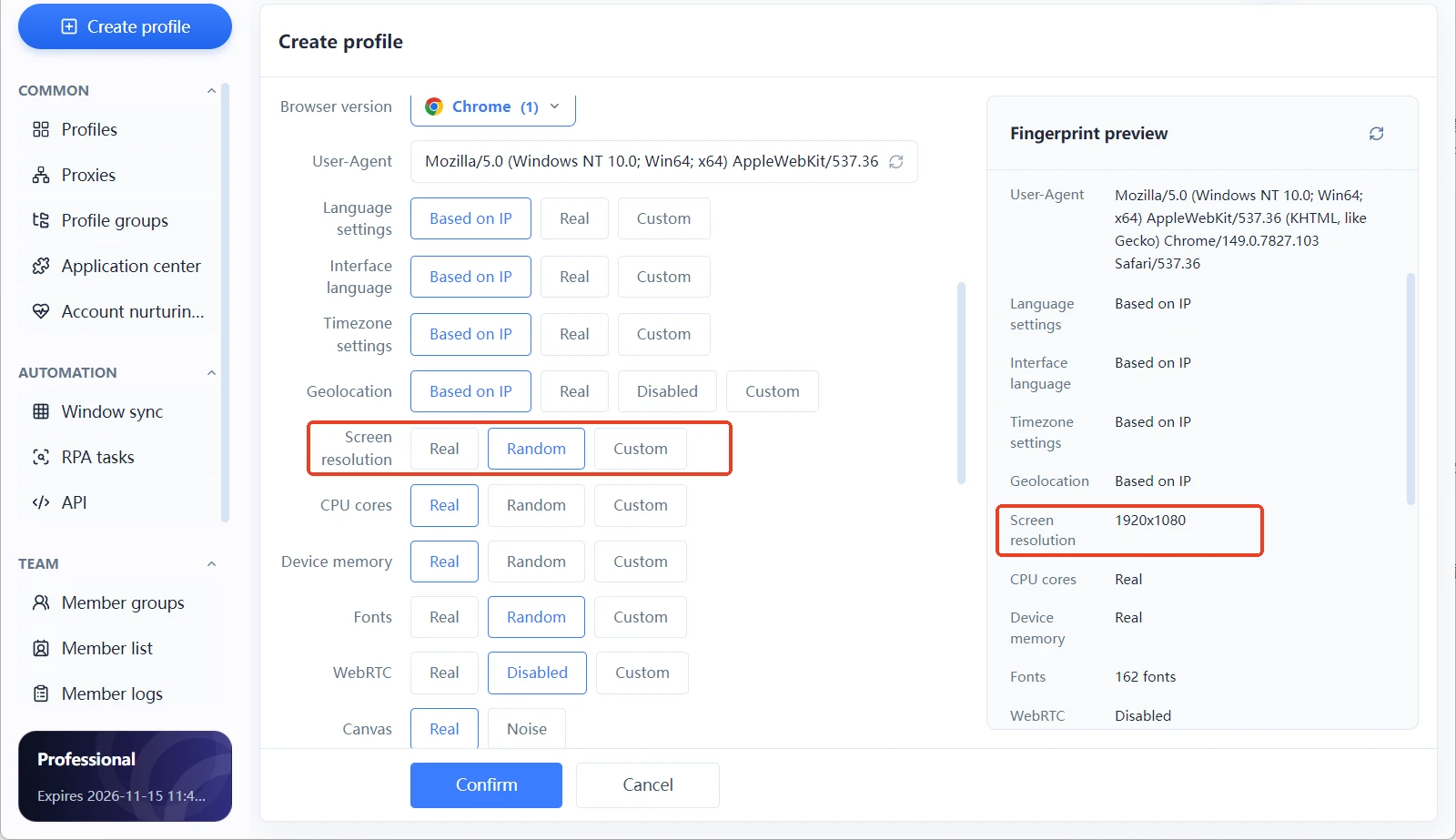
Für Umgebungen desselben Geschäftszwecks sollten die Bildschirmparameter entweder einheitlich bleiben oder regelhaft streuen. Ein Zustand, in dem die Hälfte zufällig und die Hälfte real ist, hinterlässt beim Vergleich die deutlichsten Spuren.
Häufige Fragen
Sind Bildschirmauflösung und Fenstergröße dasselbe?
Nein. Die Bildschirmauflösung beschreibt die Pixelmaße des Anzeigegeräts, die Fenstergröße den sichtbaren Bereich des Browsers. Beide beziehen sich auf unterschiedliche Objekte.
Entscheidet die Bildschirmauflösung allein den Browser-Fingerprint?
Nein. Sie ist nur eine Gruppe von Nebenmerkmalen im Fingerprint. Die Website urteilt gemeinsam über Betriebssystem, Browserversion, DPR, Schriftarten, GPU und weitere Parameter; aus der Auflösung allein folgt kein Urteil.
Ändert sich der Browser-Fingerprint, wenn ich die Fenstergröße ändere?
Die Identität wird nicht zurückgesetzt. Eine geänderte Fenstergröße wirkt nur auf die wenigen fensterbezogenen Werte. Bildschirmparameter und Renderingmerkmale bleiben unverändert, das Gesamtbild der Website bleibt praktisch dasselbe.
Sollte man im Anti-Detect-Browser die Auflösung auf Zufällig stellen?
„Je zufälliger, desto besser“ ist keine brauchbare Faustregel. Sinn des Zufalls ist, dass mehrere Umgebungen nicht denselben Parametersatz teilen; Voraussetzung bleibt, dass das Zufallsergebnis zu Betriebssystem und Browserversion passt.
Hat bei einem 1920×1080-Computer auch das Browserfenster 1920×1080?
Nicht unbedingt. Die Fenstergröße hängt von Ihrer Nutzung ab. Maximiert, halber Bildschirm oder Split-View, in jedem Fall weicht die Fenstergröße von der Bildschirmauflösung ab.
Fazit
Der Unterschied zwischen Bildschirmauflösung und Fenstergröße läuft auf die Frage „Was ist dieses Gerät?“ versus „Wie benutze ich es gerade?“ hinaus. Das Erste ist stabil, das Zweite dynamisch. Die Website liest zwei Gruppen, sieht aber eine einzige Tabelle. Das Rätsel um die „nicht zusammenpassenden Zahlen“ im Report ist damit erklärt.
Normalen Nutzern löst das Verständnis dieser beiden Gruppen den Großteil der Fragen auf Erkennungsseiten. Für Multi-Account-Betreiber sind die Größenparameter die günstigste Selbstkontrolle der Umgebung: beim Konfigurieren einen Blick ins Vorschaupanel werfen, nach dem Start einmal mit der Erkennungsseite abgleichen.
MostMate bündelt Bildschirmauflösung, Betriebssystem, DPR und weitere Parameter im selben Umgebungsformular: konfigurieren heißt prüfen, jede Änderung greift sofort. Wenn Sie neugierig sind, laden Sie MostMate herunter, legen Sie eine Umgebung an und stellen Sie Vorschaupanel und Erkennungsseite nebeneinander.

MOSTMATE
Mehrere Konten sicher verwalten – ganz einfach
Starte mit deinem ersten Konto und gestalte mit MostMate sicherere, intelligentere und effizientere Mehrkontenabläufe.
- Unabhängige Profile. Konsistente Identitäten.
- KI-Automatisierung · Kontozustand · Teamarbeit



