
Ekran çözünürlüğü ile pencere boyutu arasındaki fark nedir? MostMate ile parmak izindeki boyut parametrelerini anlayın
Öz: Ekran çözünürlüğü monitörün piksel boyutunu, pencere boyutu tarayıcının görünür alanını tanımlar; site ikisini de okuyabilir. İkisi de parmak izine girer ama tek başına hiçbiri bir şey kanıtlamaz. Parametrelerin birbiriyle tutarlı olması ve ortamın uzun vadede kararlı kalması, "iyi bir sayı" peşinde koşmaktan daha anlamlıdır. Aşağıda kavram ayrımı, parametrelerin okunması, parmak iziyle bağı, sık hatalar, kontrol yöntemleri ve MostMate ayarları sırasıyla ele alınıyor.
"Doğrulama sitesinde Screen Resolution 1920×1080 gösteriyor, bir alt satırdaki pencere boyutu ise 1536×750; iki sayı tutmuyor." Parmak izi raporunu ilk kez ciddi biçimde inceleyen biri çoğunlukla tam burada takıldı. Kimisi doğrulama sayfasının hata yaptığını düşünüyor, kimisi ortamda bir sorun olduğunu varsayıp kaygılanmaya başlıyor. Oysa bu iki sayı hiçbir zaman aynı şey olmadı. İki sayının tutmaması zaten olağan. Üzerine durulması gereken, bu boyut parametreleri arasındaki ilişkinin tutarlı olup olmadığıdır.
MostMate bir anti-detect tarayıcıdır; resmi site onu "yeni başlayanlar için kolay bir AI anti-detect tarayıcı" diye konumlandırıyor. Her hesap için ayrı bir tarayıcı ortamı hazırlar ve ekranla ilgili parametreler bu yapılandırmanın temel kalemlerinden biridir. Bu yazı önce iki kavramı birbirinden ayırıyor, sonra tarayıcıda bunların nasıl ayarlanacağını ve nasıl doğrulanacağını anlatıyor.
Ekran çözünürlüğü ile pencere boyutu: Fark tek bir rakamda değil
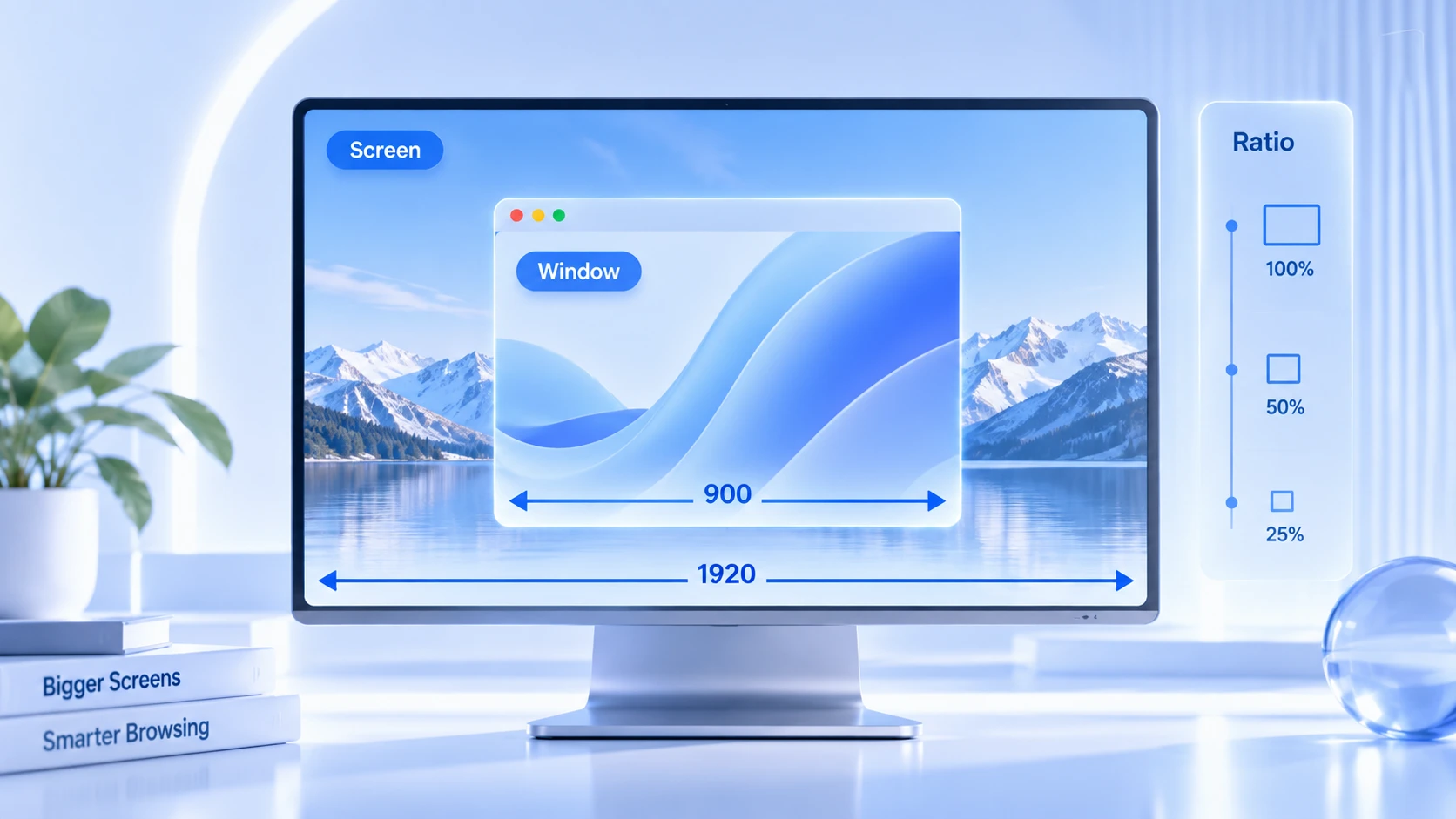
Ekran çözünürlüğü görüntüleme aygıtının piksel boyutudur; pencere boyutu ise tarayıcı penceresinin o anda kapladığı görünür alandır. İkisi farklı şeyleri tanımlar.
Ekran çözünürlüğünü monitörün donanımı belirler. 1920×1080 ve 2560×1440 gibi yaygın değerler tüm ekranın kaç piksel olduğunu gösterir; sistem kurulduktan sonra neredeyse hiç değişmez. Sistem ölçeklendirmesi yalnızca sunum oranını değiştirir, fiziksel pikseller yine aynı panelin pikselleridir.
Pencere boyutu bambaşka bir konu. Tarayıcı penceresi ekranı doldurabilir, tek bir köşede de kalabilir. Büyütülmüş hâlde neredeyse tam ekran gibidir ama sekme çubuğu, adres çubuğu ve sistem görev çubuğu düşülür; bu yüzden pencere boyutu genelde ekran çözünürlüğünden küçüktür.
Pencere boyutu üstelik çok daha hareketlidir. Kenarı sürükleme, ekranı bölme, pencereyi başka monitöre taşıma: okuma her seferinde değişir; aynı bilgisayarda bile gün gün farklı olabilir.
Önce ikisini yan yana koyup karşılaştıralım:
| Boyut | Ekran çözünürlüğü | Pencere boyutu |
|---|---|---|
| Neyi tanımlar | Görüntüleme aygıtının kendisi | Tarayıcının geçerli penceresi |
| Değişim sıklığı | Neredeyse sabit | Pencere işlemiyle her an değişebilir |
| Neyi etkiler | Donanım ve sistem ölçeklendirmesi | Pencere durumu ve tarayıcı arayüzü |
| Site okuyabilir mi | Evet | Evet |
Site hangi boyut parametrelerini okuyabilir
Tarayıcı, ekran ve pencere bilgisini birkaç grup parametre hâlinde sayfa komut dosyalarına açar; tek bir okuma çağrısı hepsini birden verir. MDN'deki screen arayüzü belgeleri bu özelliklerin tam tanımlarını listeler. Günlük kontrolde ağırlık aşağıdaki dört gruptadır.
- screen.width / screen.height: Tüm ekranın boyut bilgisi; monitörden ve sistem ayarlarından gelir, sayfa komut dosyaları her an, izin gerekmeden okuyabilir.
- window.innerWidth / window.innerHeight: Sayfanın görünür alanının genişlik ve yüksekliği; günlük dildeki pencere boyutu budur. Pencere değişince bu değer de değişir.
- window.devicePixelRatio: CSS pikseli ile fiziksel pikselin oranı. Yüksek çözünürlüklü ekranlarda ve sistem ölçeklendirmesiyle 1,25, 1,5 veya 2 değerini alır; aynı çözünürlükte farklı ölçek, farklı okuma demektir.
- screen.availWidth / screen.availHeight: Sistem görev çubuğu düşüldükten sonra kalan kullanılabilir alan. Genelde tam çözünürlükten birkaç on piksel eksiktir; görev çubuğunun yeri değiştikçe eksilen yön de değişir.
Bu gruplar tek tek bakıldığında sıradan görünür. Ancak bir araya geldiklerinde ayırt edici özellikten söz edilebilir. Pencere boyutu işlemlerle değişir; ekran parametreleri görece sabittir. Site tam da "neyin değiştiğinin, neyin değişmediğinin" içinden aygıt ve durum olmak üzere iki katmanlı bilgi ayırır.
Boyut parametreleri neden parmak izinin parçası olur
Parmak izi nadiren tek bir parametreyle kesinleşir; site, bir parametre setinin bir araya gelişinin gerçek ve kararlı bir aygıta benzetip benzemediğine bakar.
Tek başına 1920×1080 çok şey söylemez. Dünyada bu çözünürlüğü kullanan aygıt sayısı on milyonlarla ölçülür. Ama işletim sistemi, User-Agent, devicePixelRatio, yazı tipi listesi ve GPU bilgisiyle yan yana gelince kombinasyonun ayırt ediciliği yükselir.
Windows ve masaüstü Chrome ile 1920×1080, en sık görülen kurgulardan biridir. Küçük bir ekranın masaüstü sistem User-Agent'ıyla eşleşmesi ise akıl dışı bir çelişkidir. Resmi sitede tam bu örnek verilmiştir: masaüstü işletim sistemiyle eşleşen 390×844'lük telefon ekranı, ortamın parçalardan derlendiğini bir bakışta ele verir. Tarayıcı parmak izini hangi parametrelerin oluşturduğunun tam listesine what-is-browser-fingerprint yazısında ulaşabilirsiniz; boyut parametreleri onun yalnızca bir grubudur.
Pencere boyutunun parmak izindeki rolü farklıdır. Ekran parametreleri kararlı, pencere parametreleri değişkendir. Site pencereyi bir kez küçültmeniz için size dair kanaatini sıfırlamaz; ama pencere boyutunun makul aralıkta kalıp kalmadığını yoklar. Örneğin sayfanın görünür alanının tüm ekrandan daha geniş çıkması gibi bir okuma açıklanamaz.
Dolayısıyla boyut parametrelerinin parmak izindeki rolü, sağlık raporundaki tek bir değer satırına daha çok benzer. Tek satırdan sonuç çıkmaz. Tablonun tümü karşılaştırıldığında anormallik ortaya çıkar.
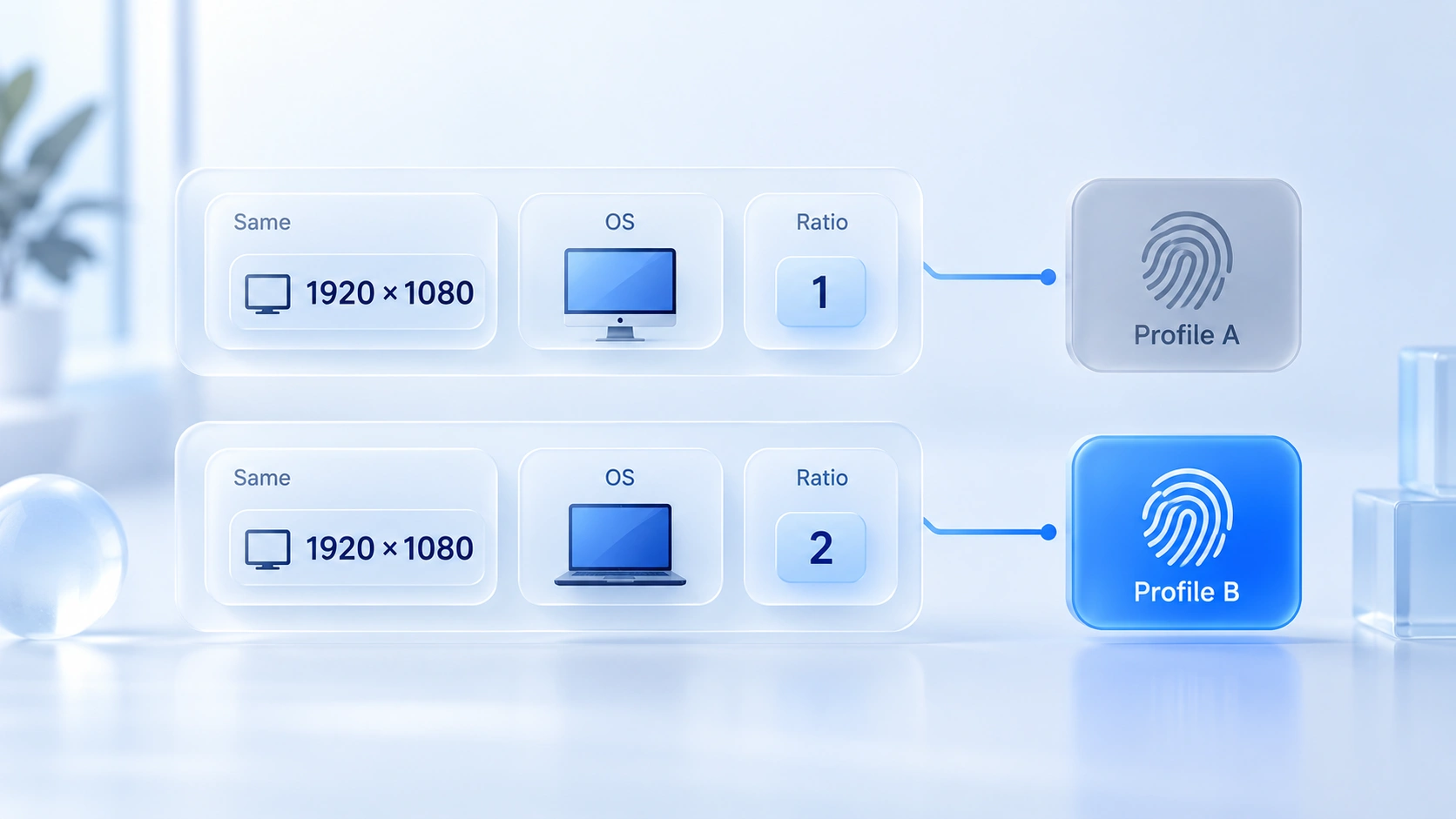
Çözünürlük aynıysa parmak izi de aynı mıdır
Pek sayılmaz. 1920×1080 kullanan iki kullanıcının işletim sistemi, tarayıcı sürümü, devicePixelRatio, saat dilimi, yazı tipleri ile GPU ve Canvas render sonuçları birbirinden farklı olabilir. Bu farklardan tek biri bile tüm parmak izlerini ayırır. Aynı çözünürlükten aynı parmak izi çıkmaz.
Ters yönündeki önerme de geçerli değildir. Pencere boyutlarının farklı olması farklı aygıt demek değildir. Aynı kişi bugün pencereyi büyütür, yarın ekranı ikiye böler; pencere parametreleri değişir. Boyut parametreleri ortam durumunu kontrol etmek için uygundur; kimlik kanıtı olmak için yetmez.
Geçerli ortamın boyut parametreleri nasıl görüntülenir
Kavram tamam, uygulamalı doğrulama iki dakika; şu sırayla ilerleyin:
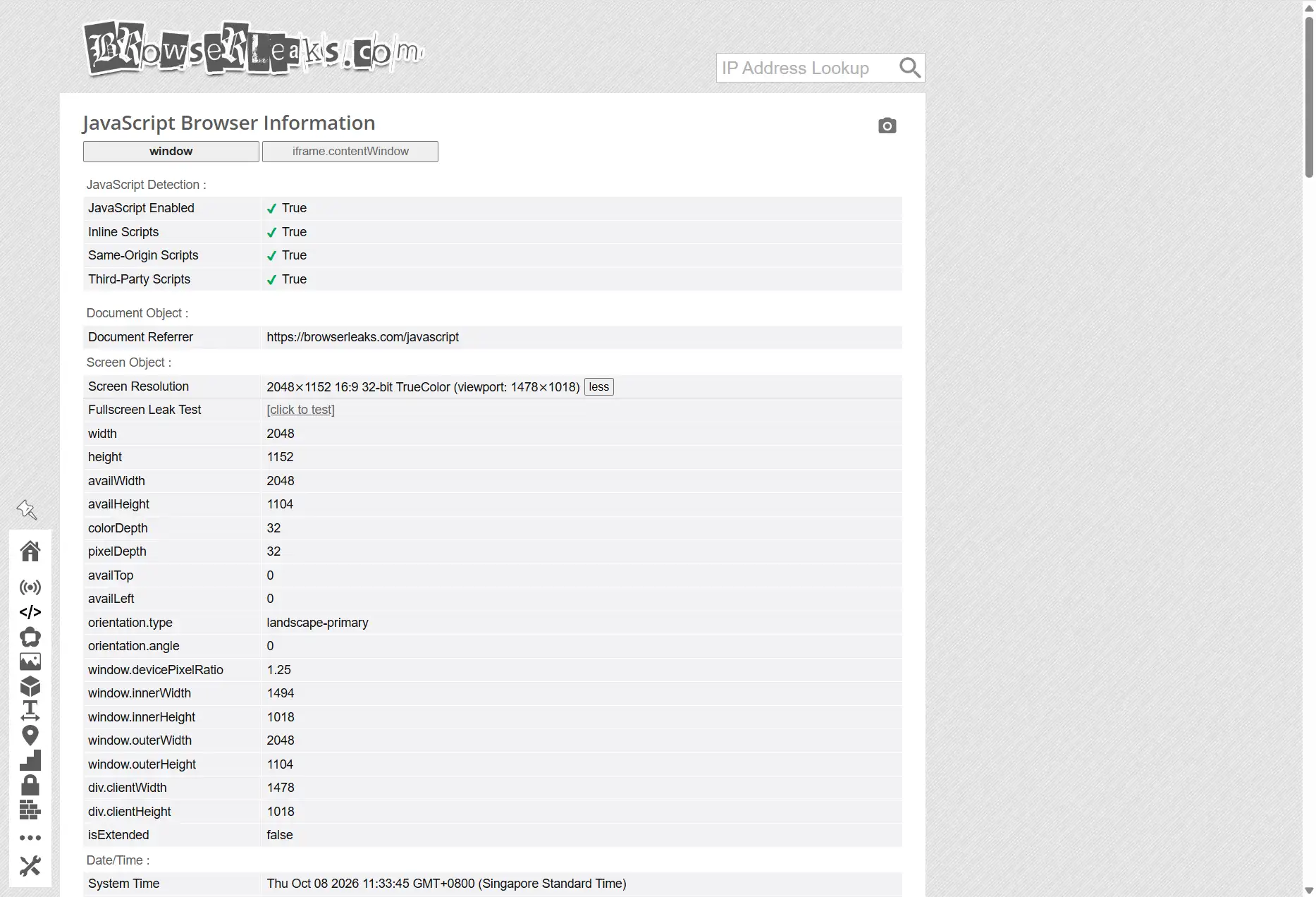
- Konsoldan okumayı açın: Geliştirici araçlarına girmek için F12'ye basın, Console'a screen.width, screen.height, window.innerWidth, window.innerHeight ve window.devicePixelRatio yazın; beş değer tek seferde okunur.
- Doğrulama sitesiyle karşılaştırın: BrowserLeaks ana sayfasına gidin, Screen Resolution, Viewport Size, Device Pixel Ratio ve Available Screen satırlarını birbiriyle teyit edin. Doğrulama sayfası sayfa yüklenirkenki okumayı kaydeder; DevTools açıkken pencere satırı küçülür, ekran satırı etkilenmez, karşılaştırırken bunu hesaba katmanız yeterli.
- Bir değişim denemesi yapın: Pencereyi büyütüp bir değer seti not edin, ardından pencereyi yarıya indirip bir set daha not edin. Ekranla ilgili parametreler kıpırdamaz, pencereyle ilgili olanlar değişir. Bu deneme bittiğinde "hangi satır değişir, hangi satır değişmez"i ezberlemeye gerek kalmaz.
Doğrulama raporlarını daha sistematik okumak isterseniz, Iphey güven puanı nasıl okunur yazısında okuma yönteminin tamamı işlenmiştir; birlikte kullanabilirsiniz.
MostMate'te ekran çözünürlüğü nasıl ayarlanır, nasıl doğrulanır
Parametreler ve yanılgılar üzerinden geçtikten sonra sıra ortama uygulamada. MostMate parmak izi yapılandırmasını ortam formunda (环境表单) toplar; ürünün bütün olarak ne anlattığına MostMate nedir sayfasında daha eksiksiz değinilir. Burada yalnızca ekran parametreleriyle ilgili kısım anlatılıyor.
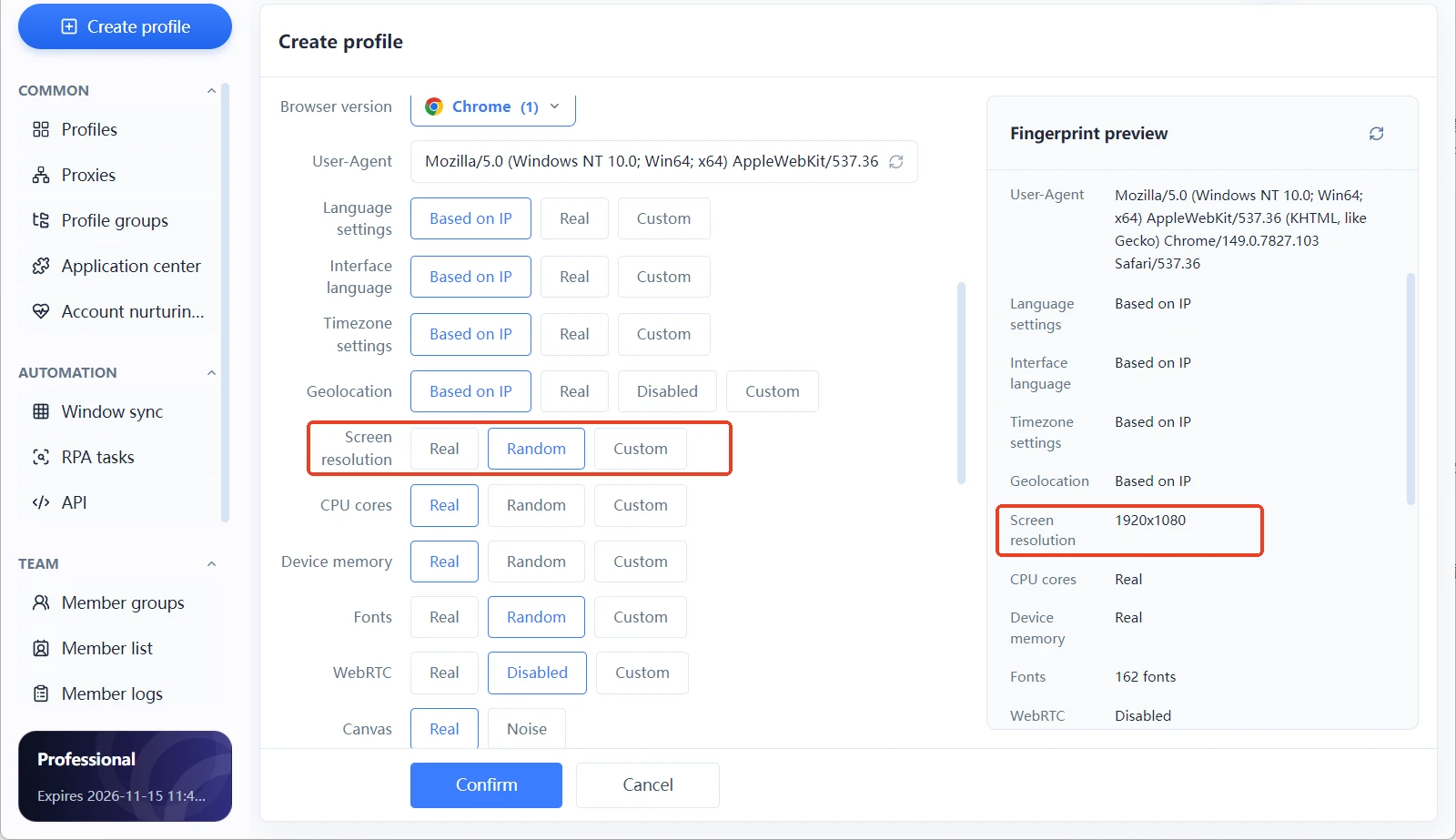
Ortam oluştururken ya da düzenlerken parmak izi ayarlarında (指纹设置) ekran çözünürlüğü, aygıt belleği, CPU çekirdek sayısı ve yazı tipi listesi gibi donanım parametreleri sunulur. Ekran çözünürlüğünde üç mod seçilebilir: "gerçek" (真实), "rastgele" (随机) ve "özel" (自定义). Sağdaki parmak izi önizleme paneli (指纹预览面板) geçerli değerleri gerçek zamanlı sıralar; ekran çözünürlüğünün ayrı bir satırı vardır ve değişikliğin sonucu anında görünür.
"Gerçek" modu: Bu bilgisayarın ekran parametreleri doğrudan kullanılır. Mevcut bilgisayarı tek aygıt olarak kullanmak isteyenlere uyar; değerler gerçek makineyle aynıdır. Tek ortamlı kullanıcıların çoğu bu modda kalınca yeter.
"Rastgele" modu: Ortam rastgele bir değer seti üretir. Ortamları toplu oluşturup hepsinin aynı ekran parametresi setini paylaşmasını istemeyen senaryolara uyar. Rastgelelik "herkesin aynı olması" sorununu çözer, "kurgunun doğru olması"nı çözmez; çıkan kurgunun önizleme panelinden bir tur geçmesi, işletim sistemi ve tarayıcı sürümüyle uyuşmasının teyidi için gerekir. Rastgele parametrelerin neden yeni zayıf noktalar getirebildiğini parmak izi rastgeleleştirmesi neden güvenli değil yazısında ayrıntısıyla işlenmiştir.
"Özel" mod: Değerler elle belirlenir. Hedef aygıt profiline göre yapılandırma yapmak isteyenlere uyar; örneğin yaygın bir dizüstünün tipik yapılandırmasına bakarak bir çözünürlük doldurulur, DPR da karşılık gelen kademeye ayarlanır. Üç parametre aynı formda tek tek onaylanır; sonradan düzeltmeye kalkışmaktan kolaydır.
Ayar sonrası doğrulama üç adımda yürütülebilir. Önce önizleme panelinde ekran çözünürlüğüyle işletim sisteminin makul bir eşleşme aralığında olup olmadığına bakılır. Sonra DPR'nin çözünürlükle uyumlu olduğu teyit edilir; yüksek çözünürlüğe düşük ölçek eşleşmesi gibi az rastlanan kurgular temkinli kullanılmalıdır. Son olarak ortam açılıp bir doğrulama sitesi ziyaret edilir, sayfanın okuduğu değerlerle önizleme panelindeki değerler karşılaştırılır; iki taraf da tuttuğunda ayar yerleşmiş sayılır.
Aynı işin ortamlarında ekran parametreleri ya tutarlı kalır ya da kurallı biçimde dağılır. Yarı rastgele yarı gerçek durum, karşılaştırmada izini en kolay bırakan hâldir.
Sık sorulan sorular
Ekran çözünürlüğü ile pencere boyutu aynı şey mi?
Değil. Ekran çözünürlüğü görüntüleme aygıtının piksel boyutunu, pencere boyutu tarayıcının görünür alanını tanımlar; ikisi farklı şeyleri tanımlar.
Ekran çözünürlüğü tek başına tarayıcı parmak izini belirler mi?
Belirlemez. Parmak izindeki yardımcı özellik gruplarından biridir. Site, işletim sistemi, tarayıcı sürümü, DPR, yazı tipleri, GPU gibi parametrelerle birlikte değerlendirir; çözünürlüğe tek başına bakılarak sonuca varılamaz.
Tarayıcı penceresini boyutlandırmak tarayıcı parmak izini değiştirir mi?
Kimlik sıfırlanmaz. Boyut değişikliği yalnızca pencereyle ilgili birkaç okumayı etkiler. Ekran parametreleri de render özellikleri de değişmez; sitenin genel kanaati büyük ölçüde aynı kalır.
Anti-detect tarayıcıda çözünürlük rastgele ayarlanmalı mı?
"Ne kadar rastgelese o kadar iyi" diye özetlemek doğru olmaz. Rastgeleliğin anlamı birden çok ortamın aynı parametre setini paylaşmasını engellemektir; ön koşul, sonucun işletim sistemi ve tarayıcı sürümüyle makul biçimde uyumlu olmasıdır.
1920×1080 ekranlı bilgisayarda tarayıcı penceresi de 1920×1080 olur mu?
Pek sayılmaz. Pencere boyutu kullanımınıza bağlıdır. Büyütme, yarım ekran, bölünmüş görünüm; hepsi pencere boyutunu ekran çözünürlüğünden uzaklaştırır.
Kapanış
Ekran çözünürlüğüyle pencere boyutu arasındaki fark, "bu aygıt nedir" ile "şu anda nasıl kullanılıyor" farkına indirgenebilir. Birincisi kararlı, ikincisi değişkendir. Site iki seti okur ama tek bir tabloya bakar. Doğrulama raporundaki "sayılar tutmuyor" merakı da burada açıklığını kavuşturur.
Sıradan kullanıcı için bu iki seti anlamak, doğrulama sayfasındaki merakların çoğunu giderir. Çok hesap işletenler için boyut parametreleri ortam öz denetiminin en düşük maliyetli kalemidir: kurulumda önizleme panelinden bir geçiş, yayına alındıktan sonra doğrulama sitesiyle tek bir karşılaştırma.
MostMate, ekran çözünürlüğünü işletim sistemi, DPR ve diğer parametrelerle aynı ortam formunda toplar; ayarlayınca doğrulanır, değiştirince uygulanır. İlgi duyarsanız MostMate'i indirin, bir ortam kurun ve önizleme paneliyle doğrulama sayfasını yan yana bir tur karşılaştırın.

MOSTMATE
Güvenli Çoklu Hesap Yönetimi, Artık Kolay
İlk hesabınızla başlayın; MostMate ile daha güvenli, akıllı ve verimli çoklu hesap operasyonları oluşturun.
- Bağımsız profiller. Tutarlı kimlikler.
- AI Otomasyonu · Hesap Sağlığı · Ekip Operasyonları



