
Ce diferență este între rezoluția ecranului și dimensiunea ferestrei? Înțelege parametrii de dimensiune din fingerprint cu MostMate
Concluzia principală: rezoluția ecranului descrie dimensiunea în pixeli a monitorului, dimensiunea ferestrei descrie zona vizibilă a browserului, iar site-ul citește ambele. Ambele intră în fingerprint, dar un singur parametru nu dovedește nimic. Contează mai mult ca parametrii să se potrivească între ei și mediul să rămână stabil în timp decât goana după un „număr bun". Articolul merge pe rând prin: deosebirea dintre concepte, citirea parametrilor, legătura cu fingerprint-ul, greșelile frecvente, metodele de verificare și setările din MostMate.
„Pe site-ul de testare, Screen Resolution arată 1920×1080, iar pe rândul de dedesubt dimensiunea ferestrei arată 1536×750; cele două cifre nu se potrivesc." Cine se uită pentru prima dată cu seriozitate la un raport de test al fingerprint-ului s-a oprit probabil aici. Unii bănuiesc că pagina de test a greșit, alții încep să se teamă că mediul are o problemă. De fapt, cele două cifre nu au fost niciodată același lucru. Nepotrivirea e starea normală. Ce merită cu adevărat atenția e dacă relațiile dintre acești parametri de dimensiune au sens.
MostMate este un browser anti-detect pe care site-ul oficial îl prezintă ca „un browser anti-detect cu AI, prietenos pentru începători". Pentru fiecare cont pregătește un mediu de browser separat, iar parametrii legați de ecran sunt unul dintre elementele de bază ale configurației mediului. Articolul despărțește mai întâi cele două concepte, apoi ajunge la cum se setează și se verifică în browserul anti-detect.
Rezoluția ecranului și dimensiunea ferestrei: diferența nu e de o singură cifră
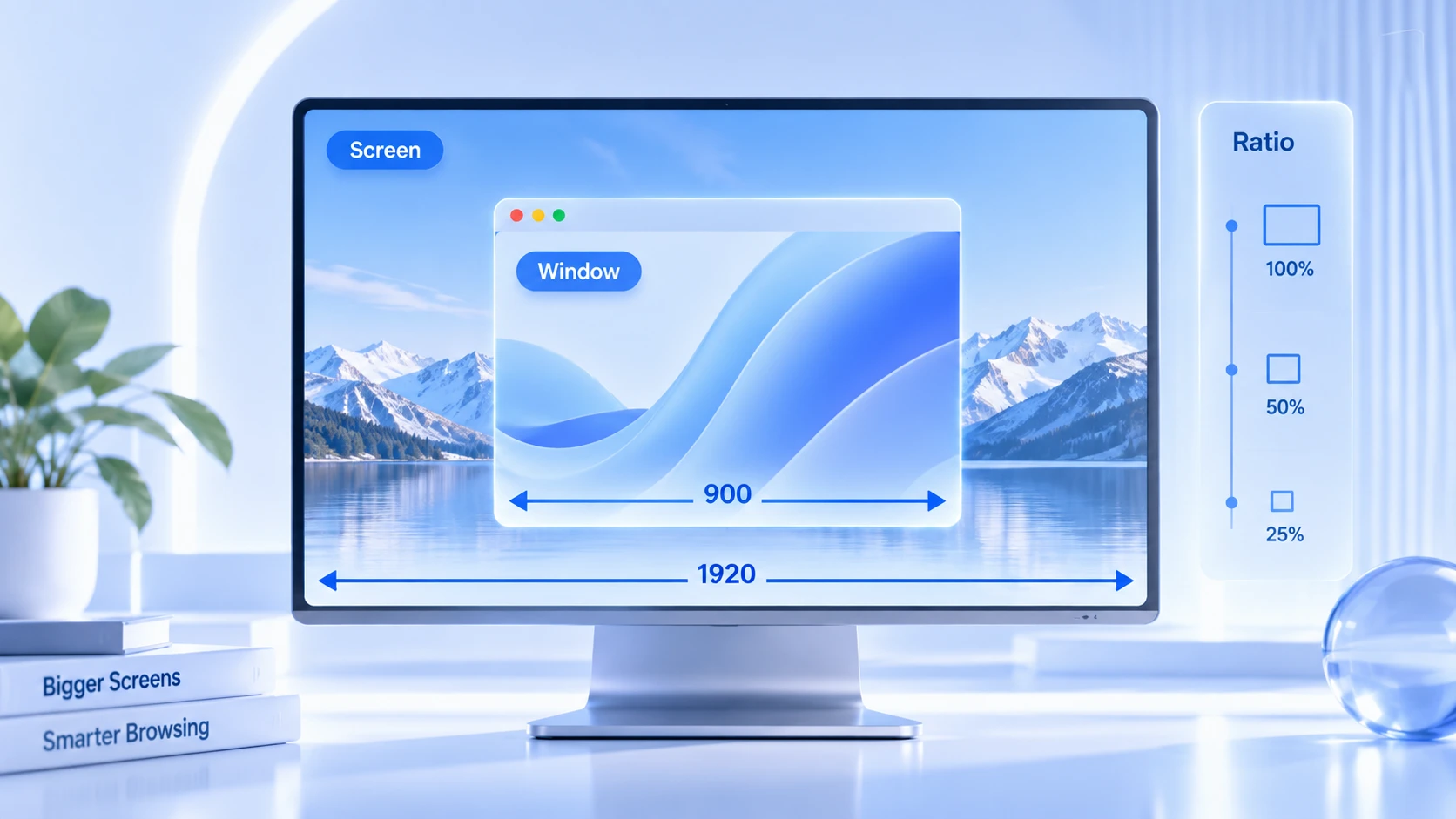
Rezoluția ecranului este dimensiunea în pixeli a dispozitivului de afișare, iar dimensiunea ferestrei este zona vizibilă pe care fereastra browserului o ocupă în acel moment. Descriu obiecte diferite.
Rezoluția ecranului e hotărâtă de hardware-ul monitorului. Dimensiunile cunoscute, 1920×1080 și 2560×1440, spun câți pixeli are tot ecranul; după instalarea sistemului nu se mai schimbă aproape deloc. Scalarea sistemului schimbă doar proporția de afișare, pixelii fizici rămân același panou.
Dimensiunea ferestrei e cu totul altă poveste. Fereastra browserului poate umple tot ecranul sau doar un colț. La maximizare ajunge aproape de tot ecranul, dar de scos bara de taburi, bara de adrese și bara de sistem, deci dimensiunea ferestrei e de obicei mai mică decât rezoluția ecranului.
Dimensiunea ferestrei e și mai vioară. Tragi de margine, împarți ecranul, muți fereastra pe alt monitor, iar citirea se schimbă pe loc; pe același calculator poate fi alta mâine.
Pune-le pe amândouă față în față:
| Aspect | Rezoluția ecranului | Dimensiunea ferestrei |
|---|---|---|
| Ce descrie | dispozitivul de afișare în sine | fereastra curentă a browserului |
| Cât de des se schimbă | practic fix | se schimbă la fiecare acțiune |
| De ce depinde | hardware și scalarea sistemului | starea ferestrei și interfața |
| Poate fi citit de site | da | da |
Ce parametri de dimensiune poate citi site-ul
Browserul împarte informațiile despre ecran și fereastră în câteva grupuri de parametri deschiși scripturilor paginii; un singur apel îți dă tot. Documentația interfeței screen de pe MDN conține definițiile complete ale acestor proprietăți. La verificarea de zi cu zi, uită-te mai ales la cele patru grupuri de mai jos.
- screen.width / screen.height: dimensiunile întregului ecran, venite din monitor și din setările sistemului; scripturile paginii le pot citi oricând, fără permisiune.
- window.innerWidth / window.innerHeight: lățimea și înălțimea zonei vizibile a paginii, adică dimensiunea ferestrei de zi cu zi. Se schimbă fereastra, se schimbă și ea.
- window.devicePixelRatio: raportul dintre pixelii CSS și cei fizici. Pe ecrane de înaltă densitate și cu scalarea sistemului ajunge la 1.25, 1.5 sau 2; aceeași rezoluție cu altă scalare dă o citire diferită.
- screen.availWidth / screen.availHeight: zona disponibilă după ce scazi bara de sistem. De obicei cu câteva zeci de pixeli mai puțin decât rezoluția completă, iar direcția în care lipsește depinde de unde stă bara.
Luat fiecare în parte, nimic deosebit. Abia împreună devin o trăsătură. Dimensiunea ferestrei se mișcă la fiecare acțiune, parametrii ecranului stau pe loc. Din „ce s-a mișcat și ce nu", site-ul desparte două straturi de informație: dispozitivul și starea.
De ce parametrii de dimensiune ajung în fingerprint
Fingerprint-ul se închide rar printr-un singur parametru; site-ul privește dacă un grup de parametri puși cap la cap arată ca un dispozitiv adevărat și stabil.
Singur, 1920×1080 nu spune mare lucru. Milioane de dispozitive din lume au această rezoluție. Dar când adaugi sistemul de operare, User-Agent, devicePixelRatio, lista de fonturi și informațiile GPU, recunoașterea întregului set crește.
1920×1080 cu Windows și Chrome de desktop e una dintre cele mai obișnuite combinații. Un ecran mic cu UA de desktop devine însă o combinație fără sens. Site-ul oficial a dat chiar acest exemplu: un ecran de telefon de 390×844 cu un sistem de operare de desktop îți arată din prima că mediul a fost asamblat. Lista completă a parametrilor din care se formează fingerprint-ul browserului o găsești în articolul what-is-browser-fingerprint, iar parametrii de dimensiune sunt doar un grup dintre ele.
Rolul dimensiunii ferestrei în fingerprint e altul. Parametrii ecranului stau, parametrii ferestrei se mișcă. Site-ul nu te resetează pentru că ai micșorat fereastra o dată, dar verifică dacă dimensiunea ferestrei rămâne într-un interval rezonabil. Dacă zona vizibilă a paginii e mai lată decât tot ecranul, o asemenea citire nu se poate apăra.
Deci rolul parametrilor de dimensiune în fingerprint seamănă mai degrabă cu un rând de indicatori dintr-un rezultat de analize. Dintr-un rând nu scoți concluzia. Abia comparând toată tabela apar abaterile.
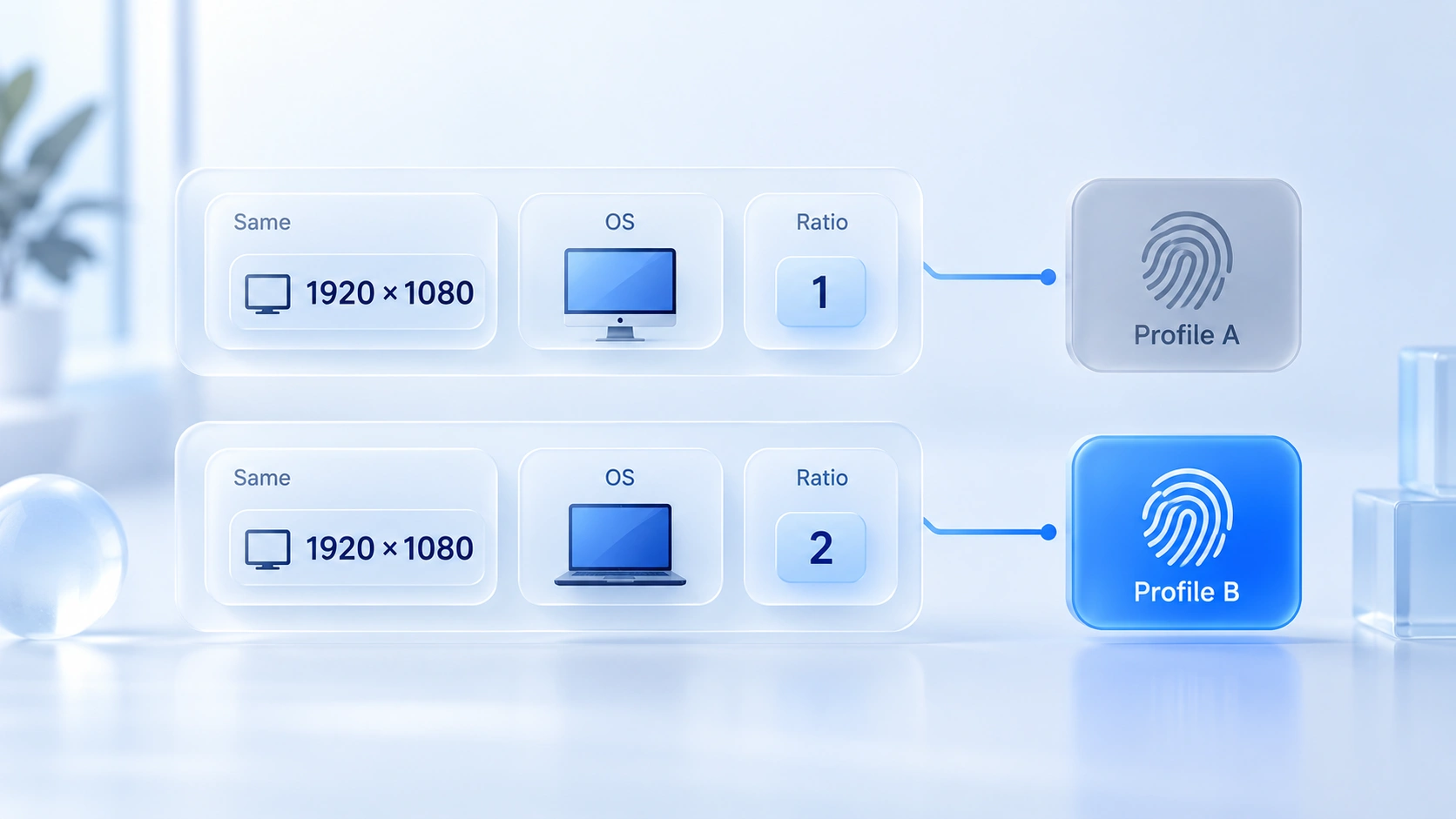
Aceeași rezoluție, același fingerprint?
Nu neapărat. Doi utilizatori cu 1920×1080 pot avea sisteme de operare, versiuni de browser, devicePixelRatio, fus orar, fonturi, GPU și rezultate de randare Canvas diferite. O singură diferență desparte tot fingerprint-ul. Din aceeași rezoluție nu urmează același fingerprint.
Nici cuvântul invers nu se susține. O altă dimensiune a ferestrei nu înseamnă neapărat alt dispozitiv. Azi maximizezi, mâine împarți ecranul, și parametrii ferestrei s-au schimbat deja. Parametrii de dimensiune merg bine pentru verificarea stării mediului, ca dovadă de identitate sunt prea slabi.
Cum verifici parametrii de dimensiune ai mediului curent
Gata cu teoria; verificarea costă două minute, în ordinea asta:
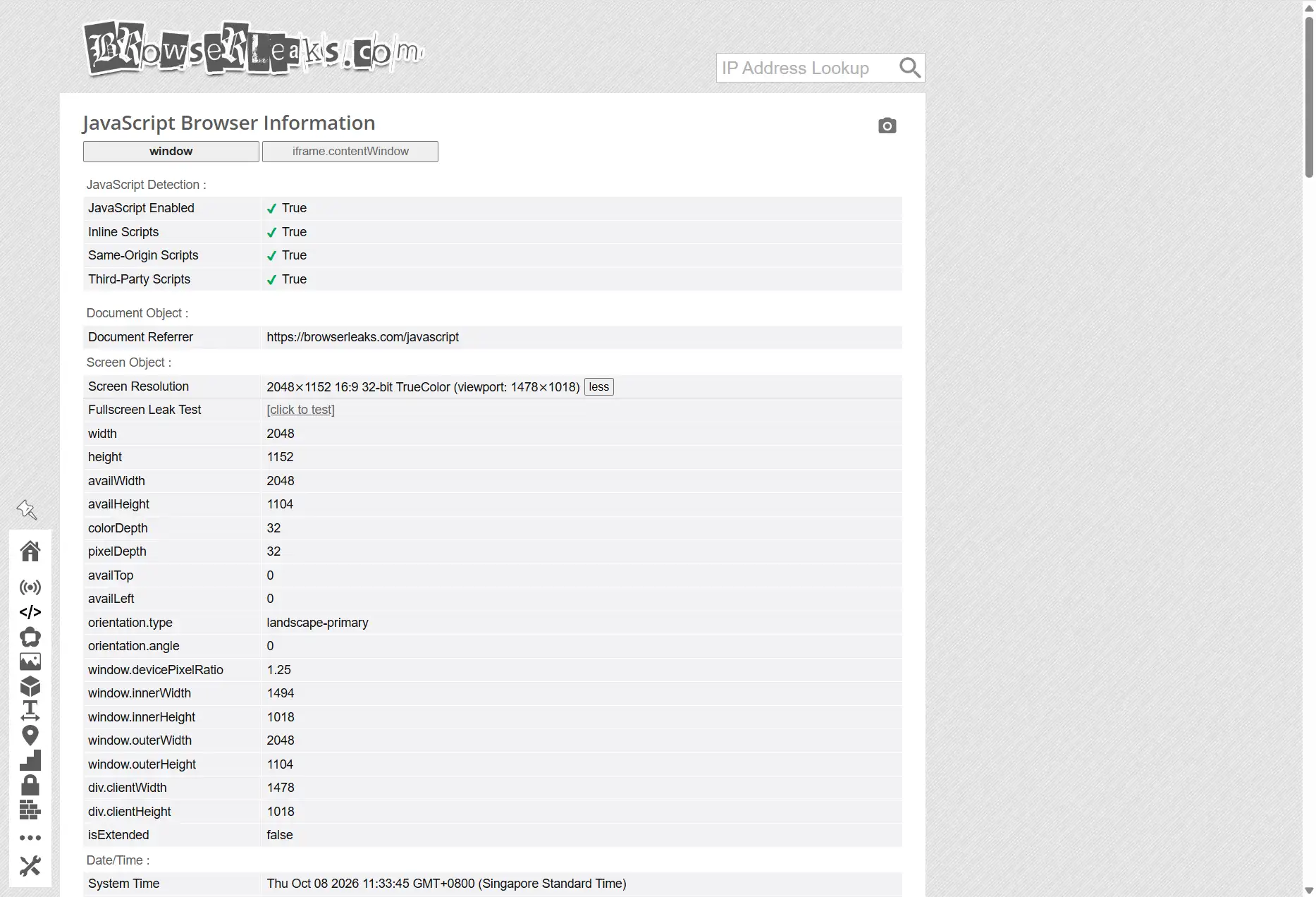
- Citește valorile din consolă: apasă F12 ca să intri în uneltele dezvoltatorului și scrie în Console screen.width, screen.height, window.innerWidth, window.innerHeight și window.devicePixelRatio; cele cinci grupuri de valori, dintr-o singură lovitură.
- Verifică și pe site-ul de test: intră pe pagina principală BrowserLeaks și potrivește rândurile Screen Resolution, Viewport Size, Device Pixel Ratio și Available Screen. Site-ul de test notează citirea din momentul încărcării paginii; cu DevTools deschis rândul ferestrei devine mai mic, rândul ecranului nu se atinge, ține doar minte asta la comparat.
- Fă un experiment de schimbare: maximizează fereastra și notează un set de cifre, apoi micșorează fereastra la jumătate și notează iar. Parametrii ecranului nu se clatină, parametrii ferestrei urmează. După acest experiment nu mai trebuie să înveți pe de rost care rând se mișcă și care nu.
Ca să citești mai sistematic raportul de test, articolul despre trust score de la Iphey dezleagă metoda completă de citire; le poți folosi împreună.
Cum setezi și verifici rezoluția ecranului în MostMate
După parametri și după capcane, ajungem la setările din mediu. MostMate strânge configurația fingerprint-ului în formularul de mediu (环境表单), iar pagina what-is-mostmate prezintă mai larg tot produsul. Aici rămânem doar la parametrii ecranului.
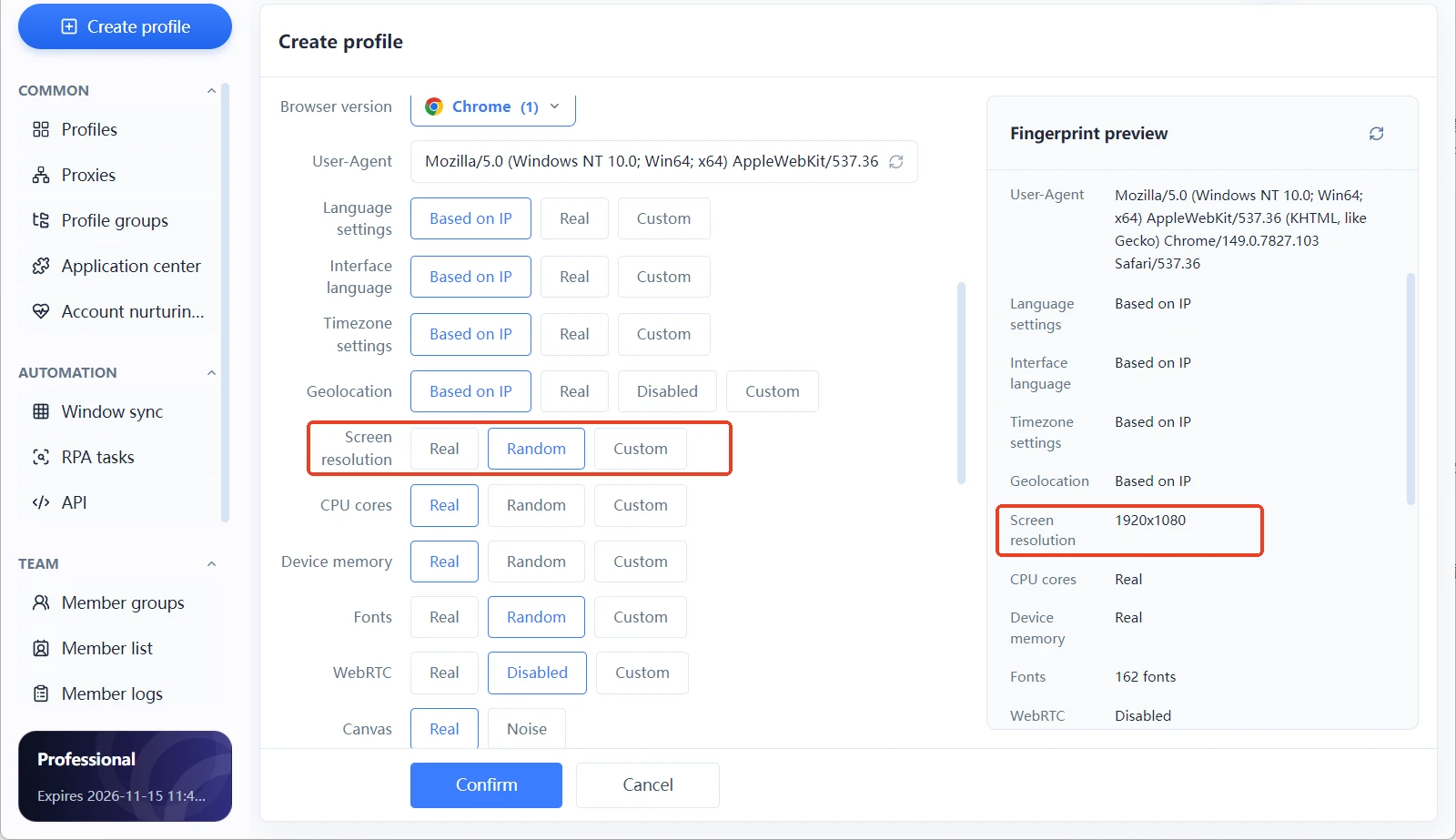
Când creezi sau editezi un mediu, setările de fingerprint (指纹设置) îți pun la dispoziție parametri de hardware precum rezoluția ecranului, memoria dispozitivului, nucleele CPU și lista de fonturi. Rezoluția ecranului are trei moduri: real (真实), aleator (随机) și personalizat (自定义). Panoul de previzualizare al fingerprint-ului (指纹预览面板) din dreapta afișează în timp real valorile curente, rezoluția ecranului stă pe un rând separat, iar după modificare vezi rezultatul pe loc.
Modul real: folosește direct parametrii de ecran ai acestui calculator. Se potrivește când calculatorul actual este singurul dispozitiv folosit; valorile corespund mașinii reale. Pentru majoritatea utilizatorilor cu un singur mediu, acest mod este suficient.
Modul aleator: mediul generează un set de valori aleatorii. Se potrivește când creezi medii în masă și nu vrei ca toate să împartă aceiași parametri de ecran. Aleatoriul rezolvă „toate la fel", nu rezolvă „dacă setarea se potrivește", deci combinația aleatorie trebuie trecută prin panoul de previzualizare, ca să confirmi că se potrivește cu sistemul de operare și cu versiunea browserului. De ce parametrii aleatorii aduc fisuri noi, articolul why-fingerprint-randomization-is-unsafe îl dezvoltă separat.
Modul personalizat: stabilești valorile tu. Se potrivește pentru configurare după profilul dispozitivului țintă, de exemplu introduci o rezoluție după configurația obișnuită a laptopurilor răspândite, apoi potrivești DPR la treapta corespunzătoare. Confirmi cei trei parametri pe rând în același formular, mai ieftin decât refacerea de după.
Verificarea după setare merge pe trei pași. Privește mai întâi în panoul de previzualizare dacă rezoluția ecranului și sistemul de operare stau într-un interval de potrivire rezonabil. Apoi confirmă că DPR merg împreună cu rezoluția; combinațiile rare precum rezoluție mare cu scalare mică se folosesc cu grijă. La urmă deschide mediul și intră o dată pe site-ul de test, potrivește valorile citite pe pagina de test cu cele din panoul de previzualizare; doar când se potrivesc ambele, configurația s-a așezat.
Pentru mediile aceluiași tip de activitate, parametrii de ecran trebuie să fie ori la fel, ori răspândiți după o regulă. Starea „jumătate aleatorie, jumătate reală" trădează cel mai ușor urme la comparație.
Întrebări frecvente
Sunt la fel rezoluția ecranului și dimensiunea ferestrei?
Nu. Rezoluția ecranului descrie dimensiunea în pixeli a dispozitivului de afișare, iar dimensiunea ferestrei descrie zona vizibilă a browserului; descriu obiecte diferite.
Poate rezoluția ecranului să hotărască singură fingerprint-ul browserului?
Nu. Este doar un grup de trăsături ajutătoare din fingerprint. Site-ul judecă împreună sistemul de operare, versiunea browserului, DPR, fonturile, GPU și alți parametri; din rezoluție singură nu scoți o concluzie.
Se schimbă fingerprint-ul browserului dacă măresc sau micșorez fereastra?
Identitatea nu se resetează. Schimbarea dimensiunii ferestrei se simte doar în câteva citiri legate de fereastră. Parametrii ecranului și trăsăturile de randare nu se schimbă după ea, iar imaginea de ansamblu a site-ului rămâne aproape aceeași.
Merită setată rezoluția aleatoriu în browserul anti-detect?
Nu o lua ca atare că cu cât mai aleatoriu, cu atât mai bine. Sensul aleatoriului e să împiedice mai multe medii să împartă același set de parametri, cu condiția ca rezultatul aleatoriu să se potrivească rezonabil cu sistemul de operare și cu versiunea browserului.
Calculator de 1920×1080, fereastra browserului e și ea 1920×1080?
Nu neapărat. Dimensiunea ferestrei depinde de cum o folosești. Maximizat, jumătate de ecran, ecran împărțit, toate îndepărtează dimensiunea ferestrei de rezoluția ecranului.
Încheiere
Diferența dintre rezoluția ecranului și dimensiunea ferestrei se poate strânge în diferența dintre „ce fel de dispozitiv este acesta" și „cum îl folosești acum". Prima stă pe loc, a doua se mișcă. Site-ul citește două grupuri, dar privește o singură tabelă. Și aici se lămurește și nedumerirea „cifrele nu se potrivesc" din raportul de test.
Pentru utilizatorul obișnuit, înțelegerea celor două grupuri rezolvă mare parte din nedumeririle paginii de test. Pentru cel care gestionează mai multe conturi, parametrii de dimensiune sunt cel mai ieftin punct de autocontrol al mediului: treci o dată prin panoul de previzualizare la configurare, iar după pornire verifici o dată pe site-ul de test.
MostMate adună rezoluția ecranului împreună cu sistemul de operare, DPR și alți parametri în același formular de mediu: configurezi și verifici deodată, modificarea acționează imediat. Dacă te interesează, descarcă MostMate, creează un mediu și pune panoul de previzualizare lângă pagina de test.

MOSTMATE
Gestionare sigură a mai multor conturi, fără complicații
Începe cu primul cont și folosește MostMate pentru operațiuni mai sigure, inteligente și eficiente cu mai multe conturi.
- Profiluri independente. Identități coerente.
- Automatizare AI · Starea conturilor · Operațiuni în echipă



