
Resolução de tela e tamanho de janela: entenda os parâmetros de tamanho na fingerprint com o MostMate
Em resumo: a resolução de tela descreve o tamanho em pixels do monitor, o tamanho de janela descreve a área visível do navegador, e o site lê os dois; os valores entram na fingerprint, mas nenhum deles, sozinho, prova nada. Parâmetros que combinam entre si e permanecem estáveis ao longo do tempo valem mais do que correr atrás de um "número bonito". O artigo segue da separação dos conceitos para a leitura dos parâmetros, a relação com a fingerprint, os equívocos comuns, as formas de conferir e a configuração no MostMate.
No site de detecção, a linha Screen Resolution mostra 1920×1080 e, logo abaixo, o tamanho de janela aponta 1536×750, e os dois números não batem. Quem lê um relatório de fingerprint com atenção pela primeira vez provavelmente já travou exatamente aqui. Uns desconfiam de erro na página de teste; outros começam a temer pelo ambiente. Na verdade, esses dois números nunca foram a mesma coisa. Eles não baterem é o estado normal. O que merece atenção é se as relações entre os parâmetros de tamanho fazem sentido.
O MostMate é um navegador antidetectável que o site oficial apresenta como uma opção de IA amigável para iniciantes. Cada conta recebe um ambiente de navegador próprio e isolado, e os parâmetros de tela fazem parte da base dessa configuração. Este artigo primeiro separa os dois conceitos e depois mostra como definir e conferir tudo dentro do navegador.
Resolução de tela e tamanho de janela: a diferença não é um número a mais
A resolução de tela é o tamanho em pixels do dispositivo de exibição; o tamanho de janela é a área visível que a janela do navegador ocupa no momento. Os dois descrevem objetos diferentes.
A resolução de tela é definida pelo hardware do monitor. Valores familiares como 1920×1080 e 2560×1440 indicam quantos pixels o painel inteiro contém, e depois que o sistema é instalado eles praticamente não mudam. O dimensionamento do sistema altera apenas a proporção de exibição; os pixels físicos continuam no mesmo painel.
O tamanho de janela é outra história. A janela do navegador pode ocupar a tela toda ou ficar num canto. Maximizada, chega perto da tela cheia, mas a barra de abas, a barra de endereços e a barra de tarefas do sistema são descontadas, e por isso o tamanho de janela costuma ficar abaixo da resolução de tela.
Ele também é bem mais inquieto. Arrastar a borda, dividir a tela, levar a janela para outro monitor: a leitura acompanha, e o mesmo computador pode reportar valores diferentes de um dia para o outro.
Vamos colocar os dois lado a lado:
| Aspecto | Resolução de tela | Tamanho de janela |
|---|---|---|
| O que descreve | O próprio dispositivo de exibição | A janela atual do navegador |
| Frequência de mudança | Praticamente fixa | Muda a cada ação na janela |
| O que influencia | Hardware e dimensionamento do sistema | Estado da janela e interface do navegador |
| O site consegue ler | Sim | Sim |
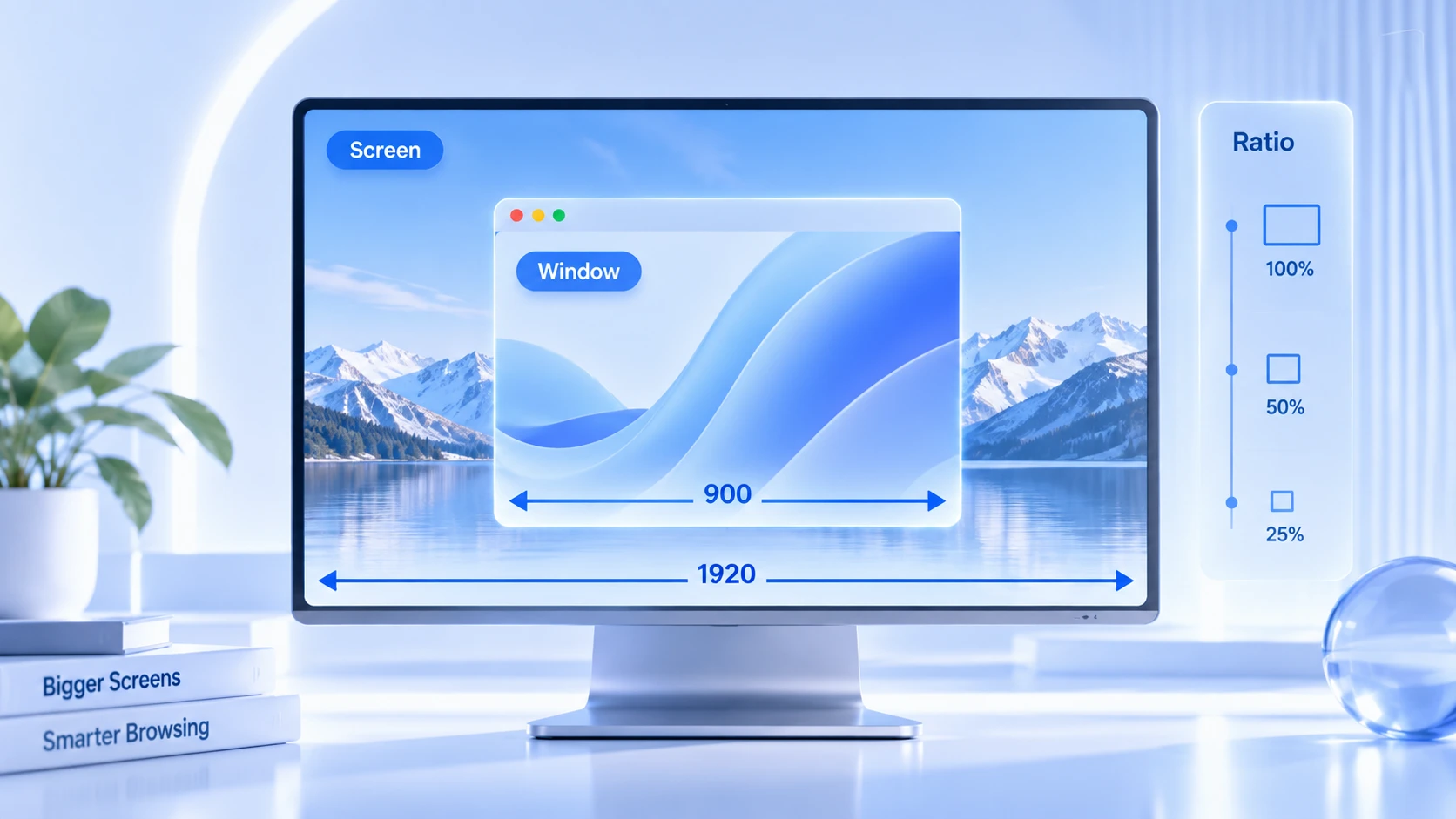
Quais parâmetros de tamanho o site consegue ler
O navegador organiza as informações de tela e de janela em alguns grupos de parâmetros e as disponibiliza aos scripts da página, a uma chamada de distância. A documentação do screen na MDN traz as definições completas dessas propriedades. Na conferência do dia a dia, quatro grupos importam mais.
- screen.width / screen.height: as dimensões da tela inteira, vindas do monitor e das configurações do sistema. Os scripts leem quando quiserem, sem pedir permissão.
- window.innerWidth / window.innerHeight: a largura e a altura da área visível da página, ou seja, o tamanho de janela do dia a dia. A janela muda, e eles mudam junto.
- window.devicePixelRatio: a razão entre pixels CSS e pixels físicos. Telas de alta densidade e o dimensionamento do sistema levam o valor a 1.25, 1.5 ou 2; a mesma resolução com escalas diferentes produz leituras diferentes.
- screen.availWidth / screen.availHeight: a área disponível depois de descontar a barra de tarefas do sistema. Costuma ficar algumas dezenas de pixels abaixo da resolução completa, e a direção do desconto segue a posição da barra.
Isolados, esses grupos parecem banais. Só em conjunto viram uma assinatura. Os valores da janela seguem seus gestos enquanto os da tela ficam parados, e é justamente desse contraste, o que mudou e o que não mudou, que o site extrai duas camadas de informação: a do dispositivo e a do estado.
Por que os parâmetros de tamanho fazem parte da fingerprint
Uma fingerprint raramente se decide por um parâmetro único; o site avalia se um conjunto de valores se encaixa na imagem de um dispositivo real e estável.
Um 1920×1080 sozinho diz pouco. Dezenas de milhões de dispositivos usam essa resolução. Mas, quando ela aparece ao lado do sistema operacional, do User-Agent, do devicePixelRatio, da lista de fontes e das informações de GPU, a combinação fica muito mais identificável.
1920×1080 com Windows e Chrome de desktop está entre as combinações mais comuns que existem. Já uma tela minúscula com user agent de sistema operacional de desktop é uma contradição que desafia o bom senso. O site oficial já usou exatamente esse exemplo: um tamanho de tela de celular, 390×844, num sistema operacional de desktop entrega o ambiente remontado num relance. Sobre a lista completa do que forma a fingerprint do navegador, o artigo what-is-browser-fingerprint traz o inventário inteiro; os parâmetros de tamanho são apenas um dos grupos.
O tamanho de janela tem um papel diferente dentro da fingerprint. Os parâmetros de tela são estáveis; os de janela, dinâmicos. O site não vai refazer a imagem que tem de você por causa de um redimensionamento, mas confere se o tamanho de janela cai numa faixa plausível. Uma área visível da página mais larga que a tela inteira, por exemplo, é uma leitura que não se sustenta.
Dentro da fingerprint, portanto, os parâmetros de tamanho funcionam como uma linha de indicadores num exame médico. Uma linha isolada não dá veredito. É comparando a tabela inteira que as anomalias aparecem.
Mesma resolução de tela, mesma fingerprint?
Nem sempre. Dois usuários em 1920×1080 podem diferir no sistema operacional, na versão do navegador, no devicePixelRatio, no fuso horário, nas fontes e no que a GPU e o Canvas renderizam. Qualquer uma dessas diferenças separa as fingerprints. Resolução idêntica não implica fingerprint idêntica.
A afirmação inversa também não se sustenta. Tamanhos de janela diferentes não significam dispositivos diferentes; a mesma pessoa maximiza a janela hoje e divide a tela amanhã, e os parâmetros de janela mudam junto. Os parâmetros de tamanho servem para auditar o estado de um ambiente; como prova de identidade, não passam.
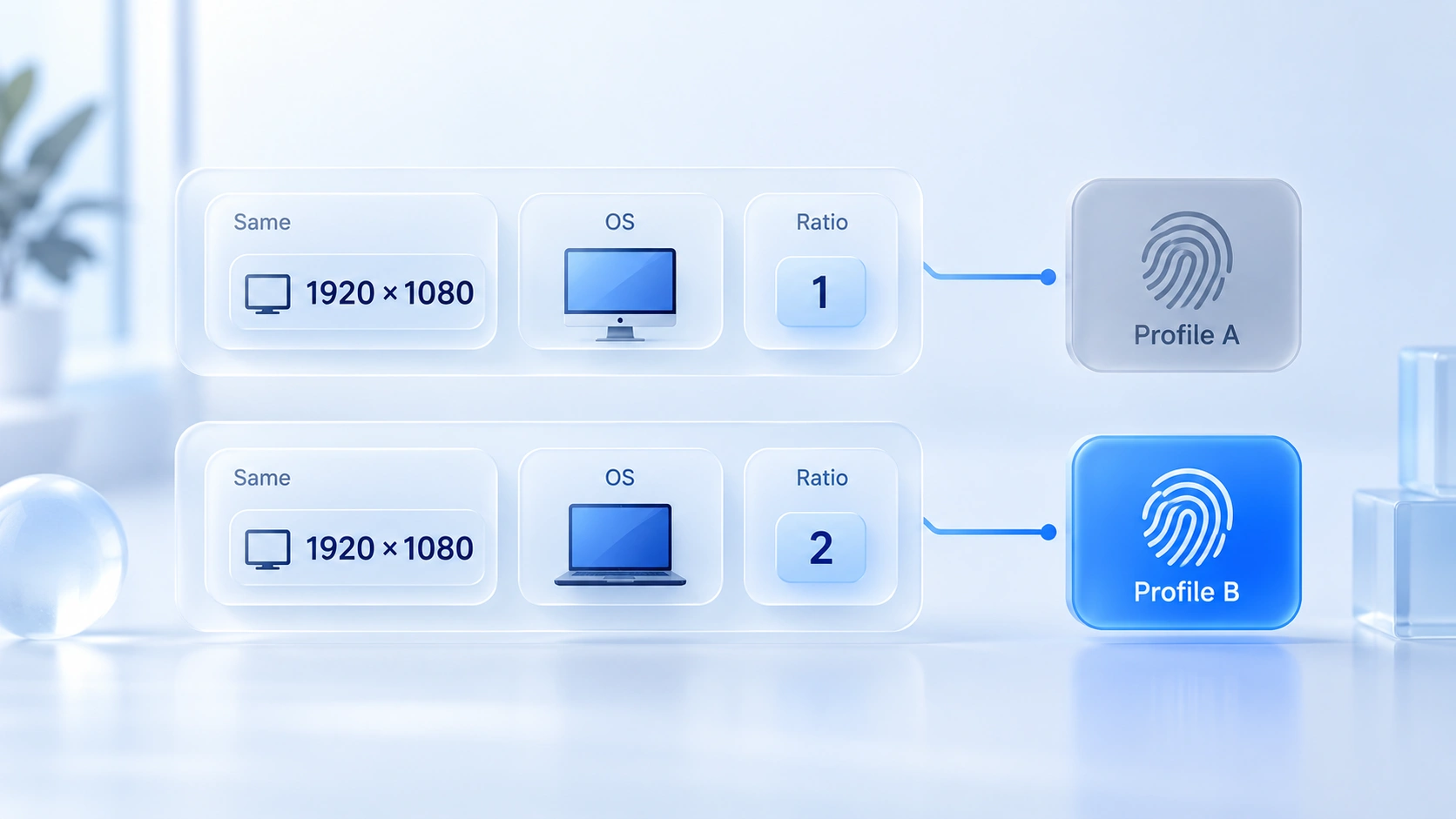
Como conferir os parâmetros de tamanho do ambiente atual
A teoria leva um minuto, a conferência leva dois. Siga esta ordem:
- Leia os valores no console: pressione F12 para abrir as ferramentas do desenvolvedor e digite screen.width, screen.height, window.innerWidth, window.innerHeight e window.devicePixelRatio no Console; os cinco valores saem de uma vez.
- Cote num site de detecção: abra a página inicial do BrowserLeaks e confronte as linhas Screen Resolution, Viewport Size, Device Pixel Ratio e Available Screen. A página de detecção registra os valores no instante do carregamento; com o DevTools aberto as linhas da janela encolhem enquanto as da tela ficam intactas, então apenas leve isso em conta na comparação.
- Faça um experimento de mudança: maximize a janela e anote um conjunto de números, depois reduza a janela à metade e anote outro. Os parâmetros de tela não se mexem; os de janela acompanham. Depois desse experimento, deixa de existir o que decorar sobre qual linha muda.
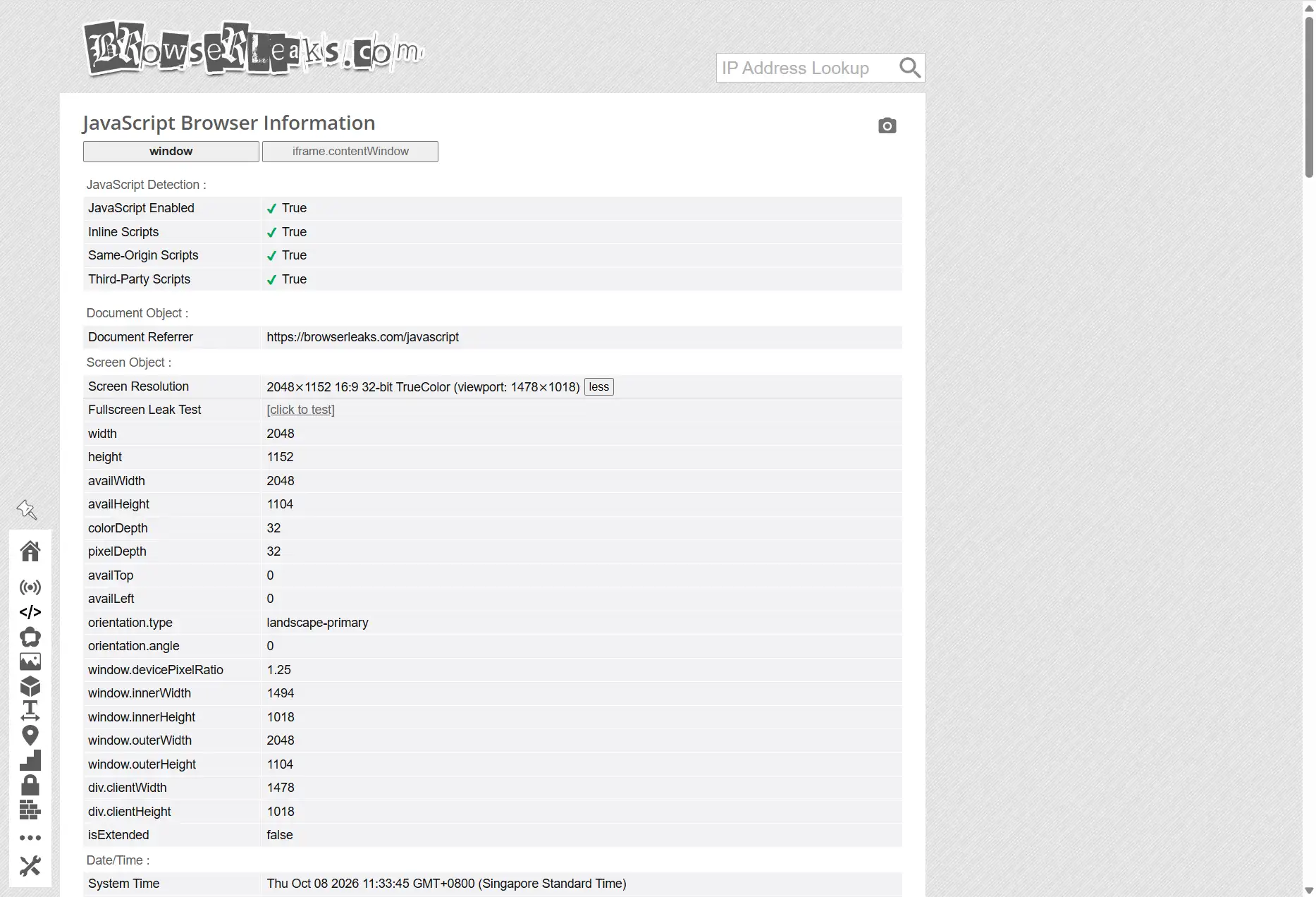
Para interpretar relatórios de detecção de modo mais sistemático, o guia sobre o trust score do Iphey destrincha o método completo de leitura e combina bem com esta conferência.
Como definir e conferir a resolução de tela no MostMate
Com os parâmetros e os equívocos esclarecidos, o último passo é o próprio ambiente. O MostMate guarda a configuração da fingerprint no formulário de ambiente (环境表单), e a página what-is-MostMate explica o produto como um todo. Aqui, ficamos apenas nos parâmetros de tela.
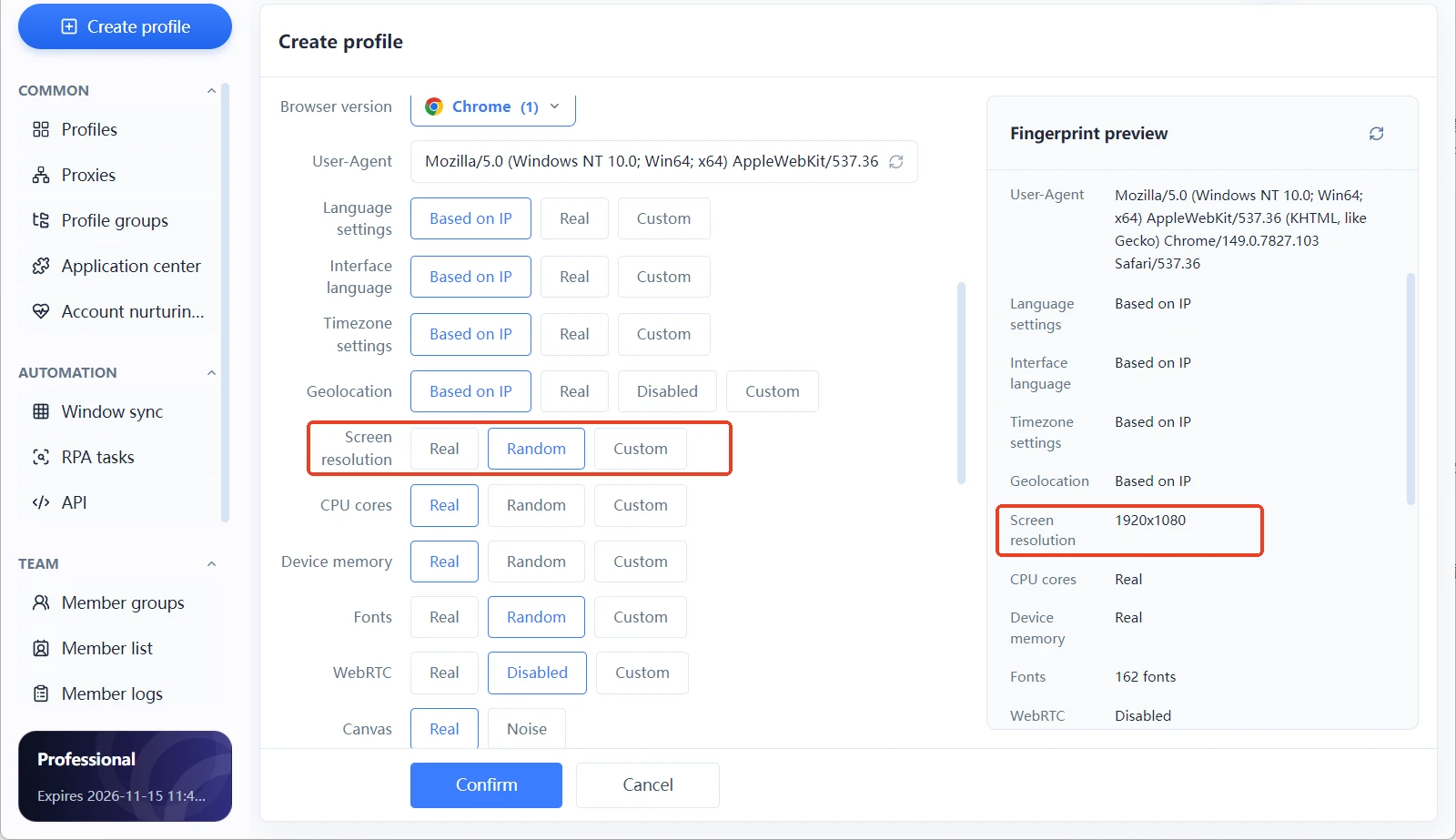
Ao criar ou editar um ambiente, as configurações de fingerprint (指纹设置) reúnem os parâmetros de hardware: resolução de tela, memória do dispositivo, núcleos de CPU e lista de fontes, entre outros. A resolução de tela oferece três modos: Real, Aleatório e Personalizado (真实、随机、自定义). O painel de pré-visualização da fingerprint (指纹预览面板) à direita lista os valores atuais em tempo real, com a resolução de tela numa linha própria, então o resultado de cada mudança aparece na hora.
Real: usa os parâmetros de tela da própria máquina. Serve para quem trata o computador atual como o único dispositivo, já que os valores coincidem com o hardware real. Para a maioria de quem usa um só ambiente, este modo basta.
Aleatório: o ambiente gera um conjunto aleatório de valores. Encaixa no cenário de criar ambientes em lote sem querer que todos compartilhem o mesmo perfil de tela. O aleatório resolve o problema do "todos iguais", não o de "está coerente?"; qualquer combinação sorteada ainda precisa passar pelo painel de pré-visualização e conversar com o sistema operacional e a versão do navegador. Sobre por que parâmetros aleatórios podem introduzir falhas novas, o artigo sobre por que a randomização de fingerprint não é segura detalha o assunto.
Personalizado: você define os valores à mão. Serve para montar o perfil de um dispositivo-alvo, por exemplo preenchendo uma resolução típica de notebooks populares e ajustando o DPR à faixa correspondente. Confirmar os três parâmetros item a item no mesmo formulário poupa retrabalho depois.
A conferência depois da configuração pode seguir três passos. Primeiro, olhe o painel de pré-visualização e verifique se a resolução de tela e o sistema operacional formam um par plausível. Depois, confirme que o DPR combina com a resolução, com cautela para combinações raras como resolução alta com escala baixa. Por fim, abra o ambiente, visite um site de detecção uma vez e compare os valores da página com os do painel; quando os dois lados coincidem, a configuração está realmente pronta.
Ambientes do mesmo lote de trabalho devem manter os parâmetros de tela idênticos ou distribuí-los com um padrão perceptível. O estado meio aleatório, meio real é o que mais deixa rastros na hora da comparação.
Perguntas frequentes
Resolução de tela e tamanho de janela são a mesma coisa?
Não. A resolução de tela descreve o tamanho em pixels do dispositivo de exibição; o tamanho de janela descreve a área visível do navegador. Os dois descrevem objetos diferentes.
A resolução de tela decide sozinha a fingerprint do navegador?
Não. É um grupo de características de apoio. O site julga junto com o sistema operacional, a versão do navegador, o DPR, as fontes, a GPU e o resto; olhando só para a resolução, não se chega a conclusão alguma.
Redimensionar a janela do navegador muda a fingerprint?
A identidade não é reiniciada. A mudança de tamanho afeta apenas as poucas leituras ligadas à janela. Os parâmetros de tela e as características de renderização ficam como estavam, e a imagem geral que o site tem permanece praticamente a mesma.
Vale colocar a resolução aleatória num navegador antidetectável?
Não convém resumir tudo a "quanto mais aleatório, melhor". O sentido do aleatório é evitar que vários ambientes compartilhem o mesmo conjunto de parâmetros, e isso só funciona quando os resultados sorteados combinam com o sistema operacional e a versão do navegador.
Num computador com tela 1920×1080, a janela do navegador também é 1920×1080?
Nem sempre. O tamanho de janela depende de como você trabalha: maximizada, meia tela, tela dividida, cada estado afasta o tamanho de janela da resolução de tela.
Considerações finais
A diferença entre resolução de tela e tamanho de janela se resume à diferença entre "o que este dispositivo é" e "como ele está sendo usado agora". O primeiro é estável, o segundo é dinâmico. O site lê dois grupos de valores, mas julga uma tabela única. A dúvida dos "números que não batem" no relatório de detecção, a esta altura, já tem explicação.
Para o usuário comum, entender esses dois grupos dissolve a maior parte da confusão causada pela página de detecção. Para quem opera várias contas, os parâmetros de tamanho são o item mais barato da autovistoria do ambiente: passe pelo painel de pré-visualização na configuração e confira uma vez num site de detecção depois de entrar no ar.
O MostMate reúne a resolução de tela junto com o sistema operacional, o DPR e os demais parâmetros num único formulário de ambiente: configurar já é conferir, e cada mudança vale na hora. Se fizer sentido para você, baixe o MostMate, crie um ambiente e leia o painel de pré-visualização lado a lado com a página de detecção.

MOSTMATE
Gestão segura de múltiplas contas, sem complicação
Comece com sua primeira conta e use MostMate para construir operações multicontas mais seguras, inteligentes e eficientes.
- Perfis independentes. Identidades consistentes.
- Automação com IA · Saúde das contas · Operações em equipe



