
Wat is het verschil tussen schermresolutie en venstergrootte? Begrijp de afmetingen in je fingerprint met MostMate
Kernconclusie: de schermresolutie beschrijft het aantal pixels van je beeldscherm, de venstergrootte het zichtbare deel van de browser; een website leest beide uit. Ze komen in je fingerprint terecht, maar één parameter zegt op zich niets. Belangrijker dan jagen op een "mooi getal" is dat de parameters bij elkaar passen en je omgeving langdurig stabiel blijft. Het artikel behandelt achtereenvolgens: het onderscheid in begrippen, het uitlezen van de parameters, de relatie met je fingerprint, veelgemaakte fouten, de controlemethoden en de instellingen in MostMate.
"Op een testsite staat bij Screen Resolution 1920×1080, terwijl de venstergrootte eronder 1536×750 meldt. Twee getallen die niet kloppen." Wie voor het eerst serieus naar een fingerprint-rapport kijkt, blijft hier vaak hangen. De een denkt dat de testsite een fout maakt, de ander begint te vrezen dat er iets met de omgeving aan de hand is. In werkelijkheid waren die twee getallen nooit hetzelfde. Dat ze niet kloppen is juist normaal. Waar het echt om gaat: of de onderlinge verhoudingen tussen deze afmetingen logisch zijn.
MostMate is een anti-detect browser die de officiële site omschrijft als "beginnersvriendelijke AI anti-detect browser". Voor elk account wordt een aparte browseromgeving aangemaakt, en schermparameters horen tot de basis van die omgevingsconfiguratie. In dit artikel splitsen we eerst de twee begrippen, en daarna kijken we hoe je ze in de anti-detect browser instelt en verifieert.
Schermresolutie en venstergrootte: het verschil is meer dan één cijfer
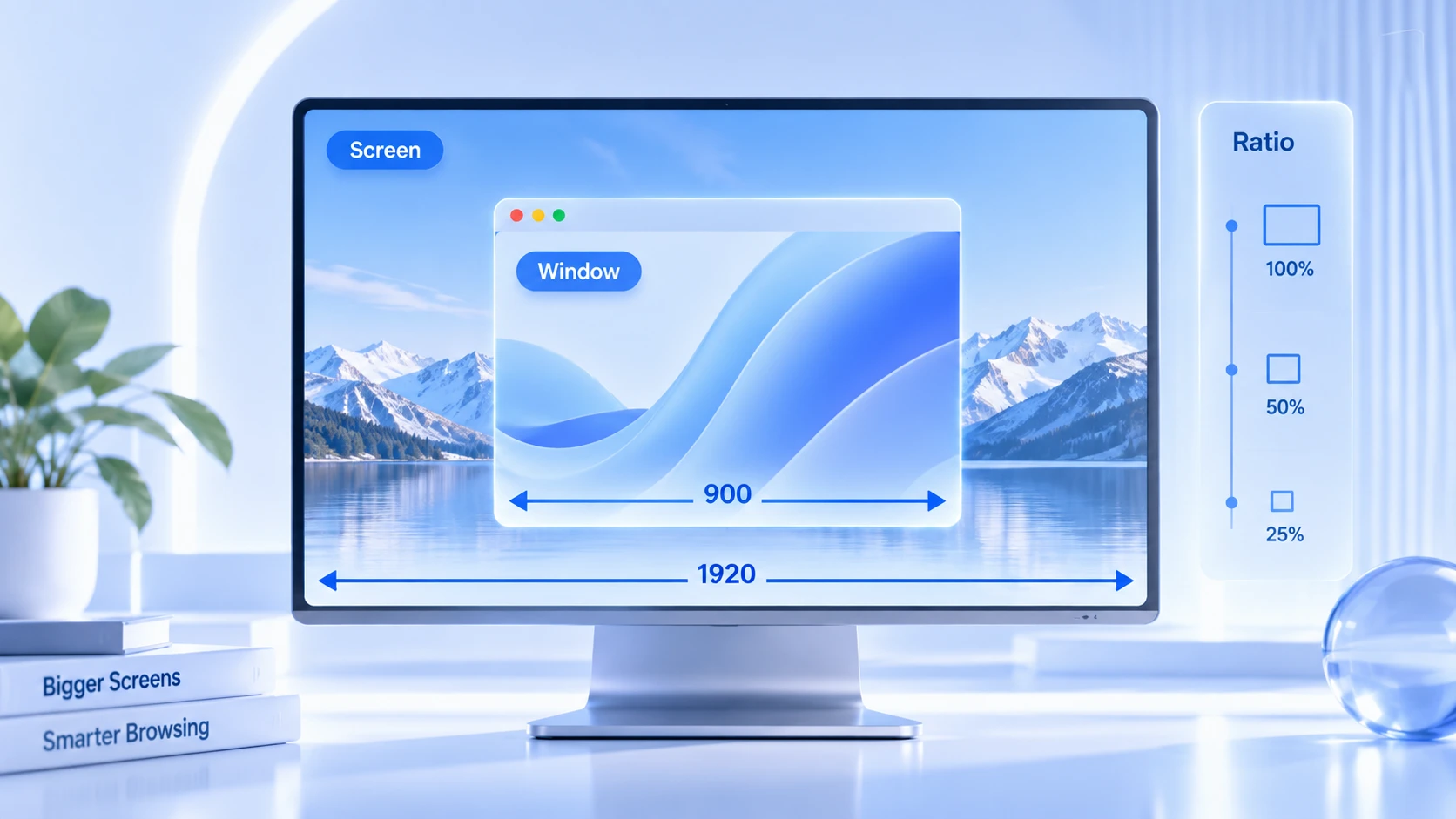
De schermresolutie is het aantal pixels van het weergaveapparaat; de venstergrootte is het zichtbare gebied dat het browservenster op dat moment inneemt. Ze beschrijven verschillende dingen.
De schermresolutie ligt vast in de hardware van je monitor. Bekende maten als 1920×1080 en 2560×1440 geven aan hoeveel pixels het hele scherm telt; na de systeeminstallatie verandert er praktisch niets meer. Systeemschaling wijzigt alleen de weergaveverhouding, de fysieke pixels blijven gewoon op dat paneel.
De venstergrootte is een heel ander verhaal. Een browservenster kan het hele scherm vullen, maar ook slechts een hoekje. Gemaximaliseerd komt het dicht bij volledig scherm, maar tabbladbalk, adresbalk en taakbalk gaan eraf, en daarom is de venstergrootte meestal kleiner dan de schermresolutie.
De venstergrootte beweegt veel meer. Sleep aan de rand, zet het scherm in tweedeling of verplaats het venster naar een tweede monitor: de uitlezing verandert meteen mee, en op dezelfde computer kan die er morgen anders uitzien.
Zet de twee nog eens naast elkaar:
| Aspect | Schermresolutie | Venstergrootte |
|---|---|---|
| Beschrijft | het weergaveapparaat zelf | het huidige browservenster |
| Verandert | praktisch nooit | mee met elke vensteractie |
| Hangt af van | hardware en systeemschaling | vensterstatus en browserinterface |
| Uitleesbaar door site | ja | ja |
Welke afmetingen kan een website uitlezen
De browser verpakt scherm- en vensterinformatie in een paar groepen parameters die pagina-scripts mogen uitlezen; één aanroep en je hebt alles. De screen-documentatie op MDN bevat de volledige definities van deze properties. Voor de dagelijkse controle kijk je vooral naar de vier groepen hieronder.
- screen.width / screen.height: de afmetingen van het hele scherm, afkomstig van monitor en systeeminstellingen; pagina-scripts lezen ze op elk moment uit, zonder toestemming.
- window.innerWidth / window.innerHeight: breedte en hoogte van het zichtbare pagina-gebied, dus de alledaagse venstergrootte. Verandert het venster, dan verandert dit mee.
- window.devicePixelRatio: de verhouding tussen CSS-pixels en fysieke pixels. Op hoogwaardige schermen en met systeemschaling komt hij op 1.25, 1.5 of 2 uit; dezelfde resolutie met andere schaling geeft een andere uitlezing.
- screen.availWidth / screen.availHeight: het beschikbare gebied nadat de taakbalk eraf is. Meestal enkele tientallen pixels minder dan de volledige resolutie, en waar het ontbreekt, hangt af van de taakbalkpositie.
Afzonderlijk zijn dit dorre getallen. Pas samen vormen ze een kenmerk. De venstergrootte beweegt bij elke actie, de schermparameters blijven grotendeels liggen. Uit "wat beweegt er wel en niet" splitst de website twee lagen informatie: apparaat en toestand.
Waarom afmetingen deel uitmaken van je fingerprint
Een fingerprint wordt zelden door één parameter bepaald; de website bekijkt of het geheel van parameters lijkt op een echt en stabiel apparaat.
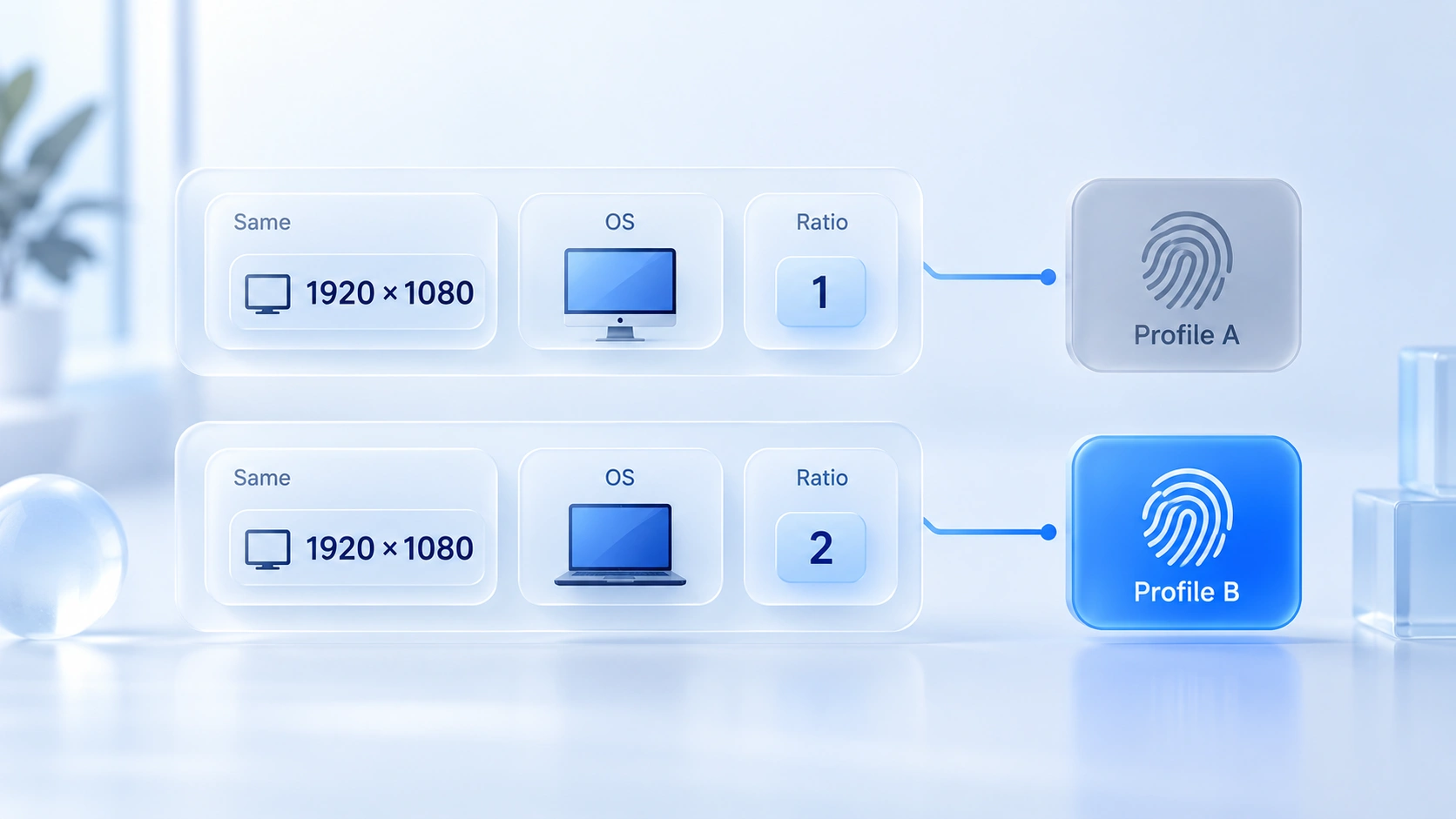
Los staat 1920×1080 weinig toe. Miljoenen apparaten wereldwijd draaien op die resolutie. Maar zet er het besturingssysteem, de User-Agent, devicePixelRatio, de lettertypelijst en de GPU-informatie naast, dan stijgt de herkenbaarheid van de combinatie flink.
1920×1080 samen met Windows en desktop-Chrome behoort tot de meest voorkomende combinaties. Een klein scherm met een desktop-UA is daarentegen een onzinnige combinatie. De officiële site gaf dit voorbeeld: een schermformaat van 390×844 van een telefoon naast een desktopbesturingssysteem verraadt op het eerste gezicht dat de omgeving in elkaar gezet is. De volledige lijst met parameters waaruit een browser fingerprint bestaat, staat in het artikel what-is-browser-fingerprint; de afmetingen zijn daar slechts één groep van.
De rol van de venstergrootte in je fingerprint verschilt. Schermparameters zijn stabiel, vensterparameters bewegen. De website reset je niet omdat je het venster één keer kleiner maakte, maar controleert wel of de venstergrootte binnen een redelijk bereik blijft. Is het zichtbare pagina-gebied breder dan het hele scherm, dan klopt die uitlezing vooraan al niet.
De afmetingen gedragen zich in het fingerprint dus als één meetwaarde op een gezondheidscheck. Uit één rij trek je geen conclusie; pas als je de hele tabel naast elkaar legt, vallen afwijkingen op.
Dezelfde resolutie, dezelfde fingerprint?
Niet per se. Twee gebruikers met allebei 1920×1080 kunnen een ander besturingssysteem, een andere browserversie, andere devicePixelRatio, tijdzone, lettertypen, GPU en Canvas-rendering hebben. Eén verschil scheidt al het hele fingerprint. Uit dezelfde resolutie volgt niet dezelfde fingerprint.
De omkering geldt ook niet. Een andere venstergrootte betekent niet automatisch een ander apparaat. Vandaag maximaliseer je, morgen verdeel je het scherm, en de vensterparameters zijn alweer anders. Afmetingen zijn prima om de toestand van een omgeving te checken, als identiteitsbewijs vallen ze te mager uit.
Zo controleer je de afmetingen van je huidige omgeving
Theorie genoeg; de praktijk kost twee minuten. Doe het zo:
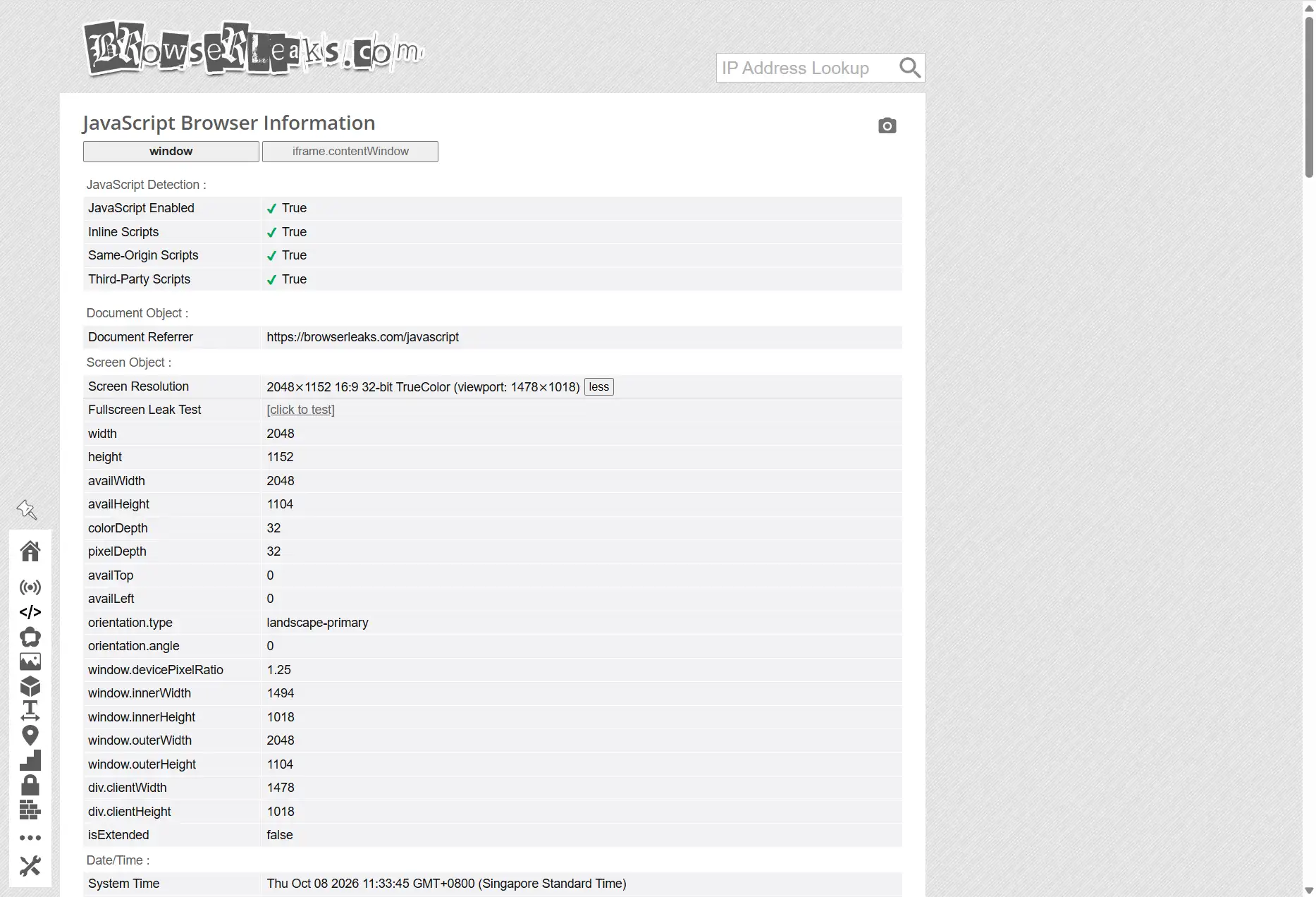
- Lees de waarden uit de console: druk op F12 om de ontwikkelaarstools te openen en typ in de Console screen.width, screen.height, window.innerWidth, window.innerHeight en window.devicePixelRatio; vijf groepen waarden in één keer.
- Vergelijk op de testsite: ga naar de homepage van BrowserLeaks en leg de regels Screen Resolution, Viewport Size, Device Pixel Ratio en Available Screen naast elkaar. De testsite registreert de uitlezing op het moment van laden; met DevTools open is de vensterregel kleiner, de schermregel niet, houd daar alleen rekening mee.
- Doe een veranderingsexperiment: maximaliseer het venster en noteer een set getallen, verklein het venster vervolgens tot de helft en noteer opnieuw. De schermparameters staan stil, de vensterparameters volgen. Na dit experiment hoef je niet meer te stampen welke regel meebeweegt en welke niet.
Wil je het testrapport structureerder interpreteren, dan neemt het artikel over de Iphey trust score je de volledige leesmethode mee; beide vullen elkaar goed aan.
Schermresolutie instellen en controleren in MostMate
Na de parameters en de valkuilen komen we uit bij de omgeving. MostMate stopt de fingerprintconfiguratie in het omgevingsformulier (环境表单), en op de pagina what-is-mostmate lees je een bredere introductie van het product. Hier houden we het bij de schermparameters.
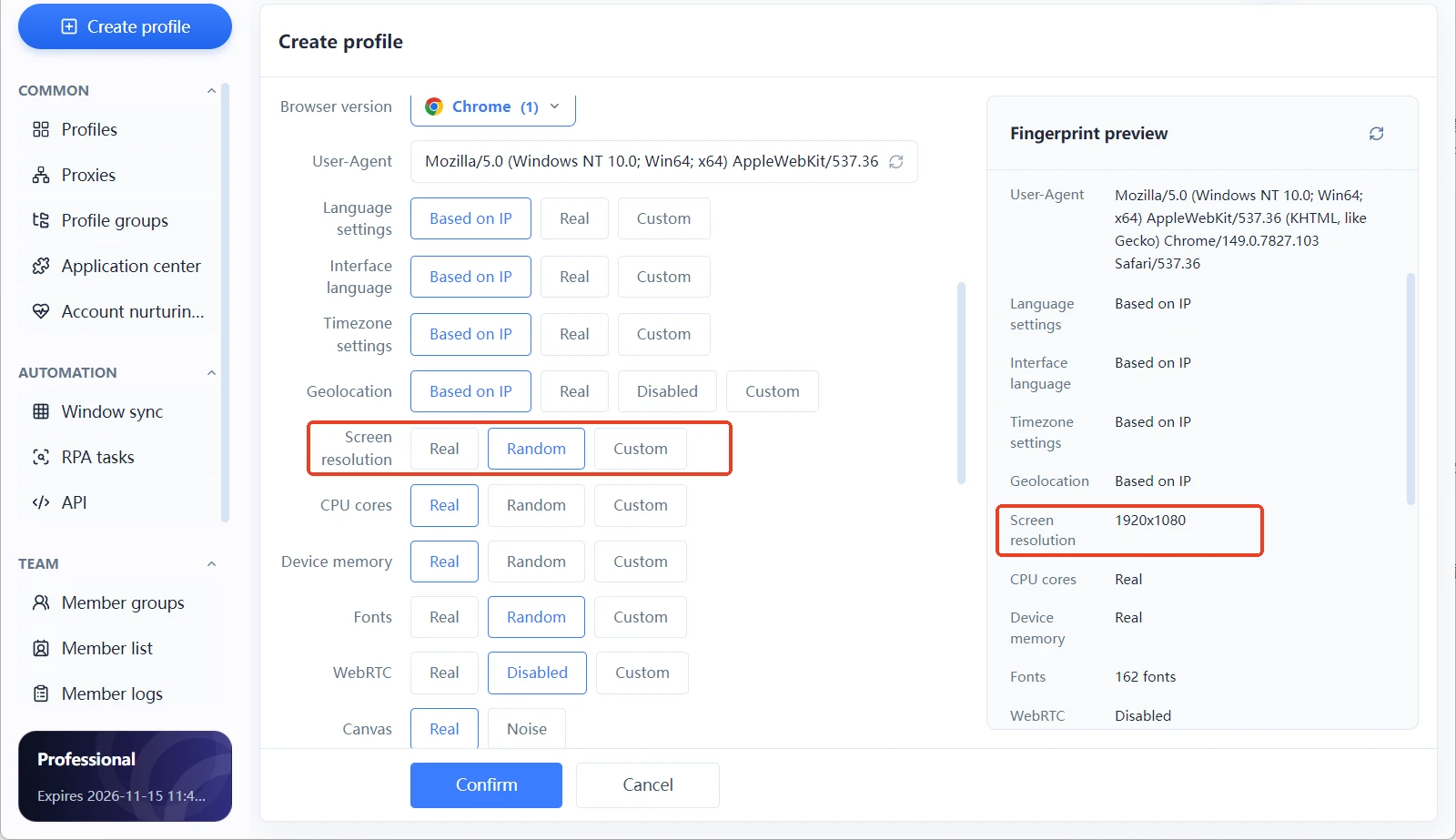
Bij het aanmaken of bewerken van een omgeving biedt de fingerprintinstelling (指纹设置) hardwareparameters aan zoals schermresolutie, apparaatgeheugen, CPU-kernen en de lettertypelijst. Voor de schermresolutie kies je uit drie modi: echt (真实), willekeurig (随机) en aangepast (自定义). Het fingerprint-previewpaneel (指纹预览面板) rechts toont de huidige waarden live; de schermresolutie heeft een eigen regel en de wijziging is direct zichtbaar.
Echte modus: gebruikt de schermparameters van deze machine rechtstreeks. Handig als de huidige computer je enige apparaat is; de waarden komen overeen met de echte machine. Voor de meeste gebruikers met één omgeving is deze modus ruim voldoende.
Willekeurige modus: de omgeving genereert een set willekeurige waarden. Bedoeld voor wie in bulk omgevingen aanmaakt zonder dat ze allemaal dezelfde schermparameters delen. Willekeur lost op dat "allemaal gelijk", niet op of "de combinatie klopt"; loop de willekeurige set dus langs het previewpaneel en toets die af op het besturingssysteem en de browserversie. Waarom willekeurige parameters juist nieuwe zwakke plekken introduceren, legt het artikel why-fingerprint-randomization-is-unsafe apart uit.
Aangepaste modus: je bepaalt de waarden zelf. Bruikbaar als je instelt op het profiel van een doelapparaat, bijvoorbeeld een resolutie invoert die past bij gangbare laptops en de DPR op het bijbehorende niveau zet. Drie parameters check je in hetzelfde formulier na elkaar, goedkoper dan achteraf herstellen.
De controle na het instellen kun je in drie stappen doen. Kijk eerst in het previewpaneel of schermresolutie en besturingssysteem een redelijke combinatie vormen. Bevestig daarna dat de DPR bij de resolutie hoort; zeldzame sets als hoge resolutie met lage schaling kun je beter mijden. Open ten slotte de omgeving en bezoek één keer de testsite, en leg de waarden uit de test naast die van het previewpaneel; pas als beide kloppen, zit het goed.
Bij omgevingen voor hetzelfde werk horen de schermparameters óf gelijk te zijn, óf volgens een patroon verdeeld. De toestand "half willekeurig, half echt" verraadt zich het snelst bij een vergelijking.
Veelgestelde vragen
Zijn schermresolutie en venstergrootte hetzelfde?
Nee. De schermresolutie beschrijft het aantal pixels van het weergaveapparaat, de venstergrootte het zichtbare deel van de browser; ze beschrijven verschillende dingen.
Bepaalt de schermresolutie alleen de browser fingerprint?
Nee. Het is één groep ondersteunende kenmerken. De website weegt besturingssysteem, browserversie, DPR, lettertypen, GPU en meer samen; uit de resolutie alleen trek je geen conclusie.
Verandert de browser fingerprint als ik het vensterformaat aanpas?
Je identiteit wordt niet gereset. Een verandering van de venstergrootte raakt alleen de paar waarden die met het venster te maken hebben. Schermparameters en renderkenmerken blijven staan, en het totaalbeeld van de website blijft vrijwel gelijk.
Moet de resolutie in een anti-detect browser willekeurig?
Vat het niet te simpel op als "hoe willekeuriger, hoe beter". Willekeur bestaat om te voorkomen dat omgevingen één set parameters delen, met als voorwaarde dat het resultaat bij het besturingssysteem en de browserversie past.
Computer met 1920×1080, is het browservenster dan ook 1920×1080?
Niet per se. De venstergrootte hangt af van hoe je werkt. Maximaliseren, helft van het scherm, tweedeling: het duwt de venstergrootte van de resolutie weg.
Tot slot
Het verschil tussen schermresolutie en venstergrootte valt samen te vatten als het verschil tussen "wat dit apparaat is" en "hoe je het nu gebruikt". Het eerste is stabiel, het tweede beweegt. De website leest twee groepen uit, maar bekijkt één tabel. En daarmee is de verwarring over "getallen die niet kloppen" in het testrapport ook verklaard.
Voor de gewone gebruiker lost het begrijpen van deze twee groepen het merendeel van de vraagstukken op de testsite op. Voor beheerders van meerdere accounts zijn afmetingen de goedkoopste zelfcontrole van een omgeving: loop bij het instellen langs het previewpaneel en verifieer na de start één keer op de testsite.
MostMate bundelt schermresolutie, besturingssysteem, DPR en meer in één omgevingsformulier: instellen en controleren gaan hand in hand, en een wijziging werkt meteen. Benieuwd? Download MostMate, maak een omgeving aan en leg het previewpaneel naast de testsite.

MOSTMATE
Veilig meerdere accounts beheren, heel eenvoudig
Begin met je eerste account en bouw met MostMate aan veiligere, slimmere en efficiëntere multiaccountactiviteiten.
- Onafhankelijke profielen. Consistente identiteiten.
- AI-automatisering · Accountgezondheid · Teamwerk



