熒幕解像度和視窗大小有什麼分別?用 MostMate 看懂指紋裡的尺寸參數
核心結論:熒幕解像度描述的是顯示器的像素尺寸,視窗大小描述的是瀏覽器可見範圍的大小,網站兩者都讀得到;它們會寫入指紋,但單獨一項說明不了什麼。參數彼此對得上、環境長期保持穩定,比追求某個「好數字」更有意義。下文按概念區分、參數讀取、指紋關係、常見誤區、查看方法與 MostMate 設定的順序展開。
「檢測網站上 Screen Resolution 顯示 1920×1080,往下一行的視窗大小卻是 1536×750,兩個數字對不上。」第一次認真看指紋檢測報告的人,多半在這裡停過。有人懷疑是檢測頁出了錯,也有人開始擔心環境有問題。其實這兩個數字本來就不是同一樣東西。對不上,才是常態。真正值得留意的,是這些尺寸參數之間的關係是否合理。
MostMate 是一款指紋瀏覽器,官網把它定位成「對新手友好的 AI 指紋瀏覽器」。它為每個帳戶準備一套獨立的瀏覽器環境,熒幕相關參數正是環境配置裡的基礎項之一。這篇文章先把兩個概念拆開講清楚,再落到指紋瀏覽器裡怎樣設定、怎樣核對。
熒幕解像度和視窗大小,差的不是一格數字
熒幕解像度是顯示裝置的像素尺寸,視窗大小是瀏覽器視窗目前佔用的可見範圍,兩者描述的對象不同。
熒幕解像度由顯示器硬件決定。常見的 1920×1080、2560×1440,指的是整塊熒幕有多少像素,裝好系統後基本不再變。系統縮放改變的只是呈現比例,物理像素還是那塊面板。
視窗大小完全是另一回事。瀏覽器視窗可以佔滿熒幕,也可以只佔一角。放到最大時接近全熒幕,但要扣去分頁列、網址列和系統工作列,所以視窗大小通常小於熒幕解像度。
視窗大小的動態性更強。拖曳邊緣、分割熒幕、跨顯示器拖曳,讀數都會跟著變,同一部電腦每天也可能不同。
先把兩者放在一起對照一遍:
| 維度 | 熒幕解像度 | 視窗大小 |
|---|---|---|
| 描述對象 | 顯示裝置本身 | 瀏覽器目前視窗 |
| 變化頻率 | 基本固定 | 隨視窗操作隨時變化 |
| 受誰影響 | 硬件與系統縮放 | 視窗狀態與瀏覽器介面 |
| 能否被網站讀取 | 可以 | 可以 |
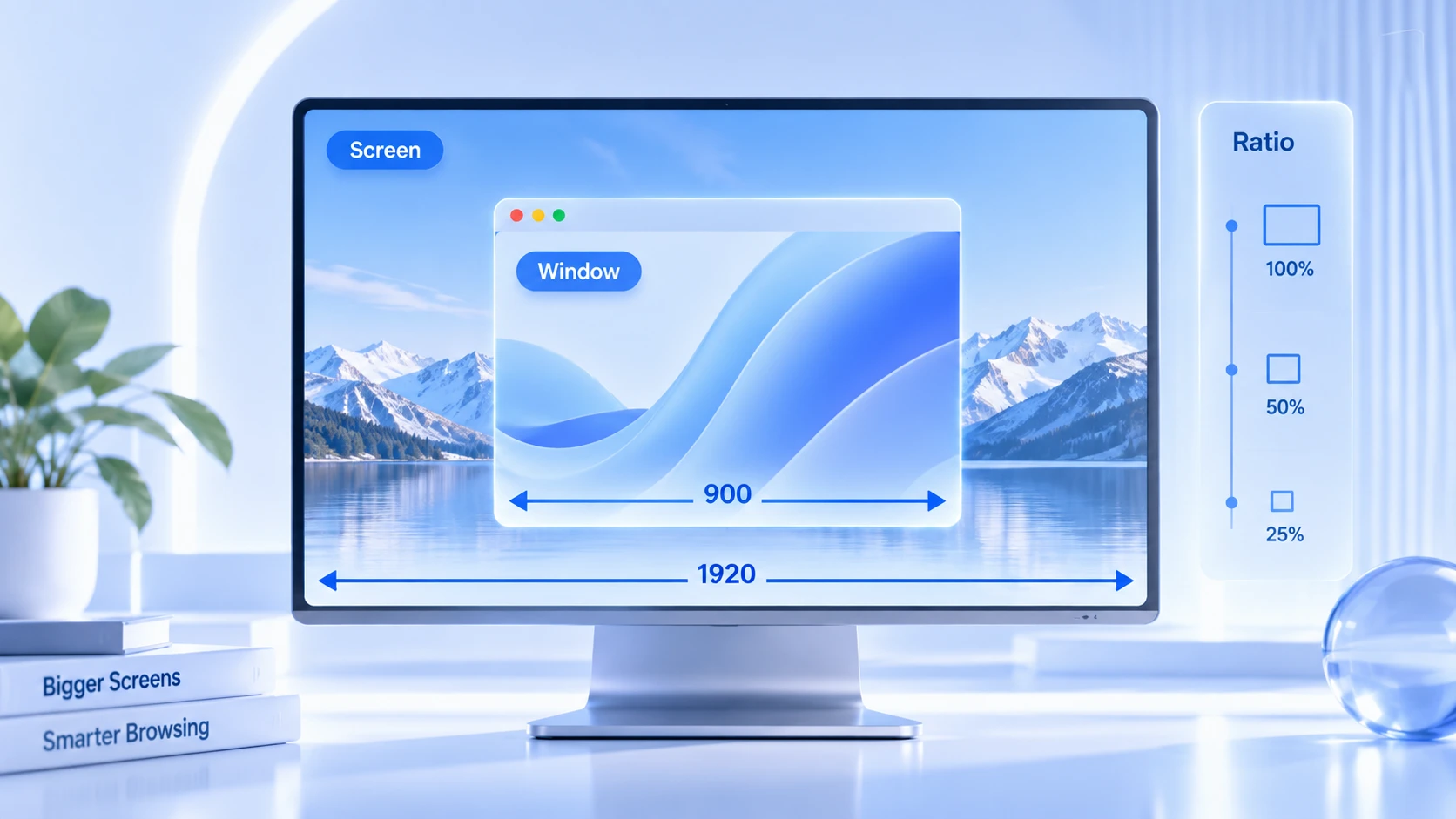
網站能讀到哪些尺寸參數
瀏覽器把熒幕和視窗的資料整理成幾組參數開放給頁面腳本,一個讀取調用就能全部拿到。MDN 的 screen 接口文檔列出這些屬性的完整定義。日常核對時,主要看下面四組。
- screen.width / screen.height:整塊熒幕的尺寸資料,來自顯示器與系統設定,頁面腳本隨時可讀,不需要授權。
- window.innerWidth / window.innerHeight:頁面可見範圍的闊高,也就是日常說的視窗大小。視窗一變,它就變。
- window.devicePixelRatio:CSS 像素與物理像素的比值。高分熒幕和系統縮放會令它變成 1.25、1.5 或 2,同一解像度配不同縮放,讀數並不一樣。
- screen.availWidth / screen.availHeight:扣除系統工作列之後的可用範圍。通常比完整解像度少幾十像素,工作列位置不同,少的方向也不同。
這幾組參數單個看都很普通。組合起來,才談得上特徵。視窗大小隨操作變化,熒幕參數相對固定。網站恰恰能從「哪些變了、哪些沒變」裡,分出裝置與狀態兩層資料。
尺寸參數為什麼會成為指紋的一部分
指紋很少由單一參數定案,網站看的是一組參數拼在一起,是否像一台真實且穩定的裝置。
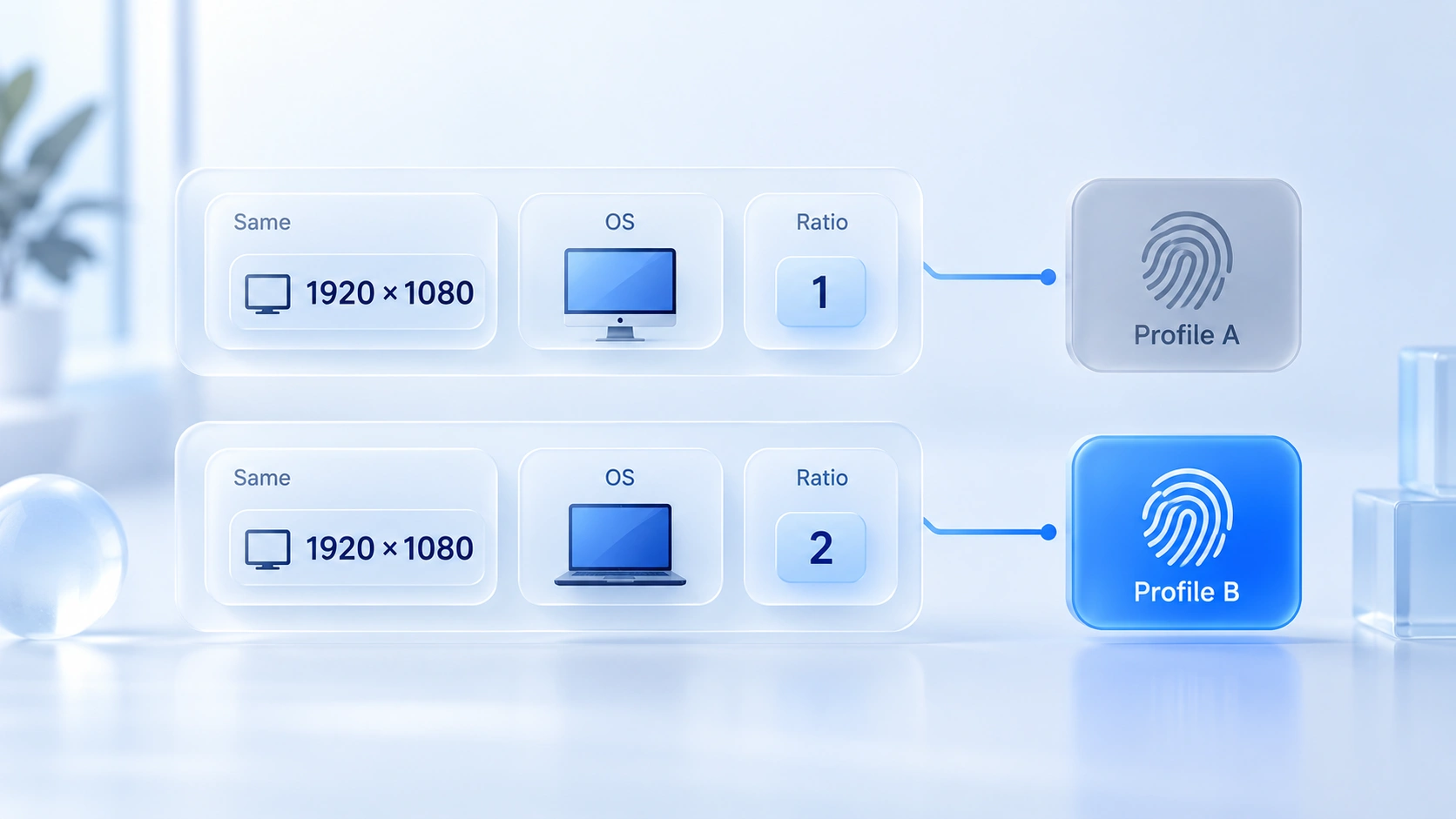
單獨一項 1920×1080 說明不了太多。全網用這個解像度的裝置數以千萬計。但當它和作業系統、User-Agent、devicePixelRatio、字體清單、GPU 資料放在一起,組合的辨識度就上來了。
1920×1080 配 Windows 和桌面版 Chrome,是最常見的組合之一。換成小尺寸熒幕配桌面系統 UA,就成了不合常理的矛盾組合。官網舉過這個例子:390×844 的手機熒幕尺寸配桌面作業系統,一眼就能看出環境是拼出來的。瀏覽器指紋由哪些參數組成,what-is-browser-fingerprint 那篇有完整清單,尺寸參數只是其中一組。
視窗大小在指紋裡扮演的角色不同。熒幕參數穩定,視窗參數動態。網站不會因為你把視窗拖細了一次就重置對你的認知,但會核對視窗大小是否落在合理範圍內。比如頁面可見範圍比整塊熒幕還闊,這樣的讀數就說不通。
所以尺寸參數在指紋裡的角色,更像體檢表裡的一行指標。單行看不出結論。整表對照,才能發現異常。
熒幕解像度一樣,指紋就一樣嗎
未必。兩個用戶都用 1920×1080,他們的作業系統、瀏覽器版本、devicePixelRatio、時區、字體、GPU 和 Canvas 渲染結果都可能不同。任何一處差異,都會令整體指紋分開。相同解像度,推不出相同指紋。
反過來的說法同樣不成立。視窗大小不同,未必就是不同的裝置。同一個人今天放到最大、明天分割熒幕,視窗參數就變了。尺寸參數適合用來核對環境狀態,當身份證明並不夠格。
怎樣查看目前環境的尺寸參數
概念讀完,動手驗證只要兩分鐘,按下面的順序做:
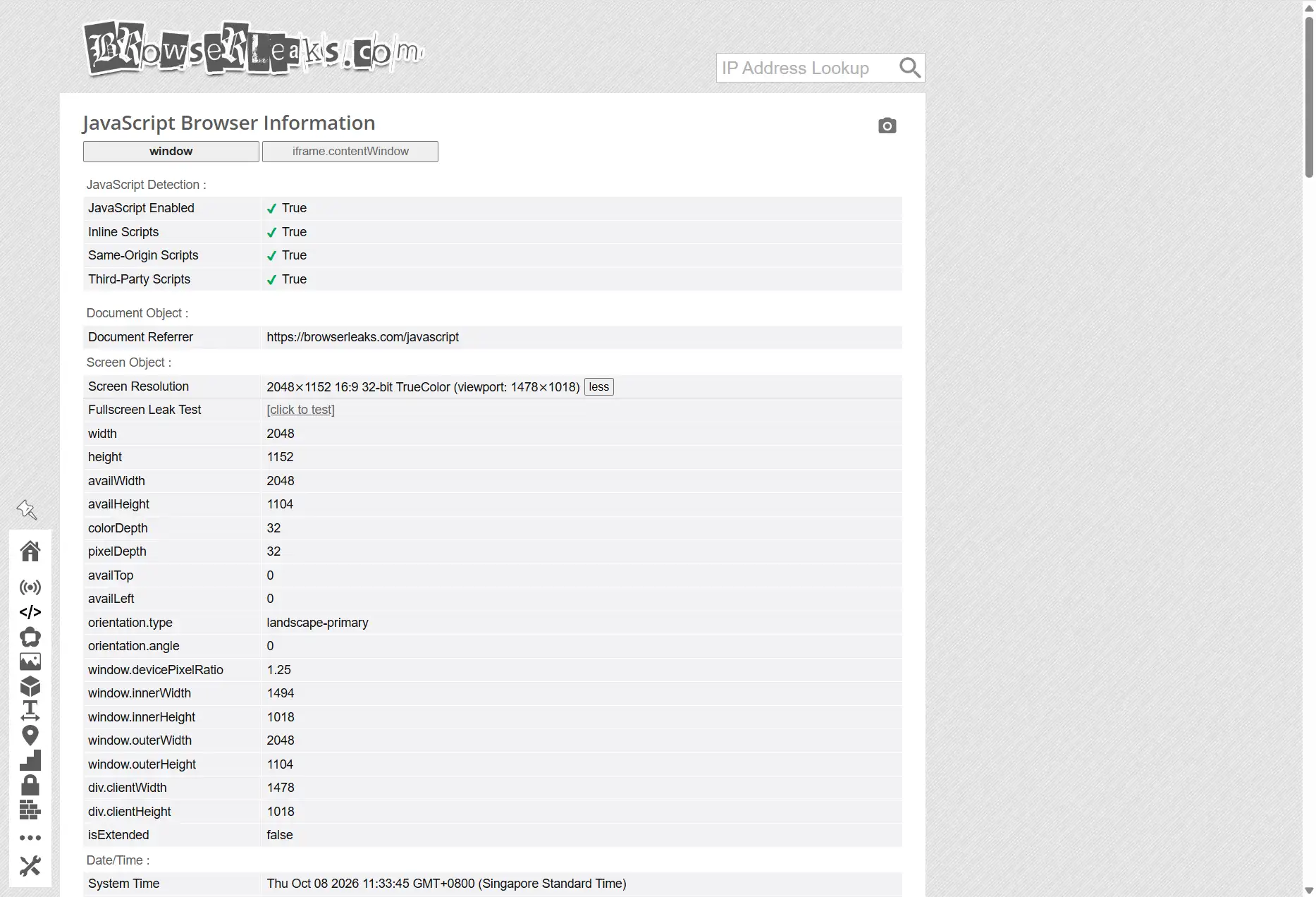
- 打開主控台讀數:按 F12 進入開發人員工具,在 Console 裡輸入 screen.width、screen.height、window.innerWidth、window.innerHeight 和 window.devicePixelRatio,五組數值一次讀全。
- 到檢測站對照:訪問 BrowserLeaks 首頁,找到 Screen Resolution、Viewport Size、Device Pixel Ratio、Available Screen 幾行互相印證。檢測頁記錄的是頁面載入瞬間的讀數,DevTools 開著時視窗行會變細,熒幕行不受影響,對比時心裡有數就行。
- 做一次變化實驗:把視窗放到最大記一組數,把視窗縮小一半再記一組。熒幕相關參數紋絲不動,視窗相關參數跟著變。這個實驗做完,「哪行會變、哪行不會變」就不用背了。
想更系統地解讀檢測報告,Iphey 信任分怎樣看那篇拆過完整的讀數方法,可以配合使用。
MostMate 裡熒幕解像度怎樣設定、怎樣核對
看完參數與誤區,最後落到環境裡怎樣設。MostMate 把指紋配置收進環境表單(界面原文:环境表单),這款產品整體講什麼,MostMate 是什麼那頁有更完整的介紹。這裡只講熒幕參數相關的部分。
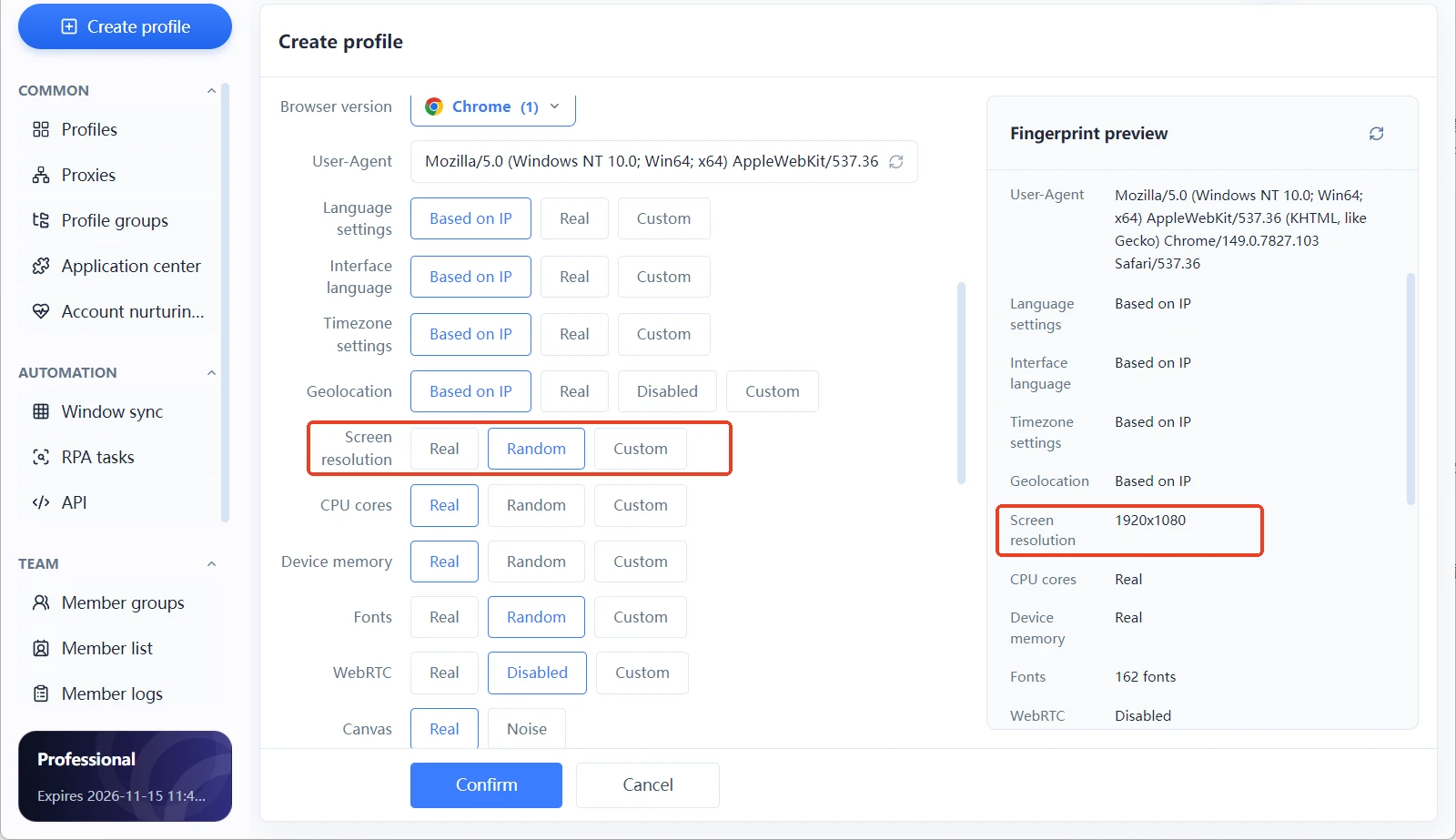
建立或編輯環境時,指紋設定(指纹设置)裡提供熒幕解像度、裝置記憶體、CPU 核心與字體清單等硬件參數。熒幕解像度有真實、隨機、自訂(界面原文:真实、随机、自定义)三種模式可選。右邊的指紋預覽面板(指纹预览面板)會實時列出目前取值,熒幕解像度單獨佔一行,改完立刻能看到結果。
真實檔:直接使用本機的熒幕參數。適合把目前電腦當作唯一裝置使用的情況,取值與真機一致。多數單環境用戶停在這一檔就夠用。
隨機檔:由環境生成一組隨機取值。適合批量建立環境、又不希望所有環境共用同一套熒幕參數的場景。隨機解決的是「別家都一樣」,解決不了「配得對不對」,隨機出來的組合要過一遍預覽面板,確認和作業系統、瀏覽器版本對得上。隨機參數為什麼會引入新的破綻,為什麼指紋隨機化不安全那篇專門展開過。
自訂檔:手動指定取值。適合按目標裝置畫像配置,比如參照主流手提電腦的常見配置填一個解像度,再把 DPR 配成對應的檔位。三個參數在同一張表單裡逐項確認,比事後返工省事。
設定完的核對可以按三步走。先看預覽面板裡熒幕解像度與作業系統是否處在合理搭配範圍。再確認 DPR 與解像度配套,高解像度配低縮放這類少見組合要慎用。最後打開環境訪問一次檢測站,把檢測頁讀到的值和預覽面板的值對一遍,兩邊一致才算落地。
同一批業務的環境,熒幕參數要麼保持一致,要麼有規律地分散。一半隨機一半真實的狀態,最容易在對比時露出痕跡。
常見問題
熒幕解像度和視窗大小是一樣的嗎?
不是。熒幕解像度描述顯示裝置的像素尺寸,視窗大小描述瀏覽器可見範圍的大小,兩者描述的對象不同。
熒幕解像度會單獨決定瀏覽器指紋嗎?
不會。它是指紋中的一組輔助特徵。網站結合作業系統、瀏覽器版本、DPR、字體、GPU 等參數一起判斷,單看解像度得不出結論。
改瀏覽器視窗大小會改變瀏覽器指紋嗎?
不會重置身份。視窗大小變化只會影響視窗相關的那幾項讀數。熒幕參數與渲染特徵都不會跟著變,網站的整體認知基本保持原樣。
指紋瀏覽器應該把解像度設成隨機嗎?
不建議簡單理解為越隨機越好。隨機的意義在於避免多個環境共用同一套參數,前提是隨機結果與作業系統、瀏覽器版本保持合理搭配。
1920×1080 的電腦,瀏覽器視窗也是 1920×1080 嗎?
未必。視窗大小取決於你怎樣用。放到最大、半熒幕、分割熒幕都會令視窗大小偏離熒幕解像度。
結語
熒幕解像度和視窗大小的分別,可以歸結為「這部裝置是什麼」和「當下怎樣用它」的分別。前者穩定,後者動態。網站讀的是兩組,看的卻是一張表。檢測報告裡「數字對不上」的疑惑,到這裡也就講得通了。
對普通用戶,看懂這兩組參數能解開檢測頁大半的疑惑。對多帳戶營運者,尺寸參數是環境自查裡成本最低的一項:配置時過一遍預覽面板,上線後對著檢測站核一次。
MostMate 把熒幕解像度與作業系統、DPR 等參數收在同一張環境表單裡,配好即核對,改完即生效。感興趣的話可以下載 MostMate,建一個環境,把預覽面板和檢測頁對照著看一遍。

MOSTMATE
安全管理多帳戶,輕鬆簡單
從首個帳戶開始,利用 MostMate 建立更安全、更智能、更高效的多帳戶營運方式。
- 設定檔各自獨立,身分保持一致。
- AI 自動化 · 帳戶健康 · 團隊營運