
画面の解像度とウィンドウサイズの違いは?MostMateで読み解くサイズ系パラメータ
要点:画面の解像度はディスプレイのピクセルサイズを、ウィンドウサイズはブラウザの表示領域の大きさを示します。サイトはどちらも読み取れます。両者はフィンガープリントに入りますが、単独では何も決められません。パラメータ同士が噛み合っていること、環境が長期間安定していることのほうが、特定の「良い数字」を追うよりも大切です。以下、概念の区別、パラメータの読み取り、フィンガープリントとの関係、よくある誤解、確認方法、MostMateでの設定の順に進めます。
「検知サイトではScreen Resolutionが1920×1080なのに、その下の行のウィンドウサイズは1536×750。数字が合わない。」フィンガープリントの検知レポートを初めてまじまじと見た人は、たいていここで足を止めます。検知ページの誤りを疑う人もいれば、環境に問題があるのではと不安になる人もいます。実のところ、この2つの数字はもともと別物です。合わないのが普通です。本当に見るべきは、サイズ系パラメータ同士の関係が妥当かどうかです。
MostMateはアンチディテクトブラウザです。公式サイトでは「初心者にやさしいAIアンチディテクトブラウザ」と位置づけられています。アカウントごとに独立したブラウザ環境を用意でき、画面まわりのパラメータはその環境設定の基本項目のひとつです。この記事では、まず2つの概念をはっきり分けたうえで、設定方法と確認方法まで進めます。
画面の解像度とウィンドウサイズは別物
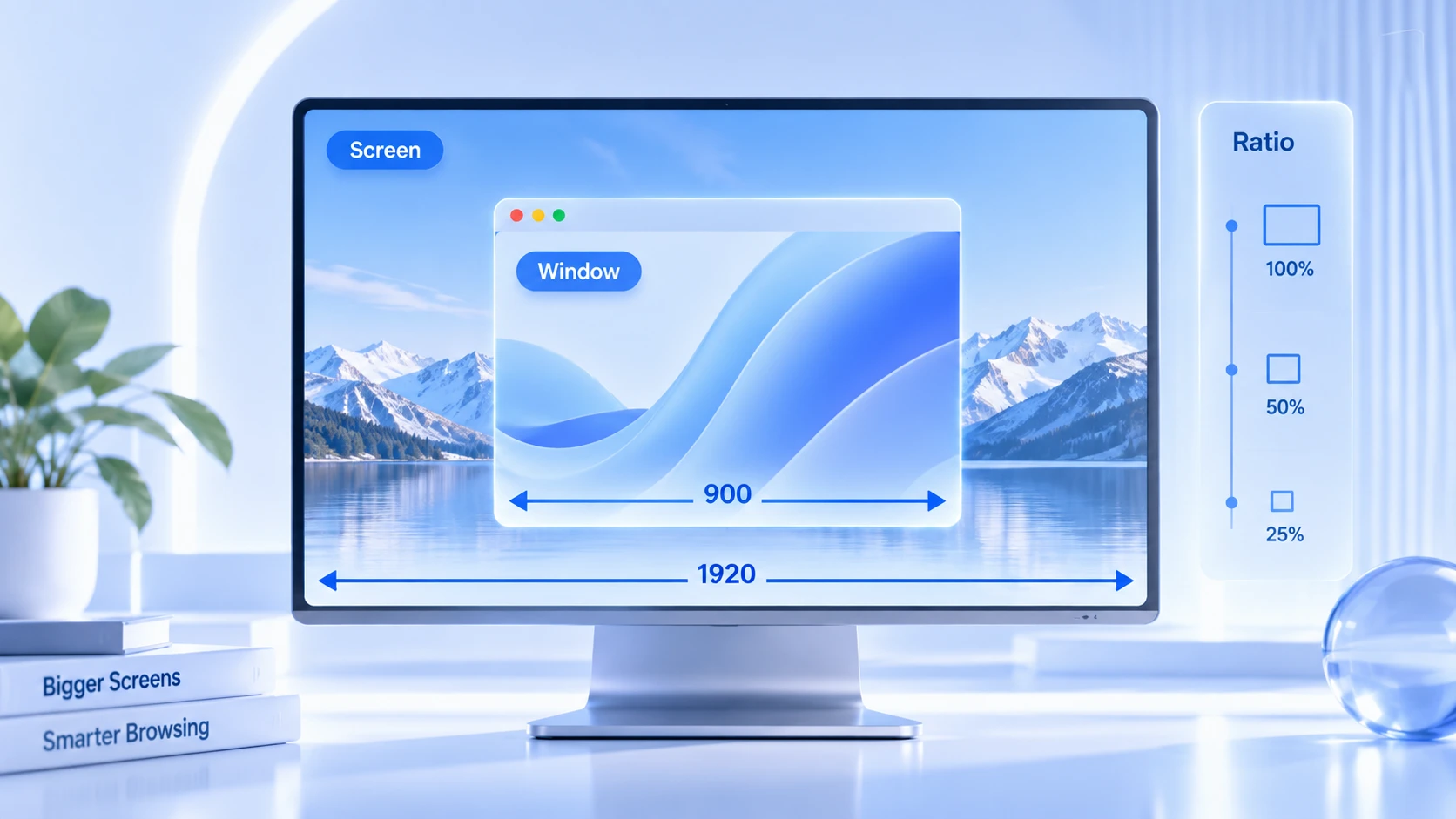
画面の解像度は表示デバイスのピクセルサイズです。ウィンドウサイズはブラウザのウィンドウがいま占めている表示領域です。説明している対象そのものが違います。
画面の解像度はディスプレイのハードウェアで決まります。よく見かけるのは1920×1080や2560×1440で、画面全体に何ピクセル並んでいるかを示します。OSをセットアップしたあとは、ほとんど変わりません。システムの拡大縮小が変えるのは見た目の比率だけです。物理的なピクセルは変わりません。パネルは同じです。
ウィンドウサイズはまったく別の話です。ブラウザのウィンドウは画面いっぱいに広げても、隅に小さく置いてもかまいません。最大化すればほぼ全画面になりますが、タブバー、アドレスバー、タスクバーのぶんを差し引く必要があります。そのため、ウィンドウサイズは通常、画面の解像度より小さくなります。
ウィンドウサイズは動きも激しいものです。端をドラッグする、画面を分割する、別のモニターへ移動する。読み取り値はそのつど変わり、同じPCでも日によって違うことがあります。
並べて比べてみましょう。
| 観点 | 画面の解像度 | ウィンドウサイズ |
|---|---|---|
| 説明する対象 | 表示デバイスそのもの | ブラウザの現在のウィンドウ |
| 変化の頻度 | ほぼ固定 | ウィンドウ操作で随時変わる |
| 影響するもの | ハードウェアとOSの拡大縮小 | ウィンドウの状態とブラウザのUI |
| サイトに読み取れるか | できる | できる |
読み取り可能なサイズ系パラメータ
ブラウザは画面とウィンドウの情報をいくつかのパラメータにまとめてページのスクリプトに公開していて、呼び出し1回ですべて取得できます。MDNのscreenドキュメントには、これらのプロパティの正式な定義が載っています。日常の確認では、次の4組を見れば足ります。
- screen.width / screen.height:画面全体のサイズ情報です。ディスプレイとシステム設定から来る値で、ページのスクリプトはいつでも読めます。許可は不要です。
- window.innerWidth / window.innerHeight:ページの表示領域の幅と高さです。いわゆるウィンドウサイズで、ウィンドウが変わればすぐついて変わります。
- window.devicePixelRatio:CSSピクセルと物理ピクセルの比率です。高解像度ディスプレイやシステムの拡大縮小で、1.25、1.5、2といった値になります。同じ解像度でも拡大率が違えば、読み取り値は違います。
- screen.availWidth / screen.availHeight:システムのタスクバーを除いた利用可能領域です。フル解像度より数十ピクセル小さいのが普通で、タスクバーの位置によって減る方向も変わります。
1つずつ見れば、ごくありふれた値です。単体では何も語りません。組み合わせてはじめて特徴になります。ウィンドウ系は操作ですぐ変わり、画面系は比較的固定されたまま。サイトは「何が変わり、何が変わらないか」から、デバイスの情報と状態の情報という2層を切り分けます。
サイズ系パラメータとフィンガープリントの関係
フィンガープリントは単一のパラメータで決まることはまれです。サイトが見るのは、複数のパラメータを並べたとき、実在しそうで安定した1台のデバイスに見えるかどうかです。
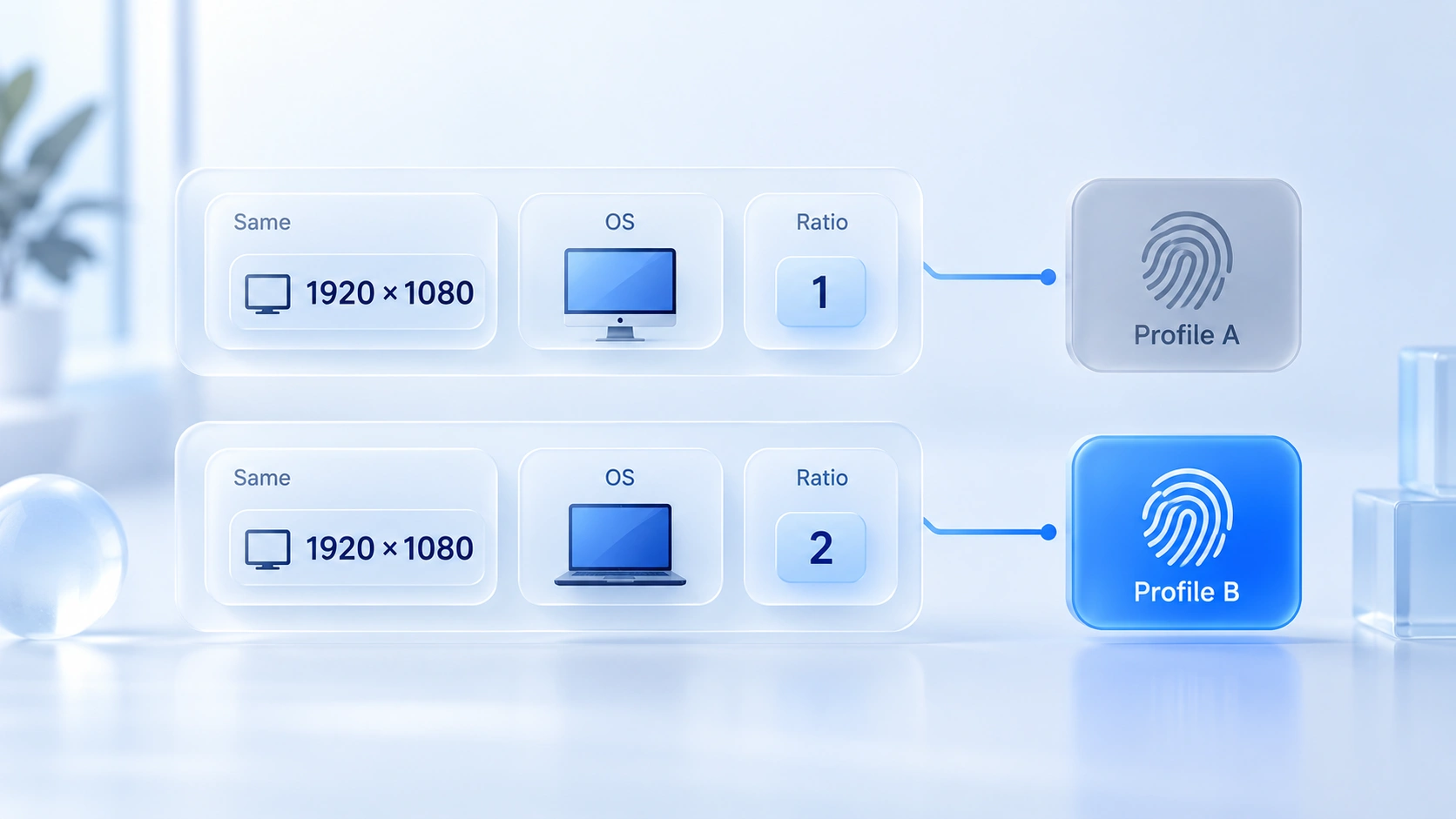
1920×1080という値は、単独では何も語りません。ありふれた数字です。同じ解像度のデバイスは、世界に数千万あります。ところがOS、User-Agent、devicePixelRatio、フォント一覧、GPU情報と並べた瞬間、組み合わせの識別力は一気に上がります。
1920×1080にWindowsとデスクトップ版Chromeは、最もよく見る組み合わせのひとつです。小さな画面サイズにデスクトップOSのUAを組み合わせると、常識はずれな矛盾になります。公式サイトにもこの例があります。390×844というスマートフォンの画面サイズにデスクトップOSを組み合わせれば、一見して環境が寄せ集めだと分かります。ブラウザフィンガープリントを構成するパラメータの一覧は、別の記事にまとまっています。サイズ系パラメータはその中の1グループです。詳しくはwhat-is-browser-fingerprintの記事をご覧ください。
ウィンドウサイズは、フィンガープリントの中で別の役割を担います。画面系のパラメータは安定し、ウィンドウ系は動的です。サイトは、ウィンドウを一度小さくしたからといってあなたへの認識をリセットしません。それでも、ウィンドウサイズが妥当な範囲に収まっているかは照合します。ページの表示領域が画面全体より広いという読み取り値は、どう考えても筋が通らないからです。
つまりサイズ系パラメータは、健康診断の表の中の1行に似ています。1行では結論が出ません。表全体を見比べて、はじめて異常に気づけます。
解像度が同じなら、フィンガープリントも同じか
いいえ。そうとは限りません。2人のユーザーが同じ1920×1080でも、OS、ブラウザのバージョン、devicePixelRatio、タイムゾーン、フォント、GPU、Canvasの描画結果は、どれも違う可能性があります。1か所の違いで、フィンガープリント全体が分かれます。同じ解像度から、同じフィンガープリントは導き出せません。
逆も同じです。ウィンドウサイズが違うからといって、別のデバイスとは限りません。同じ人が今日は最大化、明日は画面分割を使えば、ウィンドウ系の値は変わります。サイズ系パラメータは環境の状態を確認する用途には合っていますが、身分証明の役割を果たせるほどの力はありません。
現在の環境のサイズ系パラメータを確認する方法
概念の話はここまでです。確認は2分です。
- コンソールで値を読む:F12で開発者ツールを開きます。Consoleにscreen.width、screen.height、window.innerWidth、window.innerHeight、window.devicePixelRatioと入力してください。5組の値が一度にそろいます。
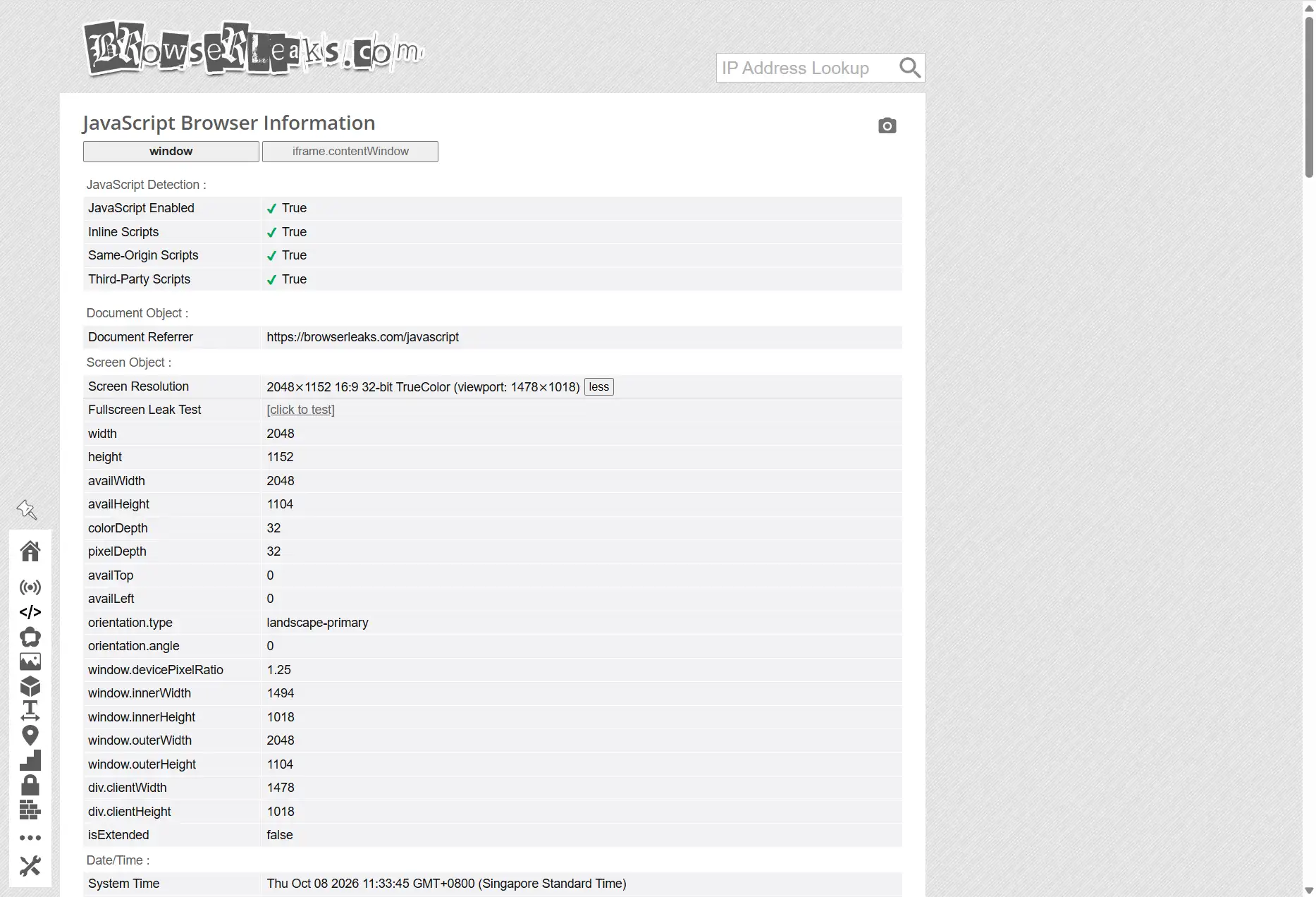
- 検知サイトで照らし合わせる:BrowserLeaksのトップページを開き、Screen Resolution、Viewport Size、Device Pixel Ratio、Available Screenの各行を突き合わせます。検知ページが記録するのは、ページを読み込んだ瞬間の値です。DevToolsを開いているとウィンドウ系の行は小さめに出ますが、画面系の行には影響しません。それを知れば迷いません。
- 変化の実験をしてみる:ウィンドウを最大化して1組の値を記録し、半分の大きさに縮めてもう1組記録します。画面系の値は微動だにしないのに、ウィンドウ系の値はすぐ動きます。やってみれば分かります。「どの行が変わり、どの行が変わらないか」を暗記する必要はなくなります。
検知レポートをもっと体系的に読みたいときは、別の記事が役立ちます。Ipheyの信頼スコアの読み方の記事で、読み取り方法をくわしく解説しています。あわせて活用してください。
MostMateでの画面解像度の設定と確認方法
パラメータと誤解の話が済みました。最後は、環境の中での設定方法に移ります。MostMateはフィンガープリントの設定を環境フォーム(环境表单)にまとめています。製品全体の紹介はMostMateとはのページに譲ります。ここでは、画面パラメータに関わる部分だけを見ます。
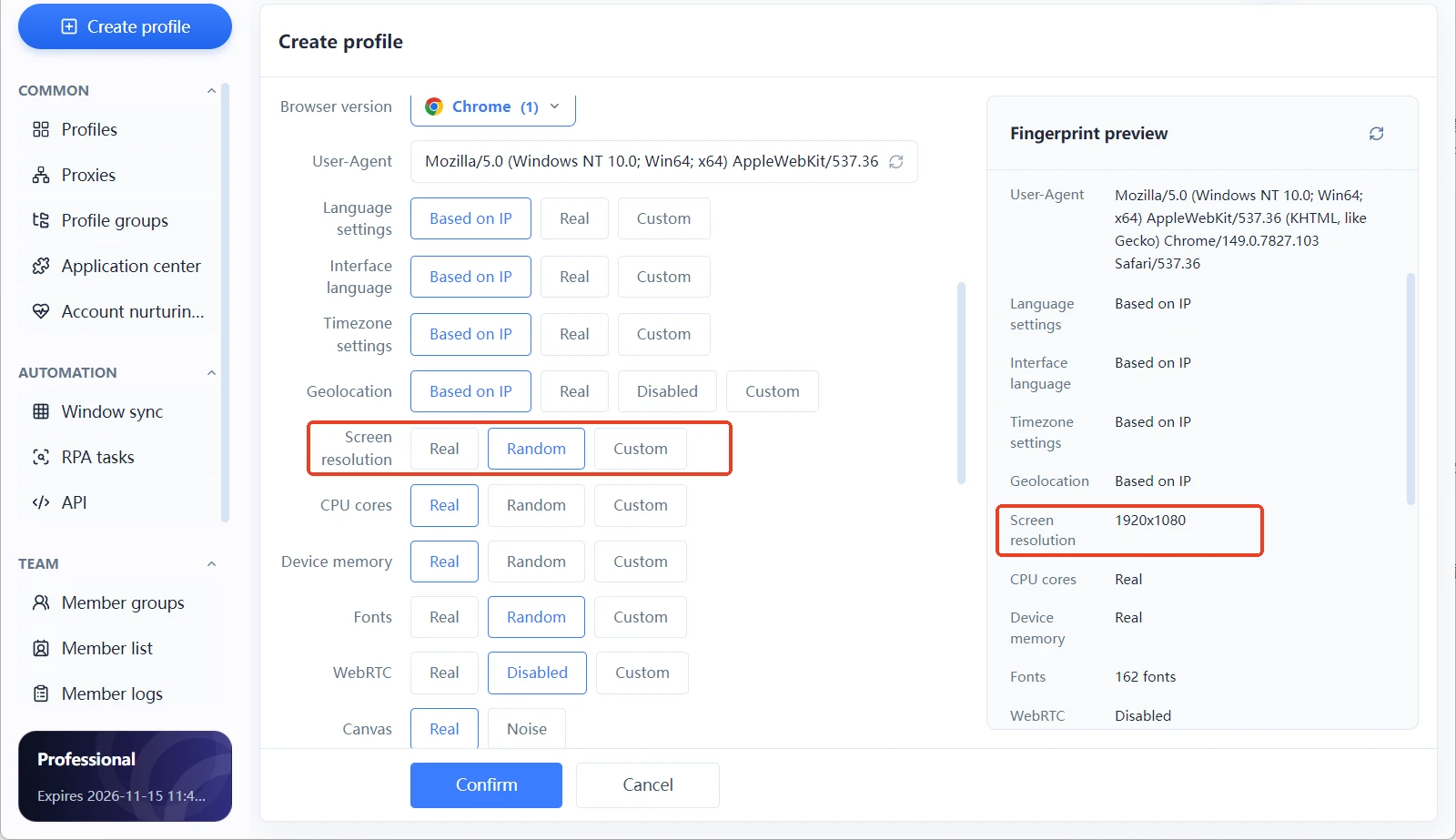
環境を作成・編集するときは、フィンガープリント設定(指纹设置)の中に、画面の解像度、デバイスメモリ、CPUコア数、フォント一覧などのハードウェア系パラメータが並びます。画面の解像度には、リアル(真实)・ランダム(随机)・カスタム(自定义)の3つのモードがあります。右側のフィンガープリントプレビューパネル(指纹预览面板)には現在の値がリアルタイムで並び、画面の解像度は専用の1行を占めます。変更はすぐ反映されます。
リアルモード:このPCの画面パラメータをそのまま使います。いまのコンピュータを唯一のデバイスとして使う場合に向いており、値は実機と一致します。単一環境のユーザーの多くは、このモードで十分です。
ランダムモード:環境ごとにランダムな値を生成します。環境をまとめて作りたいけれど、全環境で同じ画面パラメータを共有したくない、という場面に向きます。ただしランダムが解決するのは「どれも同じ」の問題だけです。「設定として正しいか」は解決しません。生成された組み合わせはプレビューパネルで一度確認し、OSやブラウザのバージョンと噛み合っているかを見てください。ランダムなパラメータがなぜ新しい破綻を持ち込むのかは、別の記事でくわしく扱っています。詳しくはフィンガープリントのランダム化が安全でない理由の記事をご覧ください。
カスタムモード:値を手動で指定します。利用したいデバイスの構成に合わせて設定したいときに向いています。たとえば、主流ノートPCの定番構成を参照して解像度を1つ決め、DPRを対応する値に合わせます。3つのパラメータを同じフォームで順番に確認できるので、あとからやり直すより手間がかかりません。
設定後の確認は、3ステップで進めます。まずプレビューパネルで、画面の解像度とOSが妥当な組み合わせの範囲にあるかを見ます。次に、DPRが解像度と対応しているかを確かめます。高解像度に低い拡大率といった、めずらしい組み合わせは避けたほうが無難です。最後に、環境を開いて検知サイトに1度アクセスし、検知ページが読み取った値とプレビューパネルの値を突き合わせます。両方が一致して、はじめて設定の完成です。
同じ業務で使う環境群では、画面パラメータはそろえるか、規則的に散らすかのどちらかにします。半分がランダム、半分がリアルという状態は、比較したときにいちばん痕跡が残ります。
よくある質問
画面の解像度とウィンドウサイズは同じものですか?
いいえ。画面の解像度は表示デバイスのピクセルサイズを、ウィンドウサイズはブラウザの表示領域の大きさを示します。説明している対象が違います。
画面の解像度はブラウザフィンガープリントを単独で決めますか?
決めません。フィンガープリントの中の補助的な特徴の1つです。サイトはOS、ブラウザのバージョン、DPR、フォント、GPUなどのパラメータと合わせて判断します。解像度だけを見ても結論は出ません。
ブラウザのウィンドウサイズを変えると、ブラウザフィンガープリントは変わりますか?
身元はリセットされません。ウィンドウサイズの変化で影響を受けるのは、ウィンドウに関わる数項目だけです。画面系のパラメータも描画の特徴も変わらないため、サイト側の全体的な認識はほぼ元のままです。
アンチディテクトブラウザでは、解像度をランダムに設定すべきですか?
「ランダムなら良い」と単純に考えるのはおすすめしません。ランダムの意味は、複数の環境が同じパラメータの組み合わせを共有しないようにすることにあります。前提として、ランダムの結果がOSやブラウザのバージョンと合理的に対応している必要があります。
1920×1080のPCで、ブラウザのウィンドウも1920×1080になりますか?
そうとは限りません。ウィンドウの大きさは使い方次第です。最大化、半画面、分割表示のどれを取っても、ウィンドウサイズは画面の解像度からずれます。
まとめ
画面の解像度とウィンドウサイズの違いは、「このデバイスは何か」と「いまどう使っているか」の違いに帰着します。前者は安定しています。後者は動きます。サイトが読み取るのは2グループですが、見ているのは1枚の表です。検知レポートで「数字が合わない」と悩んだ疑問も、ここまでで説明がつきます。
普通のユーザーなら、この2グループを読めるだけで検知ページの疑問の大半が解けます。複数アカウントを運用する人にとって、サイズ系パラメータは環境の自己点検のなかで最も手軽な項目です。設定時にプレビューパネルを一度通し、運用に入ったあとは検知サイトと一度照らし合わせておけば十分です。
MostMateは、画面の解像度とOS、DPRなどのパラメータを同じ環境フォームにまとめています。設定と同時に確認ができ、変更はすぐ反映されます。興味があれば、MostMateをダウンロードしてください。環境を1つ作り、プレビューパネルと検知ページを見比べてみてください。

MOSTMATE
安全な複数アカウント管理を、もっと簡単に
最初のアカウントから、MostMate でより安全でスマート、効率的な複数アカウント運用を始めましょう。
- 独立したプロファイル。一貫した識別情報。
- AI 自動化 · アカウント健全性 · チーム運用



