
Чим відрізняються роздільна здатність екрана та розмір вікна? Розбираємо параметри розмірів у відбитку разом із MostMate
Головне: роздільна здатність екрана описує розмір монітора в пікселях, розмір вікна визначає видиму область браузера, і сайт зчитує обидва значення; вони потрапляють у відбиток, але кожне окремо взяте значення нічого не доводить. Параметри мають узгоджуватися між собою, а середовище має залишатися стабільним: це важливіше за пошук «гарного числа». Далі розглядаємо поняття, зчитування параметрів, зв'язок із відбитком, типові помилки, способи перевірки та налаштування MostMate.
«На сторінці перевірки Screen Resolution показує 1920×1080, а рядком нижче розмір вікна становить 1536×750, і числа не збігаються». Той, хто вперше серйозно дивиться на звіт перевірки відбитка, найімовірніше, зупинявся саме тут. Хтось підозрює помилку на сторінці тесту, хтось починає хвилюватися за середовище. Насправді ці два числа ніколи не були одним і тим самим. Розбіжність між ними і є нормою. Справді варто звертати увагу на те, чи розумно узгоджені між собою параметри розмірів.
MostMate є антидетект-браузером, і офіційний сайт позиціонує його як «зручний для новачків AI-антидетект-браузер». Для кожного акаунта тут готується окреме середовище браузера, а параметри екрана належать до базових пунктів його конфігурації. Ця стаття спершу розмежує два поняття, а потім перейде до того, як усе налаштувати та перевірити в браузері.
Роздільна здатність екрана та розмір вікна: різниця не в одній цифрі
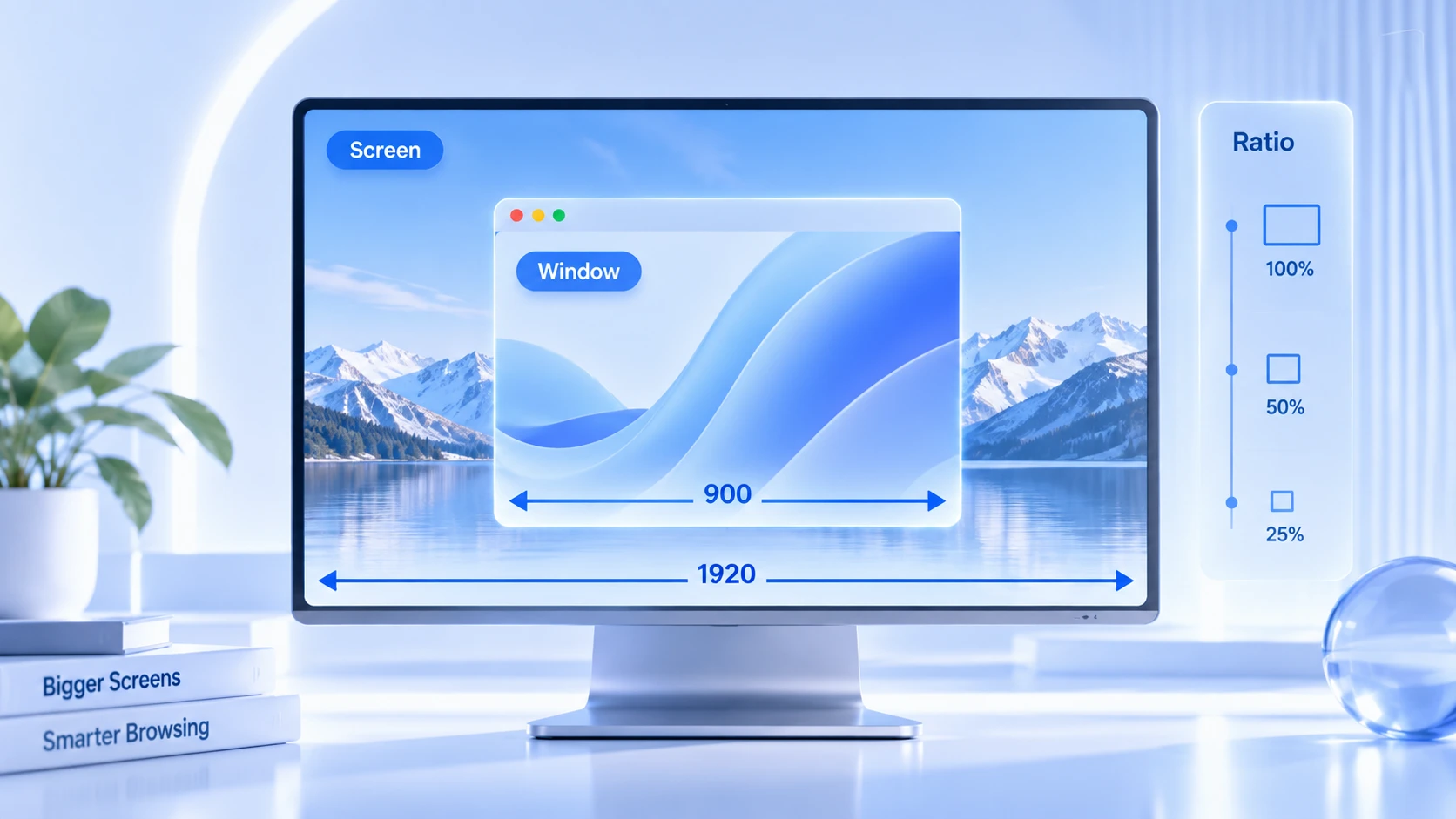
Роздільна здатність екрана є розміром у пікселях самого пристрою відображення, а розмір вікна визначає видиму область, яку зараз займає вікно браузера: вони описують різні об'єкти.
Роздільну здатність екрана визначає апаратна частина монітора. Поширені значення 1920×1080 і 2560×1440 показують, скільки пікселів має весь екран, і після встановлення системи вони майже не змінюються. Системне масштабування змінює лише пропорції відображення, тоді як фізичні пікселі залишаються на тій самій панелі.
З розміром вікна справи зовсім інші. Вікно браузера може займати весь екран, а може й тільки його куток. У розгорнутому вигляді воно майже дорівнює повному екрану, але з нього треба відняти панель вкладок, адресний рядок і системну панель завдань, тому розмір вікна зазвичай менший за роздільну здатність екрана.
Розмір вікна ще динамічніший. Під час перетягування краю, розділення екрана чи перенесення вікна на інший монітор показники змінюються щоразу, і навіть на одному комп'ютері вони можуть бути різними щодня.
Спершу поставимо обидва поняття поруч для наочного порівняння:
| Критерій | Роздільна здатність екрана | Розмір вікна |
|---|---|---|
| Об'єкт опису | Сам пристрій відображення | Поточне вікно браузера |
| Частота змін | Практично стала | Змінюється з будь-якою дією над вікном |
| Від чого залежить | Апаратура та системне масштабування | Стан вікна й інтерфейс браузера |
| Чи зчитує сайт | Так | Так |
Які параметри розмірів може зчитувати сайт
Браузер подає відомості про екран і вікно у вигляді кількох груп параметрів, доступних сценаріям сторінки: один виклик зчитування дає все одразу. Документація інтерфейсу screen на MDN містить повні визначення цих властивостей. У повсякденній перевірці варто дивитися насамперед на чотири групи нижче.
- screen.width / screen.height: відомості про розмір усього екрана, вони надходять від монітора та налаштувань системи, сценарії сторінки можуть зчитувати їх будь-коли й без дозволу.
- window.innerWidth / window.innerHeight: ширина та висота видимої області сторінки, тобто те, що ми й називаємо розміром вікна. Зміниться вікно, змінеться й це значення.
- window.devicePixelRatio: співвідношення CSS-пікселів і фізичних пікселів. На екранах високої роздільності та через системне масштабування воно стає 1,25, 1,5 або 2, тож за однієї роздільної здатності з різним масштабуванням показники відрізнятимуться.
- screen.availWidth / screen.availHeight: доступна область після віднімання системної панелі завдань. Зазвичай вона менша за повну роздільну здатність на кілька десятків пікселів, і напрямок зменшення залежить від розташування панелі.
Окремо кожна з цих груп виглядає цілком буденно. Лише разом вони дають підстави говорити про характерні риси. Розмір вікна змінюється з діями користувача, параметри екрана відносно сталі. Саме з того, «що змінилося, а що ні», сайт і відокремлює два шари відомостей: про пристрій і про поточний стан.
Чому параметри розмірів стають частиною відбитка
Відбиток рідко визначається одним параметром: сайт оцінює, чи схожа сукупність значень на справжній і стабільний пристрій.
Сама по собі роздільна здатність 1920×1080 мало про що свідчить. Пристроїв із таким значенням у всьому світі десятки мільйонів. Але коли воно постає разом з операційною системою, User-Agent, devicePixelRatio, переліком шрифтів і відомостями про GPU, впізнаваність комбінації різко зростає.
1920×1080 разом із Windows і настільним Chrome є одним із найпоширеніших поєднань. А невеликий екран у парі з User-Agent настільної системи виглядає вже як безглуздий конфлікт. Цей приклад наводить й офіційний сайт: розмір екрана мобільного телефону 390×844 в оточенні настільної операційної системи видно неозброєним оком, середовище явно зібране з різних частин. Повний перелік параметрів браузерного відбитка наведено у статті what-is-browser-fingerprint, і параметри розмірів є лише однією з груп.
У відбитку розмір вікна відіграє іншу роль. Параметри екрана стабільні, параметри вікна динамічні. Сайт не скине уявлення про вас через те, що ви одного разу зменшили вікно, але перевірить, чи вкладається розмір вікна в розумні межі. Коли видима область сторінки ширша за весь екран, таке показання вже не можна пояснити.
Тож роль параметрів розмірів у відбитку радше нагадує рядок показників у карті медогляду. З одного рядка висновку не зробити. І лише звіряючи таблицю загалом, можна помітити відхилення.
Однакова роздільна здатність означає однаковий відбиток?
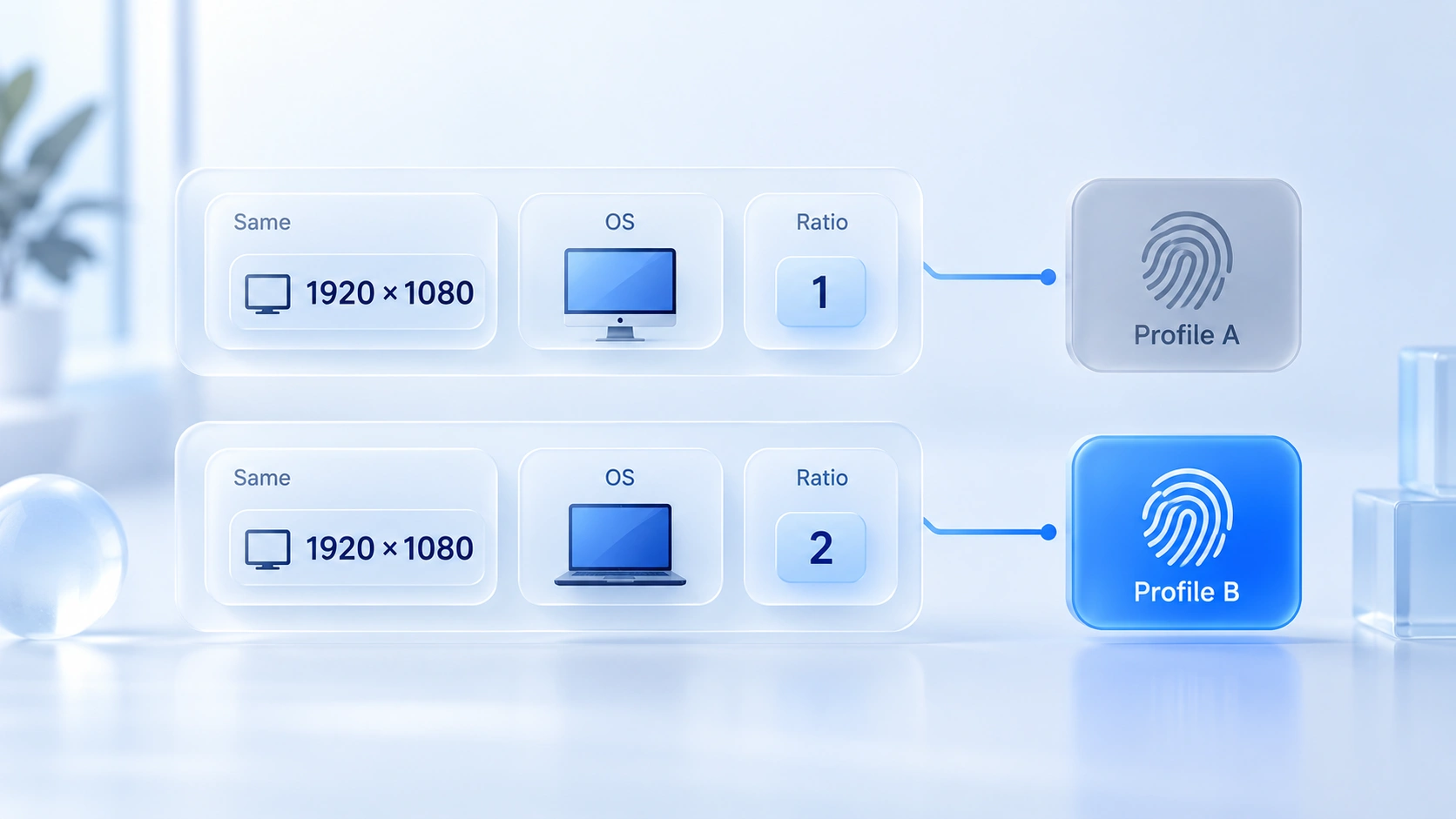
Аж ніяк. У двох користувачів може бути однакова роздільна здатність 1920×1080, але їхні операційні системи, версії браузера, devicePixelRatio, часові пояси, шрифти та результати рендерингу GPU й Canvas можуть відрізнятися. Будь-яка з цих відмінностей розведе загальні відбитки. З однакової роздільної здатності не випливає однаковий відбиток.
Зворотне твердження так само хибне. Різні розміри вікна не означають різних пристроїв. Сьогодні людина розгортає вікно на весь екран, завтра працює у розділеному режимі, і параметри вікна змінюються. Параметри розмірів придатні для перевірки стану середовища, але як посвідчення особи вони не годяться.
Як переглянути параметри розмірів поточного середовища
Після теорії практична перевірка триває дві хвилини, порядок такий:
- Зчитайте значення в консолі: натисніть F12, щоб відкрити інструменти розробника, і введіть у Console screen.width, screen.height, window.innerWidth, window.innerHeight і window.devicePixelRatio: усі п'ять значень буде зчитано за один раз.
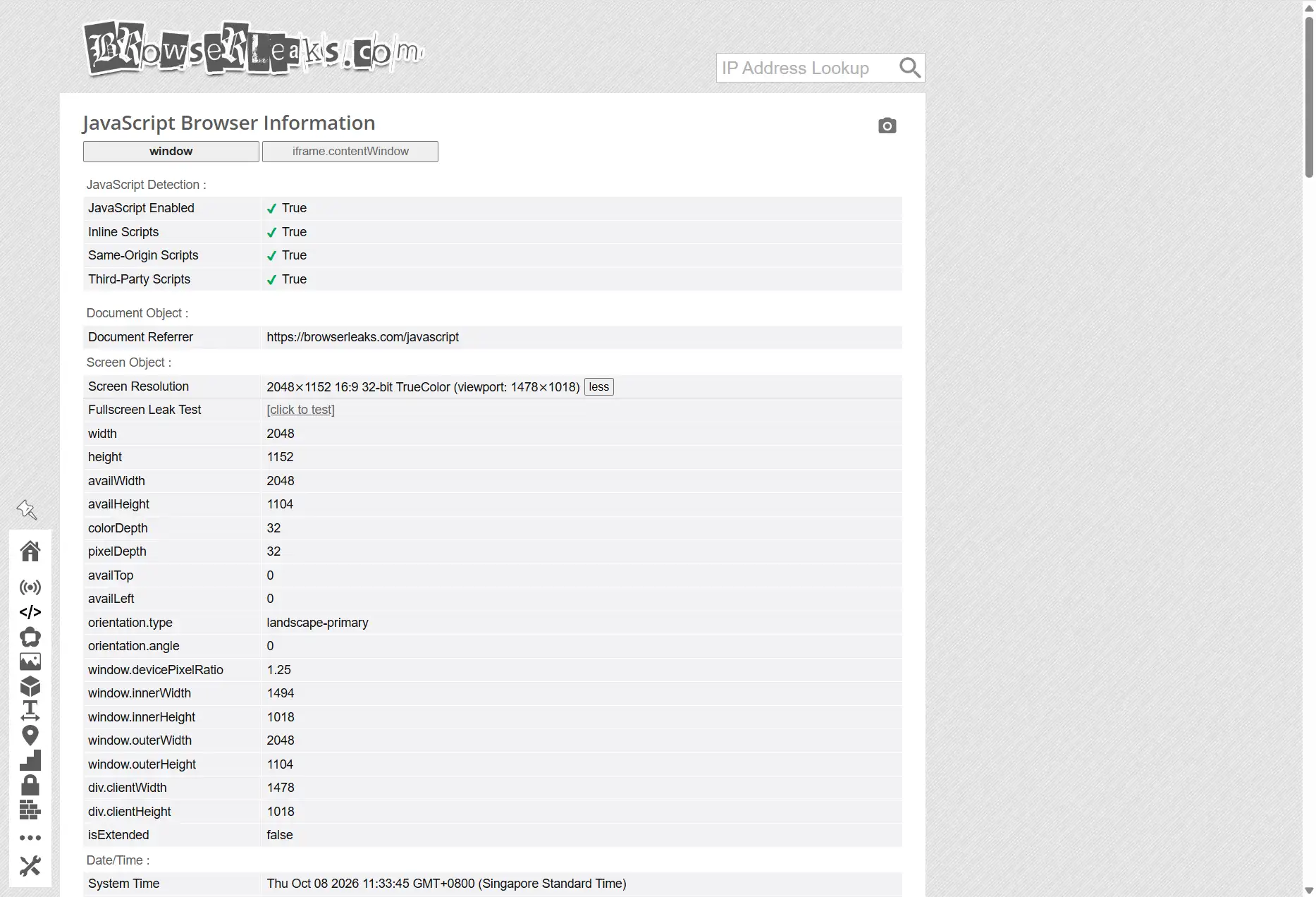
- Звірьтеся з сайтами перевірки: відкрийте головну сторінку BrowserLeaks і порівняйте рядки Screen Resolution, Viewport Size, Device Pixel Ratio та Available Screen. Сторінка тесту фіксує показання на момент завантаження: коли DevTools відкрито, рядок вікна стає меншим, а рядок екрана не змінюється, тож зважайте на це під час порівняння.
- Проведіть дослід із змінами: розгорніть вікно та запишіть одну сукупність значень, потім зменшіть вікно вдвічі й запишіть ще одну. Параметри, пов'язані з екраном, лишаться нерухомими, а пов'язані з вікном змінляться. Після такого досліду «який рядок змінюється, а який ні» запам'ятовувати вже не доведеться.
Якщо хочете системніше читати звіти перевірки, у статті як розуміти довірчий бал Iphey розібрано повний метод зчитування показань, нею варто скористатися в парі.
Як налаштувати та перевірити роздільну здатність екрана в MostMate
Коли параметри та типові помилки розібрано, залишається перенести все у середовище. MostMate збирає конфігурацію відбитка у формі середовища (环境表单); загальний огляд продукту наведено на сторінці що таке MostMate. Тут ідеться лише про частину, що стосується параметрів екрана.
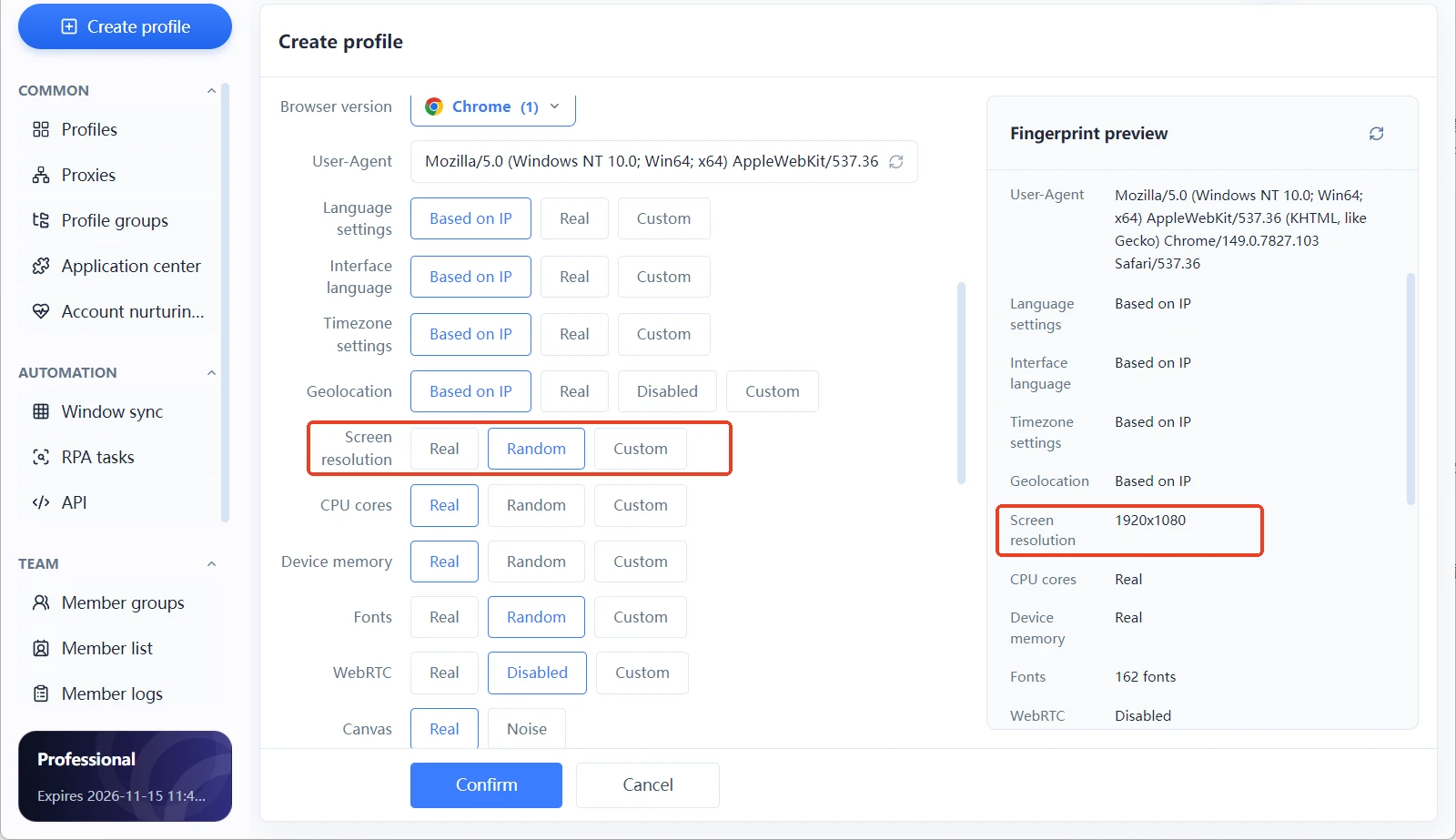
Під час створення або редагування середовища в налаштуваннях відбитка (指纹设置) доступні апаратні параметри: роздільна здатність екрана, пам'ять пристрою, кількість ядер CPU та перелік шрифтів. Для роздільної здатності екрана можна обрати один із трьох режимів: «справжній» (真实), «випадковий» (随机), «власний» (自定义). Панель попереднього перегляду відбитка (指纹预览面板) праворуч показує поточні значення в реальному часі: роздільна здатність екрана займає окремий рядок, і результат видно одразу після зміни.
Режим «справжній»: використовуються параметри екрана цього самого комп'ютера. Підходить для випадків, коли поточний комп'ютер є єдиним пристроєм: значення збігаються з реальною машиною. Більшості користувачів з одним середовищем цього режиму достатньо.
Режим «випадковий»: середовище отримує набір випадкових значень. Підходить для сценаріїв, коли середовищ багато, а спільний набір параметрів екрана для них усіх не потрібен. Випадковість розв'язує проблему «скрізь однаково», але не проблему «чи все узгоджено»: отриману комбінацію слід перевірити через панель попереднього перегляду та звірити з операційною системою і версією браузера. Про те, чому випадкові параметри створюють нові вразливі місця, докладно йдеться у статті чому рандомізація відбитка не є безпечною.
Режим «власний»: значення задаються вручну. Підходить для конфігурації за образом цільового пристрою, наприклад заповнити роздільну здатність за типовим налаштуванням популярного ноутбука, а DPR виставити на відповідний рівень. Три параметри варто перевіряти по черзі в одній формі: це менш клопітно, ніж виправляти все потім.
Перевірку після налаштування можна поділити на три кроки. Спершу подивіться, чи роздільна здатність екрана та операційна система в панелі попереднього перегляду утворюють розумне поєднання. Далі переконайтеся, що DPR узгоджується з роздільною здатністю: рідкісні комбінації на кшталт високої роздільності з низьким масштабуванням варто використовувати обережно. Насамкінець відкрийте середовище, завітайте на сайт перевірки та звірте показання там зі значеннями панелі попереднього перегляду: збіг на обох сторонах означає, що все готово.
У середовищах одного бізнесу параметри екрана мають бути або однаковими, або розподілятися за помітною закономірністю. Стан «наполовину випадково, наполовину справжньо» найлегше видає себе під час порівняння.
Часті запитання
Чи однакові роздільна здатність екрана та розмір вікна?
Ні. Роздільна здатність екрана описує розмір у пікселях пристрою відображення, а розмір вікна визначає видиму область браузера: вони описують різні об'єкти.
Чи визначає роздільна здатність екрана браузерний відбиток сама по собі?
Ні. Це допоміжна група ознак у складі відбитка. Сайт оцінює її разом з операційною системою, версією браузера, DPR, шрифтами, GPU та іншими параметрами, і лише за роздільною здатністю висновку не зробити.
Чи змінить браузерний відбиток зміна розміру вікна?
Ідентичність не скидається. Зміна розміру вікна впливає лише на кілька пов'язаних із вікном показань. Параметри екрана та особливості рендерингу не змінюються, тож загальне уявлення сайту лишається практично тим самим.
Чи варто встановлювати випадкову роздільну здатність в антидетект-браузері?
Не варто зводити це до принципу «чим випадковіше, тим краще». Сенс випадкових значень у тому, щоб уникнути спільного набору параметрів у різних середовищ, і передумова одна: результат має узгоджуватися з операційною системою та версією браузера.
У комп'ютера роздільна здатність 1920×1080. Чи буде вікно браузера також 1920×1080?
Не обов'язково. Розмір вікна залежить від того, як ви працюєте. Розгорнуте вікно, пів екрана та розділений режим відводять розмір вікна від роздільної здатності екрана.
Підсумок
Різницю між роздільною здатністю екрана та розміром вікна можна звести до різниці між «що це за пристрій» і «як ним користуються зараз». Перше стабільне, друге динамічне. Сайт зчитує дві групи значень, а оцінює одну таблицю. Питання «чому числа не збігаються» зі звіту перевірки після цього пояснюється саме собою.
Звичайному користувачеві розуміння цих двох груп знімає більшу частину запитань до сторінки перевірки. Для тих, хто веде багато акаунтів, параметри розмірів є найдешевшим пунктом самоперевірки середовища: звірити панель попереднього перегляду під час налаштування та один раз порівняти з сайтом перевірки після запуску.
MostMate збирає роздільну здатність екрана, операційну систему, DPR та інші параметри в одній формі середовища: налаштував і одразу перевірив, змінив і одразу побачив результат. Якщо зацікавили, завантажте MostMate, створіть середовище та звірте панель попереднього перегляду зі сторінкою перевірки.

MOSTMATE
Безпечне керування кількома обліковими записами — це просто
Почніть із першого облікового запису й побудуйте з MostMate безпечнішу, розумнішу та ефективнішу роботу з кількома обліковими записами.
- Незалежні профілі. Узгоджені ідентичності.
- ШІ-автоматизація · Стан облікових записів · Командні операції



