
Điểm kiểm tra Iphey thấp thì xử lý sao? Soát ba mục này trước, đừng vội đổi môi trường
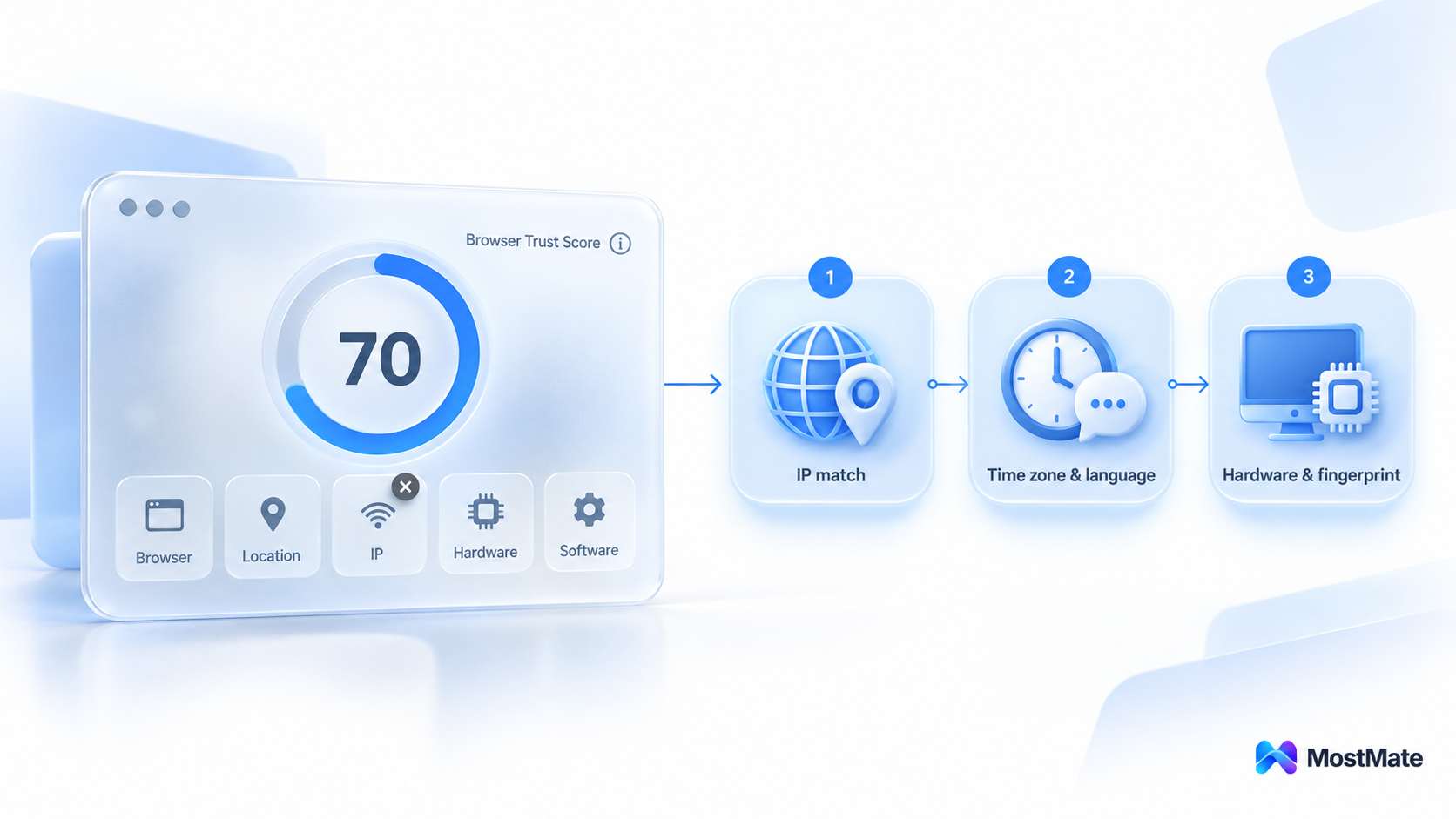
Nói kết luận trước: điểm tin cậy của Iphey không có gì huyền bí. Nó đo xem các tham số môi trường của bạn có kể cùng một câu chuyện hay không. Điểm thấp thì cứ soát theo đúng một trình tự là ra. Trước tiên xem IP có nhất quán không, tức là vùng của IP, múi giờ và ngôn ngữ có cùng thuộc một khu vực hay không. Sau đó mới tới phần cài đặt múi giờ và ngôn ngữ. Cuối cùng mới đến tham số phần cứng và vân tay trình duyệt. Phần lớn trường hợp chỉ cần sửa đúng một hai tham số là về lại mức đáng tin, dựng lại môi trường từ đầu là cách tốn kém nhất.
Người làm đa tài khoản ít nhiều đều từng gặp Iphey. Mở trang lên bấm một cái, vài chục giây sau là có kết luận về độ đáng tin của danh tính. Nhưng phần lớn người lại nhìn nó sai cách: liếc qua điểm rồi tắt đi. Thấy điểm thấp là nghi proxy, nghi môi trường, thậm chí dựng lại từ đầu. Thật ra điểm thấp là một tín hiệu định vị vấn đề, nó đã nói cho bạn biết vấn đề nằm ở một trong năm khu tín hiệu. Đi theo trình tự là tìm ra.
Cách làm cố định của tôi là: dựng môi trường bằng MostMate, rồi dùng Iphey kiểm lại để xác nhận. Môi trường là người kể chuyện, phần kiểm tra là người nghe chuyện. Hai bên khớp nhau thì tài khoản mới đứng vững. Bài này nói rõ thứ tự cần xem, rồi mổ xẻ ba mục cần soát.
Iphey đang đo cái gì: một tổng điểm, năm khu tín hiệu
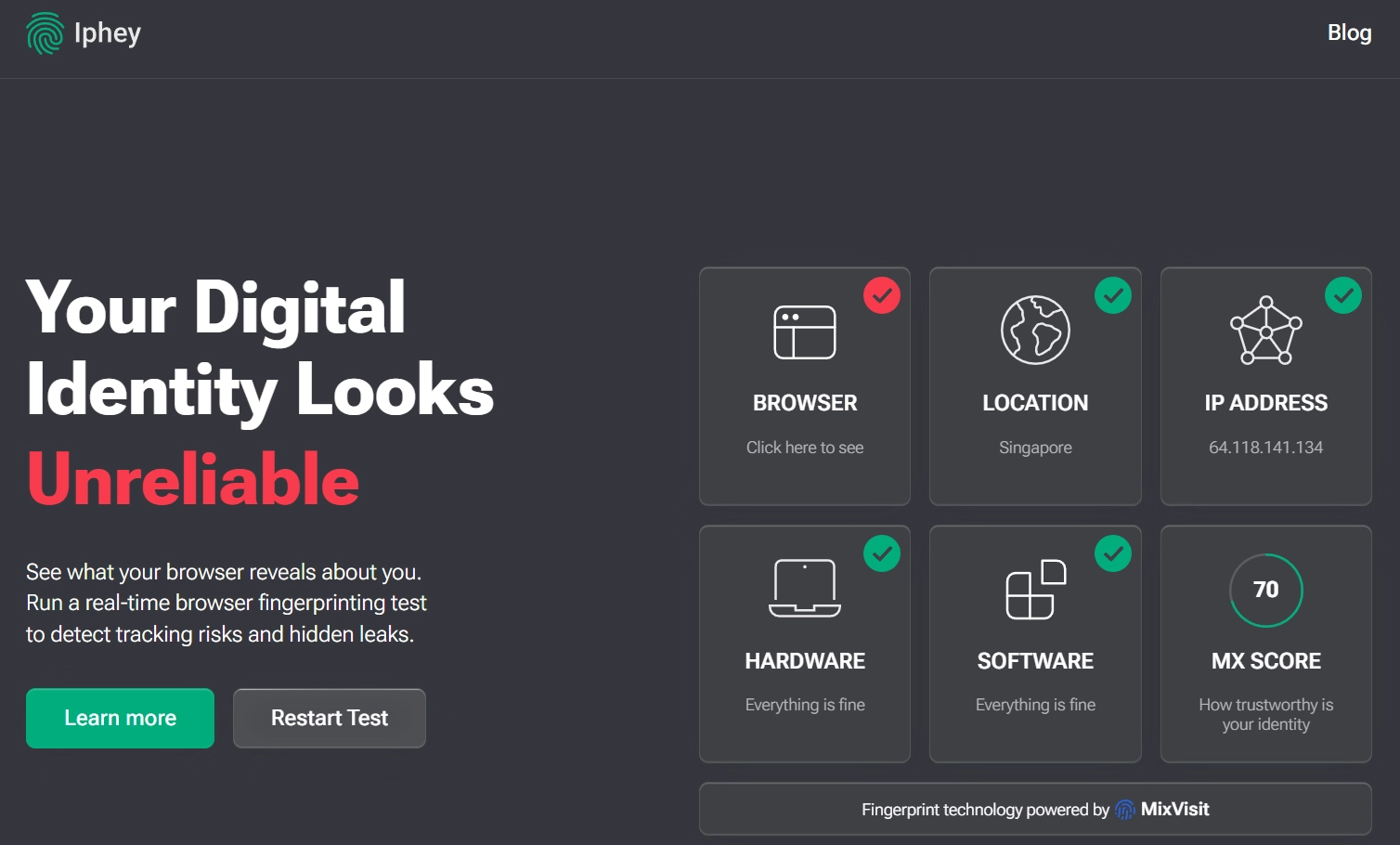
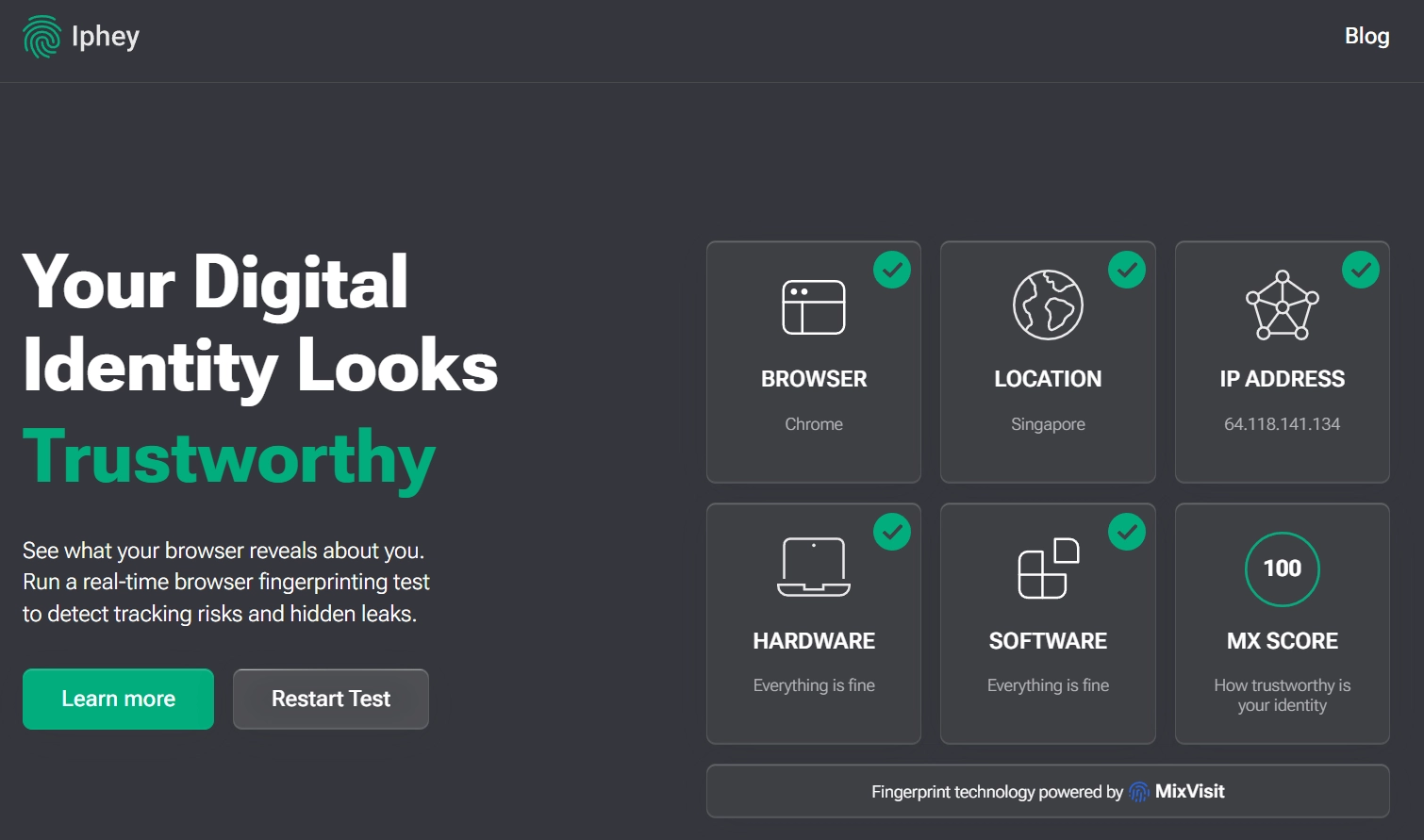
Iphey là công cụ kiểm tra vân tay trực tuyến, quy đổi môi trường trình duyệt thành một điểm tin cậy. Mở iphey.com, không cần đăng ký, vài giây là có kết quả. Điểm khác biệt lớn nhất so với các công cụ cùng loại nằm ở cách nó đưa ra kết luận. Phần lớn công cụ bày ra hàng chục tham số để bạn tự phán đoán. Iphey cho kết luận luôn: một tổng điểm kèm một mức xếp loại. Tổng điểm trên trang có tên MX Score, nghĩa là mức độ đáng tin của danh tính bạn. Đằng sau con điểm là kết quả đối chiếu với kho vân tay của người dùng thật.
Trang kết quả chia thành năm khu tín hiệu: Browser, Location, IP address, Hardware, Software, lần lượt ứng với trình duyệt và phiên bản, vị trí địa lý, phán đoán IP và proxy, tổ hợp phần cứng, môi trường phần mềm. Ngoài ra còn sáu mục kiểm tra chuyên biệt: kiểm tra vân tay, kiểm tra IP, kiểm tra VPN và proxy, kiểm tra hành vi Bot, kiểm tra rò rỉ DNS, kiểm tra danh sách đen IP. Mục cuối là chỗ nó ăn đứt nhiều công cụ cùng loại. Nó cho thấy thẳng IP này có tiền sử hay không.
Đọc điểm tin cậy thế nào: xem mức trước, rồi lần từng khu tìm bất thường
Đi từ kết luận chung xuống từng khu chi tiết, đừng soi tham số ngay.
- Xem mức xếp loại tổng trước: đáng tin, đáng ngờ, không đáng tin. Dùng hằng ngày thì lấy mức đáng tin làm mục tiêu. Thỉnh thoảng tụt xuống mức đáng ngờ cũng đừng cuống, cứ soát theo trình tự ở mục ba bên dưới.
- Rồi lướt qua từng khu: khu Location và IP xem phán đoán khu vực và kết quả nhận diện proxy. Khu Browser và Software xem UA, phiên bản, ngôn ngữ có khớp nhau không. Khu Hardware xem màn hình, card đồ họa, phông chữ có bị tô đỏ không.
- Cuối cùng chỉ ghi nhớ mục bị tô đỏ: chỗ tô đỏ, tô vàng chính là đối tượng cần soát. Mấy mục xanh khác không cần xem.
Còn một ranh giới mà nhiều bài hướng dẫn nói chưa rõ: điểm của Iphey trả lời câu hỏi môi trường này có giống một người dùng bình thường không, chứ không cho biết vài tài khoản có bị liên kết với nhau hay không. Liên kết là chuyện giữa môi trường với môi trường. Cùng một bộ vân tay mở ra mười môi trường, dùng chung một IP thì điểm từng môi trường vẫn có thể rất cao. Nhưng tài khoản vẫn bị vạ lây. Vạch rõ ranh giới giữa các môi trường là chuyện khác. Toàn bộ cách làm này có trong bài nguyên lý và cách làm cách ly môi trường.
Điểm thấp thì soát ba mục này trước
Bắt đầu từ chỗ dễ sai và sửa nhanh nhất, rồi đi dần xuống lớp dưới.
Mục một: IP nhất quán. Vùng của IP đầu ra, múi giờ của môi trường, ngôn ngữ của trình duyệt, ba thứ này phải giống như của cùng một người ở cùng một nơi. IP Mỹ đi kèm múi giờ Thượng Hải và giao diện tiếng Trung là tổ hợp phổ biến nhất và cũng bị trừ nặng nhất. Mục này còn tính cả lý lịch của chính IP. Dùng mục kiểm tra IP Blacklist của Iphey xem IP từng bị đánh dấu chưa. IP của trung tâm dữ liệu không hẳn đã bị trừ nhiều. Nhưng IP đã có tiền sử trong danh sách đen thì môi trường có sạch đến đâu cũng không gánh nổi.
Mục hai: múi giờ và ngôn ngữ. Đây là hai mục dễ lệch nhất. Đổi proxy mà múi giờ hệ thống không chạy theo, hoặc IP ở Mỹ mà ngôn ngữ ưu tiên của trình duyệt vẫn là zh-CN. Đây cũng là hai mục sửa xong ăn ngay. Sửa rồi đo lại liền, điểm thường hồi lên thấy rõ.
Mục ba: tham số phần cứng và vân tay. Hai mục đầu đã khớp mà điểm vẫn thấp thì mới tới lớp này. Xem khu Hardware và Software: hệ điều hành mà UA khai báo có khớp với card đồ họa, độ phân giải, danh sách phông chữ hay không; các tín hiệu vân tay như Canvas, WebGL đang ở giá trị bình thường hay bị vô hiệu. Cấu tạo của tín hiệu vân tay được mổ xẻ đầy đủ trong bài tìm hiểu vân tay trình duyệt. Nguyên tắc của lớp này là chỉ sửa mục bị tô đỏ. Tham số không bị tô đỏ thì đừng động vào. Tổ hợp của chúng vốn đã tự khớp, sửa bừa chỉ tạo thêm mâu thuẫn mới.
Dùng MostMate khớp cả ba mục trong một lần
MostMate là trình duyệt vân tay cấp cho mỗi tài khoản một môi trường riêng. Đưa nó vào quy trình soát thì khối lượng cho hai mục đầu giảm hẳn: chốt xong đầu ra, phần lớn tín hiệu tự khớp. Sản phẩm được giới thiệu đầy đủ ở trang giới thiệu sản phẩm, ở đây chỉ lấy phần liên quan tới việc soát.
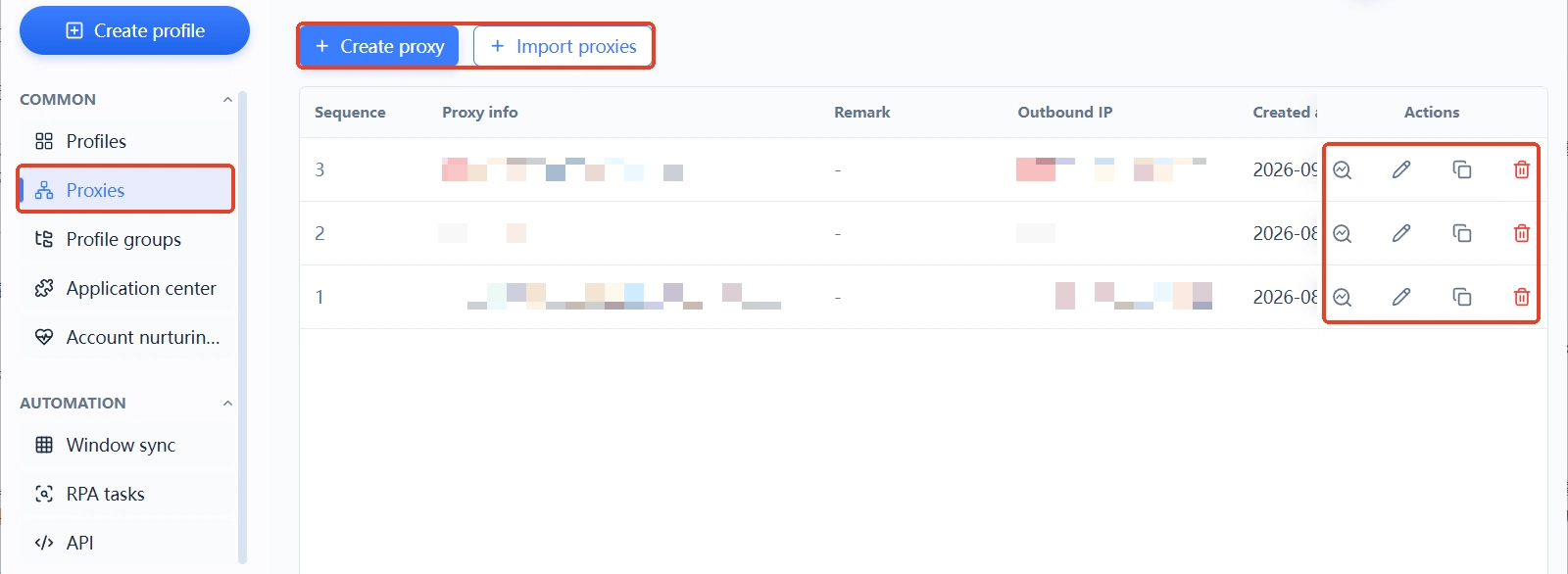
Bước 1: chốt proxy trước. Proxy được quản lý tập trung trong danh sách quản lý proxy của MostMate. Tạo proxy mới, kiểm tra kết nối, xác nhận vùng của IP đầu ra rồi gán cho môi trường. Đầu ra là gốc cho mọi thứ phía sau. Đầu ra chưa chốt thì chuyện khớp múi giờ với ngôn ngữ cũng khỏi bàn.
Bước 2: chọn chế độ cấu hình theo IP cho ngôn ngữ, múi giờ và vị trí địa lý. Trong biểu mẫu tạo hoặc sửa môi trường, phần cài đặt ngôn ngữ, ngôn ngữ giao diện, múi giờ và vị trí địa lý đều có chế độ cấu hình theo IP. Chọn nó là mấy mục này tự chạy theo IP đầu ra. Nguyên nhân trừ điểm phổ biến nhất ở hai mục đầu biến mất ngay từ bước này.
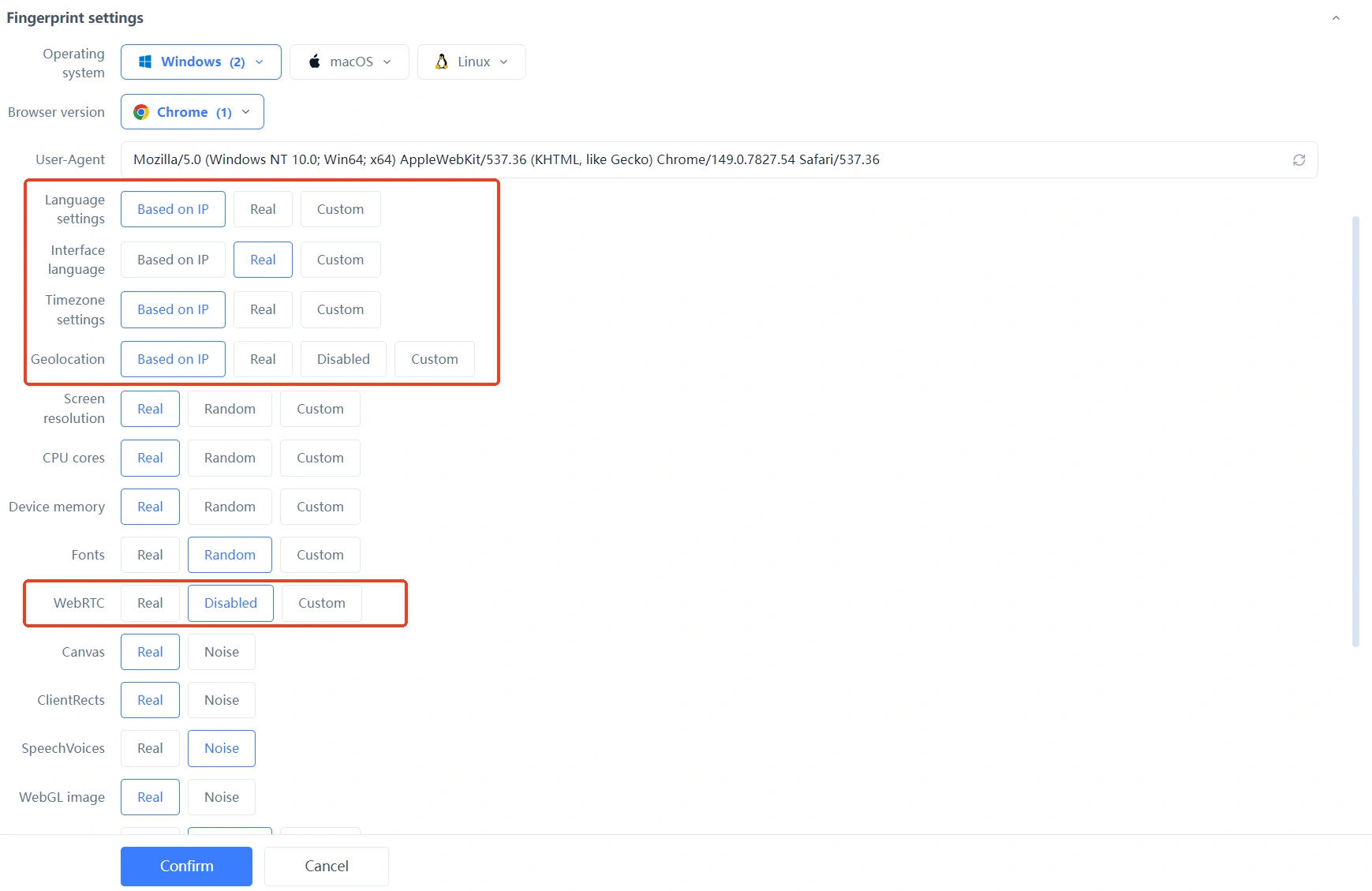
Bước 3: để tham số phần cứng ở mặc định, chỉ động vào khi bị tô đỏ. Độ phân giải màn hình, số nhân CPU, bộ nhớ thiết bị, danh sách phông chữ, Canvas, WebGL đều có hai chế độ Thật và Ngẫu nhiên, một số mục cho phép tùy chỉnh. Đối chiếu cài đặt thủ công và cấu hình gợi ý trên website liệt kê toàn bộ mục có thể chỉnh. Dùng hằng ngày thì cứ để mặc định. Chỉ khi khu Hardware hoặc Software của Iphey thật sự tô đỏ mới chỉnh riêng mục đó.
Sửa xong một môi trường thì quay lại Iphey đo lại để xác nhận điểm đã hồi, rồi mới áp cách cấu hình này cho các môi trường khác. Có một kỷ luật cần lập từ trước: mỗi lần chỉ sửa một chỗ, sửa xong đo lại ngay. Động cả proxy lẫn vân tay cùng lúc thì đo xong cũng không biết bước nào có tác dụng. Lần sau gặp sự cố vẫn mù tịt.
Đo lại thế nào: sửa một mục đo một mục, thao tác quan trọng phải đo trước
- Thao tác quan trọng thì phải đo trước: trước khi đăng nhập tài khoản giá trị cao, chạy quảng cáo hay đổi cài đặt bảo mật, cứ kiểm tra qua Iphey một lần. Mất vài phút mà yên tâm.
- Đổi proxy xong cũng phải đo: sau khi gia hạn đổi IP hoặc chuyển tuyến, múi giờ và ngôn ngữ đã khớp trước đó đều phải xác nhận lại.
- Định kỳ: môi trường chạy ổn rồi thì không cần đo hằng ngày, mỗi tuần đo lại một lần là đủ, đừng để việc này ngốn thời gian vận hành.
Câu hỏi thường gặp
Điểm tin cậy Iphey bao nhiêu thì an toàn?
Không có mức đạt chung nào được công bố, thao tác hằng ngày cứ lấy mức xếp loại làm chuẩn. Đạt mức đáng tin và năm khu tín hiệu không có mục nào tô đỏ là đủ cho nhu cầu thường ngày. Điểm dao động vài điểm trong cùng một mức thì đừng căng. Nhìn mức và mục tô đỏ, đừng nhìn con số tuyệt đối.
Iphey hiện đáng tin thì tài khoản có khỏi bị gắn với nhau không?
Không. Iphey đo xem một môi trường đơn lẻ có giống người dùng bình thường không. Gắn kết nhìn vào việc nhiều môi trường có chia sẻ tín hiệu với nhau hay không: cùng một bộ vân tay, cùng một IP, thông tin đăng nhập dùng chung. Một môi trường đạt chuẩn mà nhiều môi trường vẫn vạ lây là chuyện rất thường. Cách ly phải làm ở tầng trình duyệt vân tay, công cụ kiểm tra chỉ lo khám sức khỏe từng điểm một.
Vì sao đổi proxy mới mà điểm lại thấp hơn?
Hai khả năng. Một là IP mới đã có tiền sử, bị quá nhiều người dùng rồi, nằm trong danh sách đen. Hai là vùng của IP mới không còn khớp với múi giờ và ngôn ngữ của môi trường. Trước tiên dùng mục kiểm tra danh sách đen IP của Iphey xem tiền sử, rồi khớp lại múi giờ, ngôn ngữ theo IP mới, thường là sẽ hồi lại được.
Iphey có cần trả phí hay đăng ký không?
Phần kiểm tra miễn phí, không cần đăng ký, mở trang là đo được. Tự kiểm tra hằng ngày thì dùng phần miễn phí là quá đủ. Khi cần xem giá trị gốc của từng mục để đối chiếu chéo thì những công cụ như BrowserLeaks sẽ bày hết tham số ra. Mấy dịch vụ cao cấp mà vài bài đánh giá của bên thứ ba nhắc tới không liên quan gì tới quy trình soát trong bài này.
Lời kết
Giá trị của Iphey nằm ở chỗ biến câu chuyện của môi trường có mạch lạc hay không thành một kết luận nhìn là hiểu, chứ không nằm ở con điểm. Điểm thấp giống như điểm khởi đầu của trình tự soát hơn. IP nhất quán, múi giờ ngôn ngữ, tham số phần cứng, đi từ ngoài vào trong. Phần lớn môi trường đều về lại mức đáng tin, chi phí thấp hơn nhiều so với dựng lại.
Đưa việc kiểm tra vào nhịp làm việc hằng ngày: thao tác quan trọng thì đo trước, sửa một mục thì đo một mục. Cách này lời hơn nhiều so với để xảy ra chuyện rồi mới chữa. Nếu bạn chưa cố định quy trình này, có thể tải MostMate. Dùng chế độ cấu hình theo IP để giao mấy tín hiệu dễ lệch nhất cho phần tự khớp. Dựng môi trường xong thì chạy qua Iphey kiểm chứng, từ đó việc soát có căn cứ.

MOSTMATE
Quản lý nhiều tài khoản an toàn, thật đơn giản
Bắt đầu với tài khoản đầu tiên và dùng MostMate để xây dựng hoạt động đa tài khoản an toàn, thông minh và hiệu quả hơn.
- Hồ sơ độc lập. Danh tính nhất quán.
- Tự động hóa bằng AI · Tình trạng tài khoản · Vận hành nhóm



