
So erstellst du deine erste Browser-Umgebung
Eine Browser-Umgebung ist das Kernkonzept von MostMate – jede Umgebung ist eine eigenständige Browser-Konfiguration mit eigenen Cookies, Fingerprint und Proxy. Dieser Artikel führt dich durch die Erstellung deiner ersten Umgebung.
Eine Browser-Umgebung ist das Kernkonzept von MostMate – jede Umgebung ist eine eigenständige Browser-Konfiguration mit eigenen Cookies, eigenem Fingerprint und eigenem Proxy, die voneinander getrennt bleiben. Dieser Artikel führt dich von null an durch die Erstellung deiner ersten Umgebung: Grunddaten ausfüllen, ein Konto verknüpfen, einen Proxy wählen, den Fingerprint bestätigen und die Umgebung starten.
Bevor du beginnst
- Client installiert und angemeldet: Falls noch nicht geschehen, installiere den Client zunächst nach So lädst du MostMate herunter und installierst es und registriere dich bzw. melde dich an.
- Proxy vorher hinzufügen, falls du einen brauchst: Wenn diese Umgebung eine eigene IP benötigt, füge den Proxy vorab unter „Proxy-Verwaltung" hinzu, damit du ihn beim Erstellen direkt auswählen kannst. Wie du einen Proxy hinzufügst, erfährst du in So konfigurierst du einen Proxy in MostMate.
- Konten und Cookies sind kein Hindernis: Ein Konto verknüpfen und Cookies importieren kannst du direkt beim Erstellen oder später über das Bearbeiten der Umgebung nachholen.
Schritt 1: Seite zum Erstellen der Umgebung öffnen
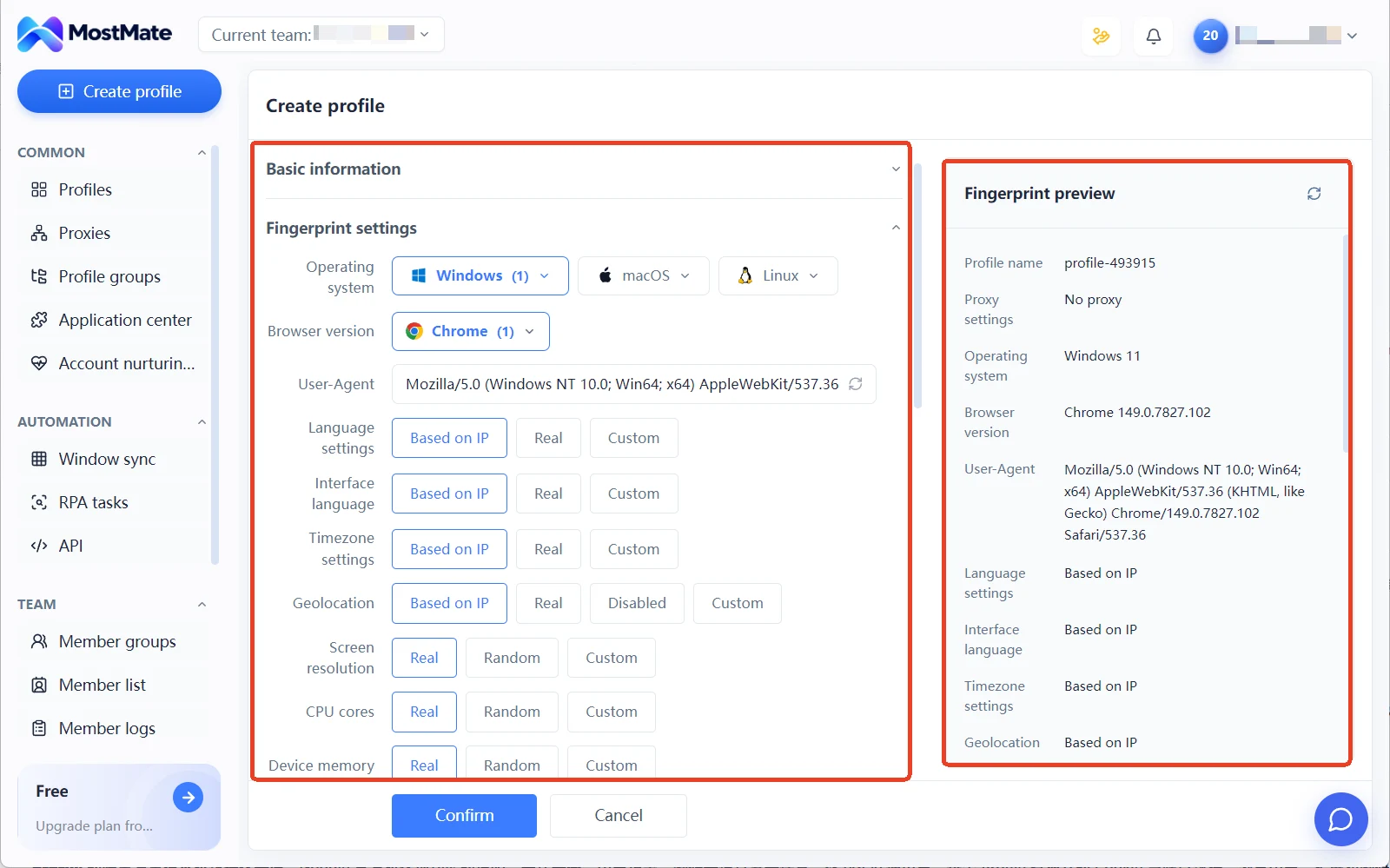
Nach der Anmeldung klickst du oben im Client auf die Schaltfläche „Umgebung erstellen" und gelangst zur Erstellungsseite. Links befinden sich die Einstellungen, rechts die „Fingerprint-Vorschau" – jede Änderung wird dort in Echtzeit angezeigt, sodass du vor dem Erstellen sehen kannst, wie die Umgebung für Websites erscheint.
Schritt 2: Grunddaten ausfüllen
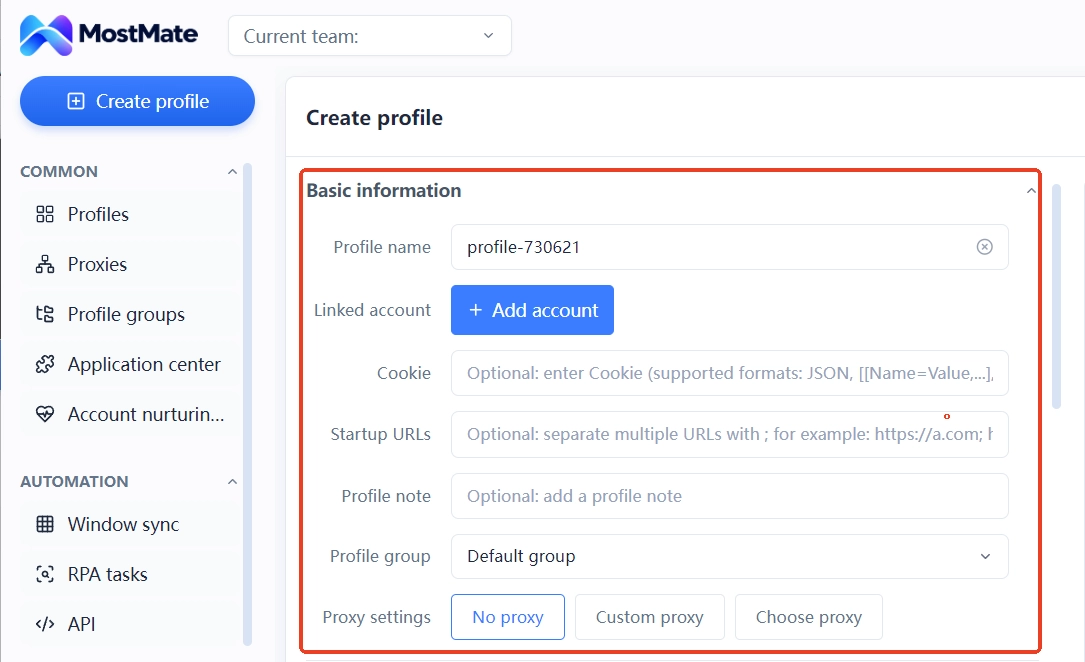
- Umgebungsname: Das System generiert automatisch einen Namen (z. B. profile-123456). Du kannst ihn übernehmen oder in einen leicht erkennbaren Namen ändern – etwa nach Plattform oder Zweck –, um die Verwaltung später zu erleichtern.
- Konto verknüpfen: Klicke auf „+ Konto hinzufügen", wähle einen Kontotyp aus und gib die Kontodaten ein (die unterstützten Plattformen findest du im Dropdown des Clients). Ein verknüpftes Konto ermöglicht es, beim Öffnen der Umgebung direkt bei der passenden Plattform angemeldet zu sein – ohne jedes Mal die Zugangsdaten neu einzugeben.
- Cookies: Import per Einfügen, um den Anmeldestatus eines bestehenden Kontos in die Umgebung zu übernehmen. Formate und Hinweise: So importierst du Cookies.
- Feste Seiten öffnen (optional): Seiten, die bei jedem Start der Umgebung automatisch geöffnet werden; mehrere URLs mit Semikolon (
;) trennen. - Notizen und Gruppen: Notizen sind optional; die Gruppe kannst du zunächst überspringen und später jederzeit unter Umgebungsverwaltung anpassen.
Schritt 3: Proxy auswählen
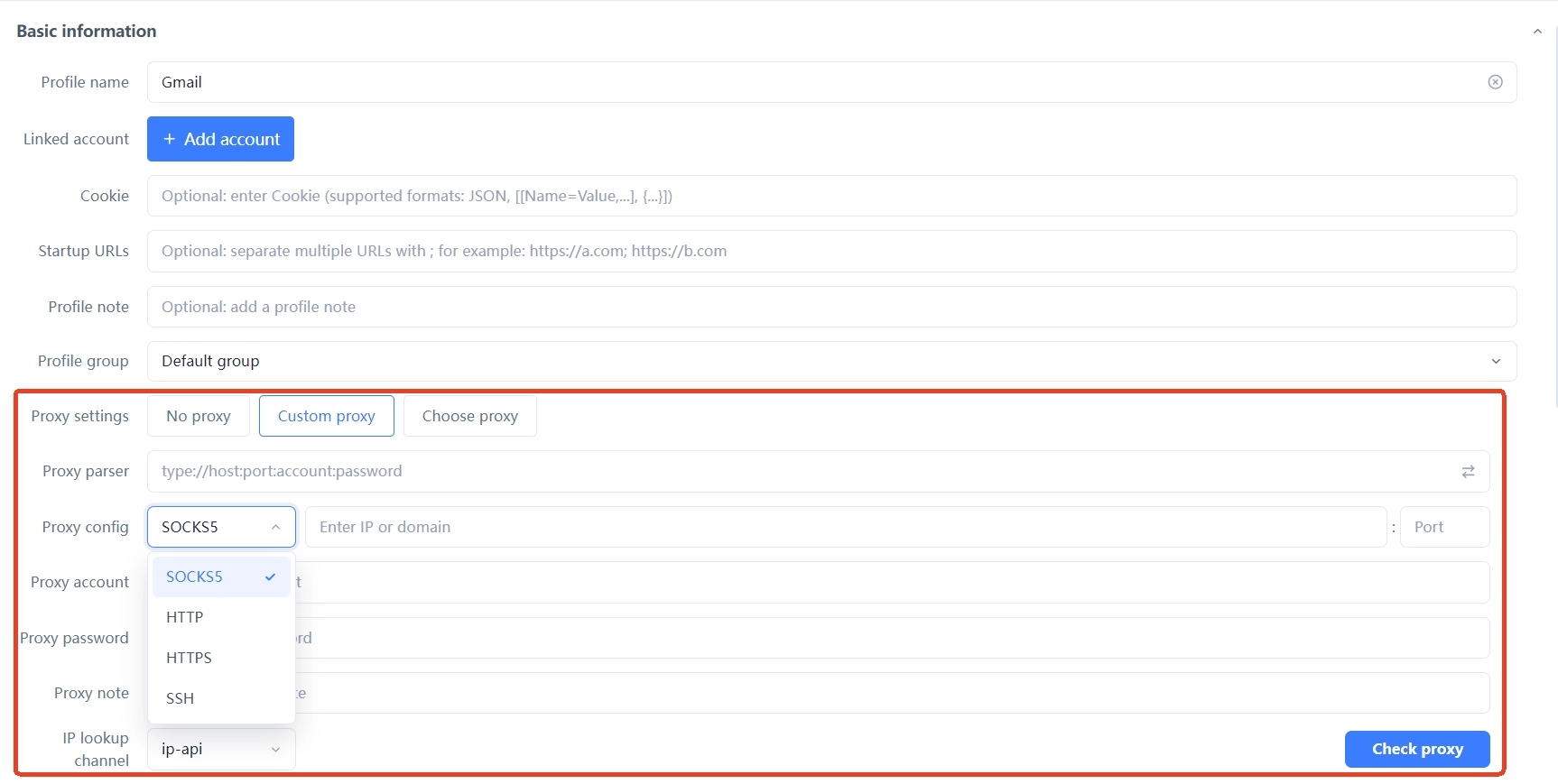
Für Proxy-Einstellungen stehen drei Modi zur Verfügung – wähle, was passt:
- Kein Proxy: Direkte Nutzung des lokalen Netzwerks. Für einen ersten Durchlauf völlig ausreichend.
- Eigener Proxy: Protokoll, Adresse, Port und Zugangsdaten direkt eingeben; unterstützt werden SOCKS5, HTTP, HTTPS und SSH.
- Proxy auswählen: Einen bereits unter „Proxy-Verwaltung" hinzugefügten Proxy auswählen.
Bei der Verwaltung mehrerer Konten ist es üblich, jeder Umgebung einen eigenen Proxy zuzuordnen, damit verschiedene Umgebungen über unterschiedliche IPs laufen. Wie du ein Protokoll wählst und das Format ausfüllst, erfährst du in So konfigurierst du einen Proxy in MostMate.
Die vollständigen Einrichtungsschritte mit Screenshots am Beispiel von Proxy302 findest du unter Proxy302 in MostMate verwenden.
Schritt 4: Fingerprint-Einstellungen prüfen
Ein Fingerprint ist das „Erscheinungsbild" des Browsers – Betriebssystem, Bildschirmauflösung, Schriftarten, Zeitzone und mehr. Websites können anhand dieser Merkmale ein Gerät erkennen. MostMate generiert für jede Umgebung einen eigenen Fingerprint; darauf beruht es, dass die Umgebungen nicht miteinander in Verbindung gebracht werden.
Auf der Erstellungsseite ist bereits eine Standard-Fingerprint-Konfiguration vorhanden – Einsteiger können sie unverändert übernehmen und bei Bedarf einzelne Punkte anpassen. Zwei wichtige Punkte:
- Betriebssystem: Wähle die zu emulierende Systemversion aus Windows, macOS oder Linux. Hinweis: Dies ist eine Option zur Fingerprint-Emulation und hat nichts damit zu tun, auf welchen Systemen der Client installiert werden kann (der Client selbst ist nur für Windows und macOS erhältlich).
- Proxy-IP folgen: Sprache, Zeitzone, Geolokalisierung und ähnliche Angaben unterstützen „Basierend auf IP" – einmal gewählt, passen sich diese Werte automatisch an die Proxy-IP an. Wenn die Umgebung einen Proxy nutzt, empfiehlt es sich, diese Option beizubehalten.
Die übrigen Fingerprint-Parameter und erweiterten Einstellungen können auf den Standardwerten bleiben; die einzelnen Optionen werden in So konfigurierst du Browser-Fingerprints ausführlich erklärt.
Die Fingerprint-Vorschau rechts zeigt die endgültigen Werte in Echtzeit – prüfe sie vor dem Erstellen kurz.
Schritt 5: Umgebung erstellen und starten
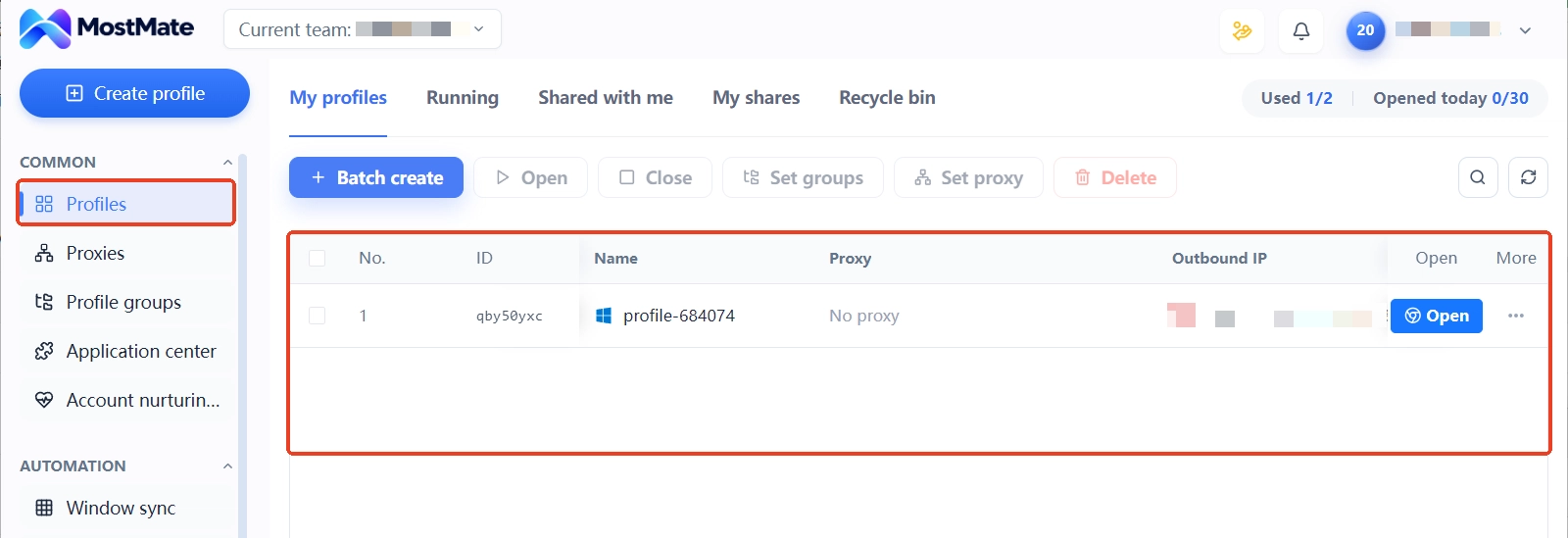
Wenn alle Einstellungen stimmen, schließe die Erstellung ab. Die neue Umgebung erscheint in der Liste unter „Umgebungsverwaltung"; falls du einen Hinweis erhältst, dass das Kontingent erschöpft ist, musst du deinen Tarif upgraden oder nicht mehr genutzte Umgebungen löschen.
Zum Starten: Klicke in der Umgebungsverwaltung in der Zeile der entsprechenden Umgebung auf „Öffnen". Nach einem Moment öffnet sich ein eigenständiges Browserfenster – getrennt von dem Browser, den du sonst auf deinem Computer nutzt, mit eigenen Cookies und eigenem Fingerprint für diese Umgebung.
Nächste Schritte
Wenn die erste Umgebung läuft, kannst du weitermachen:
- Umgebungen im Alltag öffnen und schließen: So öffnest und schließt du Browser-Umgebungen
- Der Umgebung eine Proxy-IP zuweisen: So konfigurierst du einen Proxy in MostMate
- Erfahren, wie du Fingerprint-Optionen wählst: So konfigurierst du Browser-Fingerprints
Die gesuchte Antwort nicht gefunden?
Unser Supportteam hilft Ihnen bei Fragen zum Produkt.
