
Hoe maak je je eerste browseromgeving?
Een browseromgeving is het kernconcept van MostMate — elke omgeving is een op zichzelf staande browserconfiguratie met eigen cookies, vingerafdruk en proxy, gescheiden van de rest. Dit artikel begeleidt je stap voor stap bij het maken van je eerste omgeving.
Een browseromgeving is het kernconcept van MostMate — elke omgeving is een op zichzelf staande browserconfiguratie met eigen cookies, vingerafdruk en proxy, gescheiden van de rest. Dit artikel begeleidt je bij het maken van je eerste omgeving: de basisgegevens invullen, een account koppelen, een proxy kiezen, de vingerafdruk controleren en hem starten.
Voordat je begint
- De client is geïnstalleerd en je bent ingelogd: zo niet, volg dan eerst Hoe download en installeer je MostMate? om de client te installeren en je te registreren.
- Voeg een proxy toe als je er een nodig hebt: als deze omgeving een eigen IP-adres nodig heeft, voeg dan vooraf een proxy toe onder „Proxybeheer", zodat je die tijdens het aanmaken kunt kiezen. Hoe je een proxy toevoegt: zie Hoe configureer je een proxy in MostMate.
- Accounts en cookies zijn geen drempel: je kunt een account koppelen en cookies importeren tijdens het aanmaken, of dat later toevoegen door de omgeving te bewerken.
Stap 1: Open de pagina voor het aanmaken van een omgeving
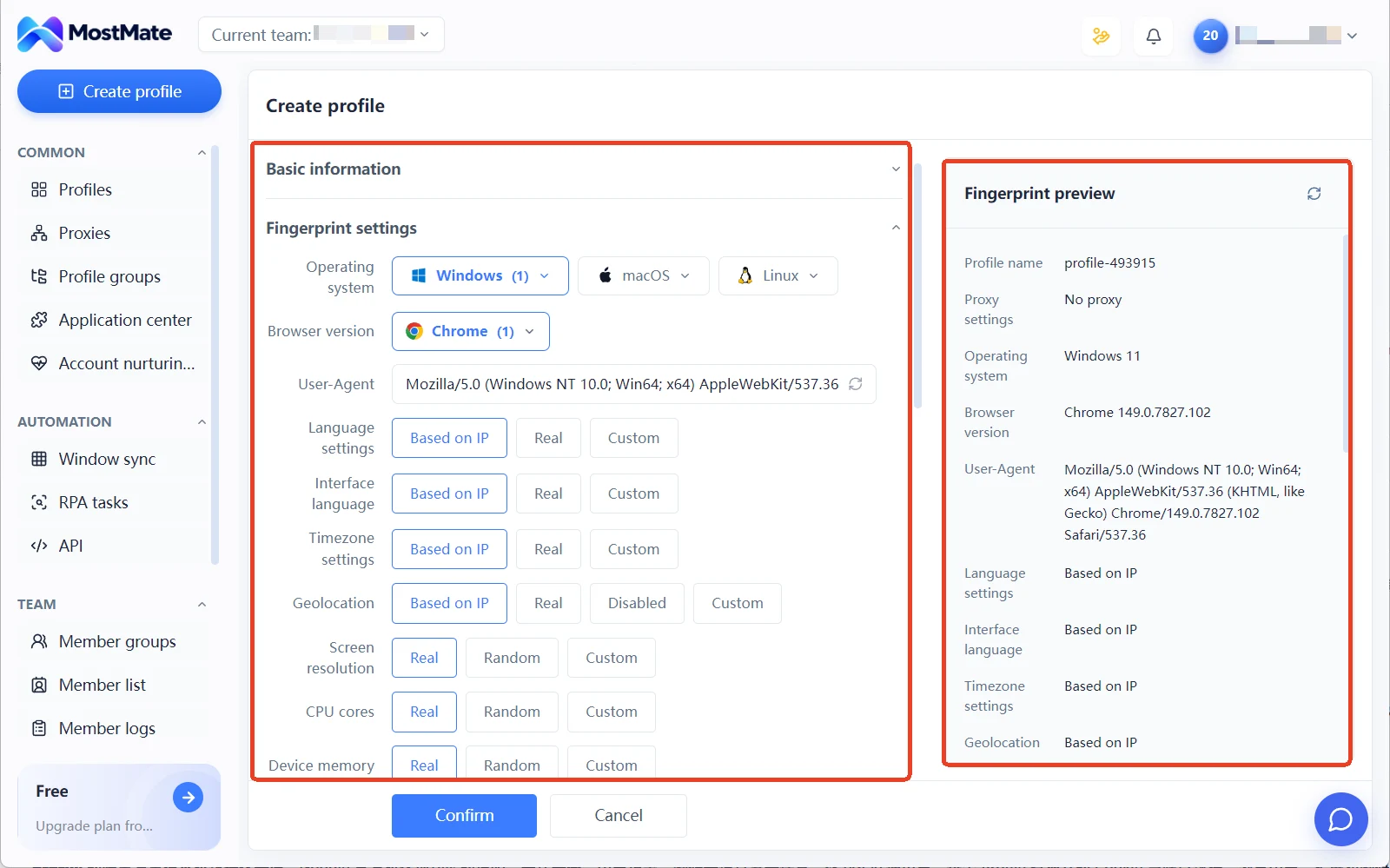
Nadat je bent ingelogd, klik je bovenaan in de client op de knop „Omgeving aanmaken". De instellingen staan links; de „Vingerafdrukpreview" rechts geeft elke wijziging direct weer, zodat je al vóór het aanmaken ziet hoe de omgeving er voor websites uitziet.
Stap 2: Vul de basisgegevens in
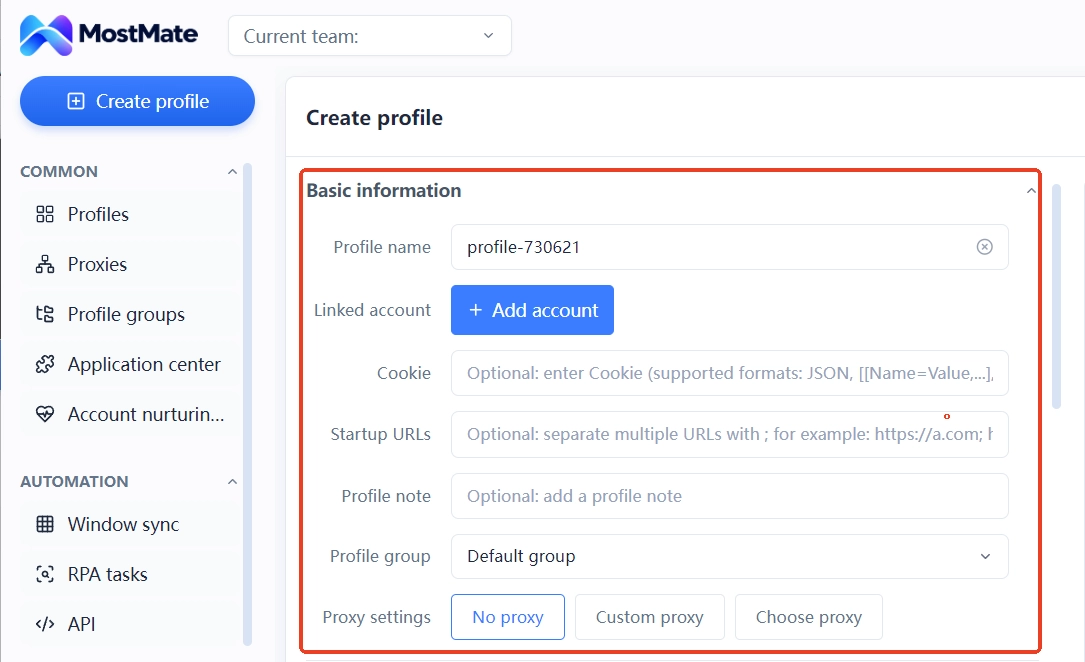
- Naam van de omgeving: het systeem genereert er automatisch een (zoals profile-nummer). Je kunt die houden of hernoemen naar iets herkenbaars, bijvoorbeeld op basis van platform of doel, voor makkelijker beheer achteraf.
- Gekoppeld account: klik op „+ Account toevoegen", kies een accounttype en vul de gegevens in. De accounttypen dekken de gangbare grote platforms (zie de keuzelijst in de client). Een gekoppeld account laat je bij het openen van de omgeving direct inloggen op het betreffende platform — zonder elke keer opnieuw gegevens in te voeren.
- Cookies: importeren door plakken wordt ondersteund, waarmee de inlogstatus van een bestaand account naar de omgeving wordt overgezet. Formaat en aandachtspunten: Hoe importeer je cookies.
- Vaste pagina's openen (optioneel): vul je een URL in, dan opent die pagina automatisch bij elke start van de omgeving; scheid meerdere URL's met een puntkomma (
;). - Notities en groep van de omgeving: notities zijn optioneel; de groep kun je voorlopig overslaan en later op elk moment aanpassen in Profielbeheer na het aanmaken.
Stap 3: Kies een proxy
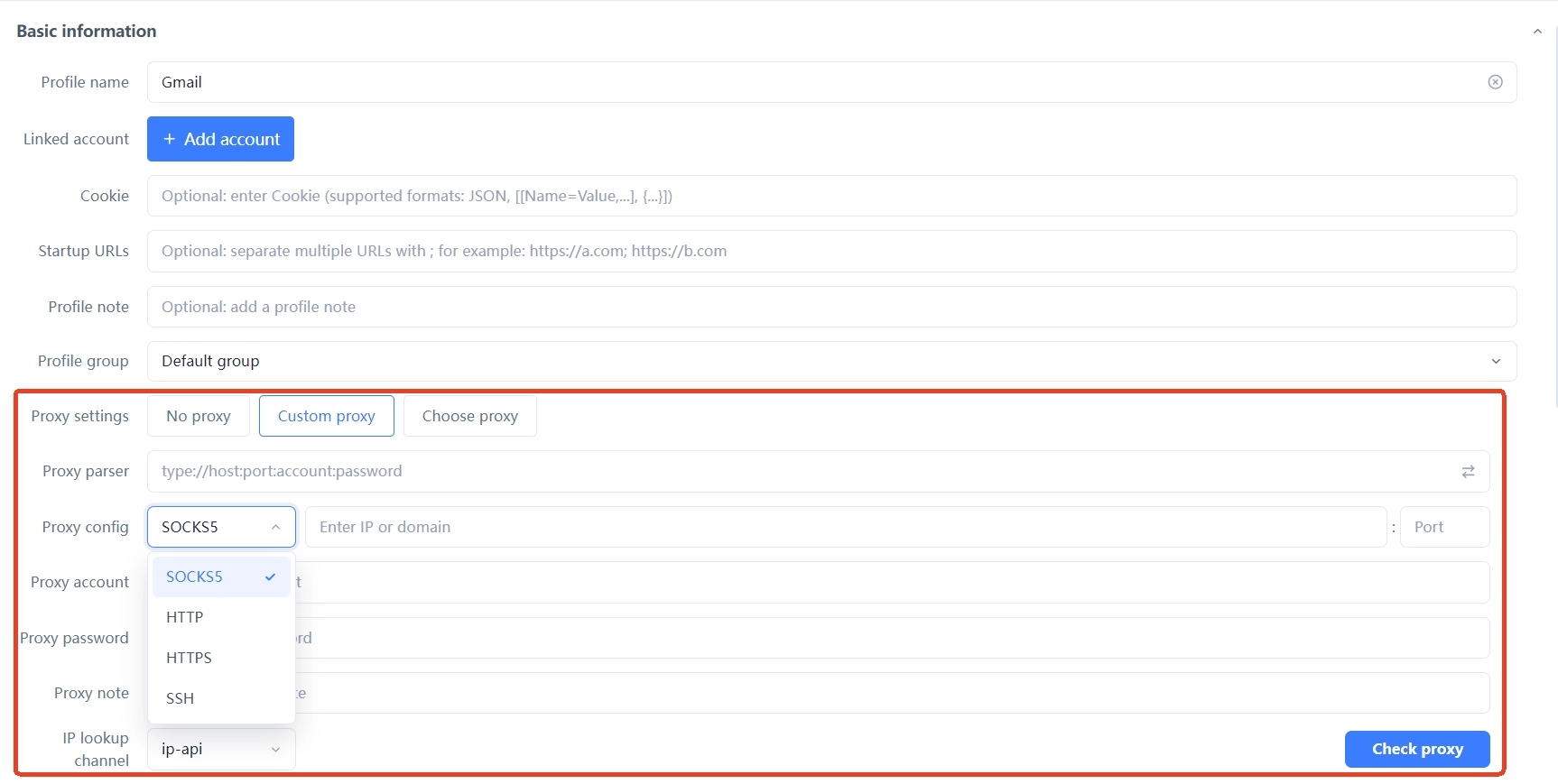
De proxy-instellingen bieden drie modi — kies wat bij je past:
- Geen proxy: gebruik je lokale netwerk direct. Prima voor een eerste doorloop.
- Aangepaste proxy: vul ter plekke het protocol, adres, de poort en de inloggegevens in; SOCKS5, HTTP, HTTPS en SSH worden ondersteund.
- Proxy selecteren: kies er een die je al hebt toegevoegd in „Proxybeheer".
Bij het beheren van meerdere accounts is het gebruikelijk om elke omgeving een eigen proxy te geven, zodat verschillende omgevingen via verschillende IP-adressen lopen. Hoe je een protocol kiest en het formaat invult: zie Hoe configureer je een proxy in MostMate.
De volledige configuratiestappen met screenshots, aan de hand van Proxy302, vind je in Proxy302 gebruiken in MostMate.
Stap 4: Controleer de vingerafdrukinstellingen
Een vingerafdruk is het „uiterlijk" van de browser — besturingssysteem, schermresolutie, lettertypen, tijdzone en meer. Aan de hand van deze signalen kunnen websites een apparaat herkennen. MostMate genereert voor elke omgeving een eigen vingerafdrukconfiguratie; dat is de basis waarom omgevingen niet met elkaar verbonden zijn.
De aanmaakpagina biedt al een standaardconfiguratie voor de vingerafdruk — beginners kunnen die gewoon houden en indien nodig afzonderlijke onderdelen aanpassen. Twee belangrijke punten:
- Besturingssysteem: je kunt kiezen welke systeemversie je wilt emuleren — Windows, macOS of Linux. Let op: dit is een optie voor het emuleren van de vingerafdruk en heeft niets te maken met de systemen waarop de client zelf geïnstalleerd kan worden (de client is alleen beschikbaar voor Windows en macOS).
- IP-adres van de proxy volgen: taal, tijdzone, geolocatie en vergelijkbare onderdelen ondersteunen „configuratie op basis van IP" — eenmaal geselecteerd volgen deze waarden automatisch het proxy-IP. Als de omgeving een proxy gebruikt, is het verstandig deze optie aan te laten staan.
Laat de overige vingerafdrukparameters en geavanceerde instellingen op hun standaardwaarden; elke parameter wordt toegelicht in Hoe stel je de browseringerafdruk in?.
De vingerafdrukpreview rechts toont de definitieve waarden in realtime — controleer die nog even vóór het aanmaken.
Stap 5: Maak de omgeving aan en start hem
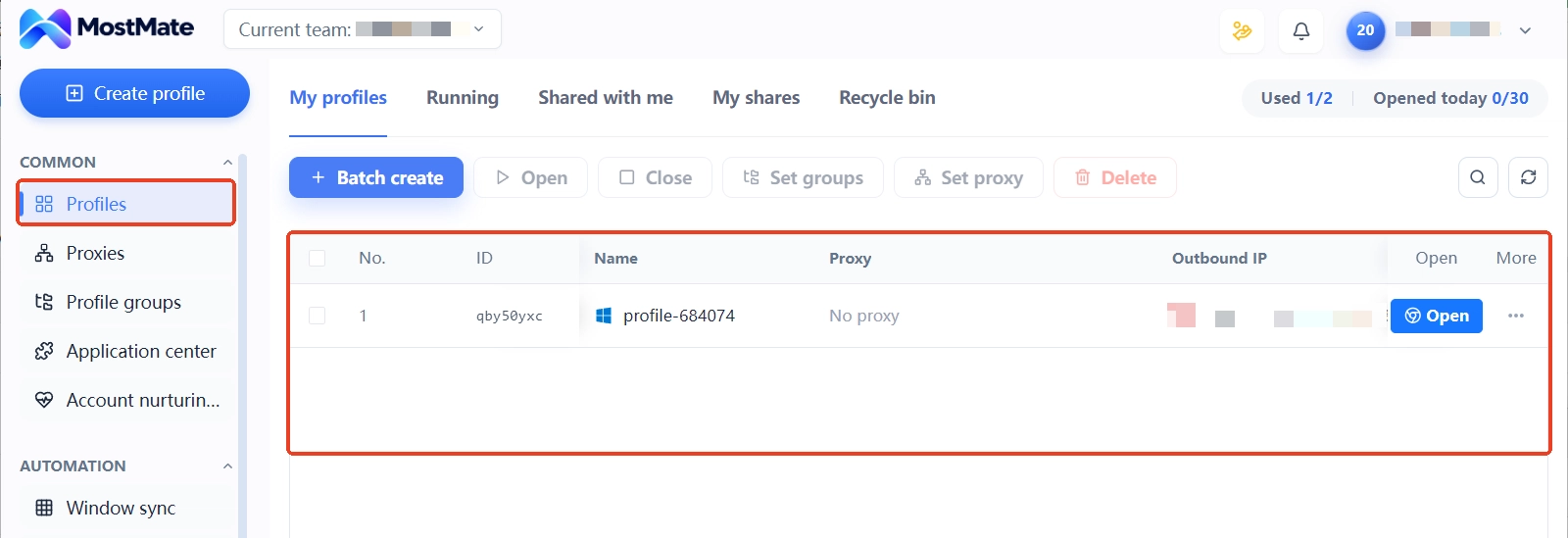
Als alles klopt, rond je het aanmaken af. De nieuwe omgeving verschijnt in de lijst onder Profielbeheer; krijg je een melding dat het aantal omgevingen vol is, dan moet je je abonnement upgraden of omgevingen verwijderen die je niet meer gebruikt.
Om te starten: klik in de lijst met profielbeheer op „Openen" bij de betreffende omgeving. Even later verschijnt een apart browservenster — los van de browser die je normaal op je computer gebruikt, met de eigen cookies en vingerafdruk van deze omgeving.
Wat nu?
Als je eerste omgeving werkt, kun je verdergaan:
- Omgevingen dagelijks openen en sluiten: Hoe open en sluit je browseromgevingen?
- Een proxy-IP voor de omgeving instellen: Hoe configureer je een proxy in MostMate
- Ontdek hoe je vingerafdrukopties kiest: Hoe stel je de browseringerafdruk in?
Kun je het juiste antwoord niet vinden?
Ons ondersteuningsteam helpt je met vragen over het product.
