
अपना पहला ब्राउज़र परिवेश कैसे बनाएँ
ब्राउज़र परिवेश MostMate की मुख्य अवधारणा है। हर परिवेश अपनी कुकी, फ़िंगरप्रिंट और प्रॉक्सी वाला स्वतंत्र कॉन्फ़िगरेशन है। यह लेख पहला परिवेश शून्य से बनाने की प्रक्रिया सिखाता है।
ब्राउज़र परिवेश MostMate की मुख्य अवधारणा है — हर परिवेश एक स्वतंत्र ब्राउज़र कॉन्फ़िगरेशन है, जिसकी अपनी कुकी, फ़िंगरप्रिंट और प्रॉक्सी होती है, और वे एक-दूसरे को प्रभावित नहीं करते। यह लेख आपको पहला परिवेश शून्य से बनाने में मार्गदर्शन करता है: मूल जानकारी भरना, खाता जोड़ना, प्रॉक्सी चुनना, फ़िंगरप्रिंट की पुष्टि करना और फिर उसे चलाना।
शुरू करने से पहले
- क्लाइंट इंस्टॉल है और आप लॉग इन हैं: यदि अभी इंस्टॉल नहीं किया, तो पहले MostMate कैसे डाउनलोड और इंस्टॉल करें के अनुसार क्लाइंट सेट अप करें और पंजीकरण करके लॉग इन करें।
- अगर प्रॉक्सी चाहिए तो पहले जोड़ें: अगर इस परिवेश को अपने IP की ज़रूरत है, तो पहले "प्रॉक्सी प्रबंधन" में प्रॉक्सी जोड़ लें ताकि बनाते समय उसे चुन सकें। जोड़ने का तरीका: MostMate में प्रॉक्सी कैसे कॉन्फ़िगर करें देखें।
- खाता और कुकी बाधा नहीं हैं: खाता जोड़ना और कुकी आयात करना बनाते समय किया जा सकता है, या बाद में परिवेश संपादित करके जोड़ा जा सकता है।
चरण 1: परिवेश बनाने का पेज खोलें
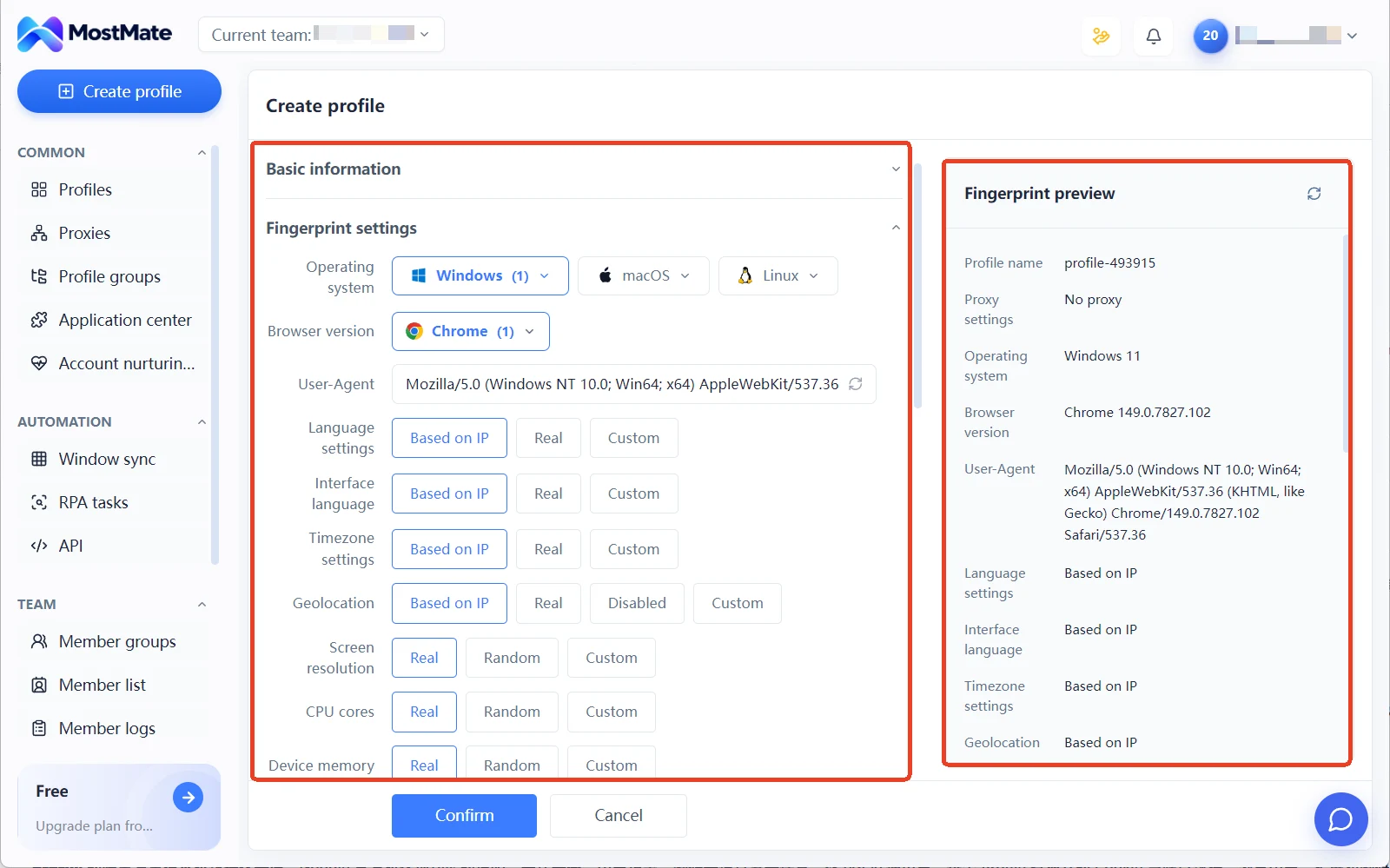
लॉग इन के बाद क्लाइंट के ऊपर "परिवेश बनाएँ" बटन पर क्लिक करें। पेज के बाईं ओर सेटिंग्स हैं और दाईं ओर "फ़िंगरप्रिंट प्रीव्यू" — आपका हर बदलाव प्रीव्यू में तुरंत दिखता है, इसलिए परिवेश बनाने से पहले ही देख सकते हैं कि वेबसाइटों को यह कैसा दिखेगा।
चरण 2: मूल जानकारी भरें
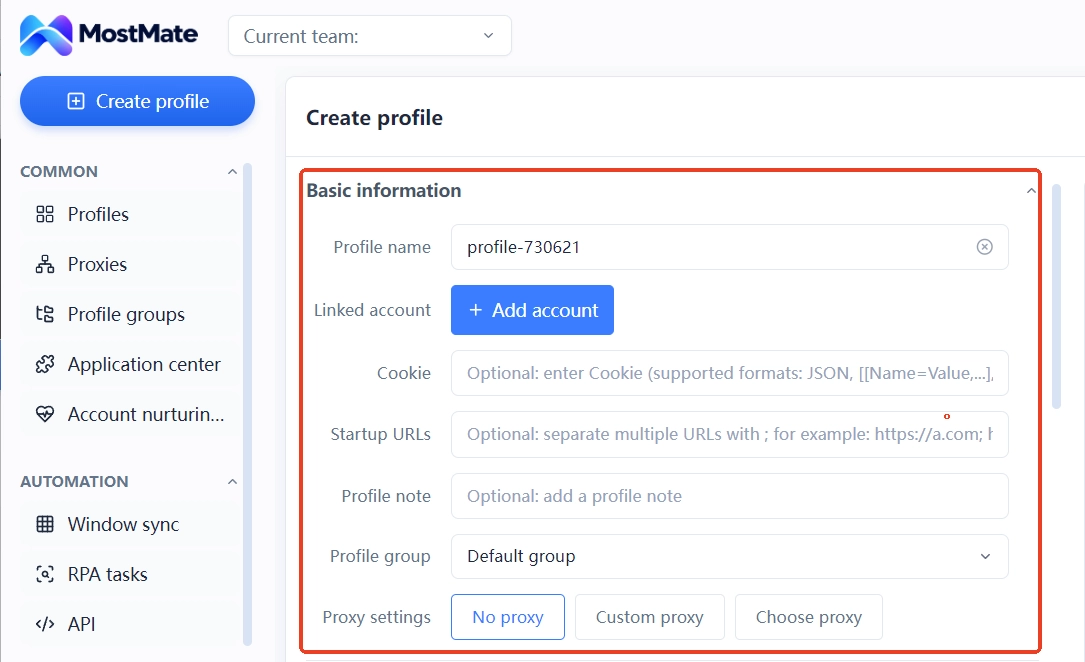
- परिवेश का नाम: सिस्टम अपने आप एक नाम बनाता है (profile-क्रमांक जैसा)। आप इसे रख सकते हैं या प्लेटफ़ॉर्म या उपयोग के अनुसार आसानी से पहचानने वाला नाम दे सकते हैं।
- खाता जोड़ें: "+ खाता जोड़ें" पर क्लिक करें, खाते का प्रकार चुनें और जानकारी भरें; प्रकार सामान्य मुख्य प्लेटफ़ॉर्म को कवर करते हैं (पूरी सूची के लिए क्लाइंट का ड्रॉपडाउन देखें)। खाता जोड़ने से परिवेश खोलते समय आप संबंधित प्लेटफ़ॉर्म में सीधे लॉग इन हो सकते हैं, हर बार क्रेडेंशियल दोबारा डालने की ज़रूरत नहीं होती।
- कुकी: किसी मौजूदा खाते की लॉगिन स्थिति परिवेश में लाने के लिए पेस्ट करके आयात का समर्थन है। प्रारूप और सावधानियों के लिए कुकी कैसे आयात करें देखें।
- निर्धारित पेज खोलें(वैकल्पिक): URL भरने पर परिवेश शुरू होने पर वह पेज अपने आप खुलता है; कई URL अर्धविराम (
;) से अलग करें। - परिवेश नोट, परिवेश समूह: नोट वैकल्पिक है; समूह अभी न चुनें, बनाने के बाद परिवेश प्रबंधन में कभी भी बदला जा सकता है।
चरण 3: प्रॉक्सी चुनें
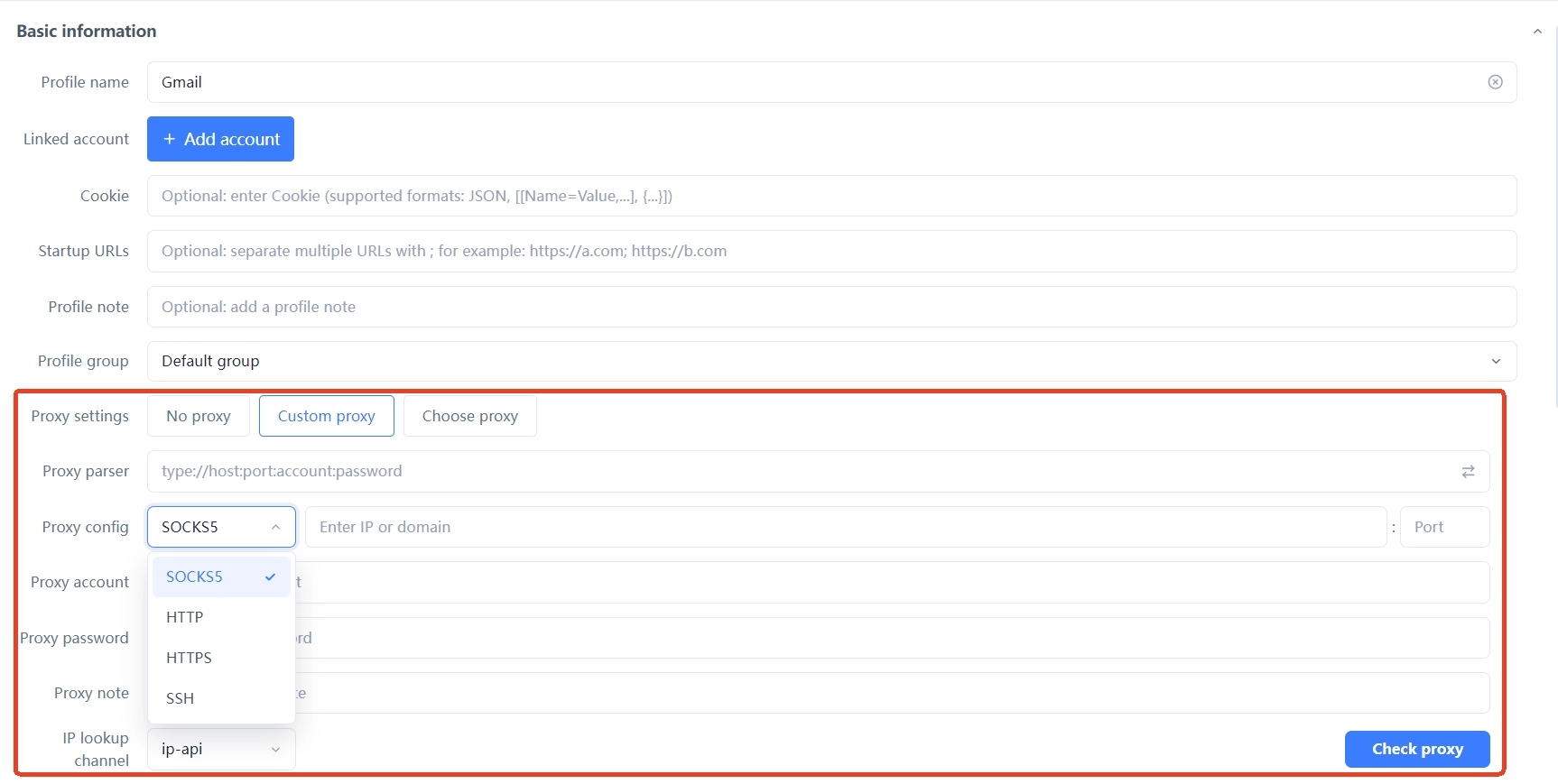
प्रॉक्सी सेटिंग तीन मोड देती है — ज़रूरत के अनुसार चुनें:
- प्रॉक्सी न लगाएँ: सीधे अपने लोकल नेटवर्क का उपयोग करें। पहली बार प्रवाह समझने के लिए यह मोड ठीक है।
- कस्टम प्रॉक्सी: प्रॉक्सी प्रोटोकॉल, पता, पोर्ट और खाता-पासवर्ड तुरंत भरें; SOCKS5, HTTP, HTTPS, SSH समर्थित हैं।
- प्रॉक्सी चुनें: "प्रॉक्सी प्रबंधन" में पहले जोड़े गए प्रॉक्सी में से एक चुनें।
कई खातों के साथ काम करते समय आमतौर पर हर परिवेश को एक अलग प्रॉक्सी दिया जाता है, ताकि अलग-अलग परिवेश अलग IP से चलें। प्रोटोकॉल चुनने और प्रारूप भरने के तरीके के लिए MostMate में प्रॉक्सी कैसे कॉन्फ़िगर करें देखें।
Proxy302 को उदाहरण मानकर पूरा कॉन्फ़िगरेशन (स्क्रीनशॉट सहित) के लिए MostMate में Proxy302 प्रॉक्सी का उपयोग देखें।
चरण 4: फ़िंगरप्रिंट सेटिंग जाँचें
फ़िंगरप्रिंट ब्राउज़र की "दिखने की विशेषताएँ" हैं — ऑपरेटिंग सिस्टम, स्क्रीन रिज़ॉल्यूशन, फ़ॉन्ट, टाइम ज़ोन आदि फ़िंगरप्रिंट जानकारी हैं, जिनसे वेबसाइट डिवाइस पहचान सकती है। MostMate हर परिवेश के लिए अलग फ़िंगरप्रिंट कॉन्फ़िगरेशन बनाता है; यही अलग-अलग परिवेशों को एक-दूसरे से असंबंधित रखने की बुनियाद है।
बनाने वाले पेज में पहले से डिफ़ॉल्ट फ़िंगरप्रिंट कॉन्फ़िगरेशन मौजूद है — नए उपयोगकर्ता इसे रख सकते हैं, ज़रूरत हो तो आइटम-वार बदल सकते हैं। दो मुख्य बातें:
- ऑपरेटिंग सिस्टम: जिस सिस्टम का अनुकरण करना है, उसे Windows, macOS, Linux में से चुन सकते हैं। ध्यान दें कि यह फ़िंगरप्रिंट का अनुकरण विकल्प है और क्लाइंट किस सिस्टम पर इंस्टॉल हो सकता है, इससे इसका कोई संबंध नहीं है (क्लाइंट स्वयं केवल Windows और macOS संस्करणों में आता है)।
- प्रॉक्सी IP का अनुसरण: भाषा, टाइम ज़ोन, भौगोलिक स्थान आदि "IP पर आधारित कॉन्फ़िगरेशन" का समर्थन करते हैं; चुनने पर ये जानकारी अपने आप प्रॉक्सी IP के अनुसार बदल जाती है। अगर परिवेश में प्रॉक्सी लगाया है, तो इस विकल्प को बनाए रखना बेहतर है।
बाकी फ़िंगरप्रिंट पैरामीटर और उन्नत सेटिंग डिफ़ॉल्ट रखें; हर पैरामीटर कैसे चुनें, यह ब्राउज़र फ़िंगरप्रिंट कैसे सेट करें में विस्तार से समझाया गया है।
दाईं ओर का फ़िंगरप्रिंट प्रीव्यू हर सेटिंग का अंतिम मान तुरंत दिखाता है — बनाने से पहले एक बार जाँच लें।
चरण 5: परिवेश बनाएँ और चलाएँ
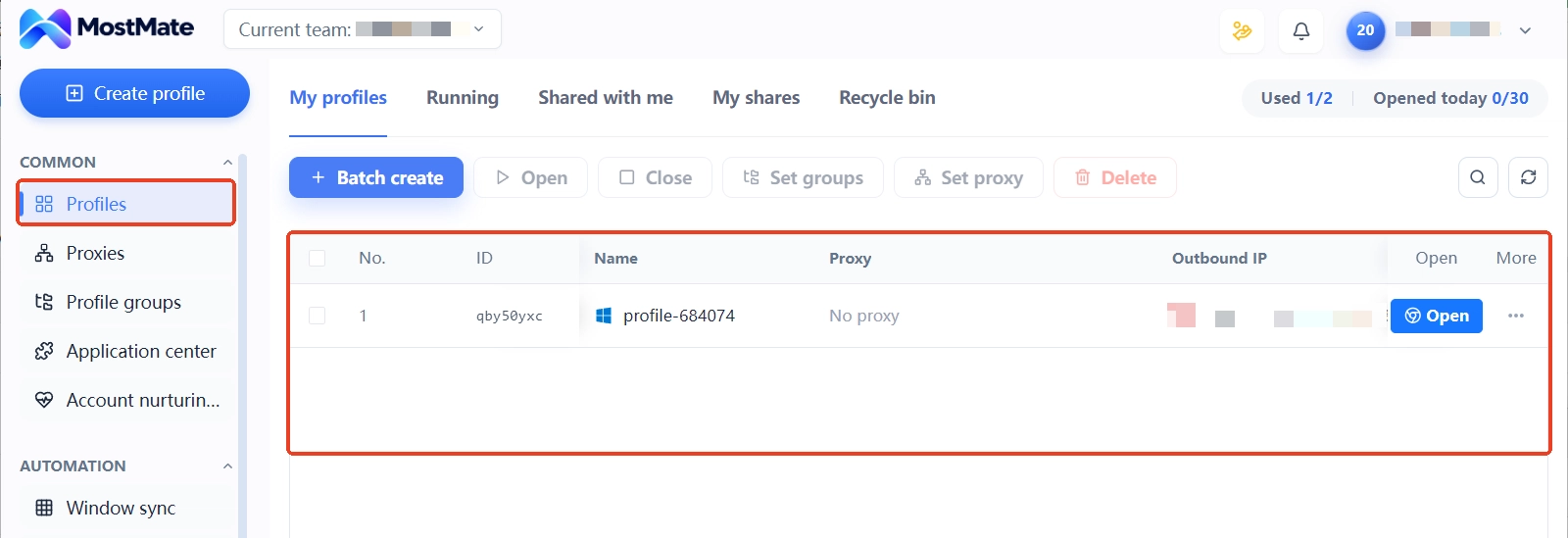
सभी सेटिंग ठीक होने पर निर्माण पूरा करें। नया परिवेश "परिवेश प्रबंधन" की सूची में दिखेगा; अगर परिवेशों की संख्या पूरी हो जाने की सूचना आए, तो प्लैन अपग्रेड करें या जिन परिवेशों की अब ज़रूरत नहीं उन्हें हटाएँ।
परिवेश चलाने के लिए: परिवेश प्रबंधन सूची में संबंधित परिवेश की पंक्ति पर "खोलें" पर क्लिक करें। थोड़ी देर बाद एक अलग ब्राउज़र विंडो खुलगी — यह विंडो आपके कंप्यूटर पर रोज़मर्रा इस्तेमाल किए जाने वाले ब्राउज़र से अलग है, और इसकी कुकी व फ़िंगरप्रिंट इसी परिवेश की हैं।
आगे क्या करें
पहला परिवेश ठीक चल जाने के बाद आप आगे कर सकते हैं:
- परिवेशों को रोज़ाना खोलना और बंद करना: ब्राउज़र परिवेश कैसे खोलें और बंद करें
- परिवेश के लिए प्रॉक्सी IP सेट करना: MostMate में प्रॉक्सी कैसे कॉन्फ़िगर करें
- फ़िंगरप्रिंट विकल्प चुनना सीखना: ब्राउज़र फ़िंगरप्रिंट कैसे सेट करें
ज़रूरी जवाब नहीं मिला?
हमारी सहायता टीम उत्पाद से जुड़े सवालों में आपकी मदद करेगी।
