
Cum creezi primul tău mediu de browser?
Un mediu de browser este conceptul central din MostMate — fiecare mediu este o configurație independentă a browserului, cu propriile cookie-uri, amprentă și proxy, separată de celelalte. Acest articol te ghidează pas cu pas prin crearea primului tău mediu.
Un mediu de browser este conceptul central din MostMate — fiecare mediu este o configurație independentă a browserului, cu propriile cookie-uri, amprentă și proxy, separată de celelalte. Acest articol te ghidează prin crearea primului tău mediu: completarea datelor de bază, asocierea unui cont, alegerea proxy-ului, verificarea amprentei și pornirea lui.
Înainte de a începe
- Clientul este instalat și ești autentificat: dacă nu, urmează mai întâi Cum descarci și instalezi MostMate? pentru a instala clientul și a te înregistra.
- Adaugă un proxy din timp dacă ai nevoie: dacă acest mediu trebuie să aibă un IP propriu, adaugă mai întâi un proxy în „Gestionarea proxy-urilor", ca să îl poți alege la creare. Cum adaugi un proxy: vezi Cum configurezi un proxy în MostMate.
- Conturile și cookie-urile nu sunt o barieră: poți asocia un cont și importa cookie-uri chiar la creare, sau le poți adăuga ulterior, editând mediul.
Pasul 1: Deschide pagina de creare a mediului
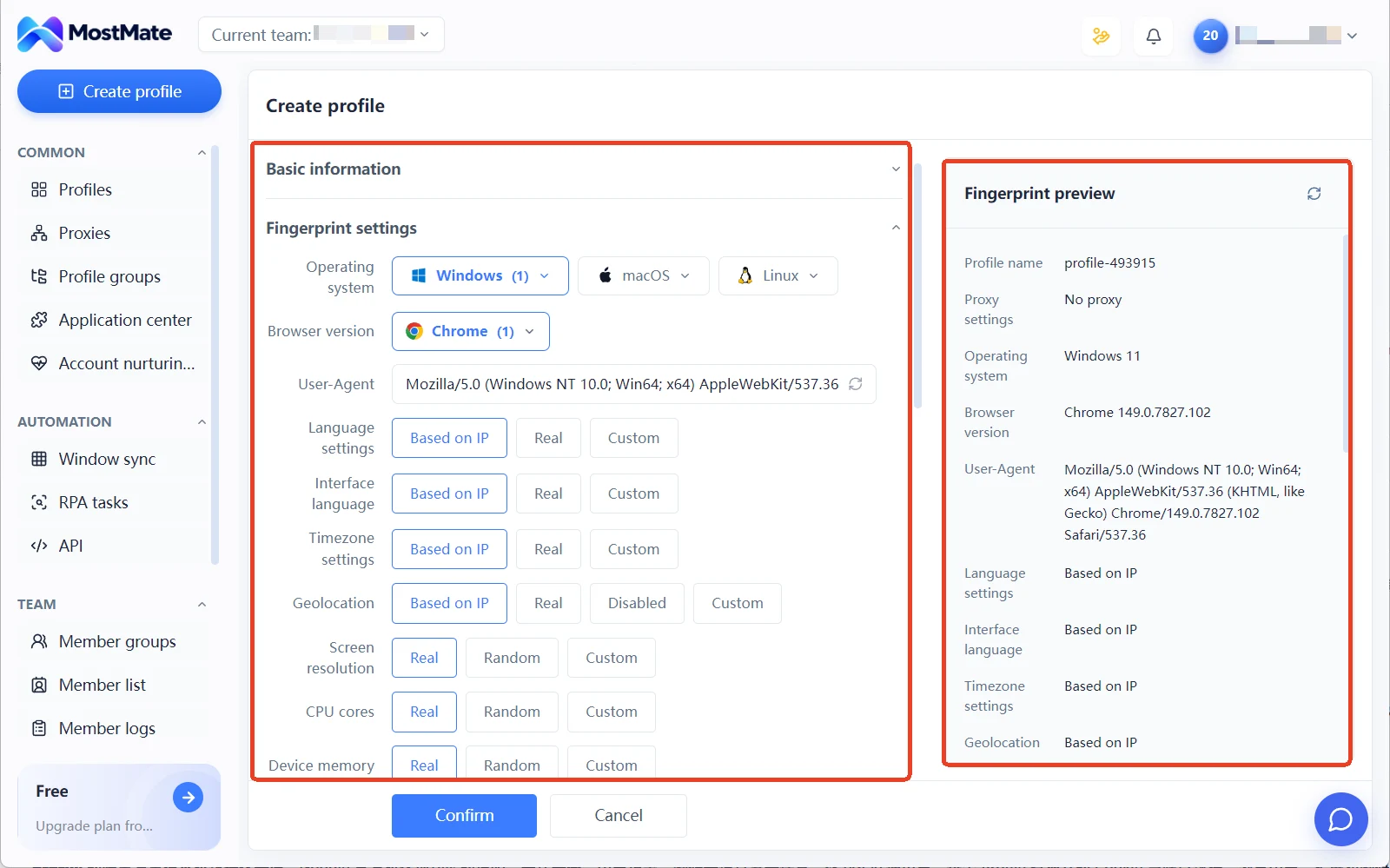
După autentificare, fă clic pe butonul „Creează mediu" din partea de sus a clientului. Setările se află în stânga paginii, iar „Previzualizarea amprentei" în dreapta reflectă în timp real fiecare modificare, ca să vezi cum va apărea mediul în fața site-urilor încă înainte de a-l crea.
Pasul 2: Completează datele de bază
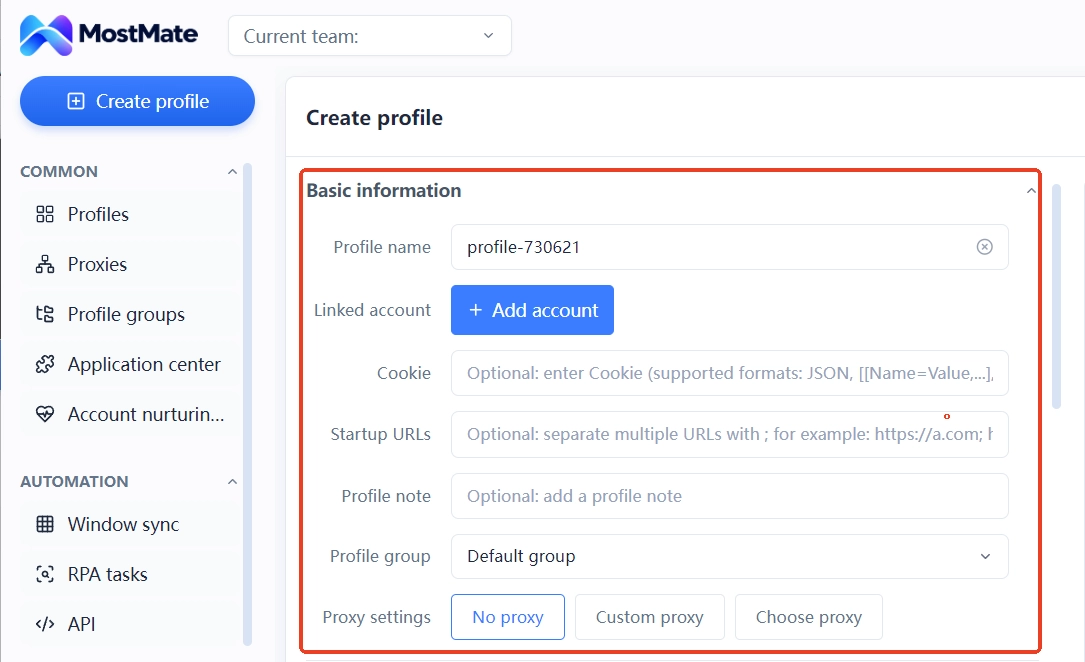
- Numele mediului: sistemul generează automat un nume (de tip profile-număr). Îl poți păstra sau îl poți schimba cu unul ușor de recunoscut, de exemplu după platformă sau scop, pentru o gestionare mai ușoară ulterior.
- Cont asociat: fă clic pe „+ Adaugă cont", alege tipul de cont și completează datele. Tipurile de cont acoperă platformele populare curente (lista completă în meniul derulant din client). Asocierea contului îți permite să te autentifici direct pe platforma respectivă când deschizi mediul — fără a introduce datele de fiecare dată.
- Cookie-uri: se acceptă importul prin lipire, care transferă starea de autentificare a unui cont existent în mediu. Formate și precizări: Cum importi cookie-uri.
- Deschiderea unor pagini fixe (opțional): dacă introduci un URL, pagina se va deschide automat la fiecare pornire a mediului; separă mai multe URL-uri prin punct și virgulă (
;). - Note și grupul mediului: notele sunt opționale; grupul îl poți sări deocamdată și îl poți ajusta oricând în Gestionarea profilurilor, după creare.
Pasul 3: Alege proxy-ul
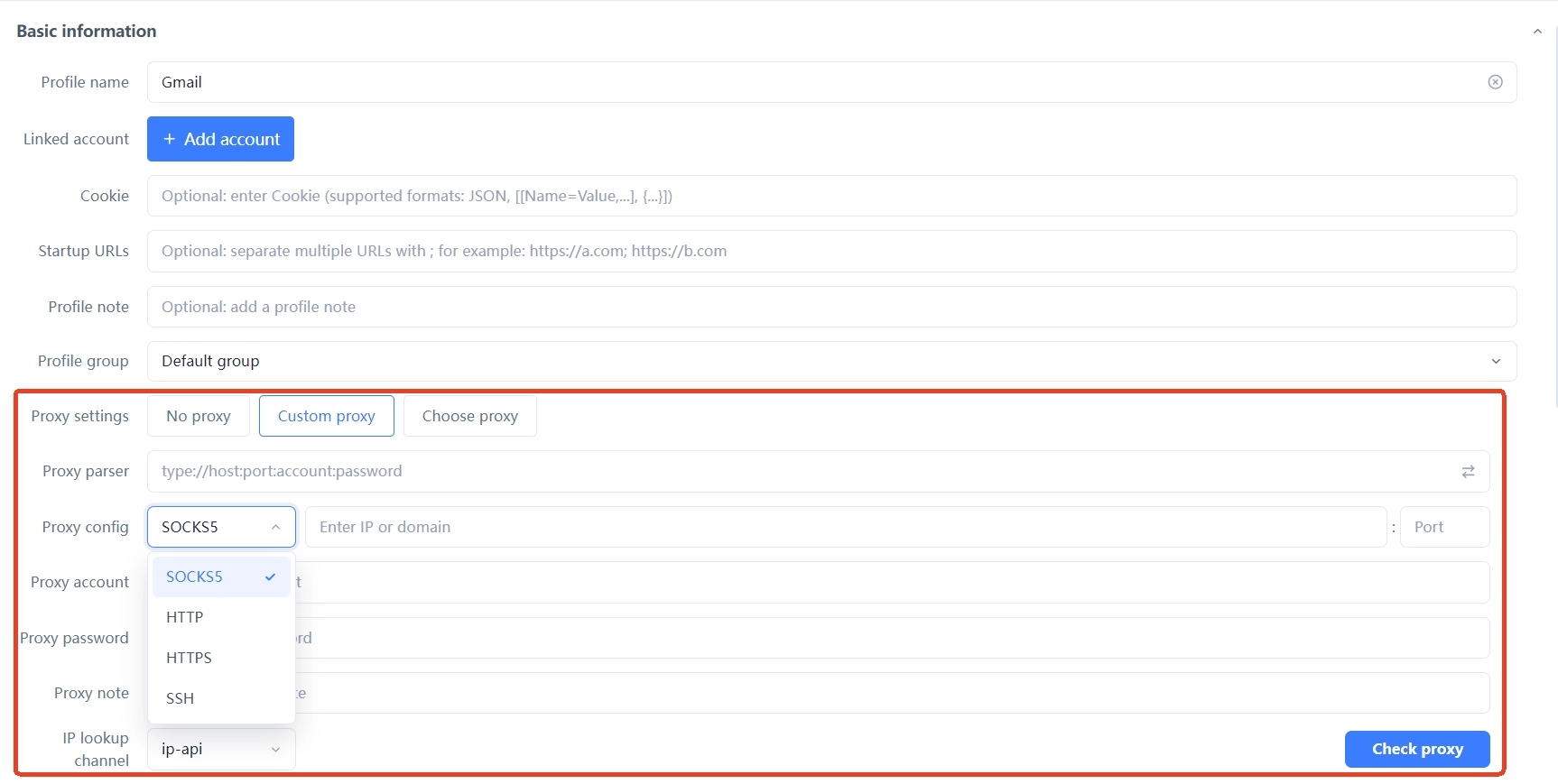
Setările proxy oferă trei moduri — alege ce ți se potrivește:
- Fără proxy: folosești direct rețeaua locală. E în regulă pentru o primă parcurgere a fluxului.
- Proxy personalizat: introdu pe loc protocolul, adresa, portul și datele de autentificare; sunt acceptate SOCKS5, HTTP, HTTPS și SSH.
- Selectează proxy-ul: alege unul dintre proxy-urile deja adăugate în „Gestionarea proxy-urilor".
La gestionarea mai multor conturi, practica uzuală este câte un proxy dedicat pentru fiecare mediu, astfel încât medii diferite să folosească IP-uri diferite. Cum alegi protocolul și cum completezi formatul: vezi Cum configurezi un proxy în MostMate.
Pașii compleți de configurare, cu capturi de ecran, folosind Proxy302 ca exemplu, găsești în Folosirea Proxy302 în MostMate.
Pasul 4: Verifică setările amprentei
Amprenta este „înfățișarea" browserului — sistemul de operare, rezoluția ecranului, fonturile, fusul orar și altele. Pe baza acestor semnale, site-urile pot recunoaște un dispozitiv. MostMate generează pentru fiecare mediu o configurație de amprentă independentă; aceasta este baza faptului că mediile nu sunt asociate între ele.
Pagina de creare oferă deja o configurație implicită a amprentei — începătorii o pot păstra și ajusta elementele individuale doar dacă este nevoie. Două puncte importante:
- Sistemul de operare: poți alege ce versiune de sistem vrei să emulezi — Windows, macOS sau Linux. Atenție: aceasta este o opțiune de emulare a amprentei și nu are legătură cu sistemele pe care poate fi instalat clientul (clientul există doar în versiunile pentru Windows și macOS).
- Urmărește IP-ul proxy-ului: limba, fusul orar, localizarea geografică și elementele similare acceptă „configurare pe bază de IP" — odată selectate, aceste valori urmează automat IP-ul proxy-ului. Dacă mediul folosește un proxy, e bine să lași această opțiune activată.
Restul parametrilor amprentei și setările avansate le poți lăsa la valorile implicite; fiecare parametru este explicat în Cum setezi amprenta browserului?.
Previzualizarea amprentei din dreapta arată în timp real valorile finale ale fiecărei setări — verifică-o înainte de a crea mediul.
Pasul 5: Creează și pornește mediul
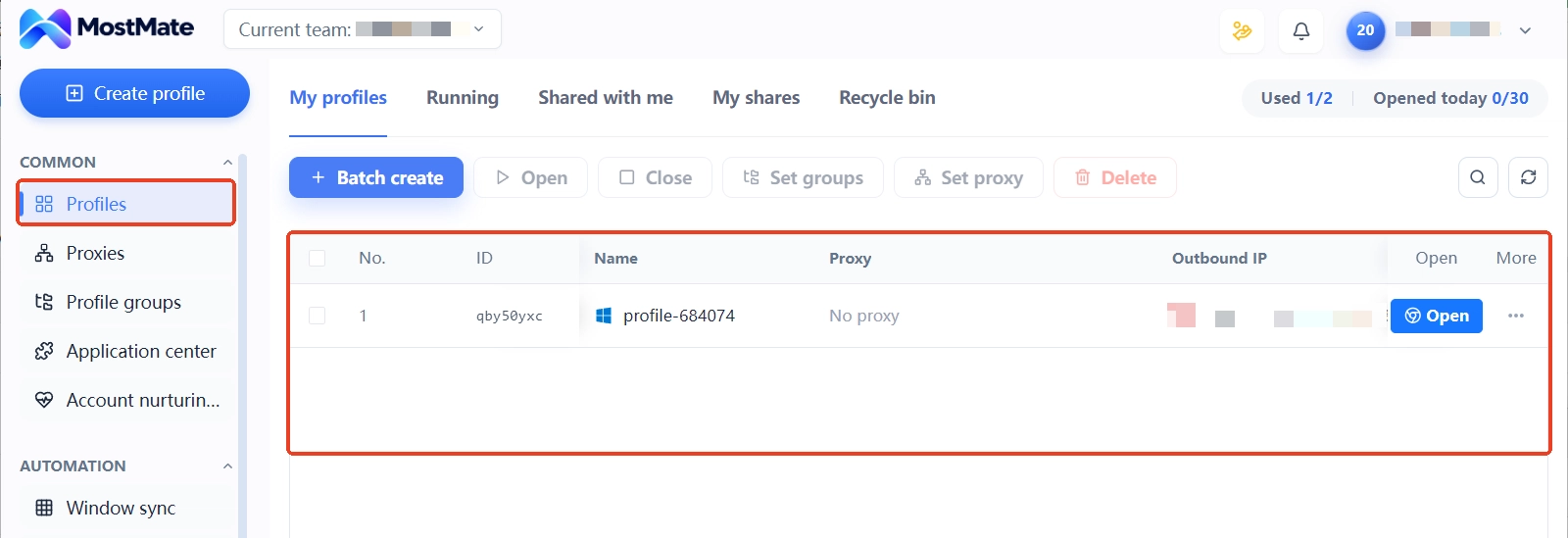
După ce toate setările sunt corecte, finalizează crearea. Noul mediu apare în lista din Gestionarea profilurilor; dacă primești o notificare că limita de medii a fost atinsă, trebuie să îți actualizezi abonamentul sau să ștergi mediile pe care nu le mai folosești.
Pentru a porni: fă clic pe „Deschide" în dreptul mediului respectiv, în lista de gestionare a profilurilor. După câteva clipe apare o fereastră de browser separată — independentă de browserul pe care îl folosești în mod obișnuit pe computer, cu cookie-urile și amprentele proprii ale acestui mediu.
Ce urmează
După ce primul mediu funcționează, poți continua:
- Deschiderea și închiderea zilnică a mediilor: Cum deschizi și închizi mediile de browser?
- Configurarea unui IP proxy pentru mediu: Cum configurezi un proxy în MostMate
- Află cum se aleg opțiunile amprentei: Cum setezi amprenta browserului?
Nu ai găsit răspunsul dorit?
Echipa noastră de asistență te ajută cu întrebările despre produs.
