
最初のブラウザ環境を作成する方法
ブラウザ環境は MostMate の中心となる概念です。各環境は独自の Cookie・フィンガープリント・プロキシを持つ独立した設定です。この記事では最初の環境をゼロから作成する手順を紹介します。
ブラウザ環境は MostMate の中心となる概念です。1つの環境は、独自の Cookie、フィンガープリント、プロキシを持つ独立したブラウザ設定で、互いに干渉し合いません。この記事では、最初の環境をゼロから作成する手順を紹介します。基本情報の入力、アカウントの連携、プロキシの選択、フィンガープリントの確認、そして起動です。
はじめる前に
- クライアントがインストールされ、ログイン済みであること: まだインストールしていない場合は、先に MostMate のダウンロードとインストール方法 を参照してクライアントを導入し、登録してログインしてください。
- プロキシを使うなら先に追加する: この環境に専用の IP が必要な場合は、あらかじめ「プロキシ管理」でプロキシを追加しておくと、作成時にそのまま選択できます。追加方法は MostMate でのプロキシ設定方法 を参照してください。
- アカウントや Cookie は障壁ではありません: アカウントの連携や Cookie のインポートは作成時に行ってもよいですし、後から環境を編集して追加することもできます。
ステップ1: 環境作成ページを開く
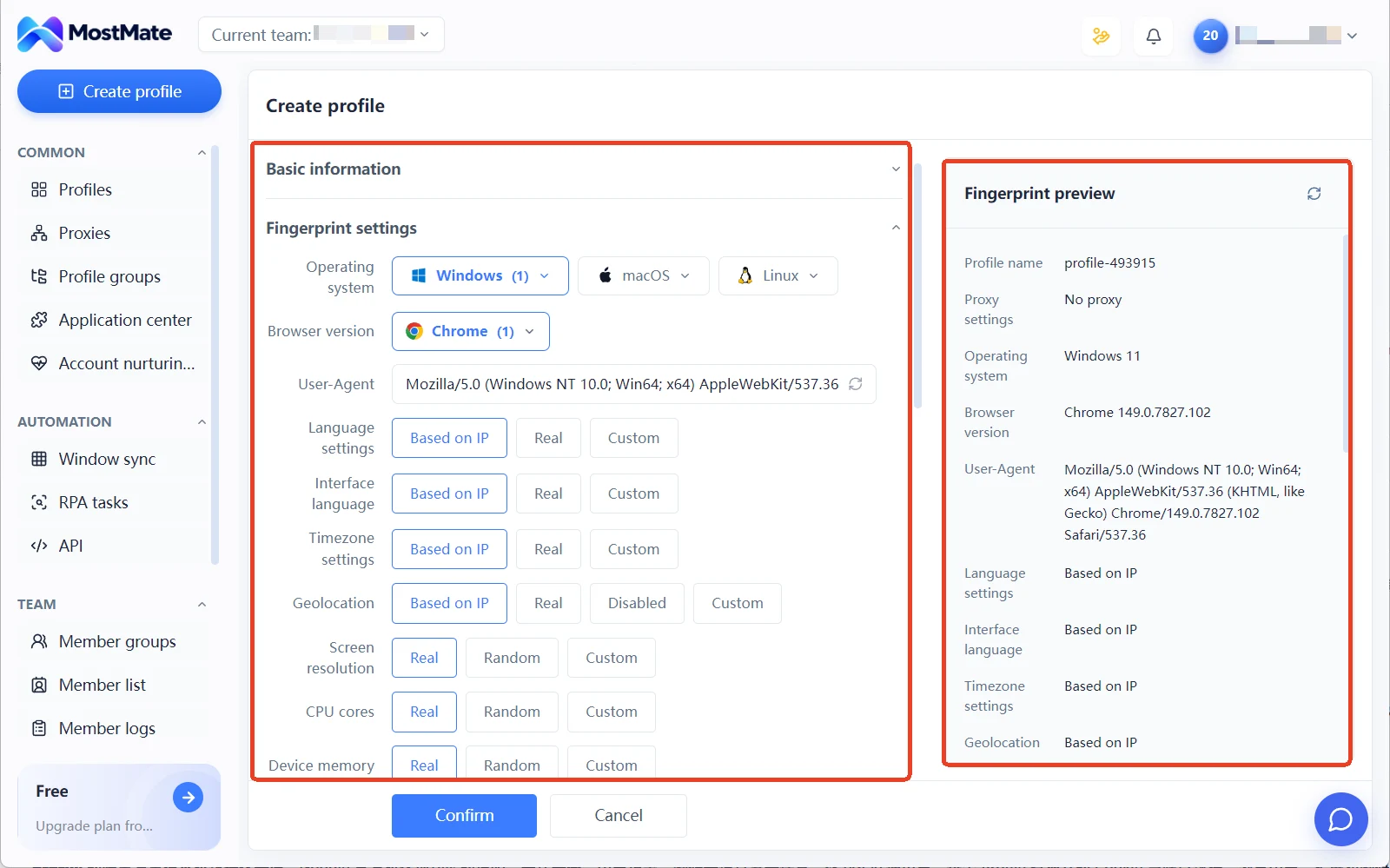
ログイン後、クライアント上部の「環境を作成」ボタンをクリックして作成ページを開きます。ページの左側に各種設定、右側に「フィンガープリントプレビュー」があります。変更した内容はリアルタイムでプレビューに反映されるため、作成する前に環境がサイトにどう見えるかを確認できます。
ステップ2: 基本情報を入力する
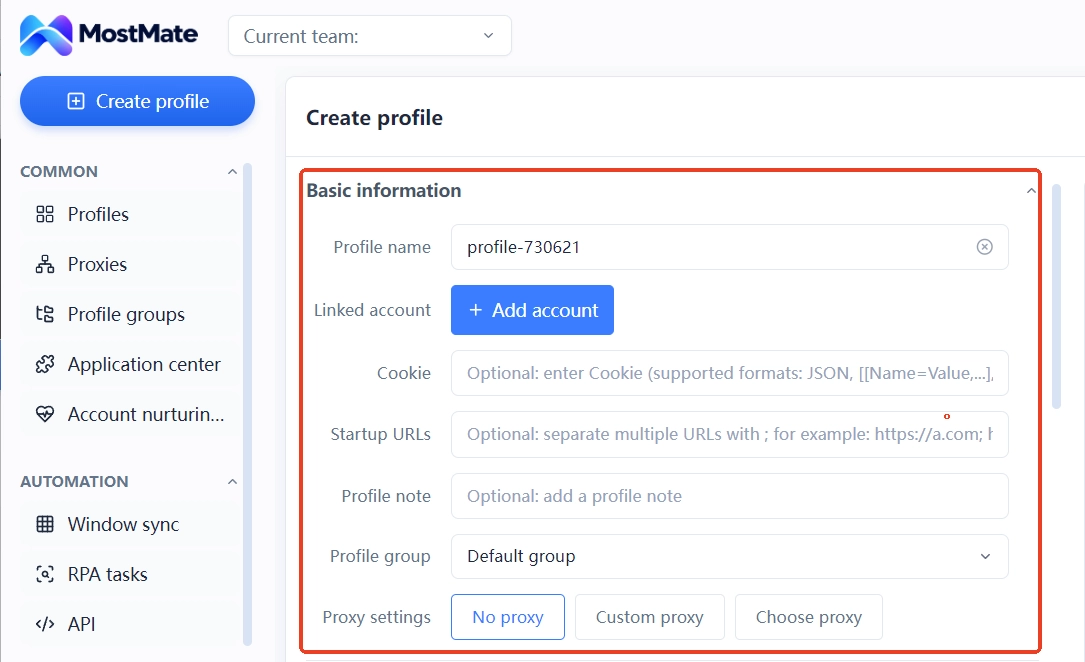
- 環境名: システムが自動的に名前を生成します(profile-番号 の形式)。そのまま使ってもよいですし、プラットフォームや用途に応じて分かりやすい名前に変更しても構いません。
- アカウントの連携: 「+ アカウントを追加」をクリックし、アカウントの種類を選んで情報を入力します。アカウントの種類は一般的な主要プラットフォームをカバーしています(一覧はクライアントのプルダウンを参照)。連携しておくと、環境を開いたときに対応するサイトに直接ログインでき、毎回認証情報を入力する必要がありません。
- Cookie: 既存アカウントのログイン状態を環境に持ち込むために、貼り付けてインポートできます。形式や注意点は Cookie のインポート方法 を参照してください。
- 固定ページを開く(任意): URL を入力すると、環境を起動するたびにそのページが自動的に開きます。複数の URL はセミコロン(
;)で区切ります。 - 環境メモ・環境グループ: メモは任意です。グループは今は選ばなくてもよく、作成後に環境管理でいつでも変更できます。
ステップ3: プロキシを選ぶ
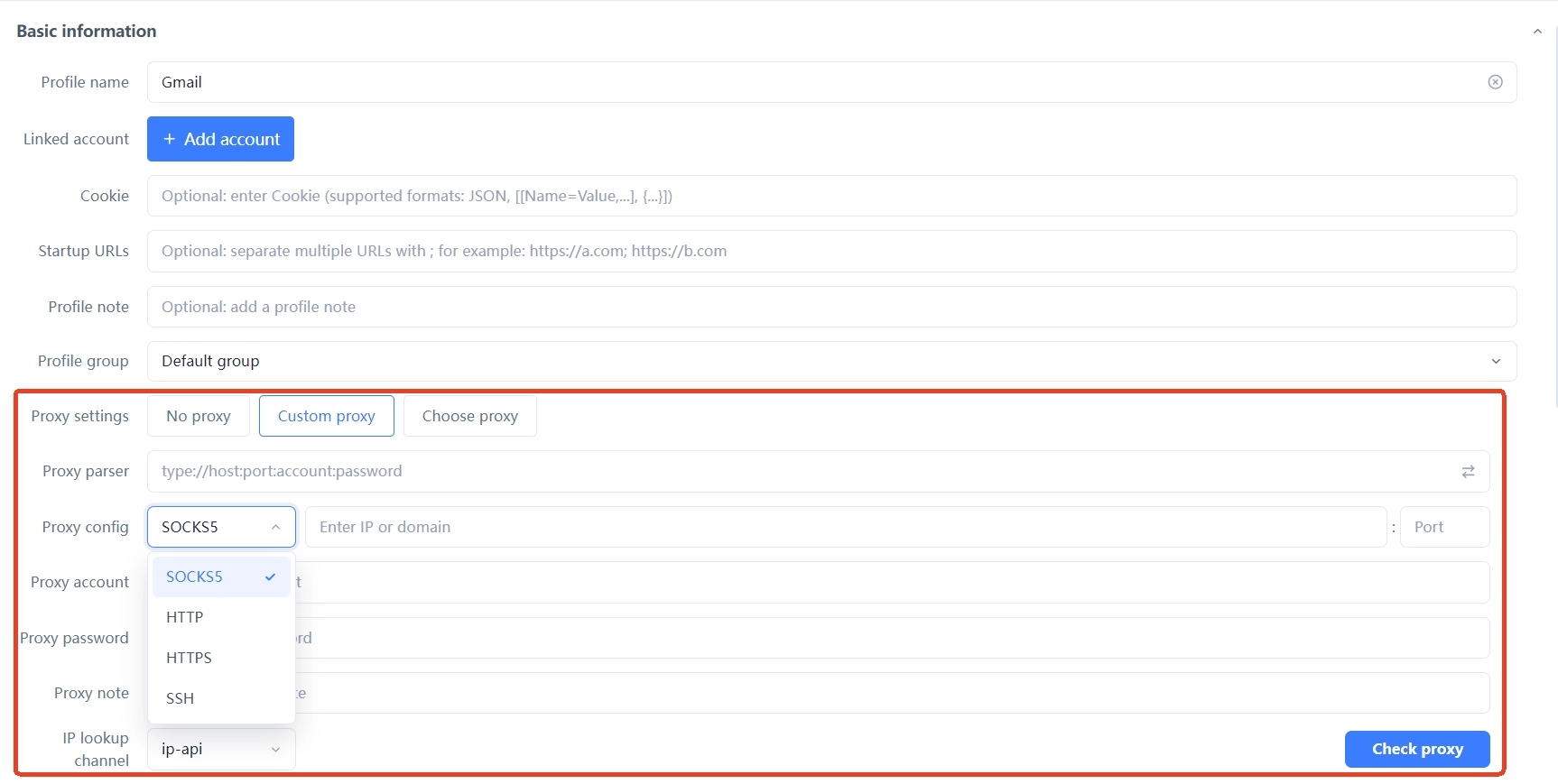
プロキシ設定には3つのモードがあります。必要に応じて選んでください。
- プロキシを使わない: ローカルネットワークをそのまま使います。最初に動作を確認する際はこのモードで十分です。
- カスタムプロキシ: プロキシのプロトコル、アドレス、ポート、アカウントとパスワードをその場で入力します。SOCKS5、HTTP、HTTPS、SSH に対応しています。
- プロキシを選択: 「プロキシ管理」に追加済みのプロキシから1つを選びます。
複数のアカウントを運用する場合、通常は環境ごとに専用のプロキシを割り当て、環境ごとに異なる IP を使います。プロトコルの選び方や入力形式は MostMate でのプロキシ設定方法 を参照してください。
Proxy302 を例にした設定手順の詳細(スクリーンショット付き)は MostMate で Proxy302 プロキシを使う を参照してください。
ステップ4: フィンガープリント設定を確認する
フィンガープリントとはブラウザの「外見上の特徴」です。OS、画面解像度、フォント、タイムゾーンなどがこれに含まれ、サイトはこれらの情報から端末を識別できます。MostMate は環境ごとに独立したフィンガープリント設定を生成します。これが、異なる環境が互いに関連付けられないための基盤です。
作成ページには既定のフィンガープリント設定が用意されています。初心者はそのまま使い、必要になってから項目ごとに調整すればよいでしょう。重要な点が2つあります。
- オペレーティングシステム: エミュレートする OS を Windows、macOS、Linux から選べます。これはあくまでフィンガープリントのエミュレーション項目であり、クライアント自体をどの OS にインストールできるかとは無関係です(クライアント自体は Windows 版と macOS 版のみです)。
- プロキシ IP に追従: 言語、タイムゾーン、地理位置などは「IP に基づく設定」に対応しており、選択するとこれらの情報がプロキシ IP に自動で追従します。環境にプロキシを設定している場合は、この設定を維持することをおすすめします。
その他のフィンガープリント項目や詳細設定は既定値のままで構いません。各項目の選び方は ブラウザのフィンガープリントを設定する方法 で詳しく説明しています。
右側のフィンガープリントプレビューには各設定の最終値がリアルタイムで表示されます。作成前に一度確認してください。
ステップ5: 環境を作成して起動する
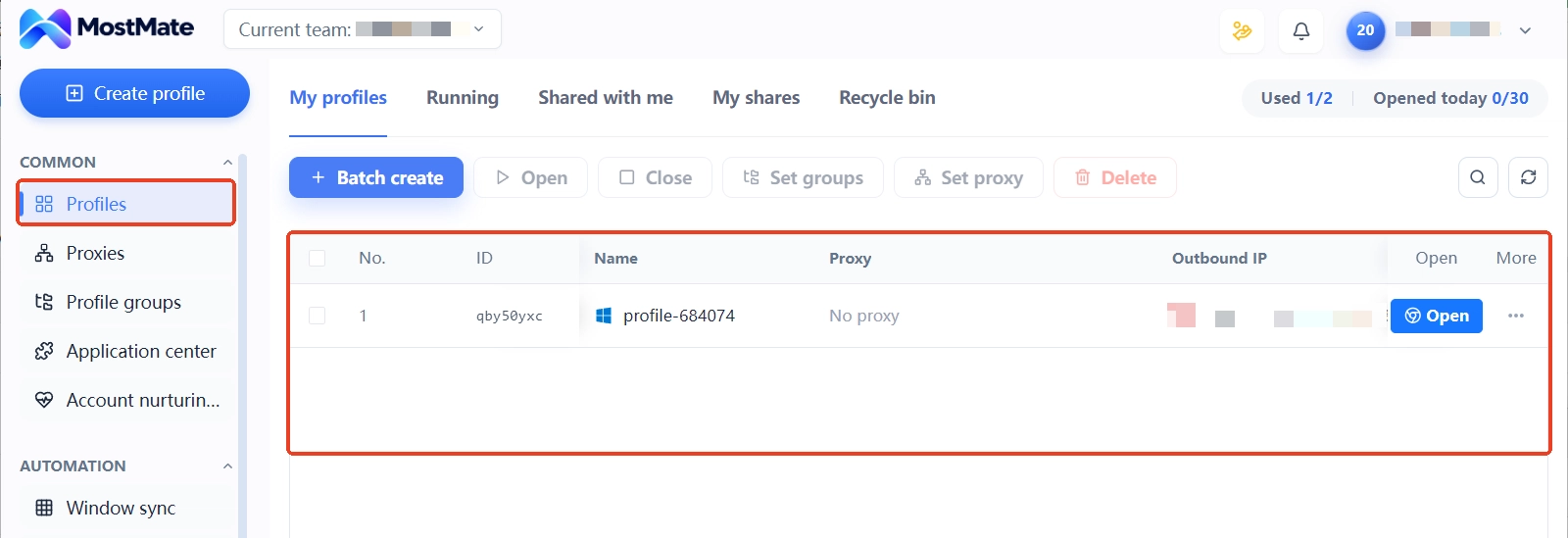
すべての設定に問題がないことを確認したら、作成を完了します。新しい環境は「環境管理」の一覧に表示されます。環境数の上限に達したという表示が出た場合は、プランをアップグレードするか、使わなくなった環境を削除する必要があります。
環境を起動するには、環境管理の一覧で該当する環境の「開く」をクリックします。少し待つと独立したブラウザウィンドウが開きます。このウィンドウは普段パソコンで使っているブラウザとは分離されており、Cookie とフィンガープリントはこの環境独自のものです。
次のステップ
最初の環境が正常に動いたら、次は次のことができます。
- 環境の日常的な起動と終了: ブラウザ環境を開いたり閉じたりする方法
- 環境にプロキシ IP を設定する: MostMate でのプロキシ設定方法
- フィンガープリント項目の選び方を知る: ブラウザのフィンガープリントを設定する方法
必要な回答が見つかりませんか?
製品のご利用に関するご質問は、サポートチームがお手伝いします。
